Dokumen ini diterjemahkan oleh AI. Untuk ketidakakuratan apa pun, silakan lihat versi bahasa Inggris
Mulai Cepat
Pendahuluan
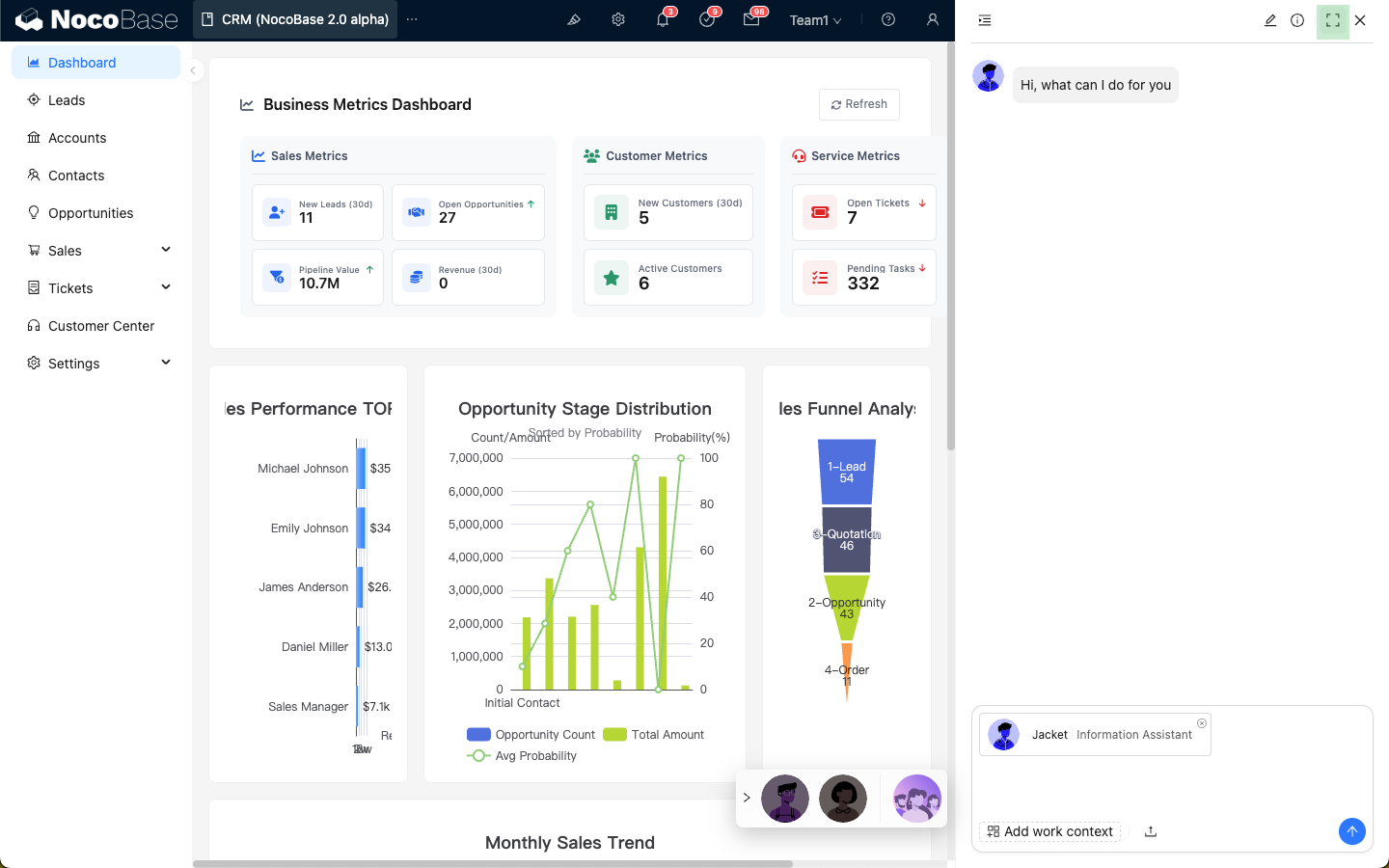
Setelah membuat Karyawan AI, Anda dapat berkolaborasi dengannya di halaman mana pun dalam NocoBase.
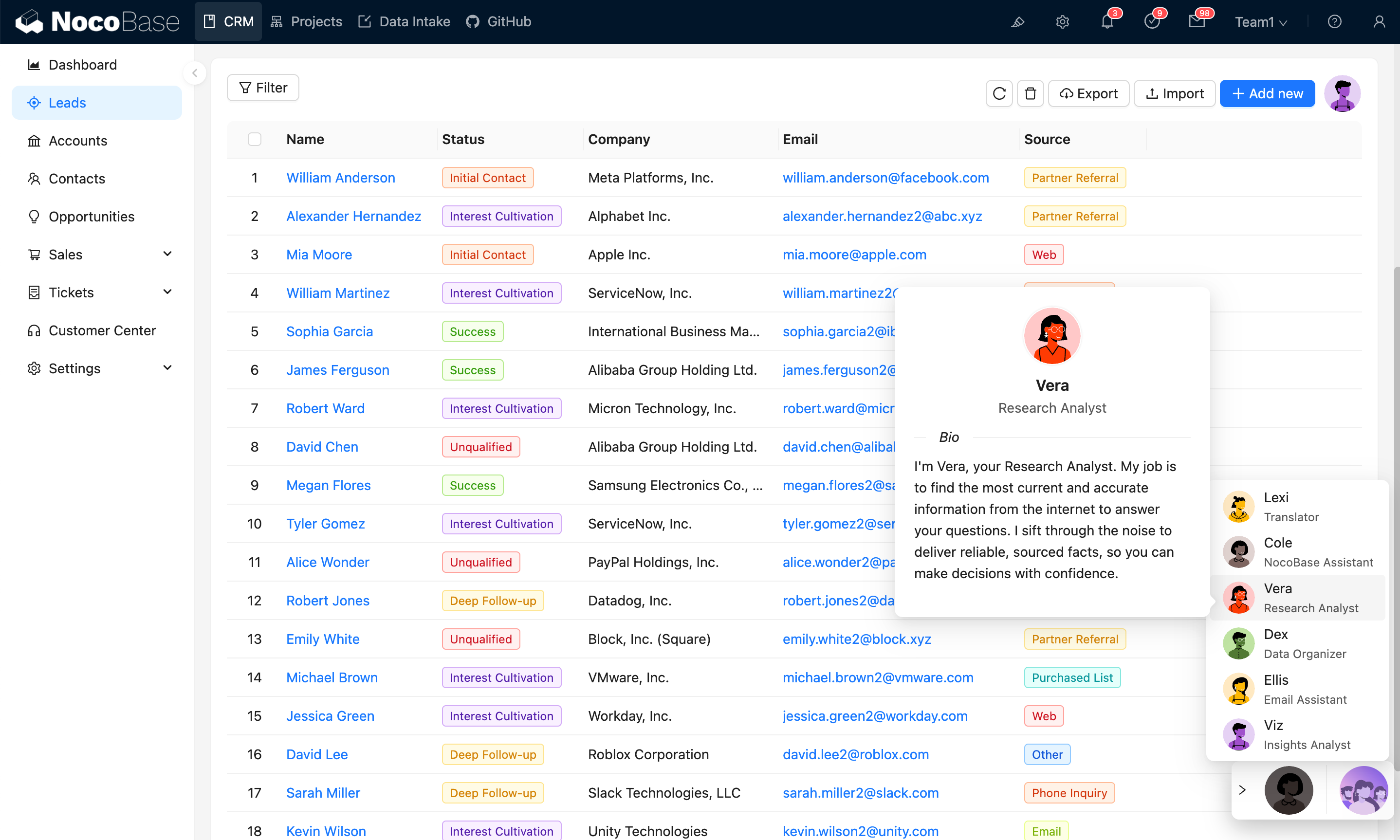
Anda dapat mengeklik avatar karyawan di daftar karyawan pojok kanan bawah untuk memanggil dan mulai berkolaborasi dengannya.
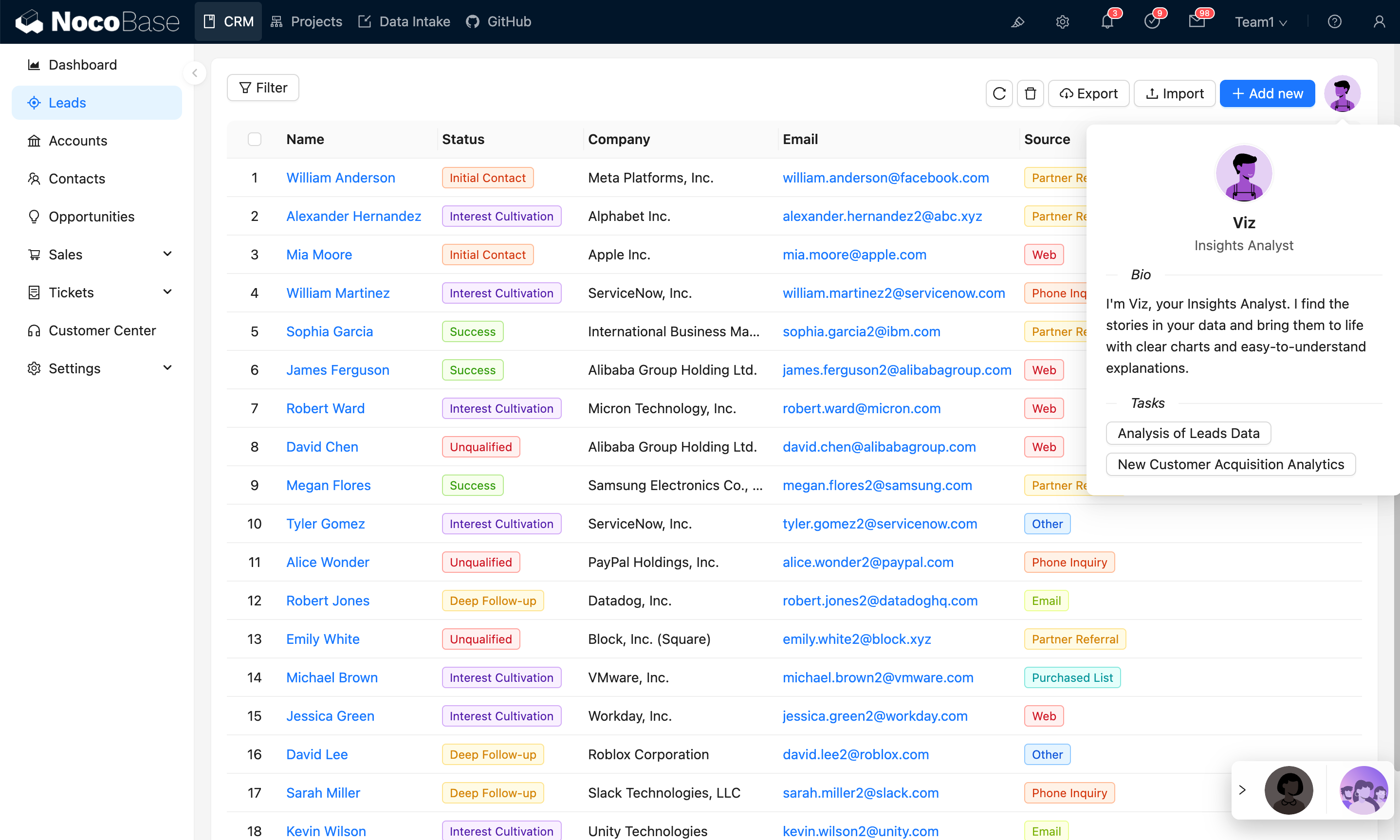
Anda juga dapat menempatkan Karyawan AI di mana pun Anda membutuhkannya — seperti pada tabel, formulir, atau komponen lainnya — dan mengaktifkannya langsung dengan sekali klik.
Operasi Dasar di Kotak Obrolan
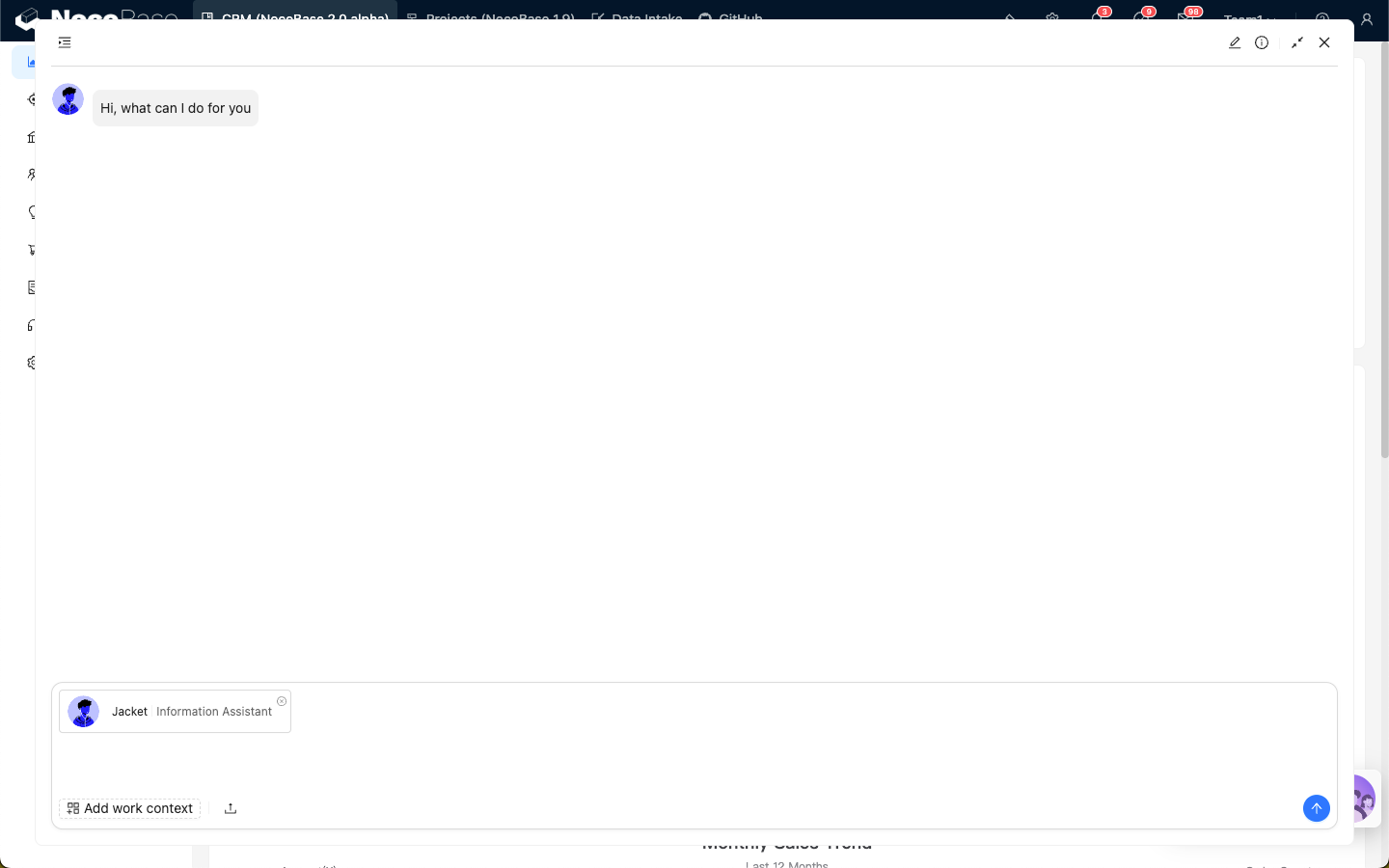
Setelah memanggil Karyawan AI, masukkan pesan Anda dan klik tombol kirim untuk memulai percakapan.
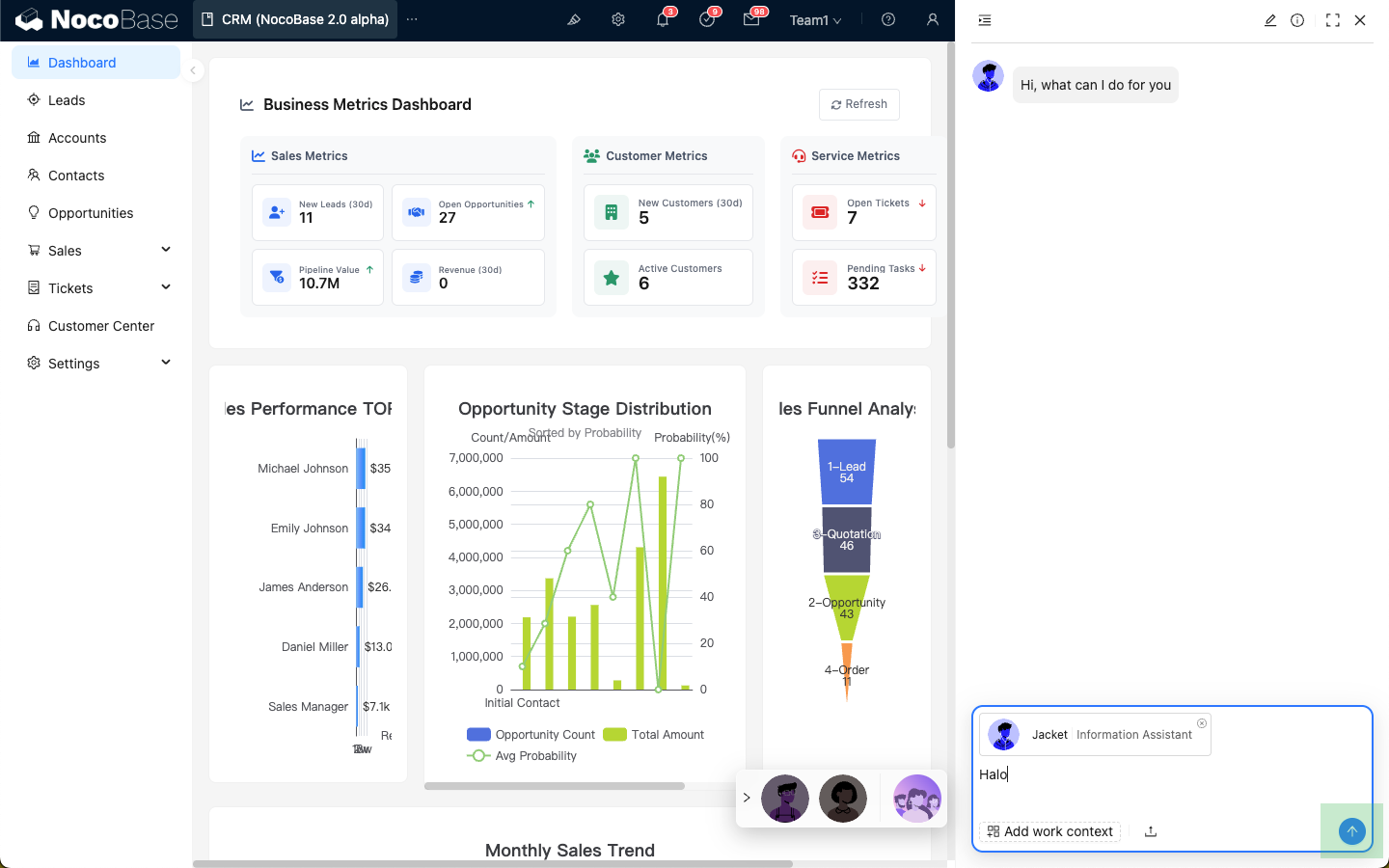
Saat Anda mengarahkan kursor ke pesan pengguna, ikon tindakan cepat akan muncul:
- Edit dan kirim ulang pesan
- Salin konten pesan pengguna
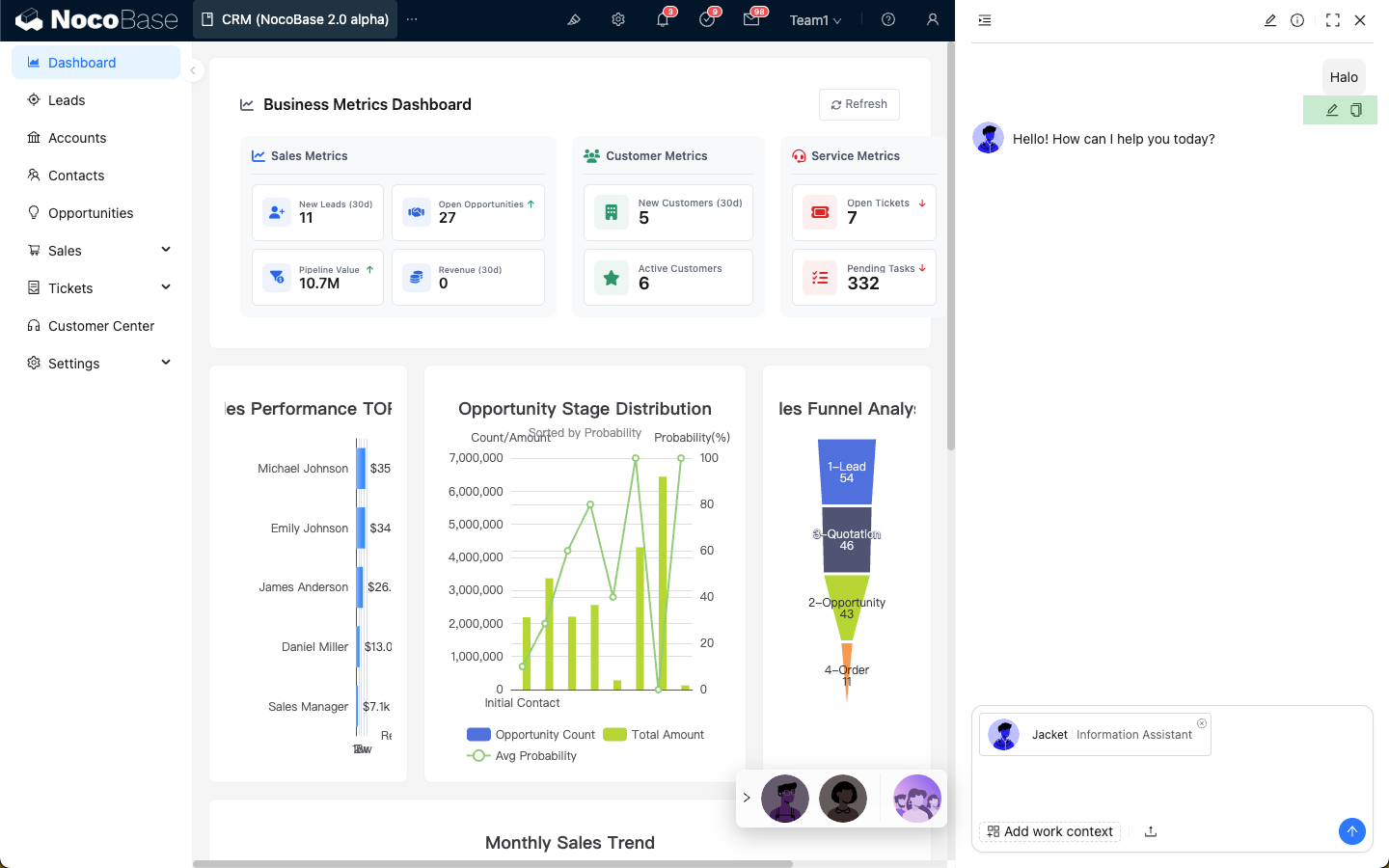
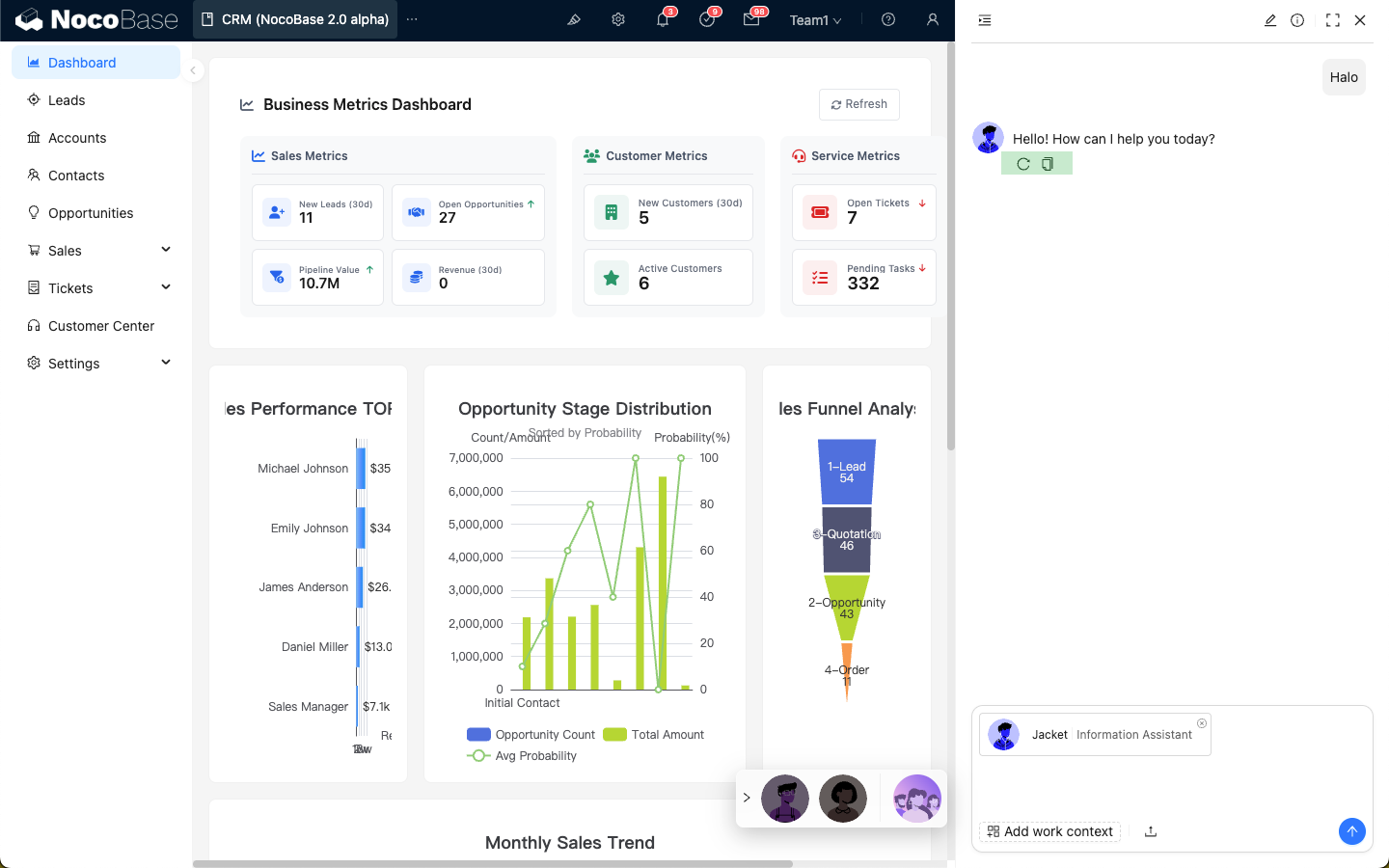
Saat Anda mengarahkan kursor ke pesan AI, ikon tindakan cepat akan muncul:
- Minta AI untuk membalas lagi
- Salin konten pesan AI
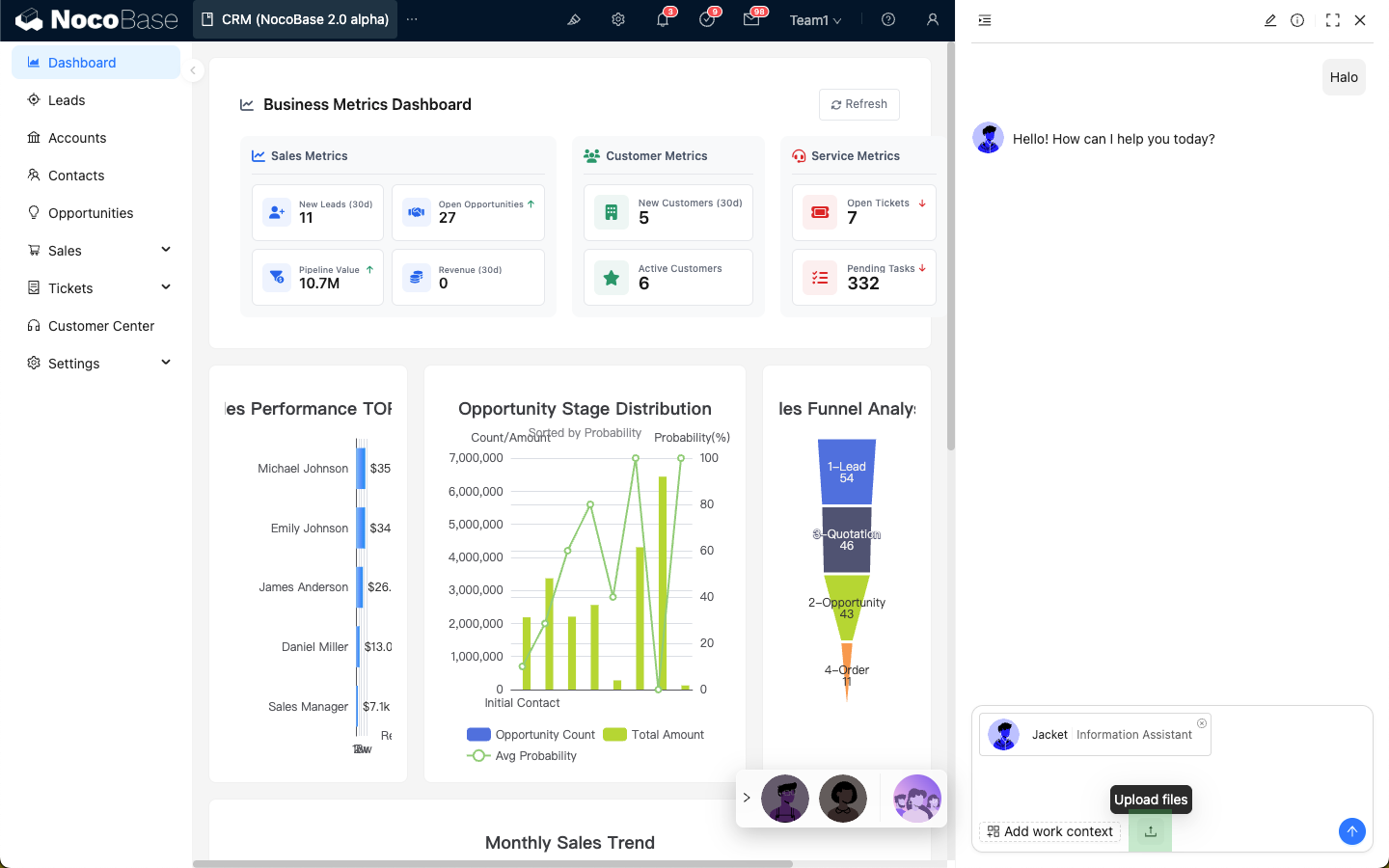
Klik ikon "Unggah" untuk mengunggah dan mengirim berkas ke Karyawan AI.
Di pojok kiri atas kotak obrolan terdapat daftar riwayat percakapan. Klik untuk memperluas daftar dan melihat percakapan sebelumnya.
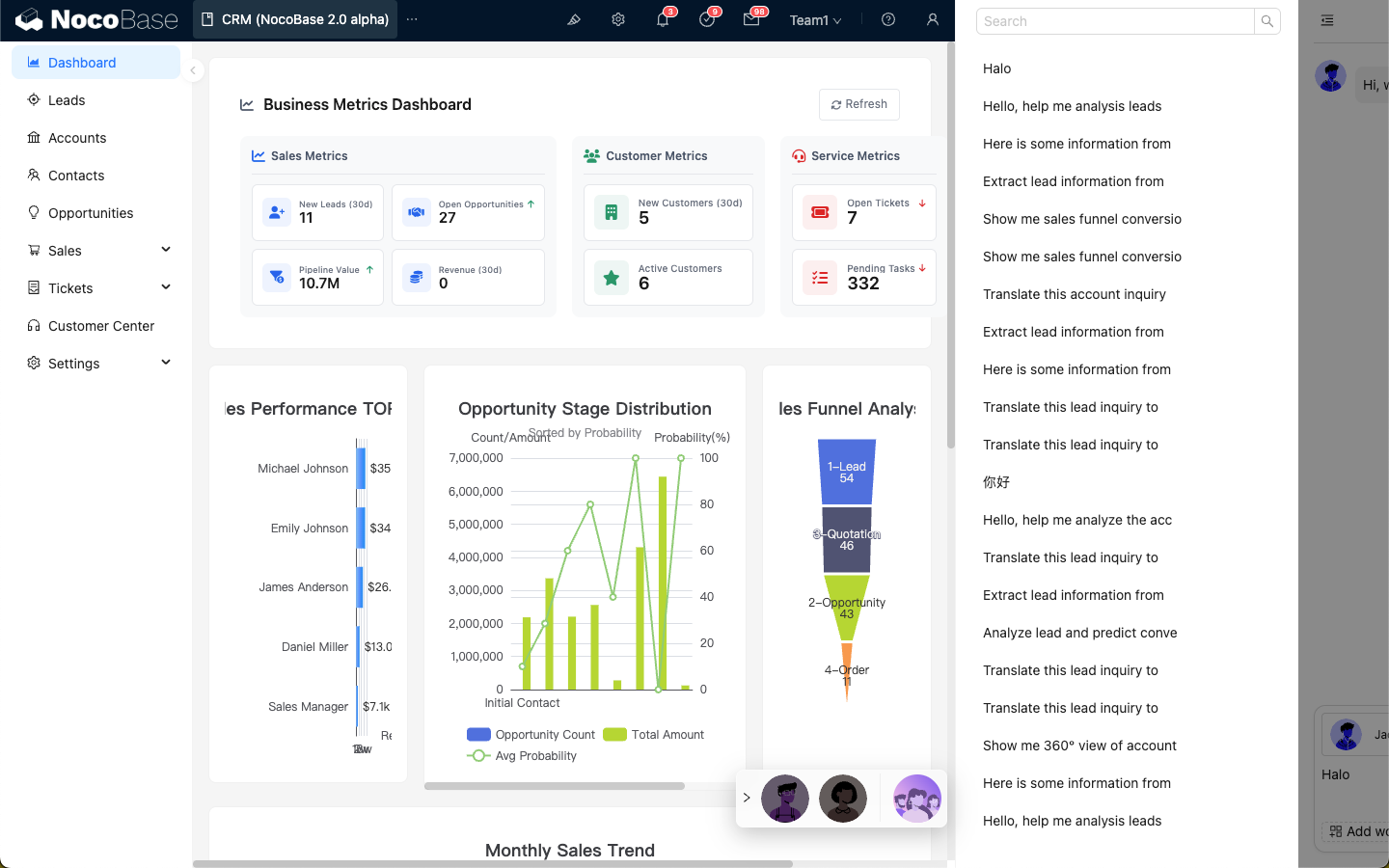
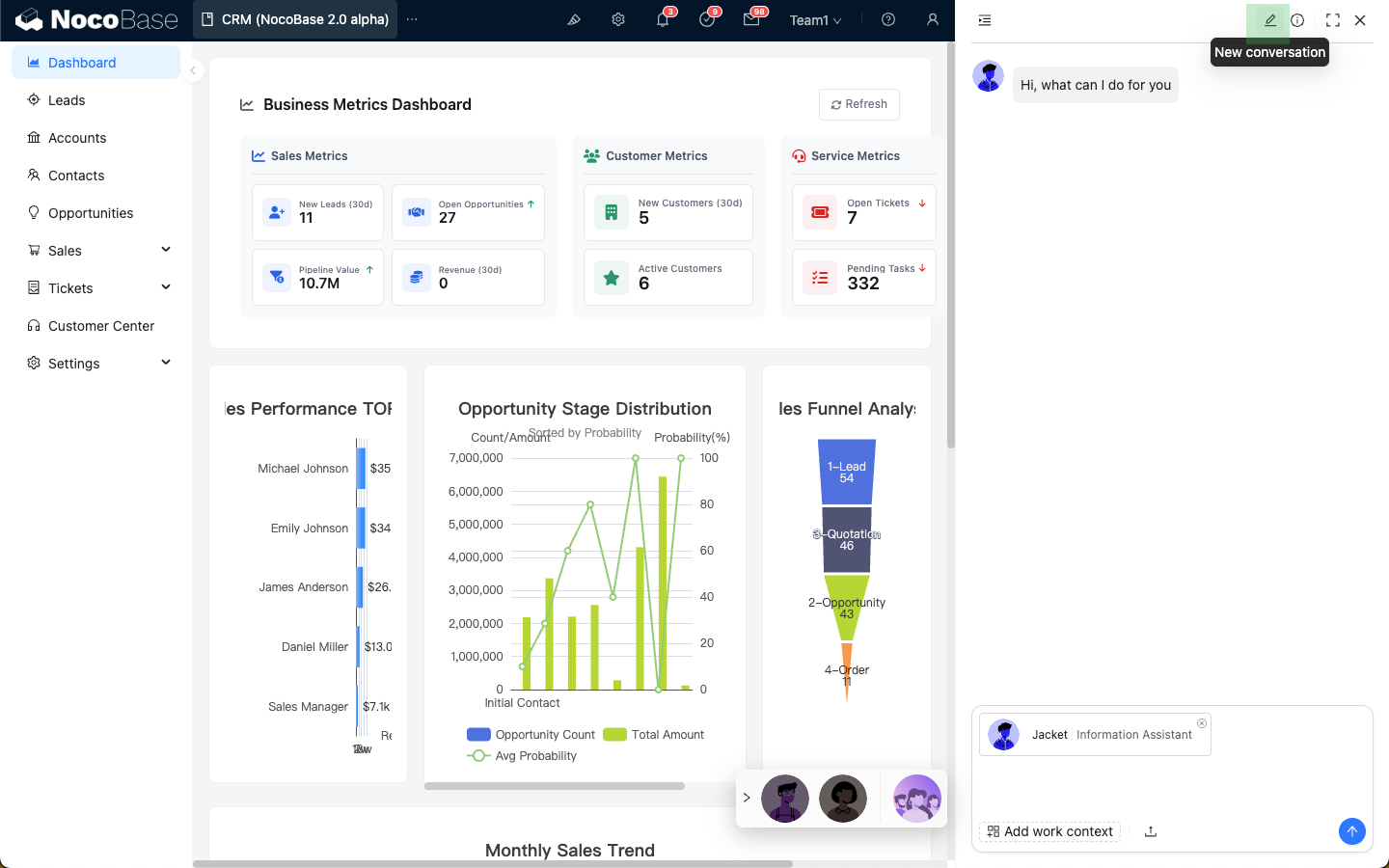
Klik ikon "pensil" di pojok kanan atas untuk memulai percakapan baru.
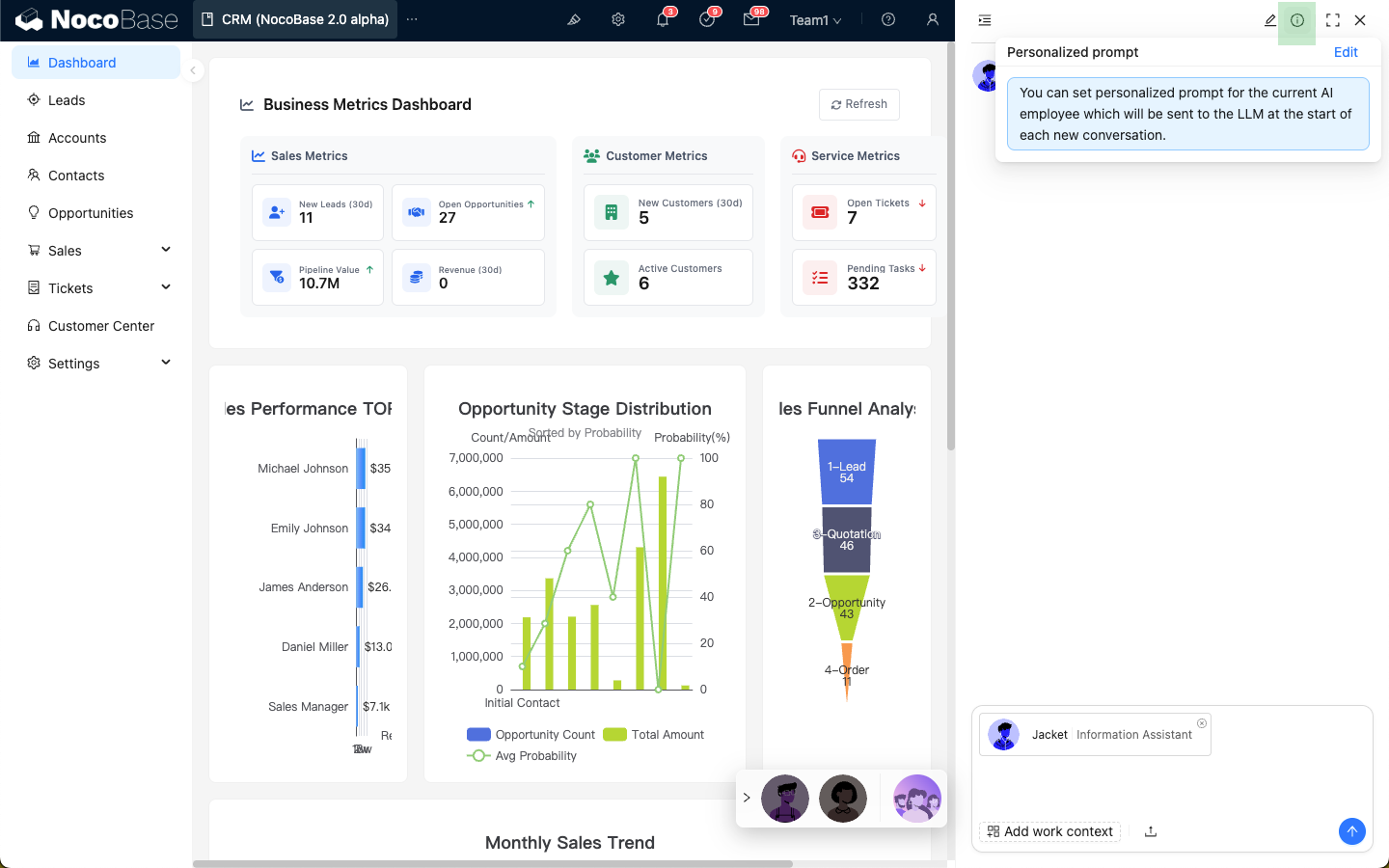
Klik ikon "i" di pojok kanan atas untuk mengedit prompt sistem kustom.
Klik ikon "perluas" di pojok kanan atas untuk menampilkan kotak obrolan Karyawan AI dalam mode layar penuh.