

Dokumen ini diterjemahkan oleh AI. Untuk ketidakakuratan apa pun, silakan lihat versi bahasa Inggris
Tingkat Lanjut
Karyawan AICommunity Edition+Pendahuluan
Dalam plugin Karyawan AI, Anda dapat mengonfigurasi sumber data dan mengatur beberapa kueri koleksi sebelumnya. Kueri ini kemudian akan dikirim sebagai konteks aplikasi saat Anda berinteraksi dengan Karyawan AI, yang akan memberikan jawaban berdasarkan hasil kueri koleksi tersebut.
Konfigurasi Sumber Data
Buka halaman konfigurasi plugin Karyawan AI, lalu klik tab Data source untuk masuk ke halaman manajemen sumber data Karyawan AI.
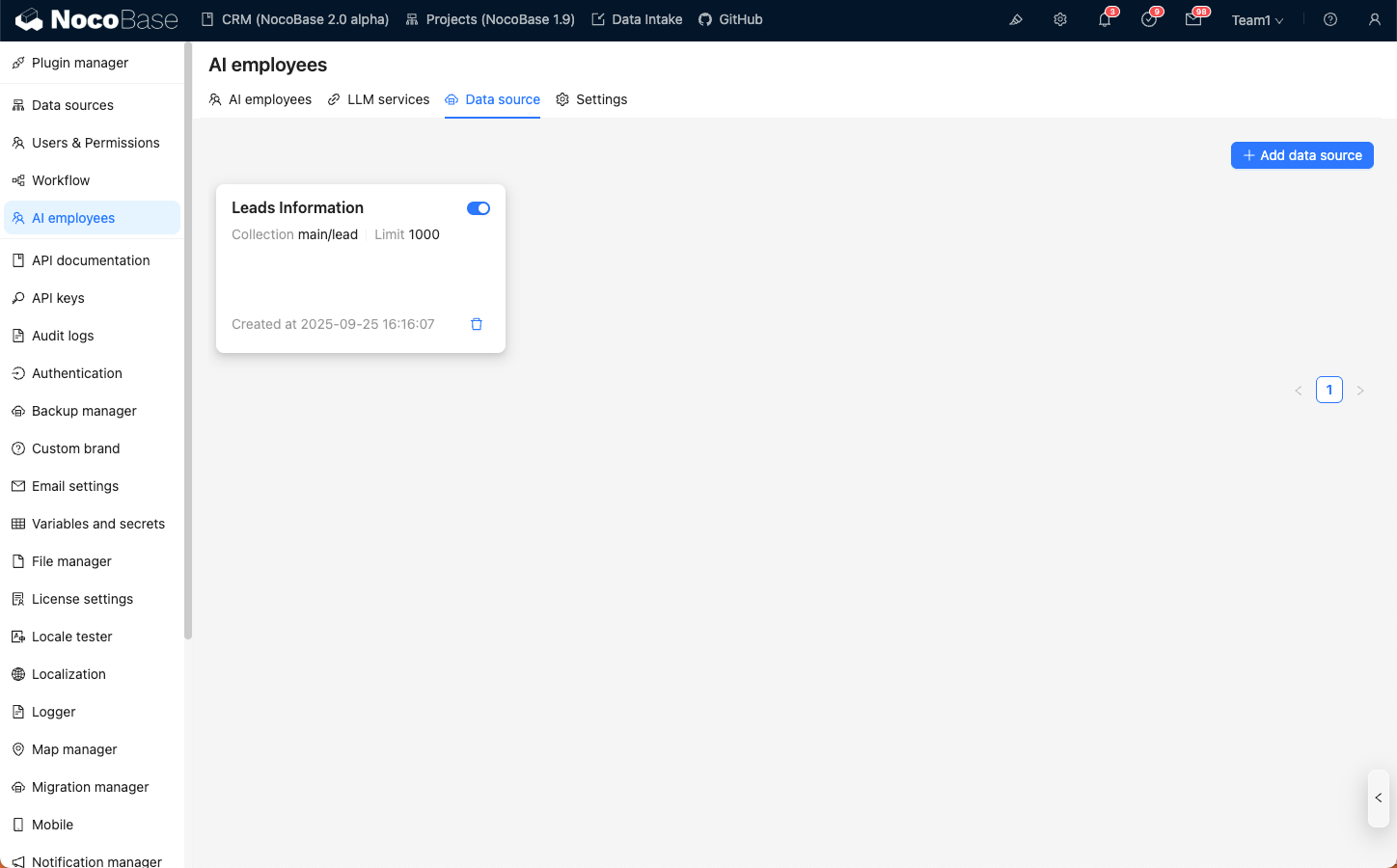
Klik tombol Add data source untuk masuk ke halaman pembuatan sumber data.
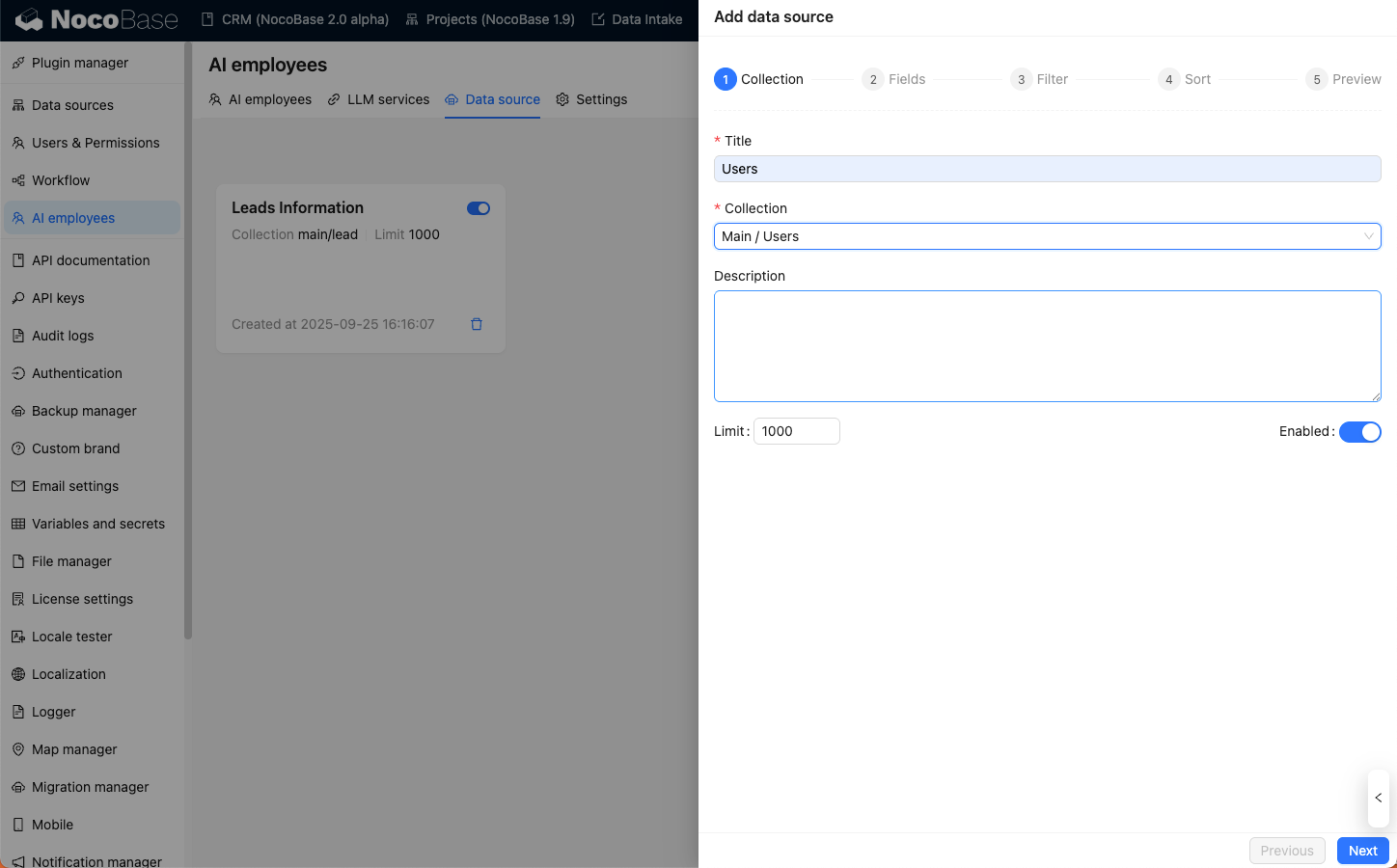
Langkah pertama, masukkan informasi dasar Collection (koleksi):
- Pada kolom input
Title, masukkan nama yang mudah diingat untuk sumber data; - Pada kolom input
Collection, pilih sumber data dan koleksi yang akan digunakan; - Pada kolom input
Description, masukkan informasi deskripsi untuk sumber data tersebut. - Pada kolom input
Limit, masukkan batas jumlah kueri untuk sumber data guna menghindari pengembalian data yang terlalu banyak sehingga melebihi konteks percakapan AI.
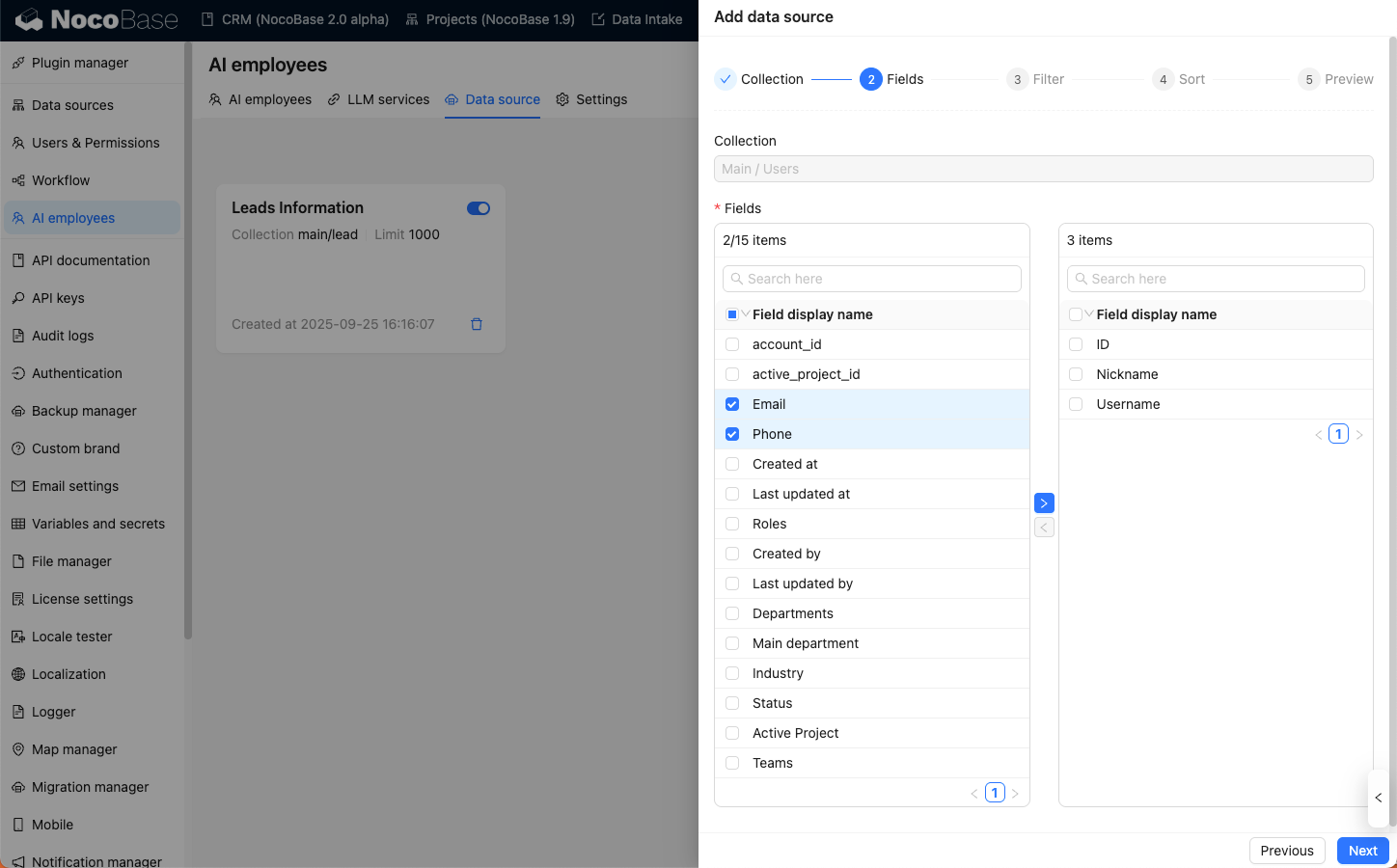
Langkah kedua, pilih kolom (field) yang akan dikueri:
Pada daftar Fields, centang kolom (field) yang ingin Anda kueri.
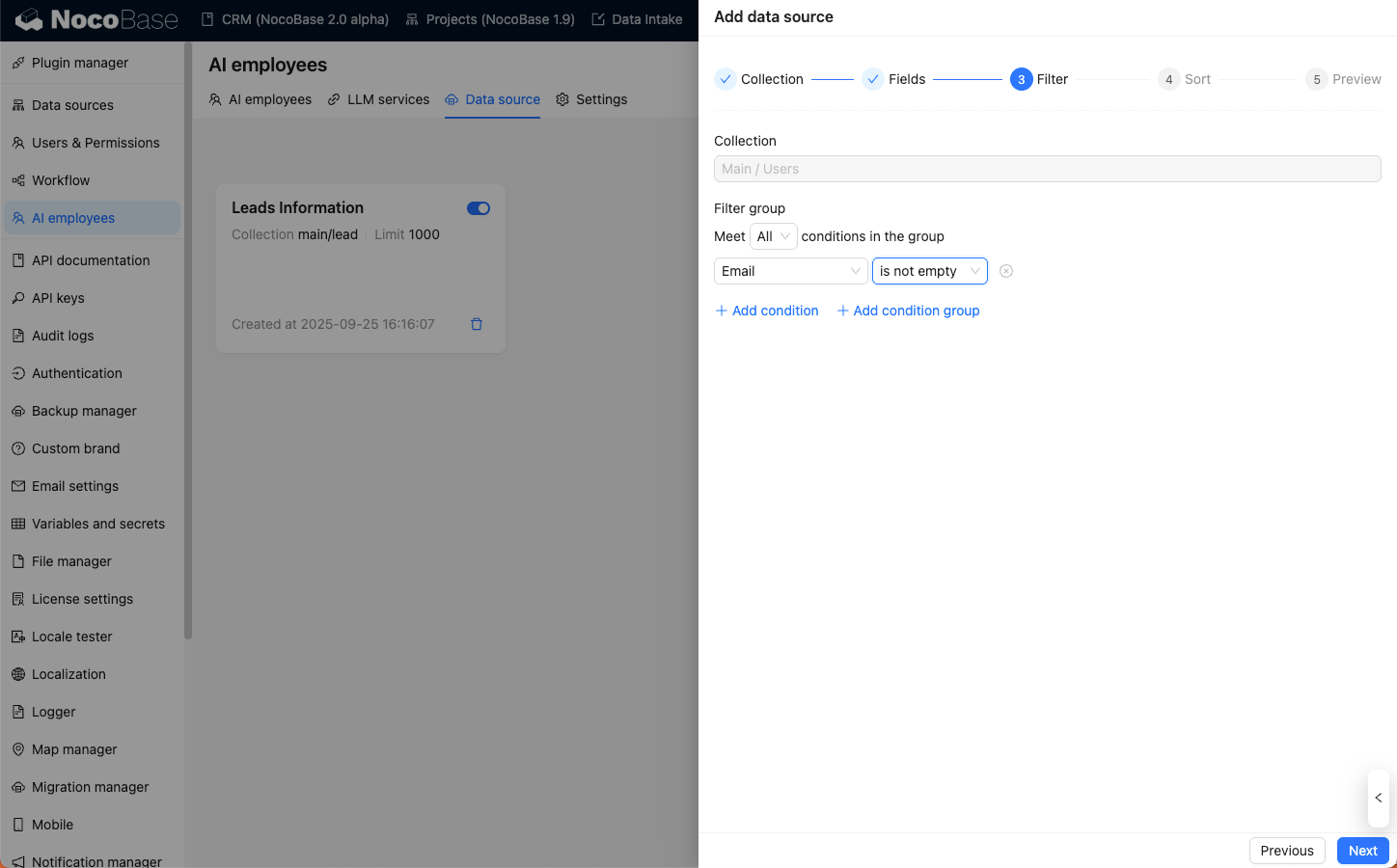
Langkah ketiga, atur kondisi kueri:
Langkah keempat, atur kondisi pengurutan:
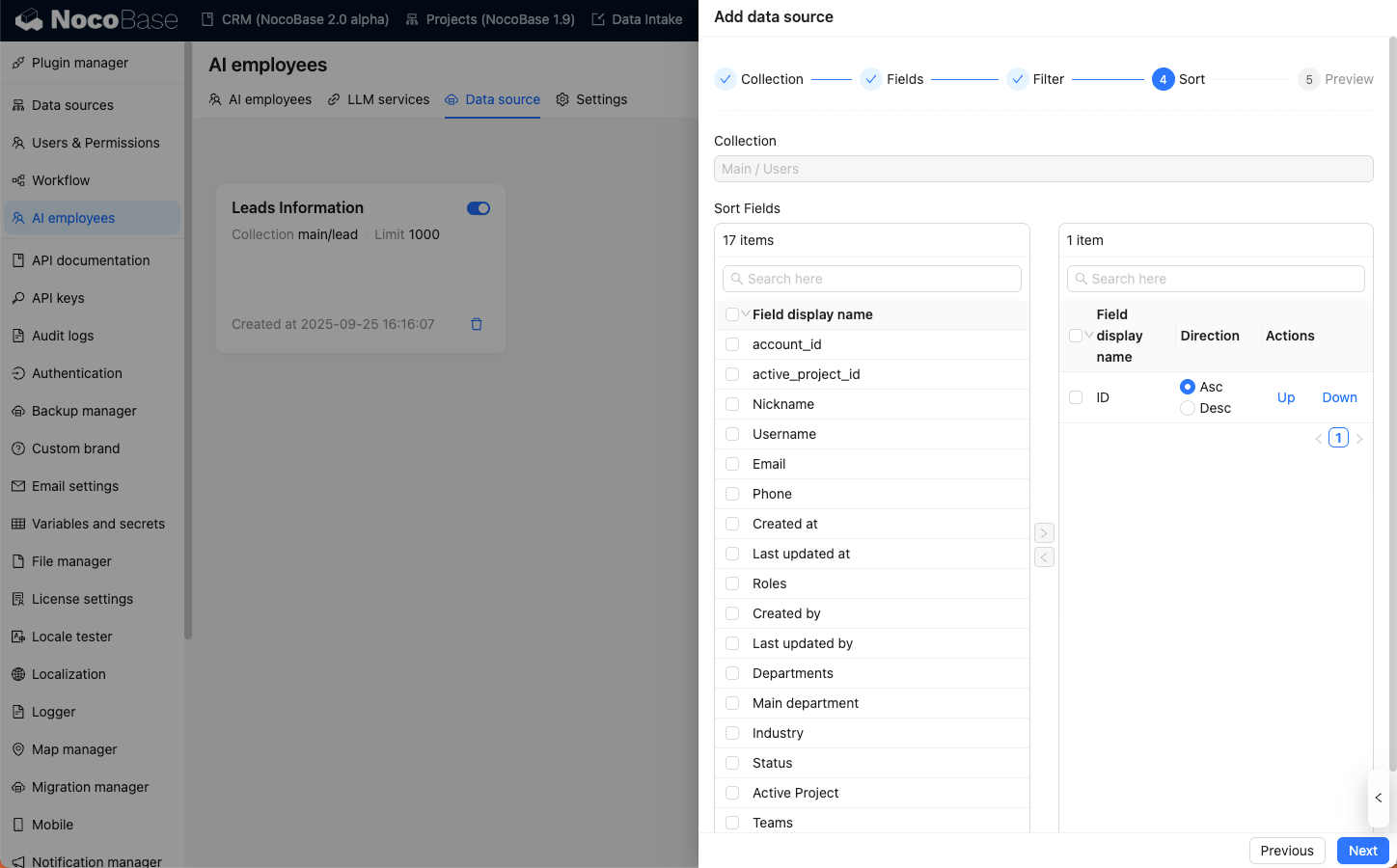
Terakhir, sebelum menyimpan sumber data, Anda dapat melihat pratinjau hasil kueri sumber data tersebut.
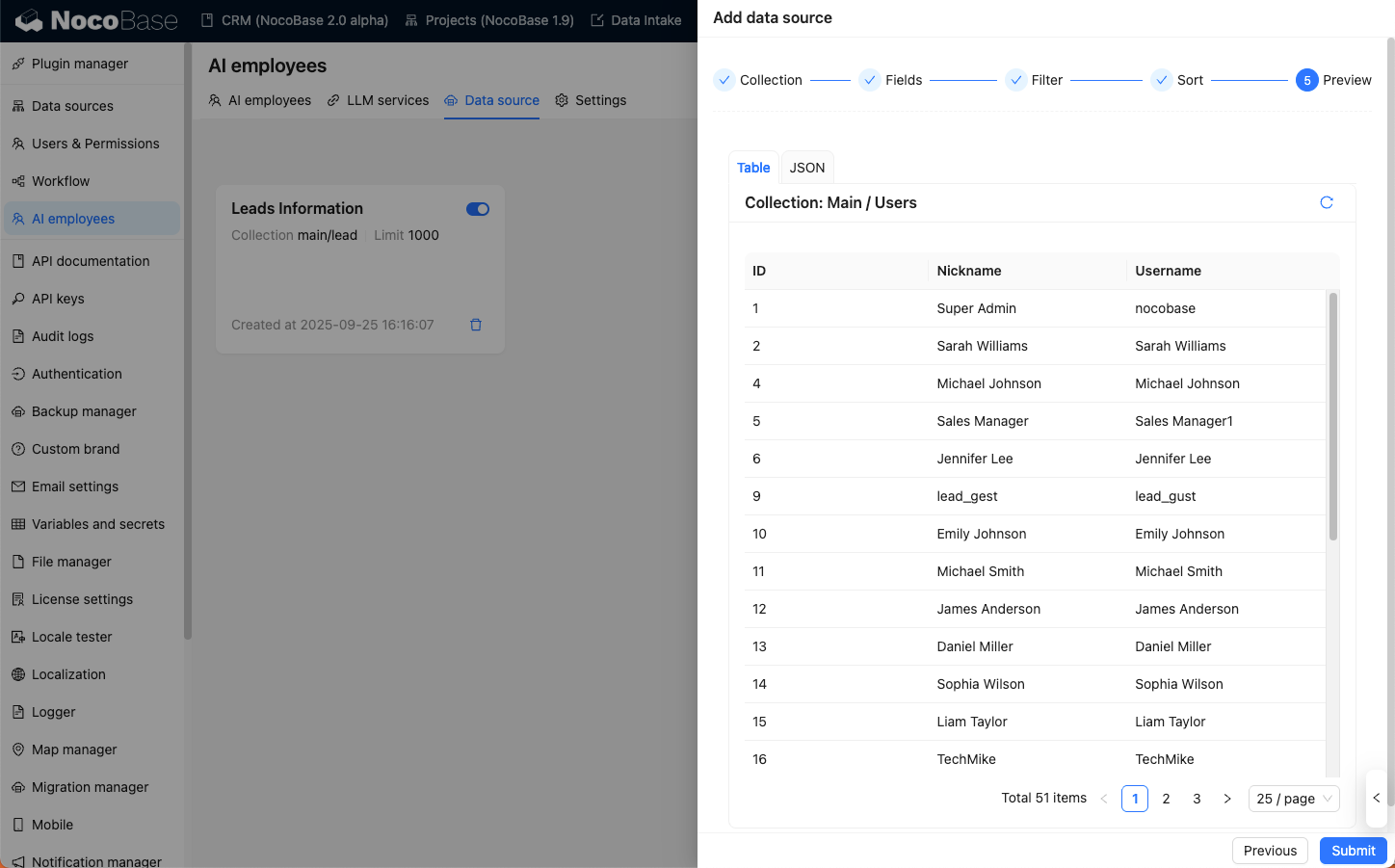
Mengirim Sumber Data dalam Percakapan
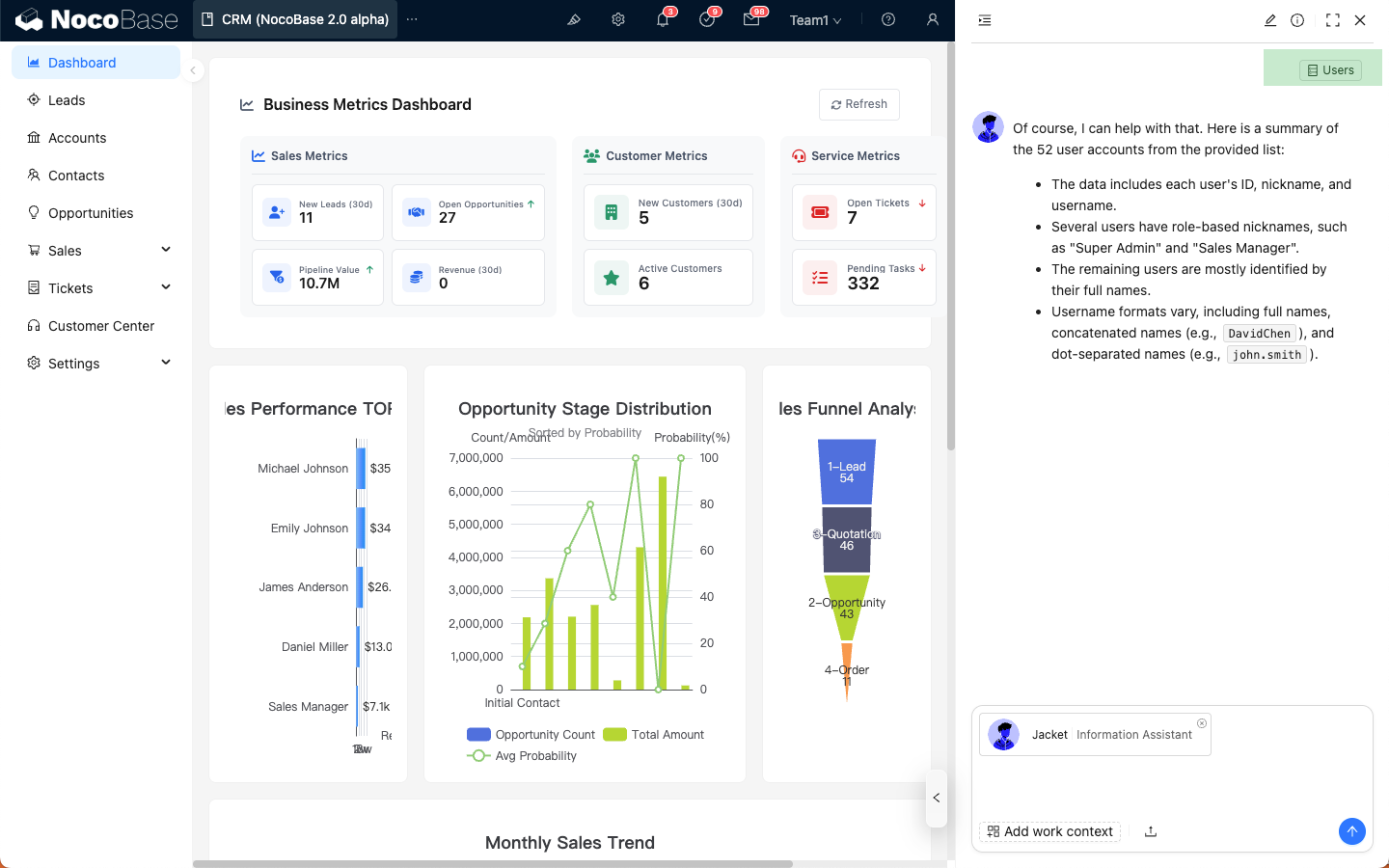
Pada kotak dialog Karyawan AI, klik tombol Add work context di pojok kiri bawah, lalu pilih Data source. Anda akan melihat sumber data yang baru saja Anda tambahkan.
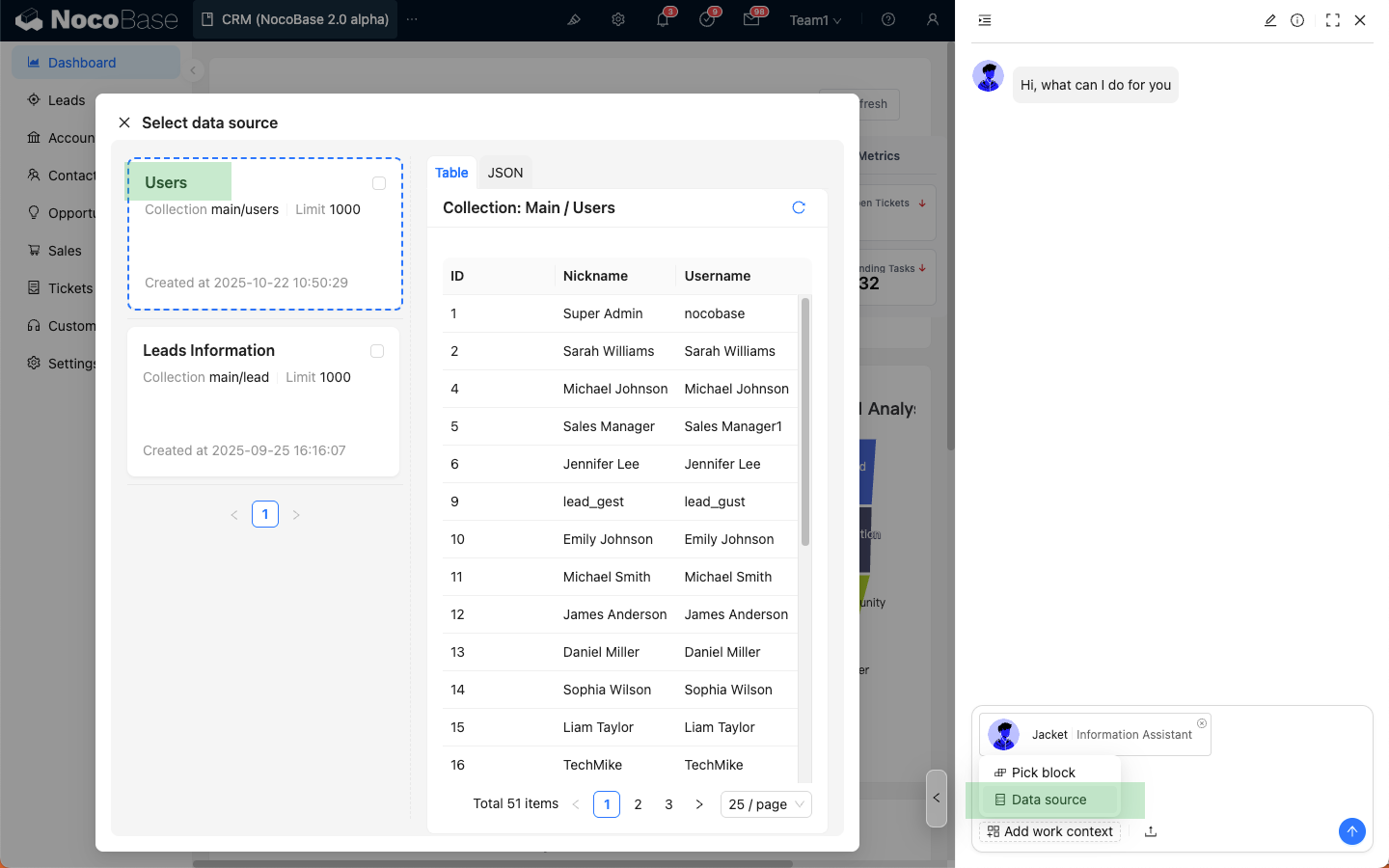
Centang sumber data yang ingin Anda kirim. Sumber data yang dipilih akan dilampirkan pada kotak dialog.
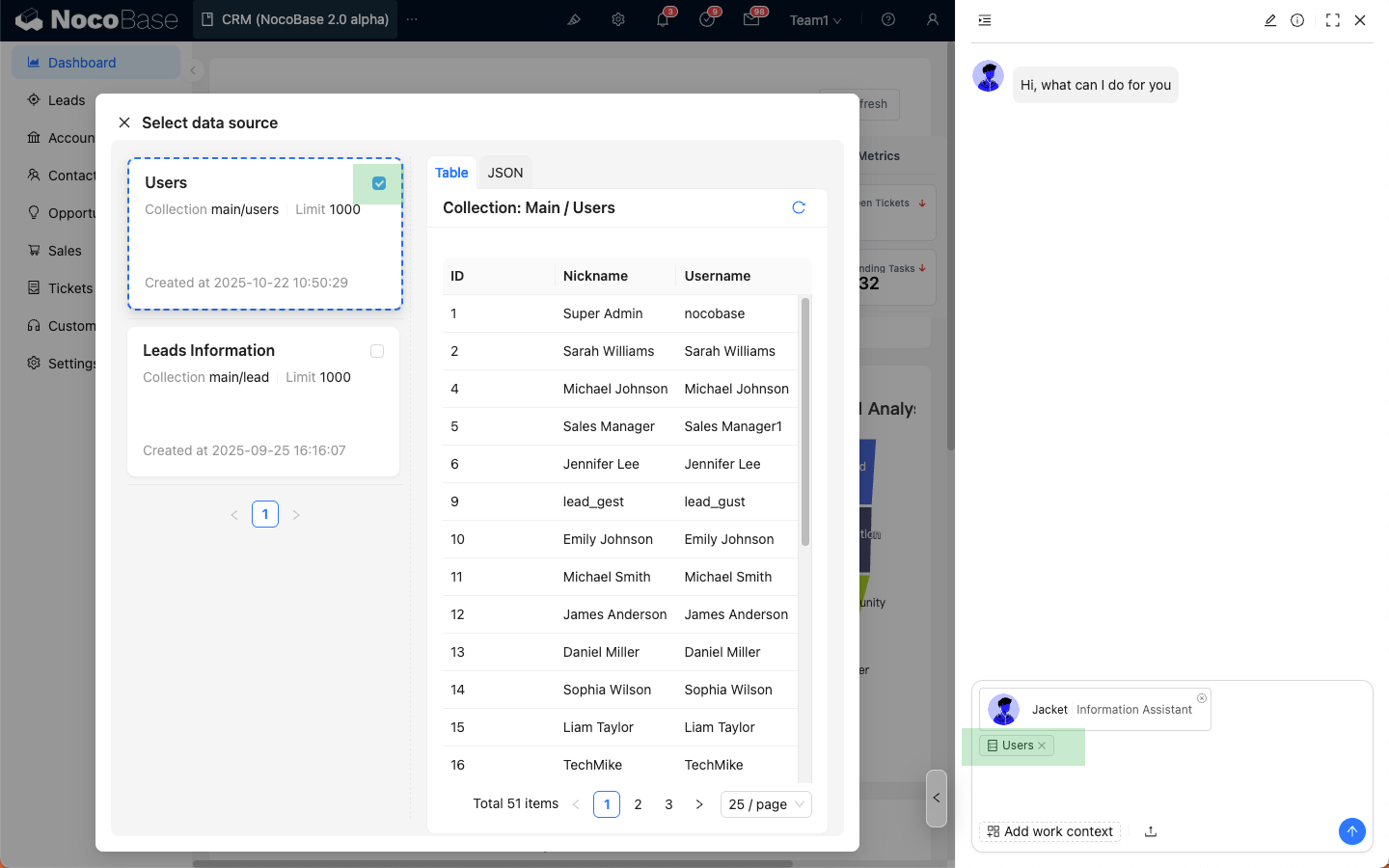
Setelah Anda memasukkan pertanyaan, sama seperti mengirim pesan biasa, klik tombol kirim. Karyawan AI akan membalas berdasarkan sumber data yang diberikan.
Sumber data juga akan muncul dalam daftar pesan.
Catatan
Sumber data akan secara otomatis memfilter data berdasarkan izin ACL pengguna saat ini, hanya menampilkan data yang memiliki akses oleh pengguna.