Vector Database
AI: Knowledge BaseProfessional Edition+Pengantar
Pada Basis Pengetahuan, vector database menyimpan dokumen Basis Pengetahuan yang sudah divektorisasi. Dokumen yang sudah divektorisasi setara dengan index dokumen.
Saat retrieval RAG diaktifkan dalam dialog Karyawan AI, akan memvektorisasi pesan Pengguna, di vector database melakukan retrieval fragmen dokumen Basis Pengetahuan, mencocokkan paragraf dokumen yang relevan dan teks asli dokumen.
Saat ini Plugin Basis Pengetahuan AI hanya secara bawaan mendukung PGVector, ini adalah Plugin database PostgrepSQL.
Manajemen Vector Database
Masuk ke halaman konfigurasi Plugin Karyawan AI, lalu klik tab Vector database di bagian atas untuk masuk ke halaman manajemen vector database.
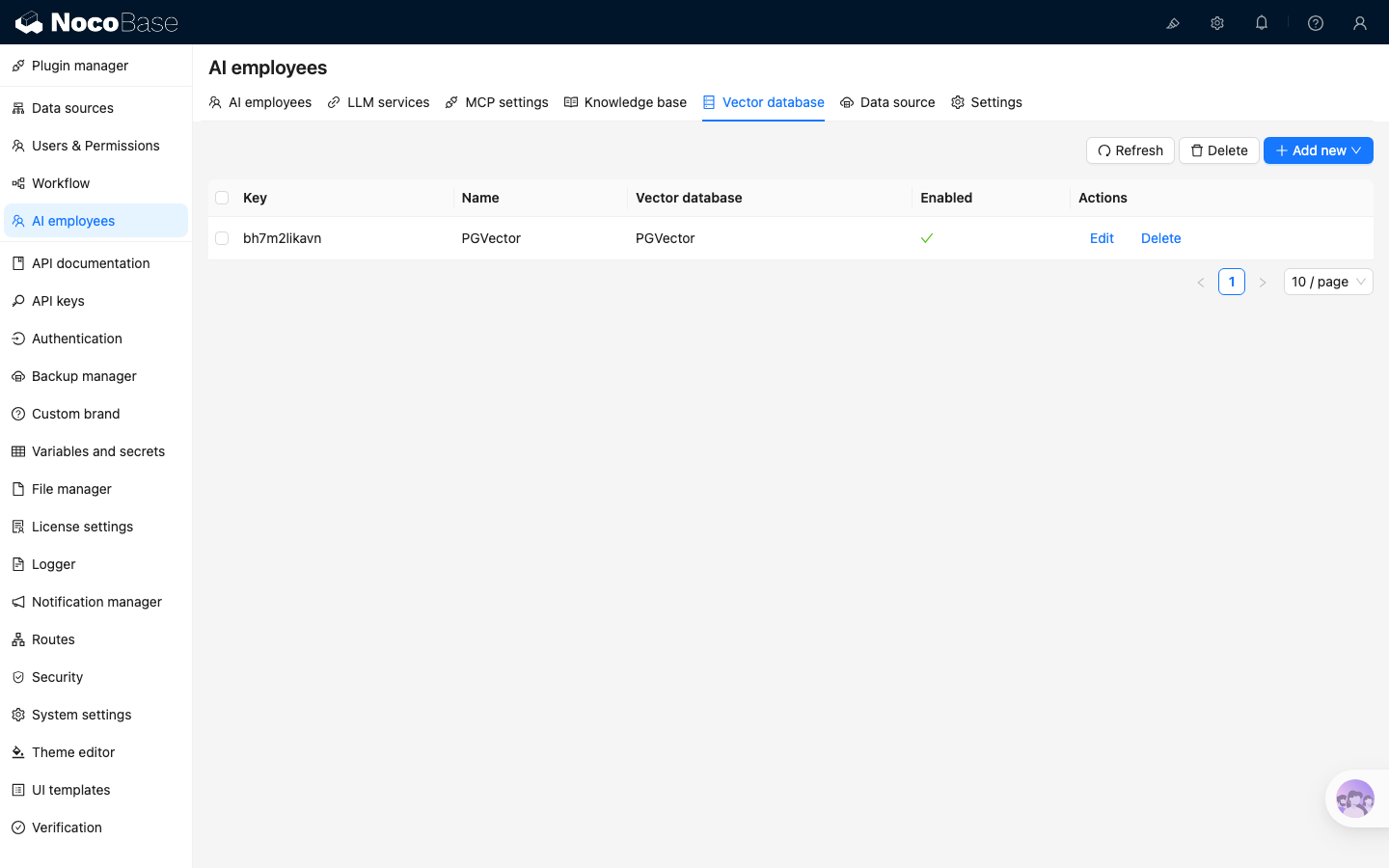
Klik tombol Add new di pojok kanan atas untuk menambah koneksi vector database PGVector baru:
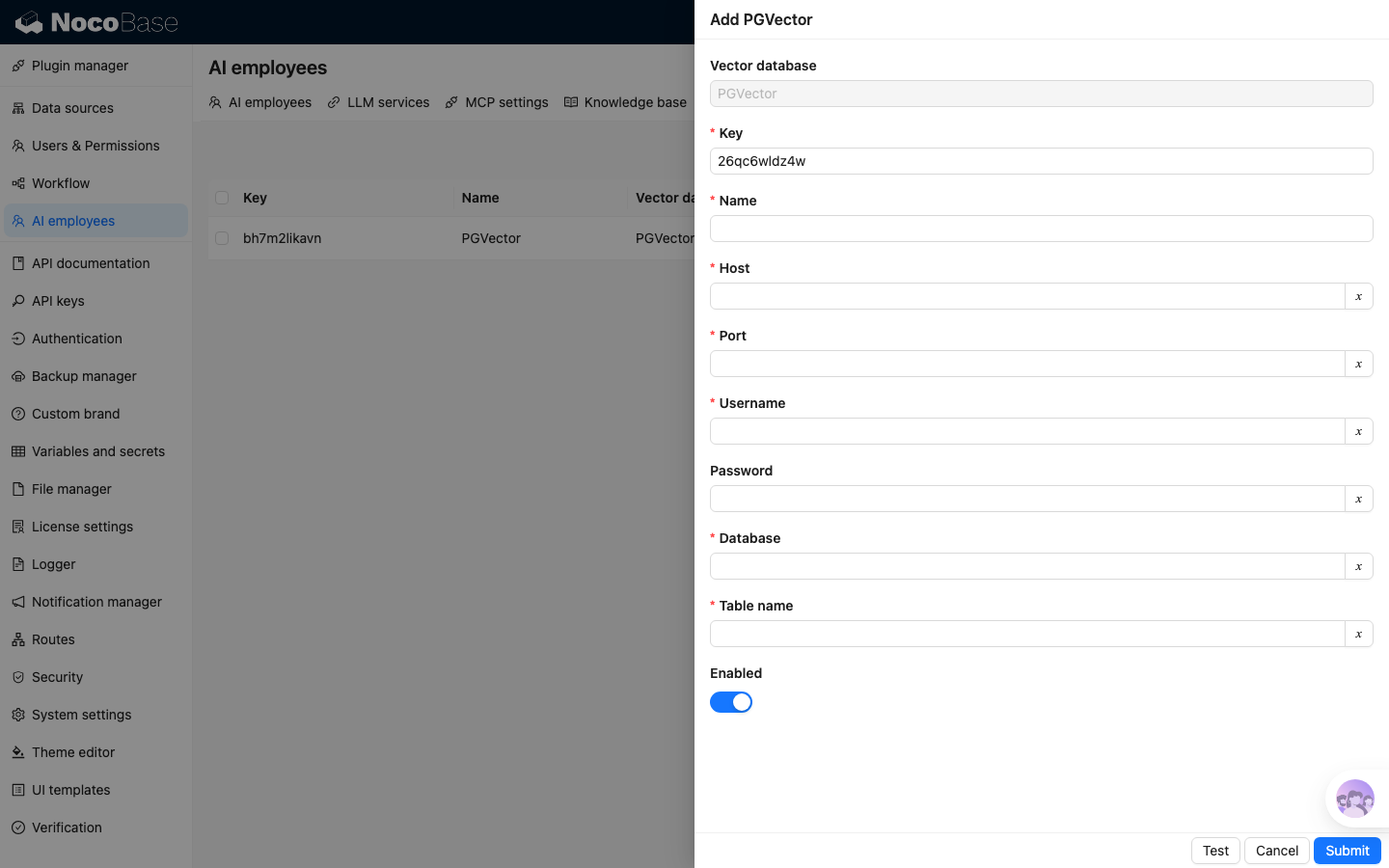
- Pada kotak input
Namemasukkan nama koneksi; - Pada kotak input
Hostmasukkan alamat IP vector database; - Pada kotak input
Portmasukkan nomor port vector database; - Pada kotak input
Usernamemasukkan akun vector database; - Pada kotak input
Passwordmasukkan password vector database; - Pada kotak input
Databasemasukkan nama vector database; - Pada kotak input
Table namemasukkan nama tabel data, digunakan saat membuat tabel baru untuk menyimpan data vektor;
Setelah memasukkan semua informasi yang diperlukan, klik tombol Test untuk menguji apakah layanan vector database tersedia, klik tombol Submit untuk menyimpan informasi koneksi.