Dokumen ini diterjemahkan oleh AI. Untuk ketidakakuratan apa pun, silakan lihat versi bahasa Inggris
Tingkat Lanjut
Pendahuluan
Karyawan AI dapat diikatkan ke halaman atau blok. Setelah diikatkan, Anda dapat mengonfigurasi tugas-tugas khusus untuk bisnis saat ini, sehingga pengguna dapat dengan cepat memanfaatkan Karyawan AI untuk memproses tugas-tugas tersebut di halaman atau blok.
Mengikatkan Karyawan AI ke Halaman
Setelah halaman masuk ke mode edit UI, tanda '+' akan muncul di samping tombol akses cepat Karyawan AI di sudut kanan bawah. Arahkan kursor ke tanda '+' tersebut, dan daftar Karyawan AI akan muncul. Pilih satu Karyawan AI untuk mengikatkannya ke halaman saat ini.
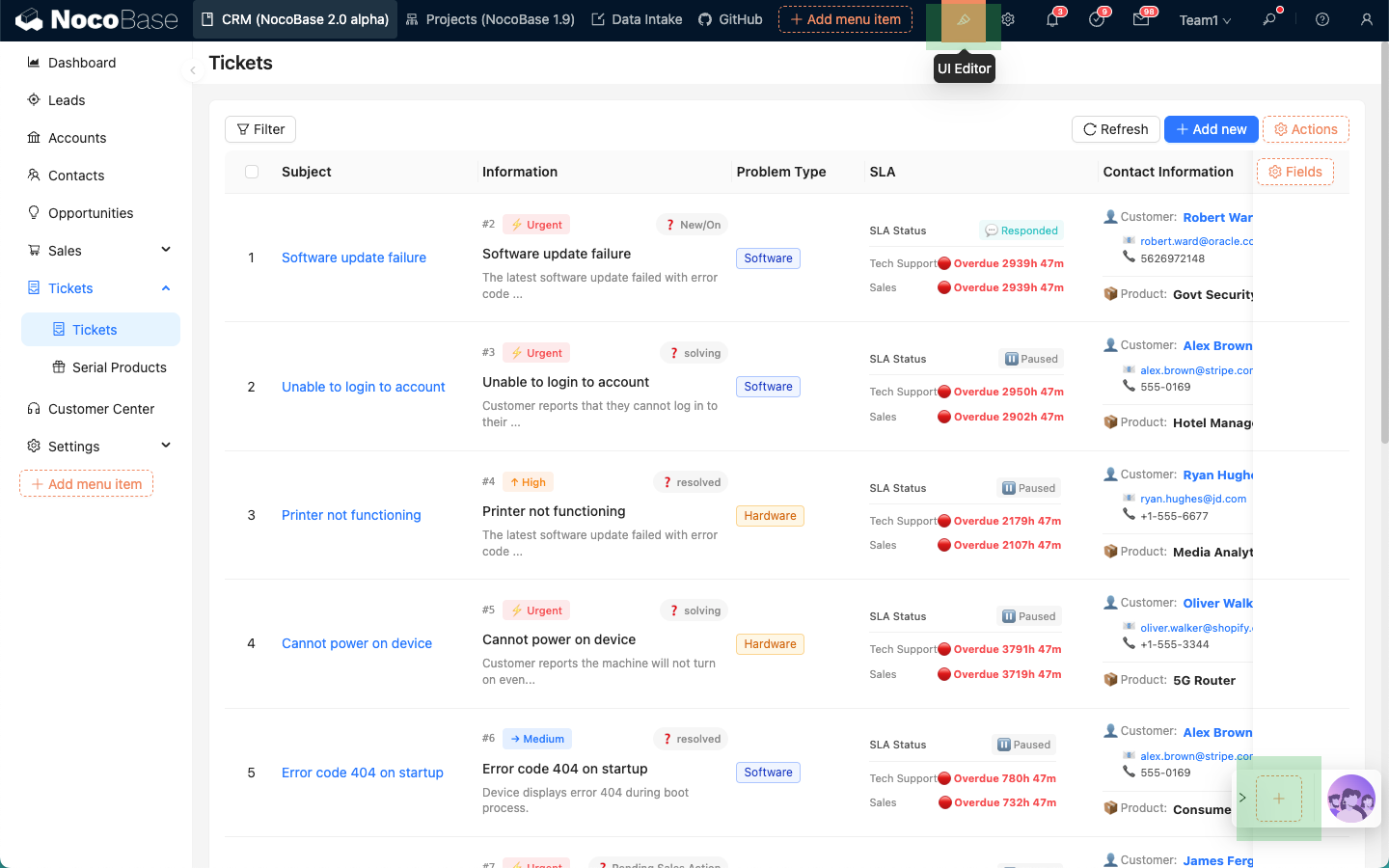
Setelah pengikatan selesai, setiap kali Anda masuk ke halaman, Karyawan AI yang terikat dengan halaman tersebut akan ditampilkan di sudut kanan bawah.

Mengikatkan Karyawan AI ke Blok
Setelah halaman masuk ke mode edit UI, pada blok yang mendukung pengaturan Actions, pilih menu AI employees di bawah Actions, lalu pilih satu Karyawan AI untuk mengikatkannya ke blok saat ini.

Setelah pengikatan selesai, setiap kali Anda masuk ke halaman, Karyawan AI yang terikat dengan blok saat ini akan ditampilkan di area Actions blok tersebut.

Mengonfigurasi Tugas
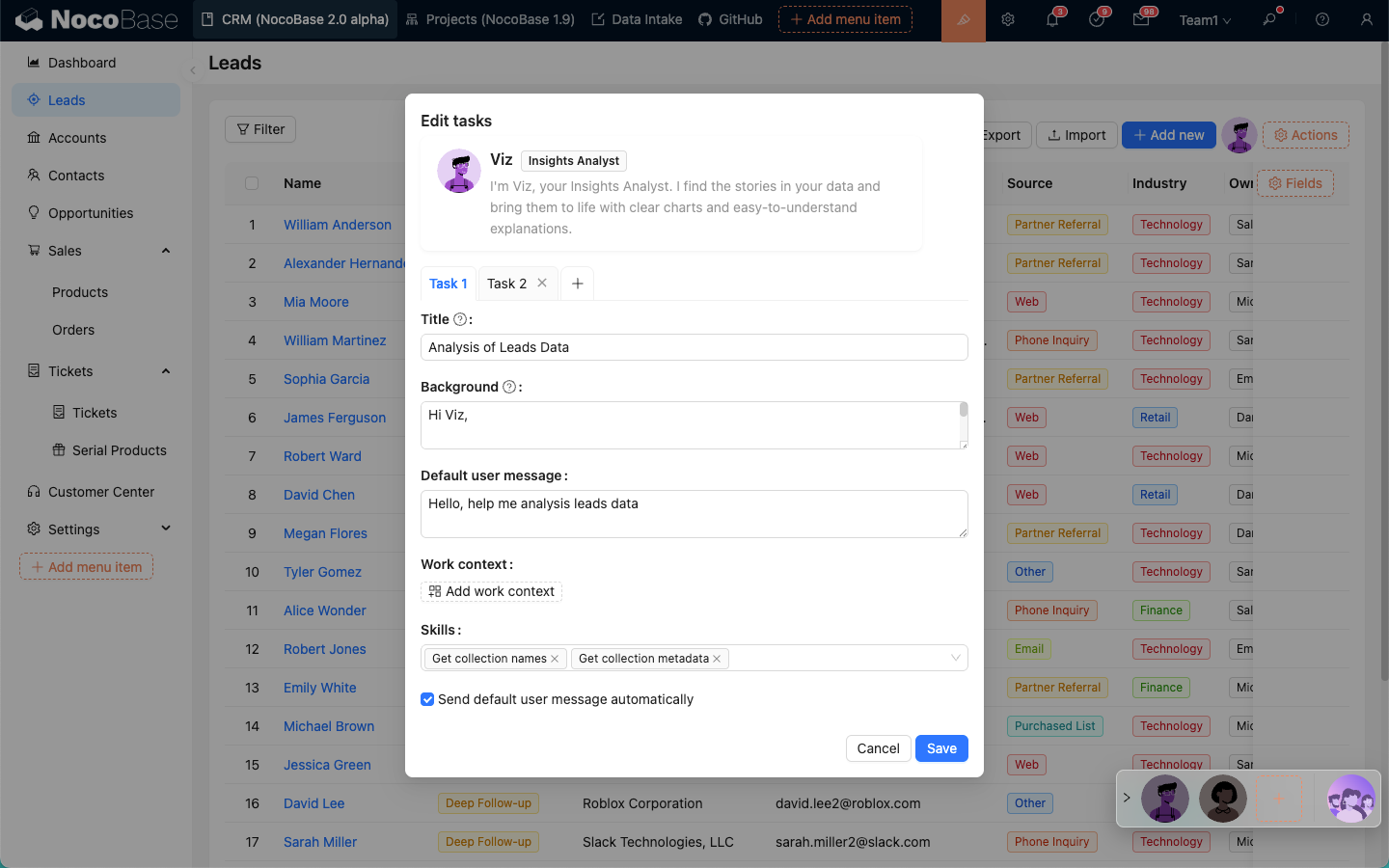
Setelah halaman masuk ke mode edit UI, arahkan kursor ke ikon Karyawan AI yang terikat dengan halaman atau blok. Sebuah tombol menu akan muncul. Pilih Edit tasks untuk masuk ke halaman pengaturan tugas.
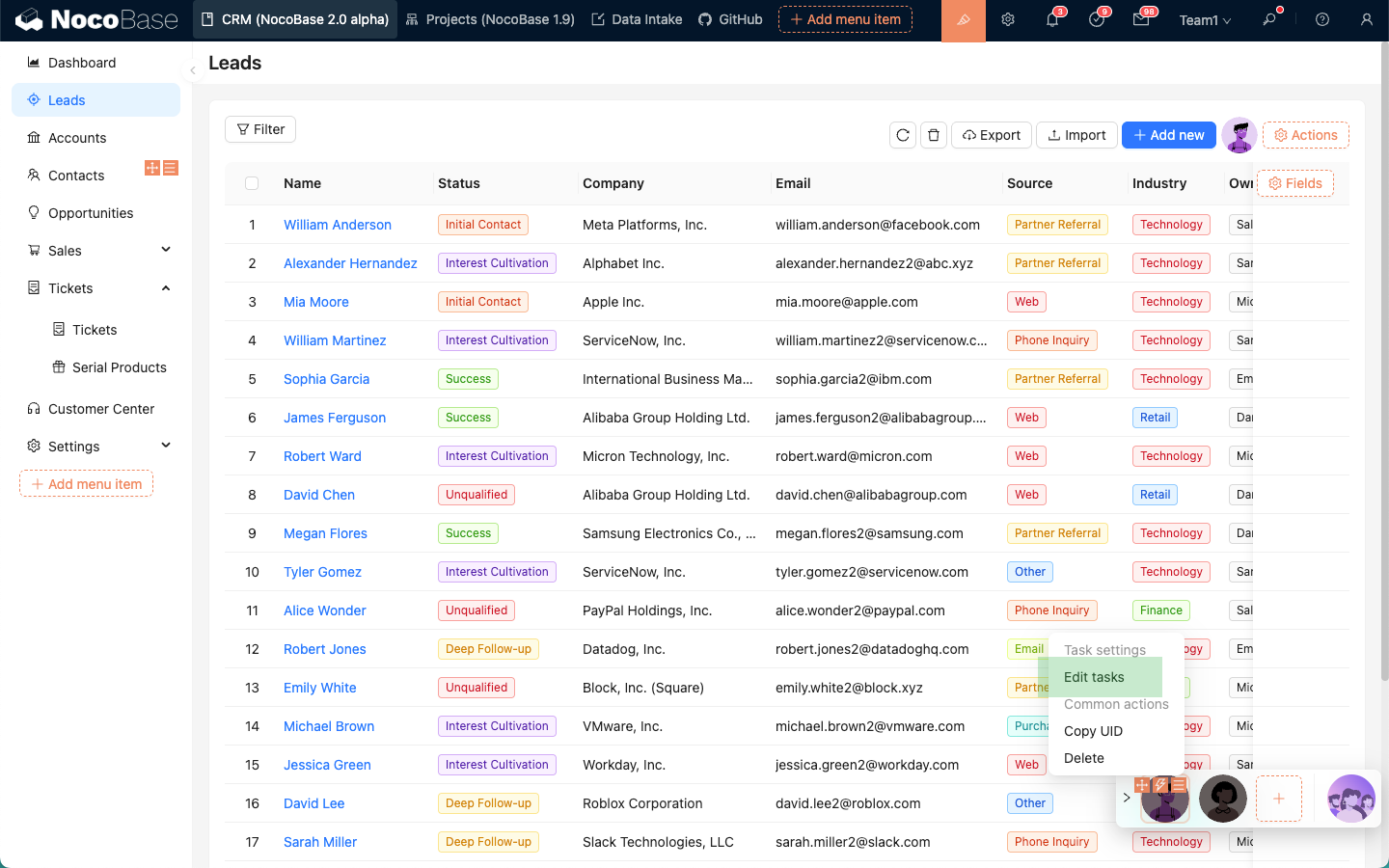
Setelah masuk ke halaman pengaturan tugas, Anda dapat menambahkan beberapa tugas untuk Karyawan AI saat ini.
Setiap tab mewakili tugas yang independen. Klik tanda '+' di sebelahnya untuk menambahkan tugas baru.
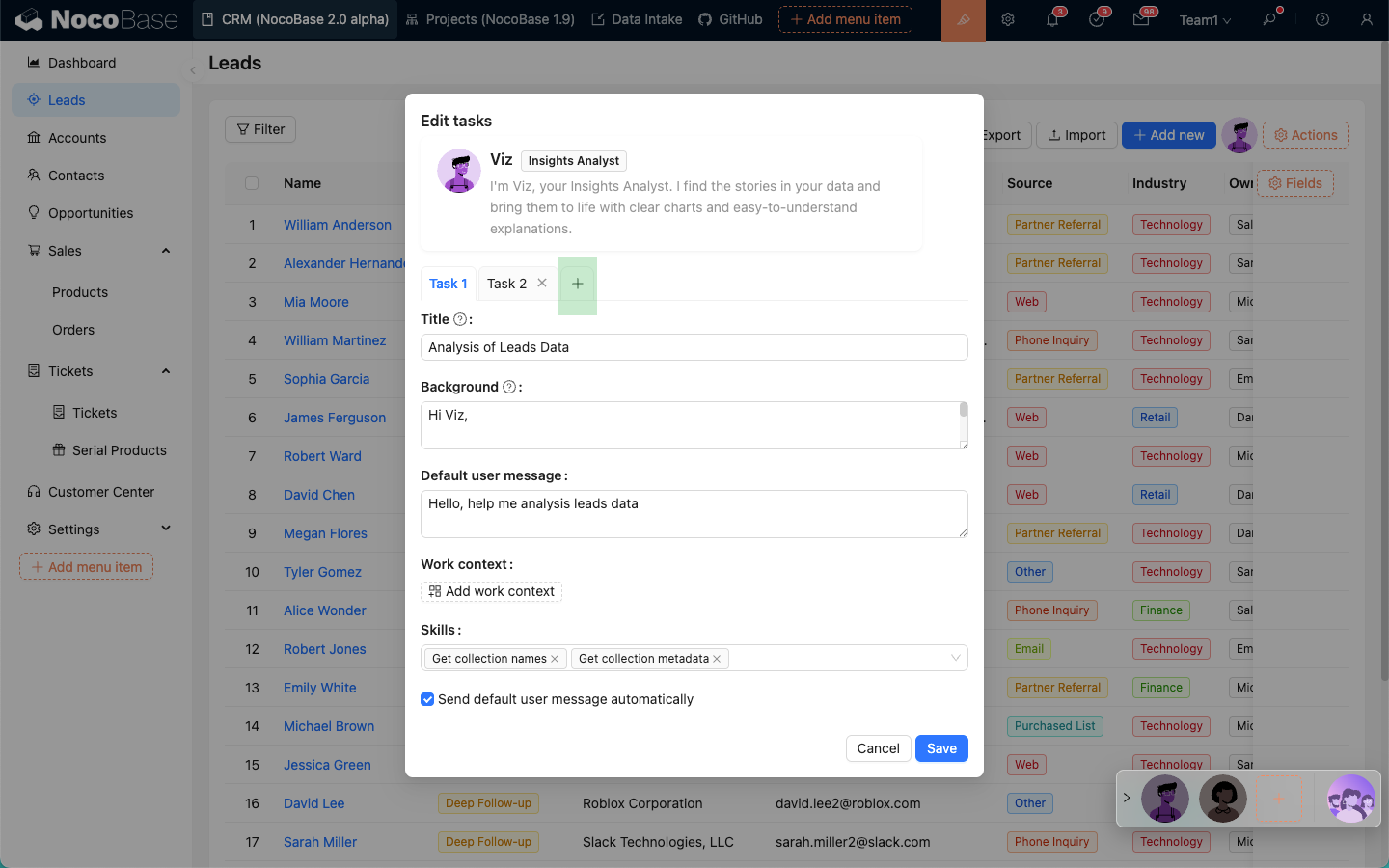
Formulir pengaturan tugas:
- Pada kolom input
Title, masukkan judul tugas. Jelaskan konten tugas secara singkat. Judul ini akan muncul di daftar tugas Karyawan AI. - Pada kolom input
Background, masukkan konten utama tugas. Konten ini akan digunakan sebagai prompt sistem saat berinteraksi dengan Karyawan AI. - Pada kolom input
Default user message, masukkan pesan pengguna bawaan yang akan dikirim. Pesan ini akan secara otomatis terisi di kolom input pengguna setelah tugas dipilih. - Pada
Work context, pilih informasi konteks aplikasi bawaan yang akan dikirim ke Karyawan AI. Operasi ini sama dengan yang dilakukan di dalam dialog. - Kotak pilihan
Skillsmenampilkan keterampilan yang dimiliki Karyawan AI saat ini. Anda dapat membatalkan pilihan keterampilan tertentu agar Karyawan AI mengabaikan dan tidak menggunakan keterampilan tersebut saat menjalankan tugas ini. - Kotak centang
Send default user message automaticallymengonfigurasi apakah pesan pengguna bawaan akan dikirim secara otomatis setelah mengklik untuk menjalankan tugas.
Daftar Tugas
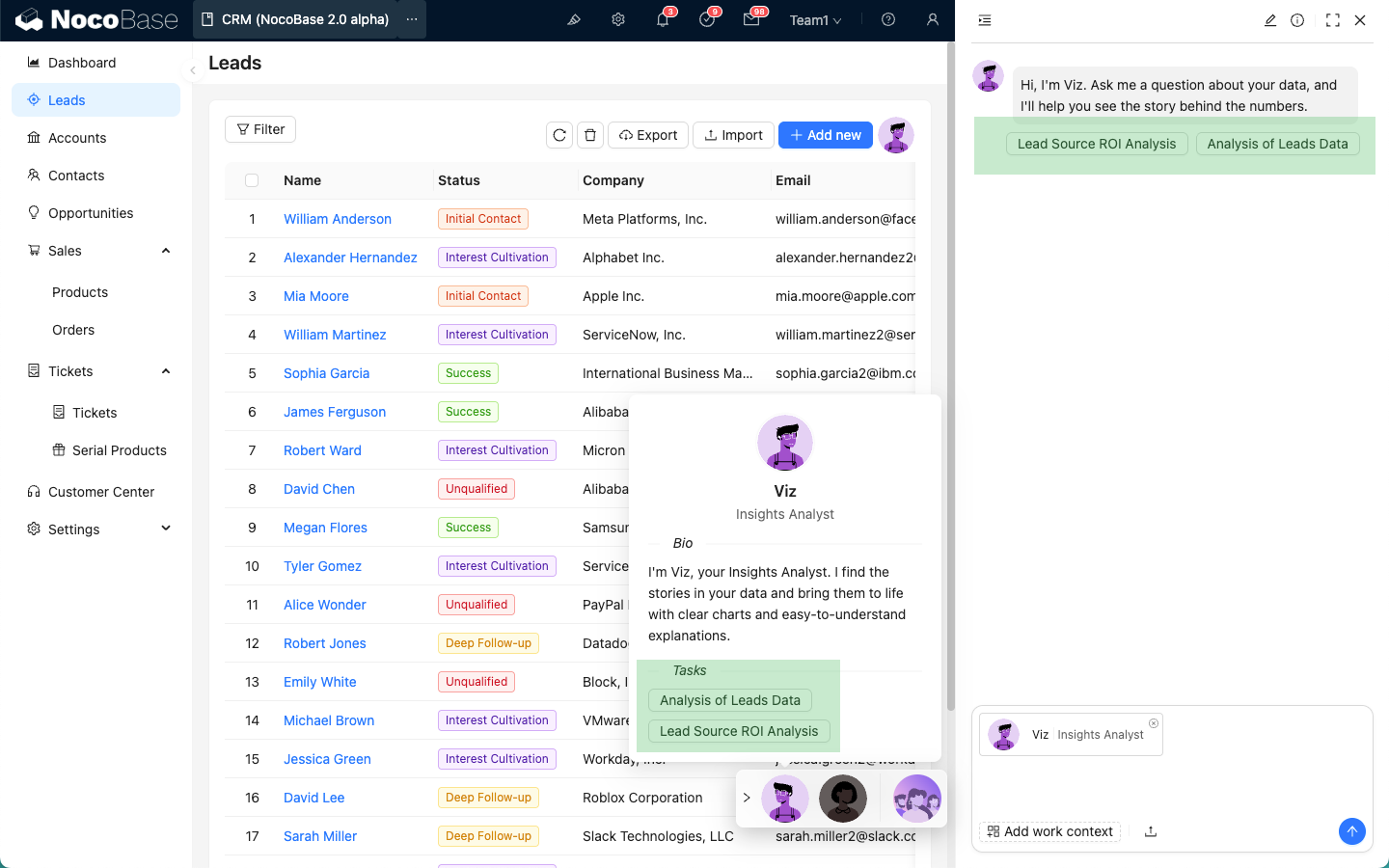
Setelah mengonfigurasi tugas untuk Karyawan AI, tugas-tugas ini akan ditampilkan di pop-up profil Karyawan AI dan dalam pesan sapaan sebelum percakapan dimulai. Klik tugas untuk menjalankannya.