Konfigurasi Google
Email ManagerEnterprise Edition+Prasyarat
Agar user dapat mengintegrasikan email Google ke NocoBase, harus di-deploy di server yang mendukung akses ke layanan Google. Backend akan memanggil Google API.
Registrasi Akun
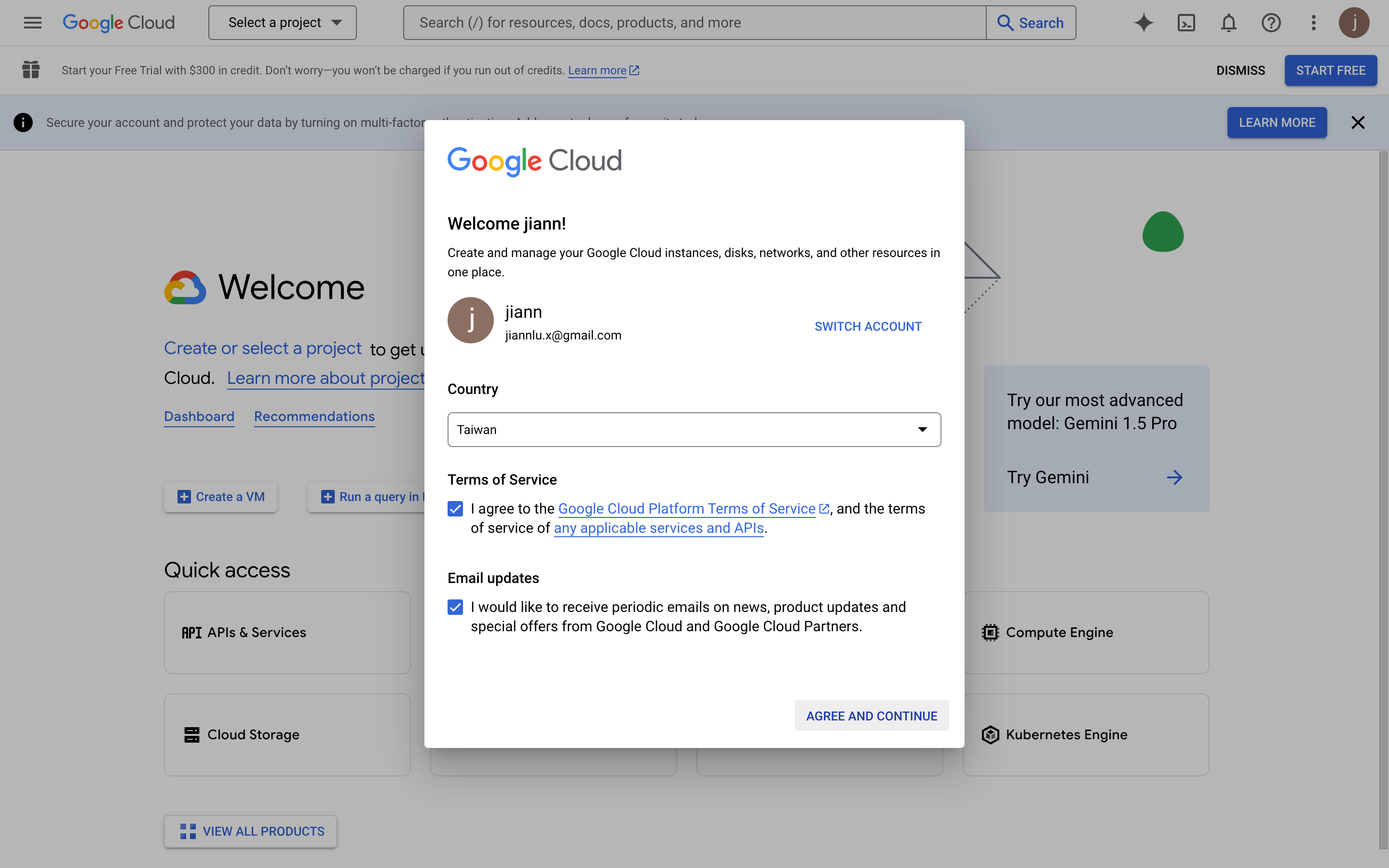
- Buka https://console.cloud.google.com/welcome untuk masuk ke Google Cloud
- Saat pertama kali masuk perlu menyetujui ketentuan terkait
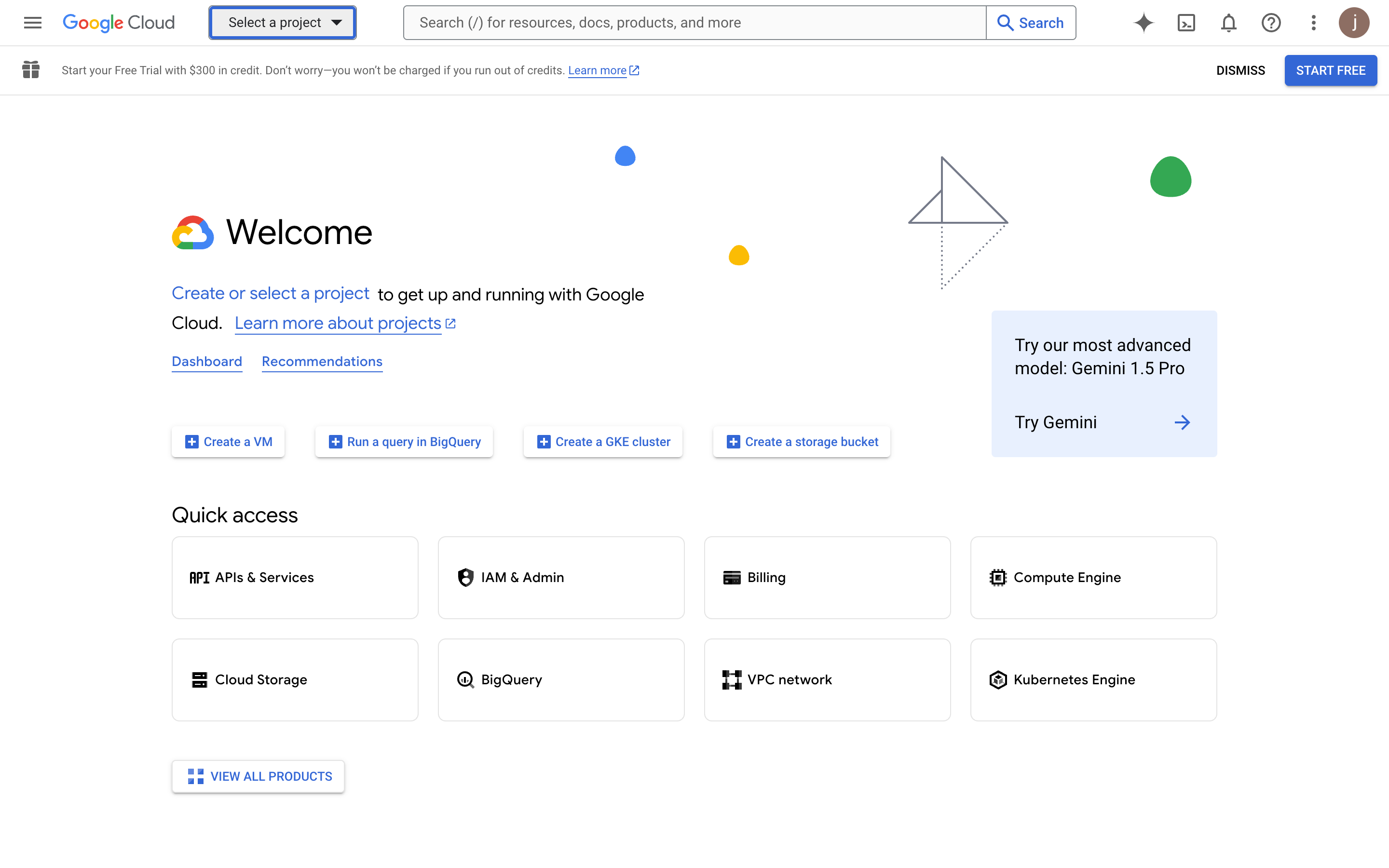
Buat App
- Klik "Select a project" di bagian atas
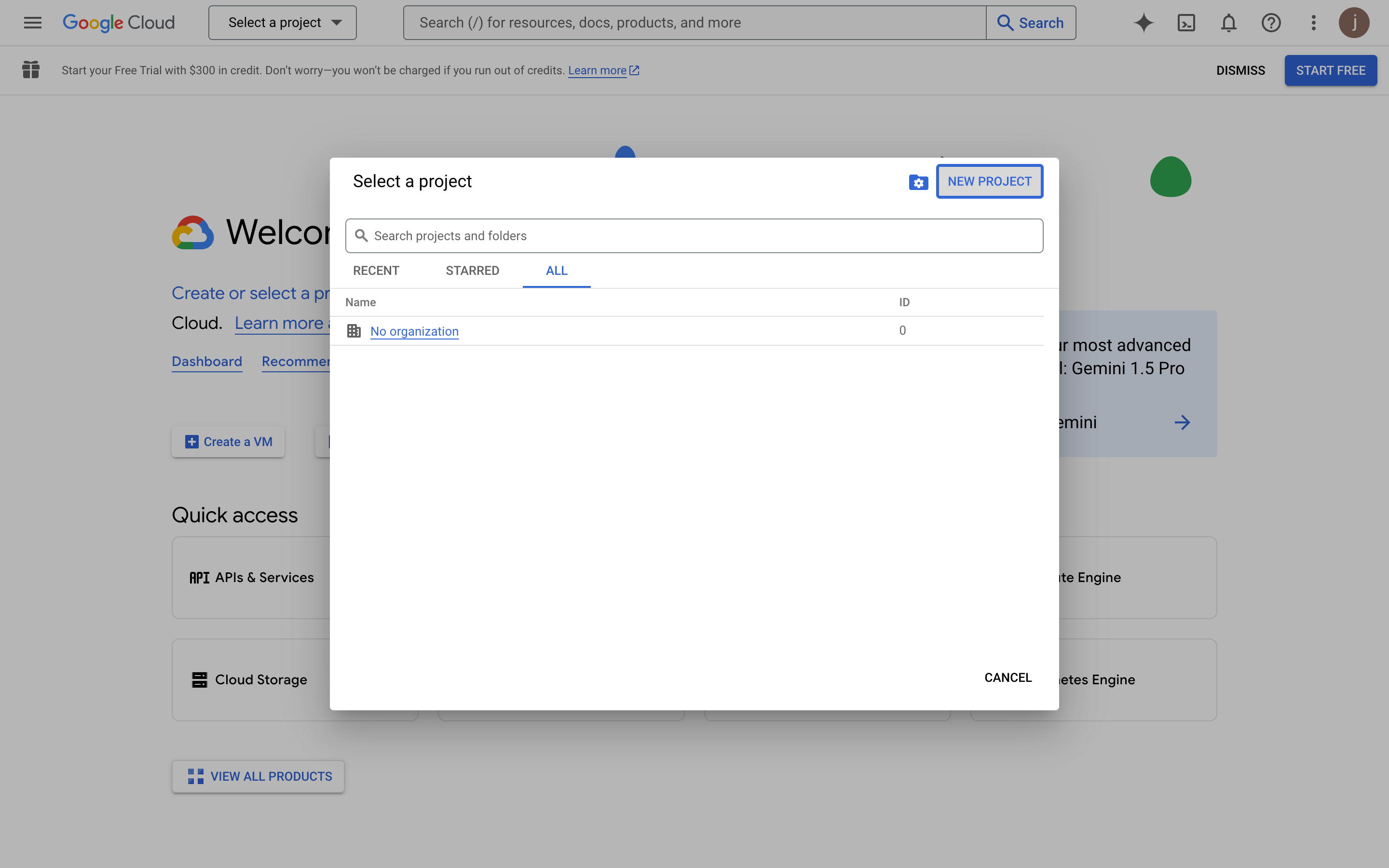
- Klik tombol "NEW PROJECT" di popup
- Isi informasi project
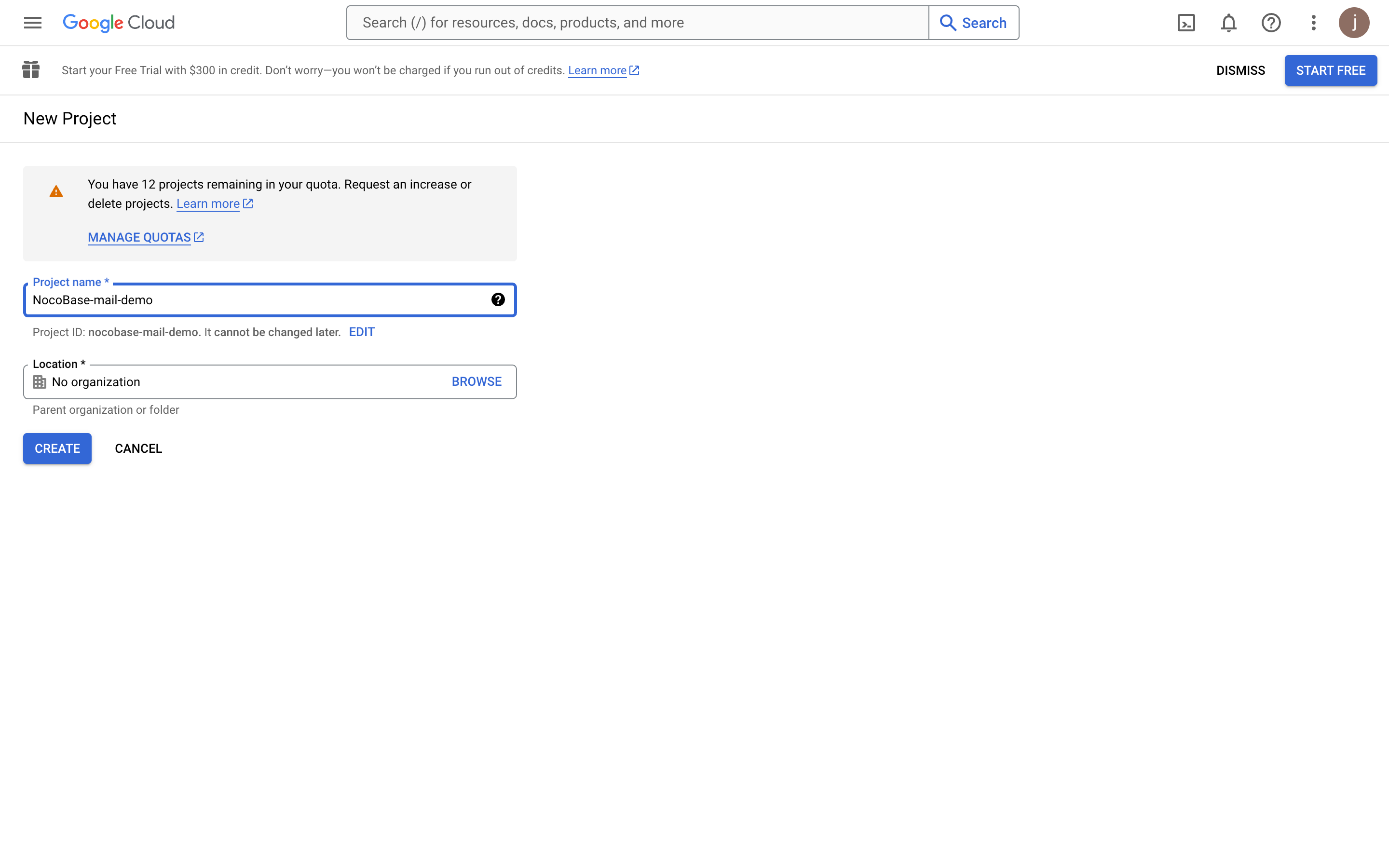
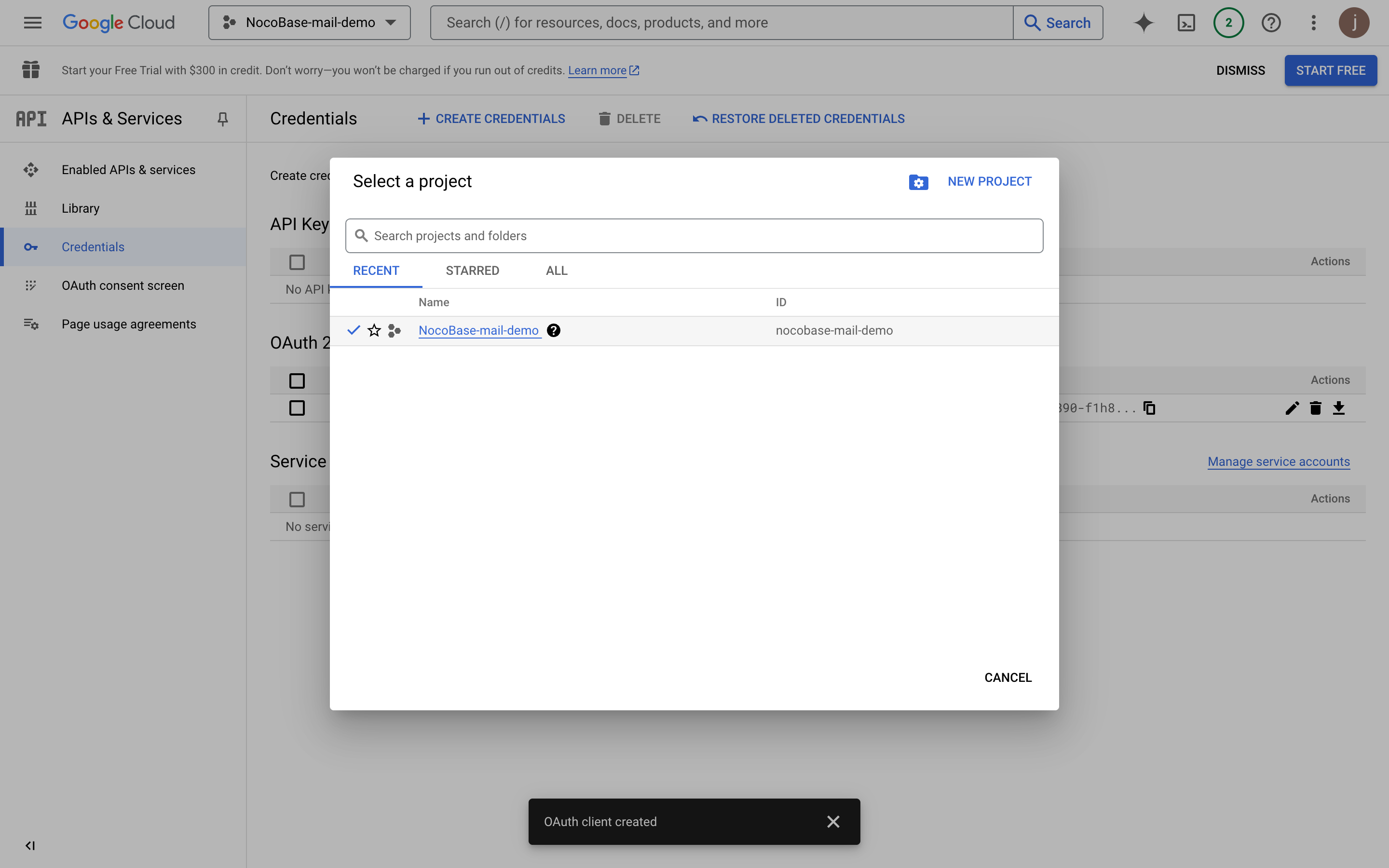
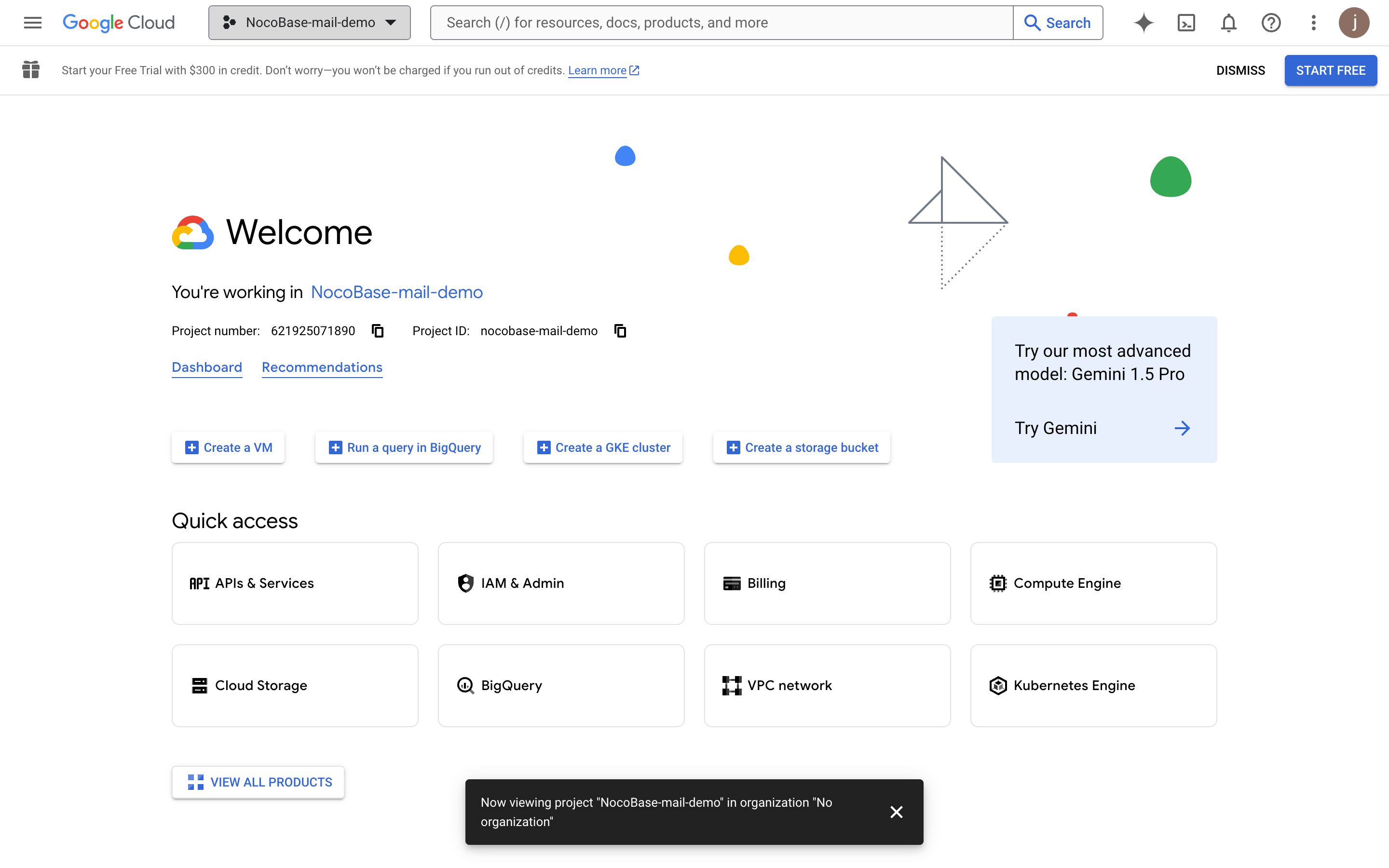
- Setelah project dibuat, pilih project tersebut
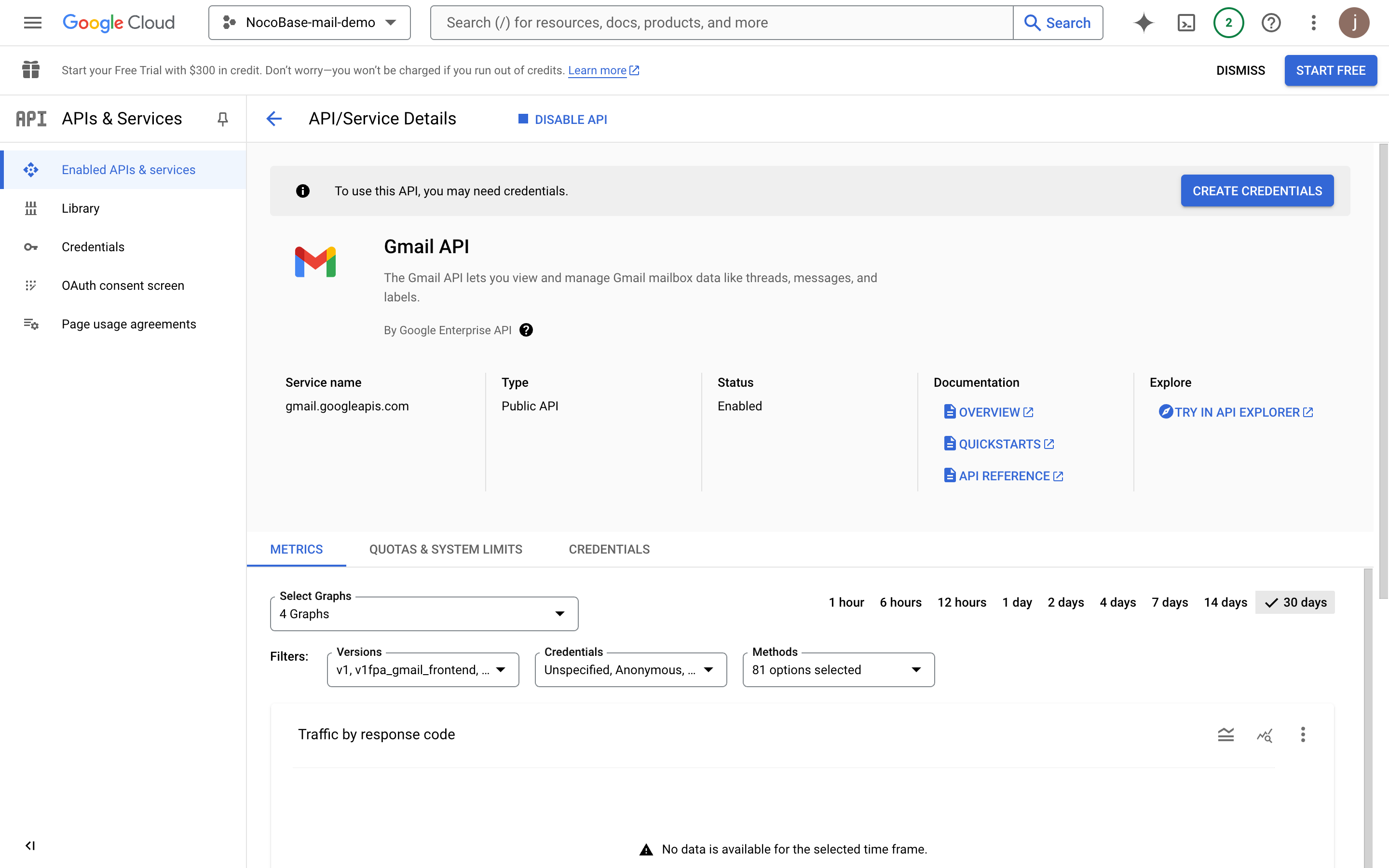
Aktifkan Gmail API
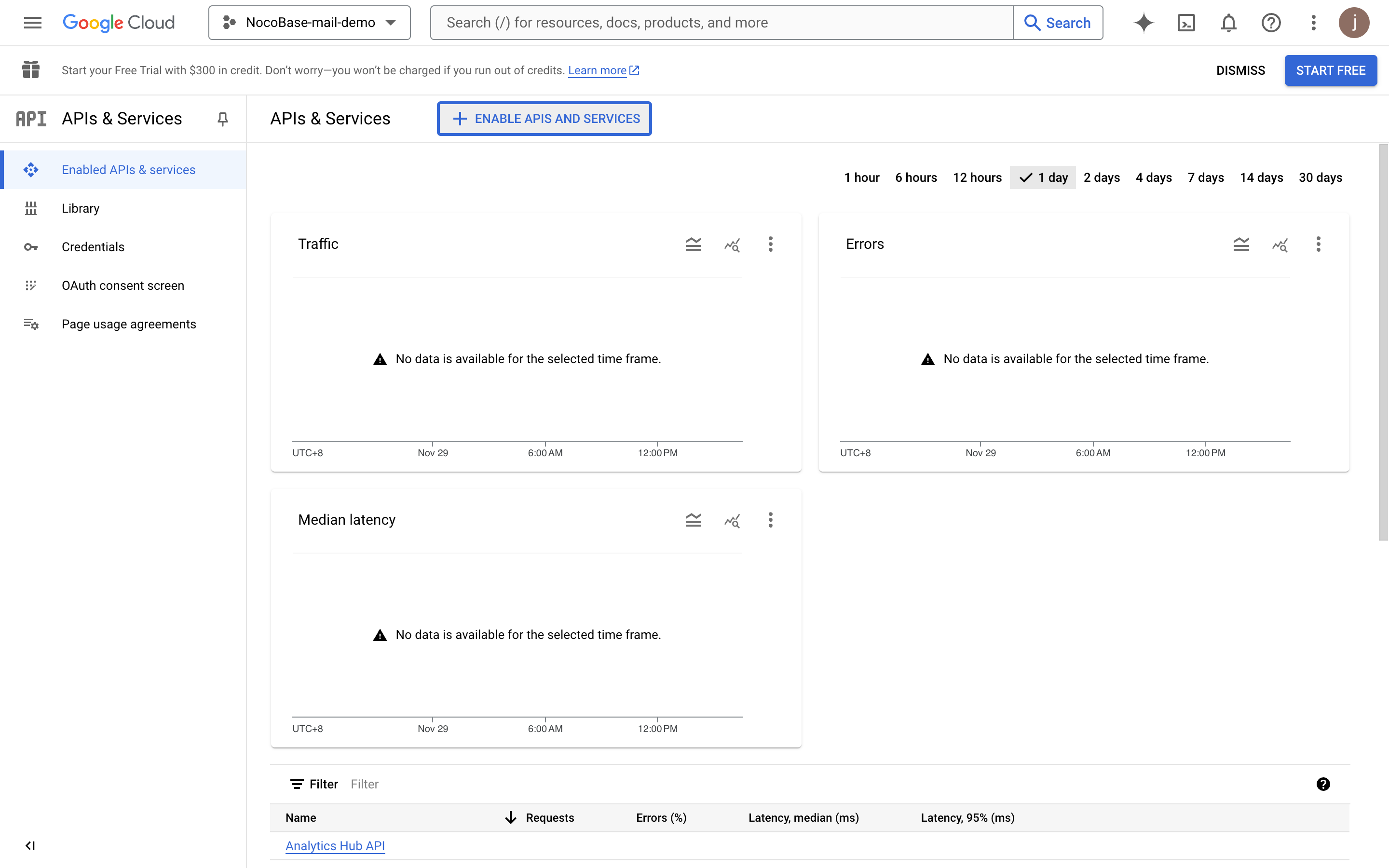
- Klik tombol "APIs & Services"
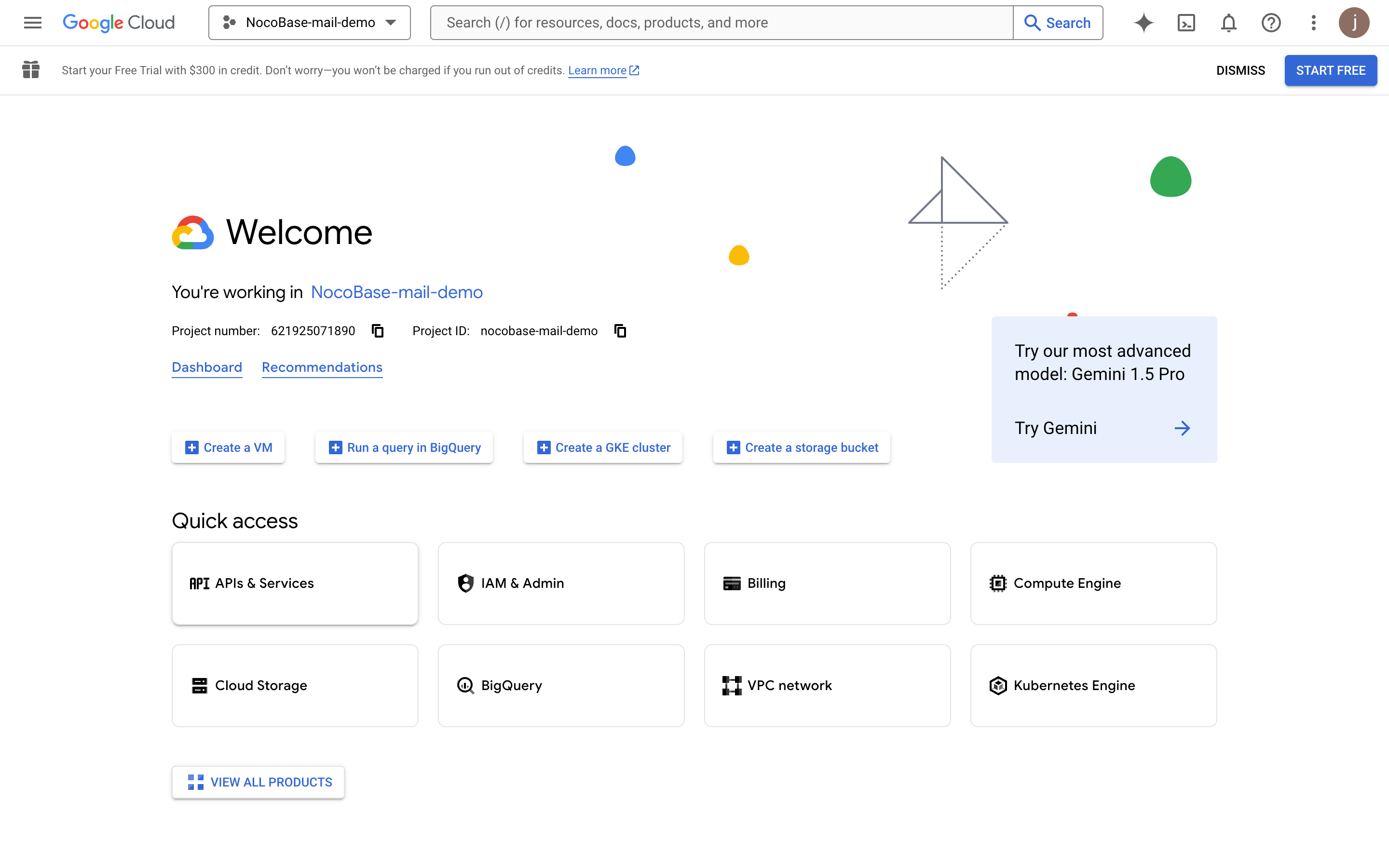
- Masuk ke panel APIs & Services
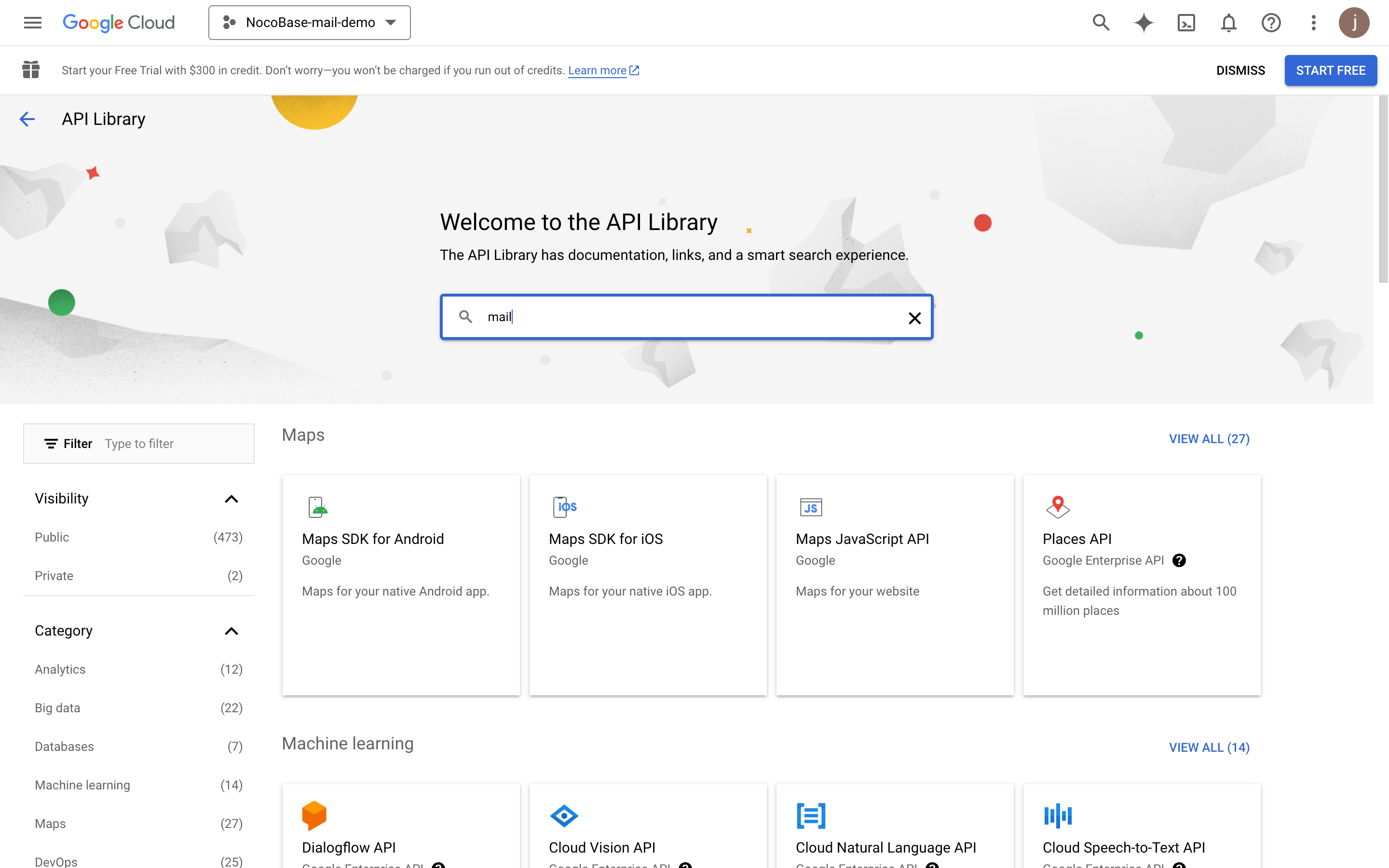
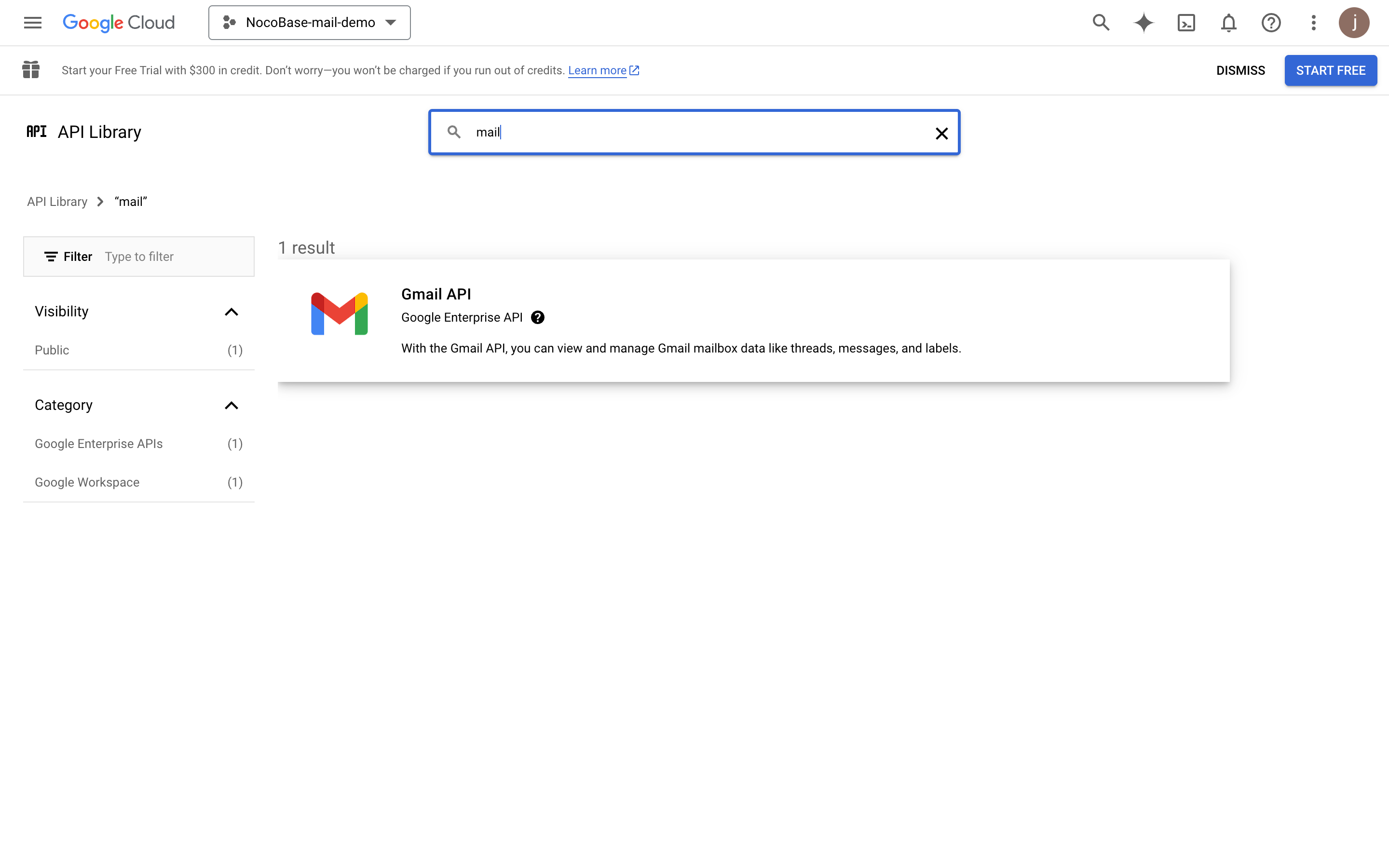
- Cari mail
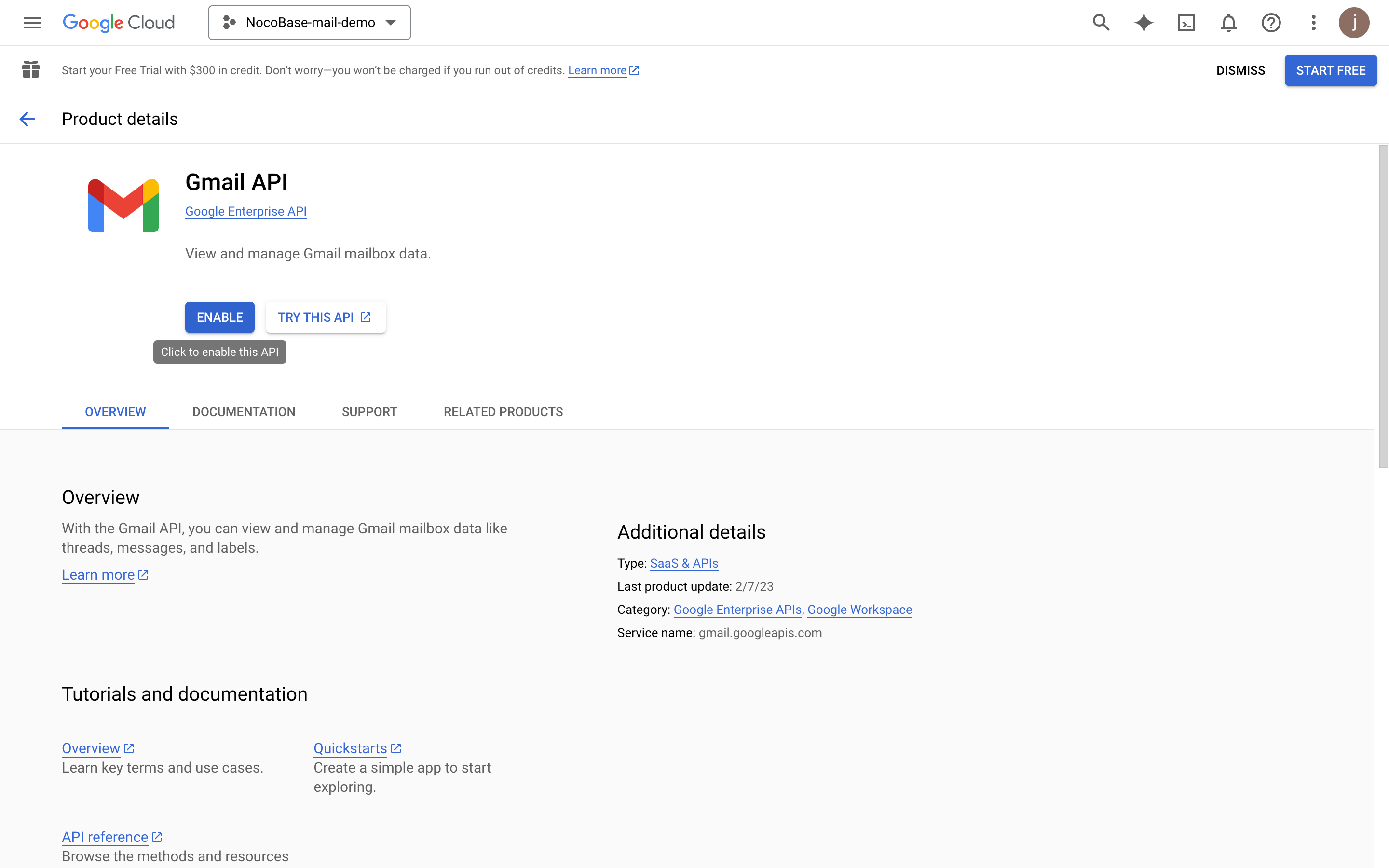
- Klik tombol ENABLE untuk mengaktifkan Gmail API
Konfigurasi OAuth Consent Screen
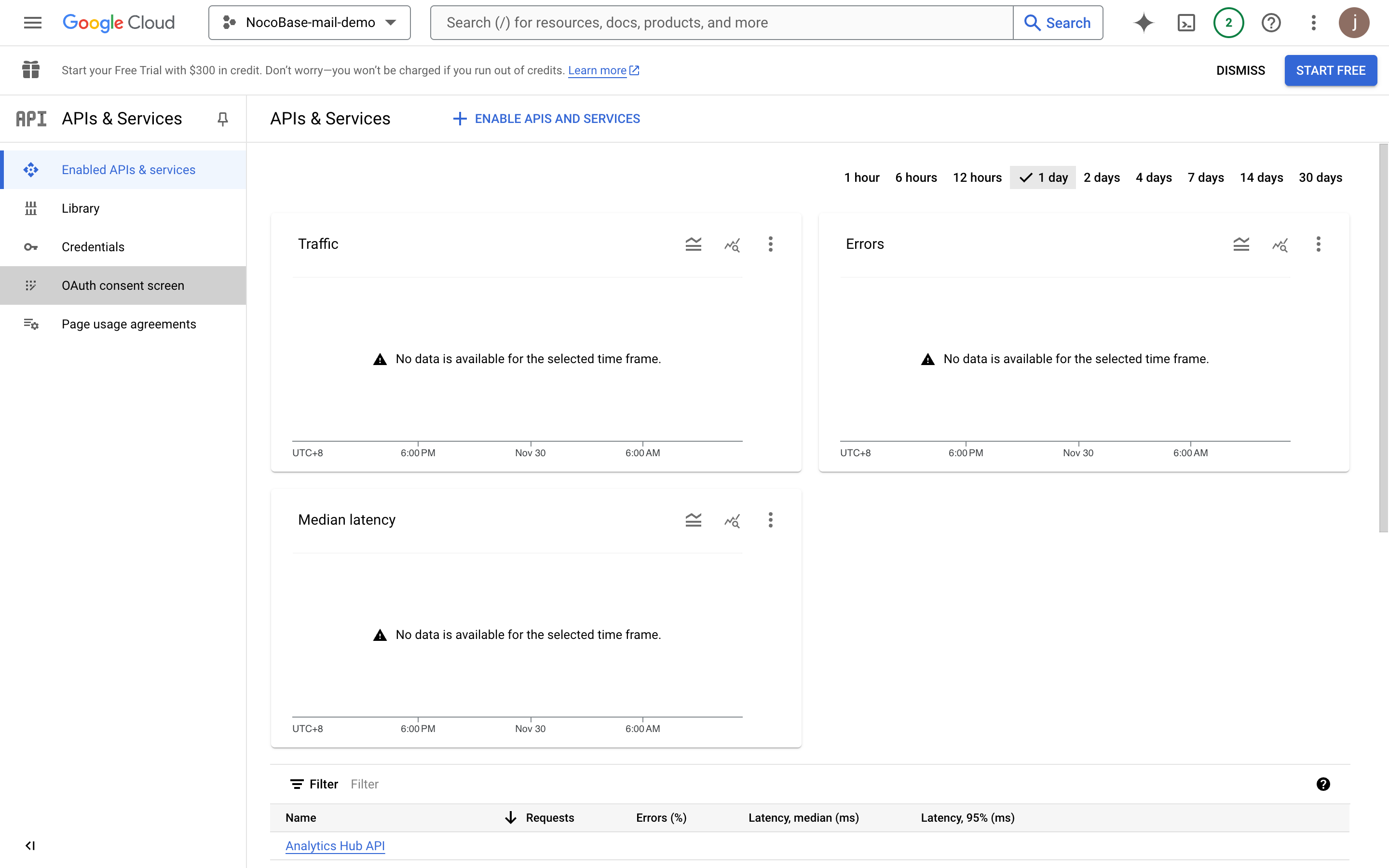
- Klik menu "OAuth consent screen" di sebelah kiri
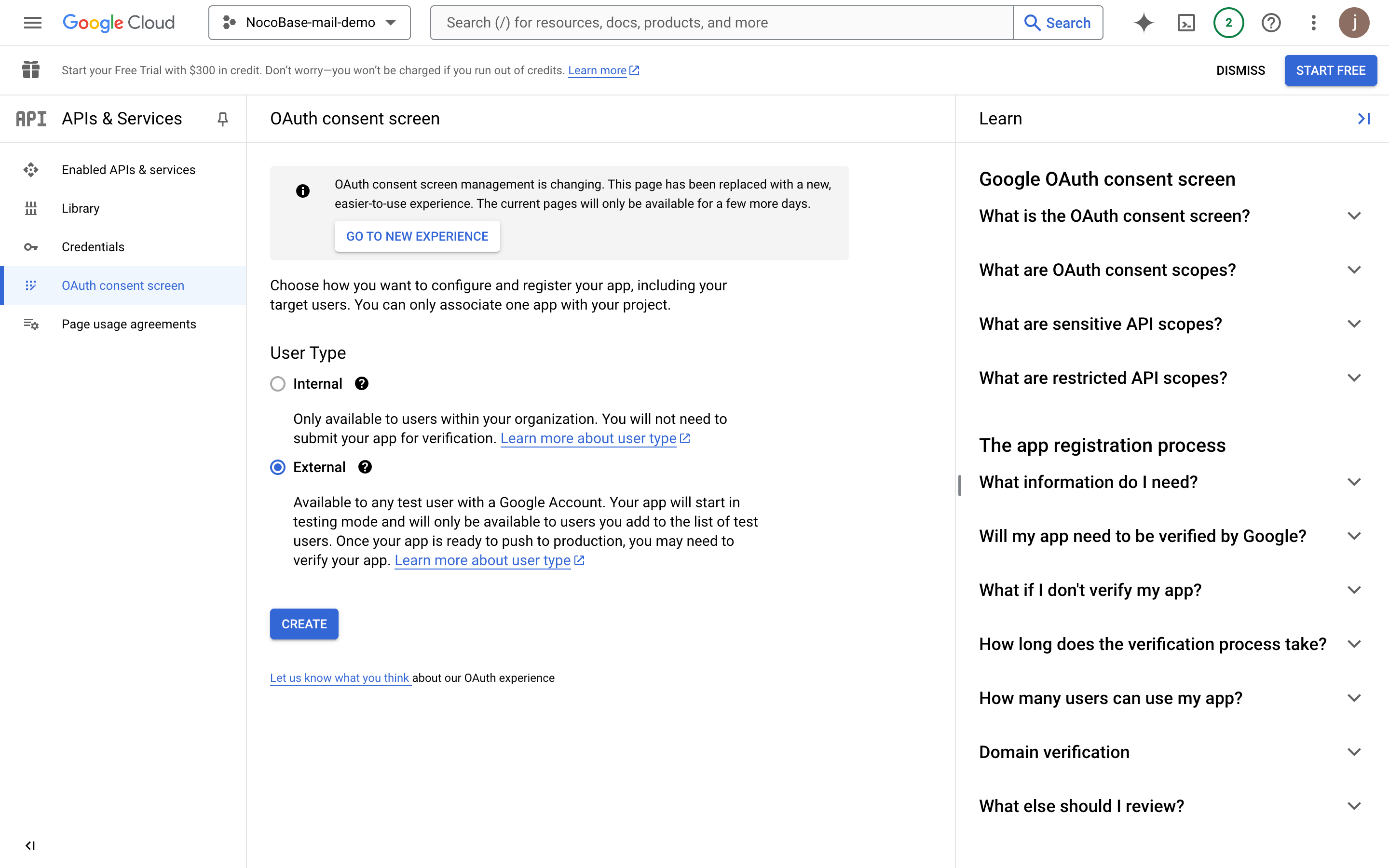
- Pilih External
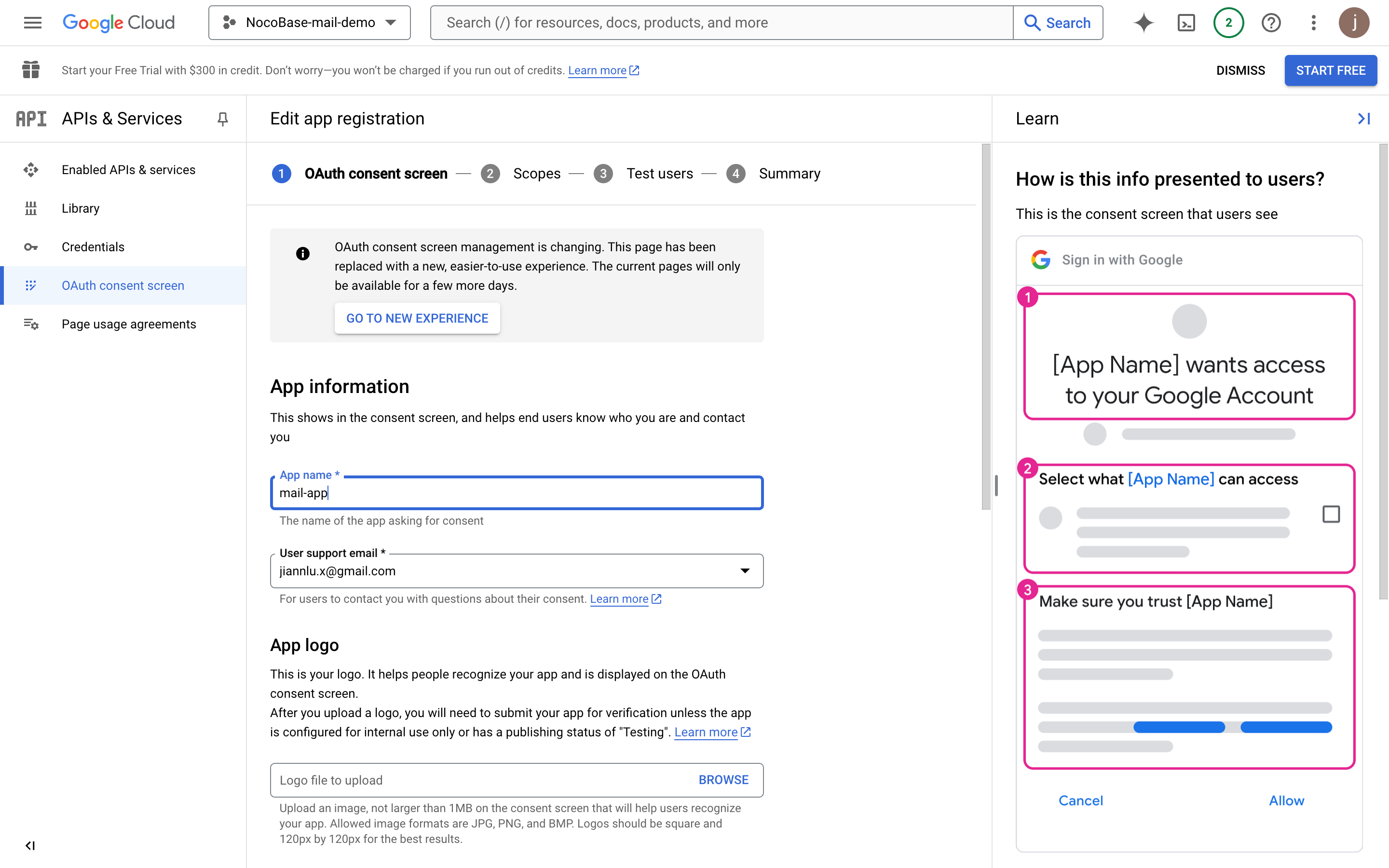
- Isi informasi project (untuk ditampilkan di halaman otorisasi selanjutnya), klik save
- Isi Developer contact information, klik continue
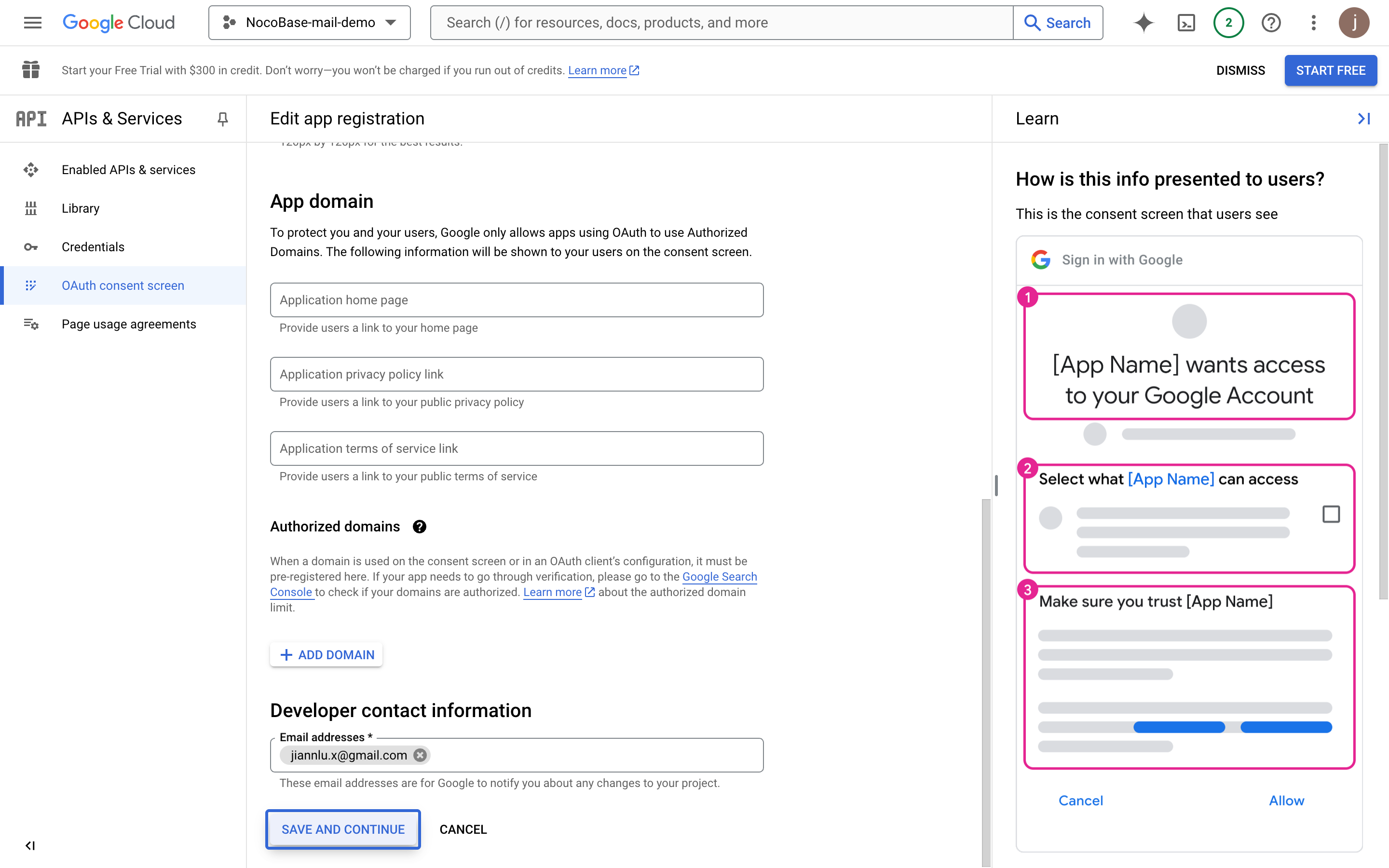
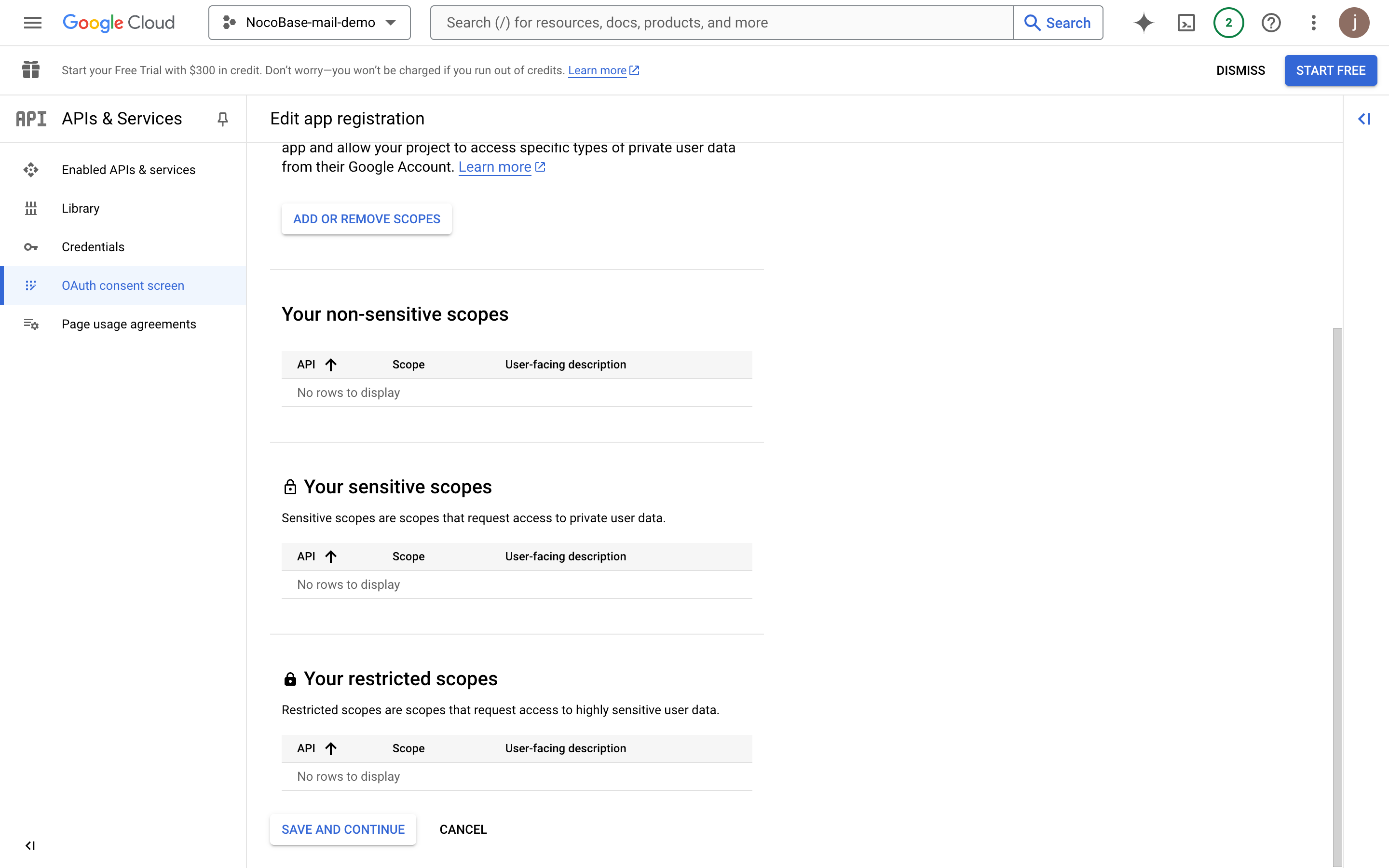
- Klik continue
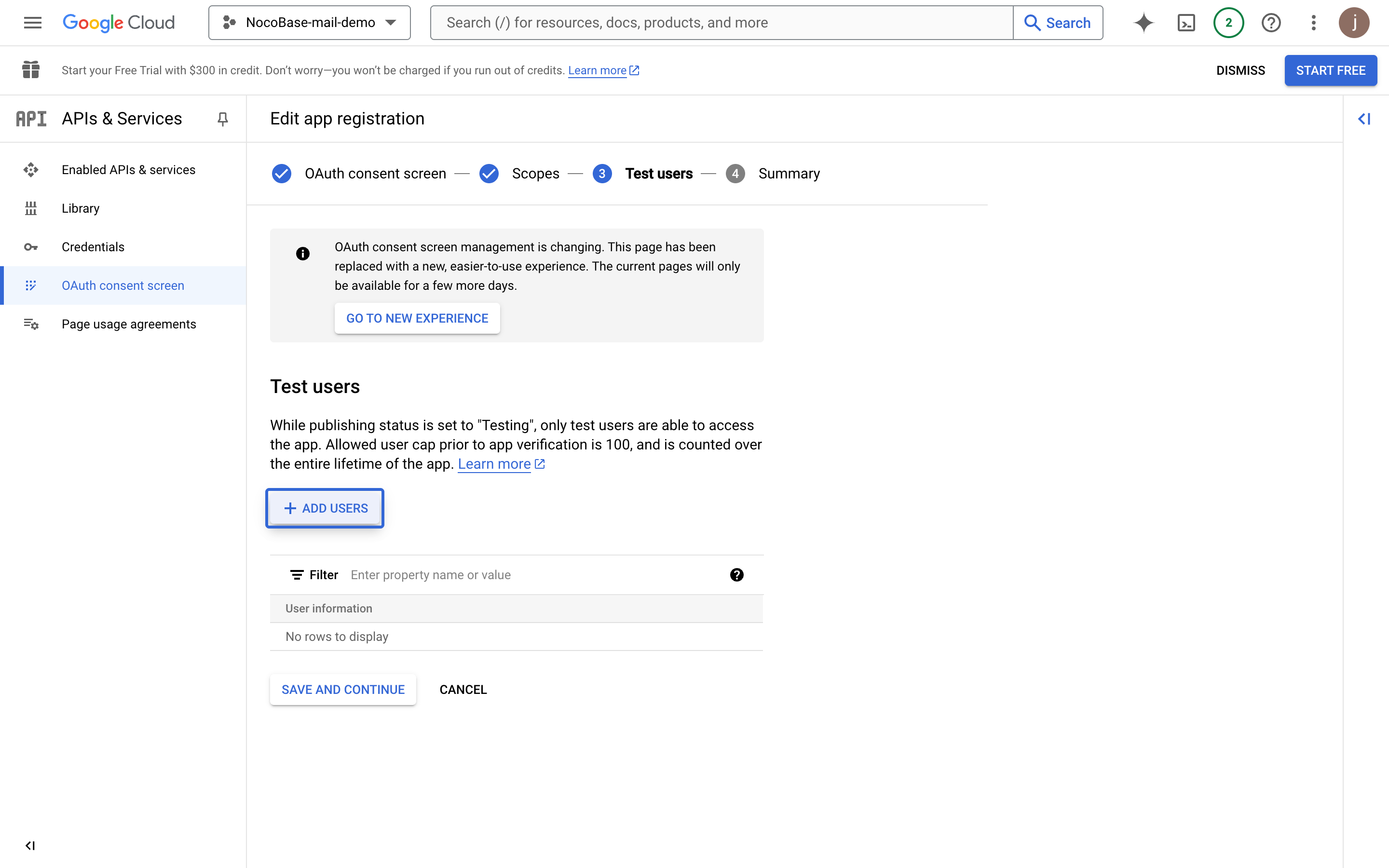
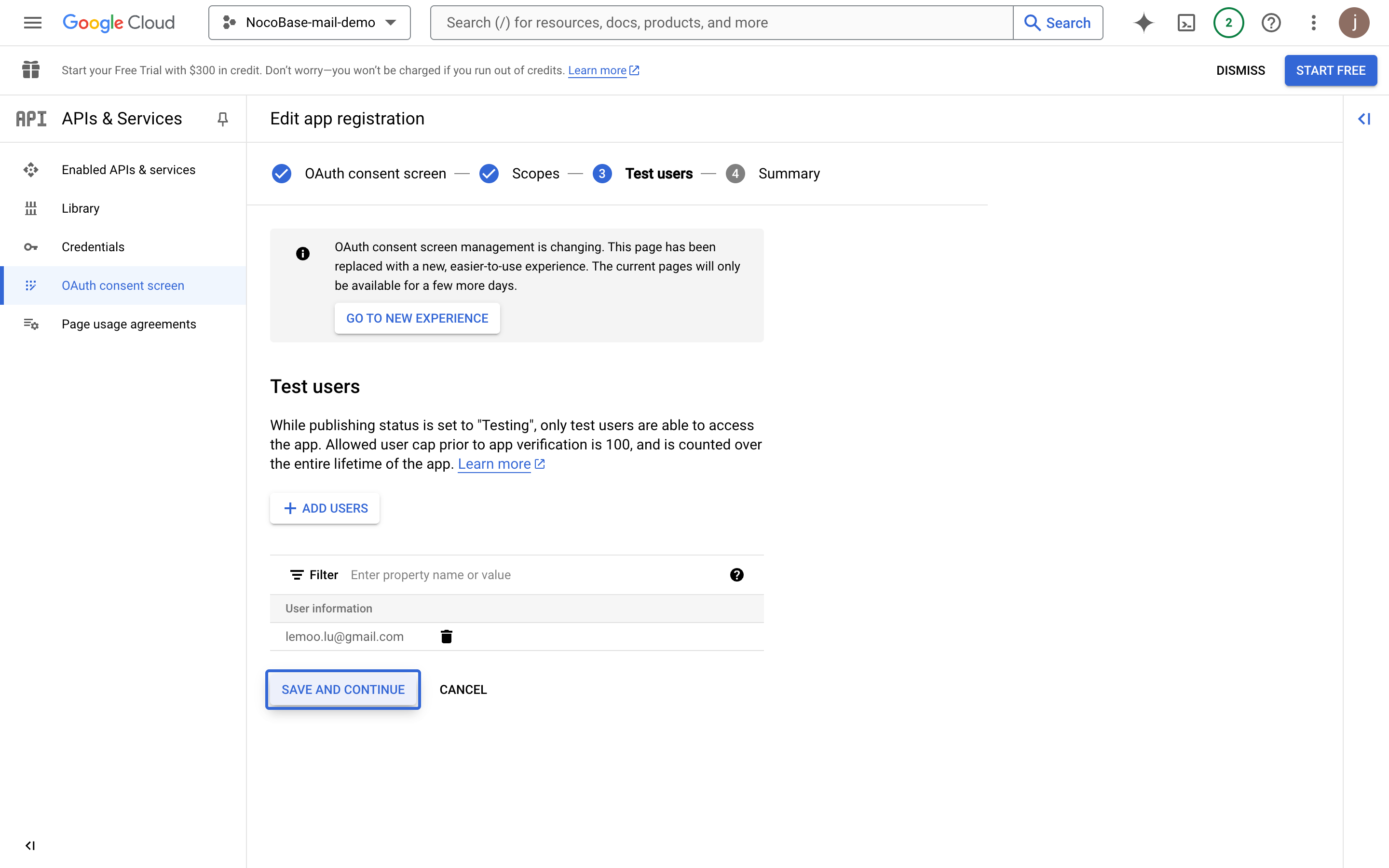
- Tambahkan test user, untuk testing sebelum App di-publish
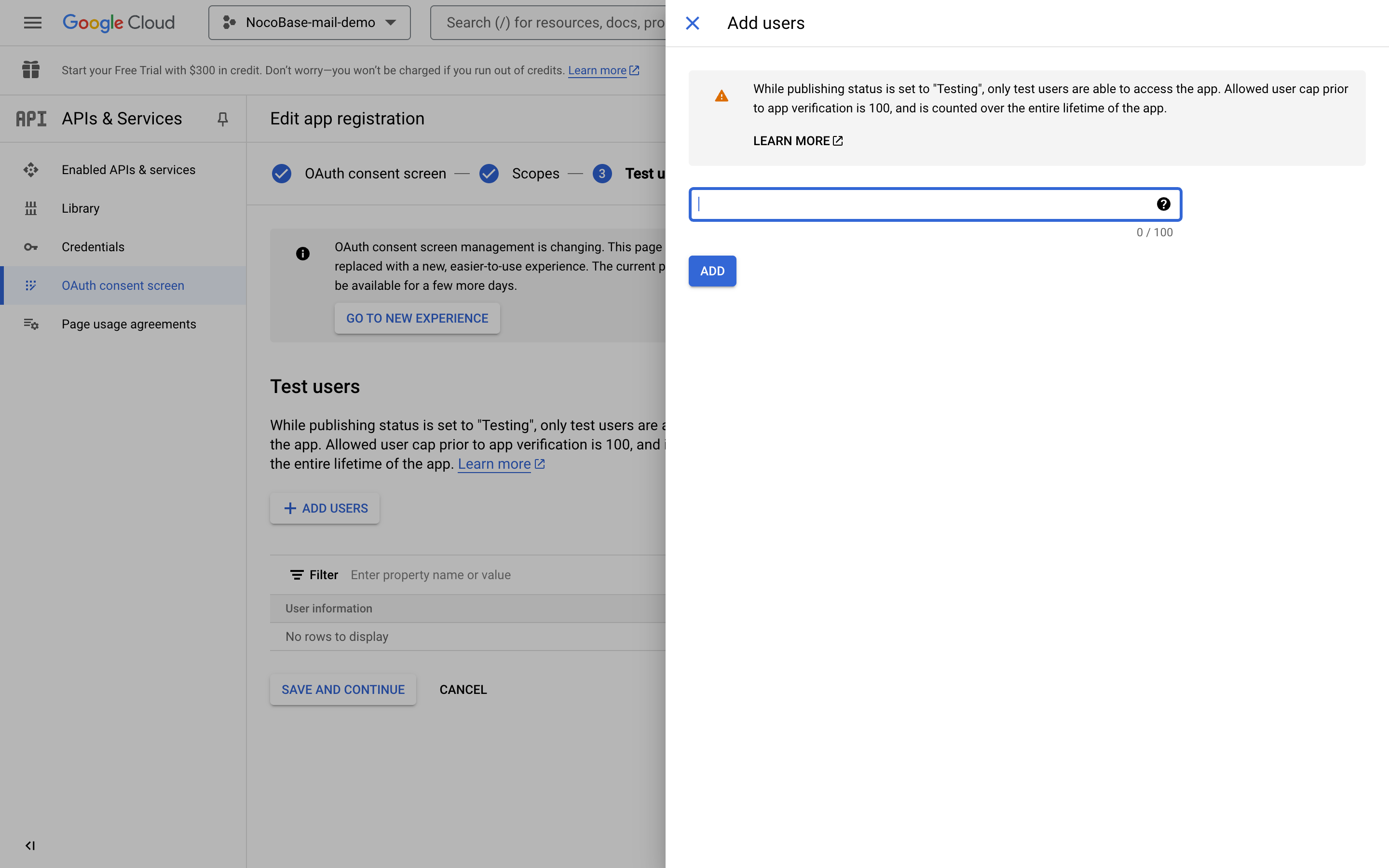
- Klik continue
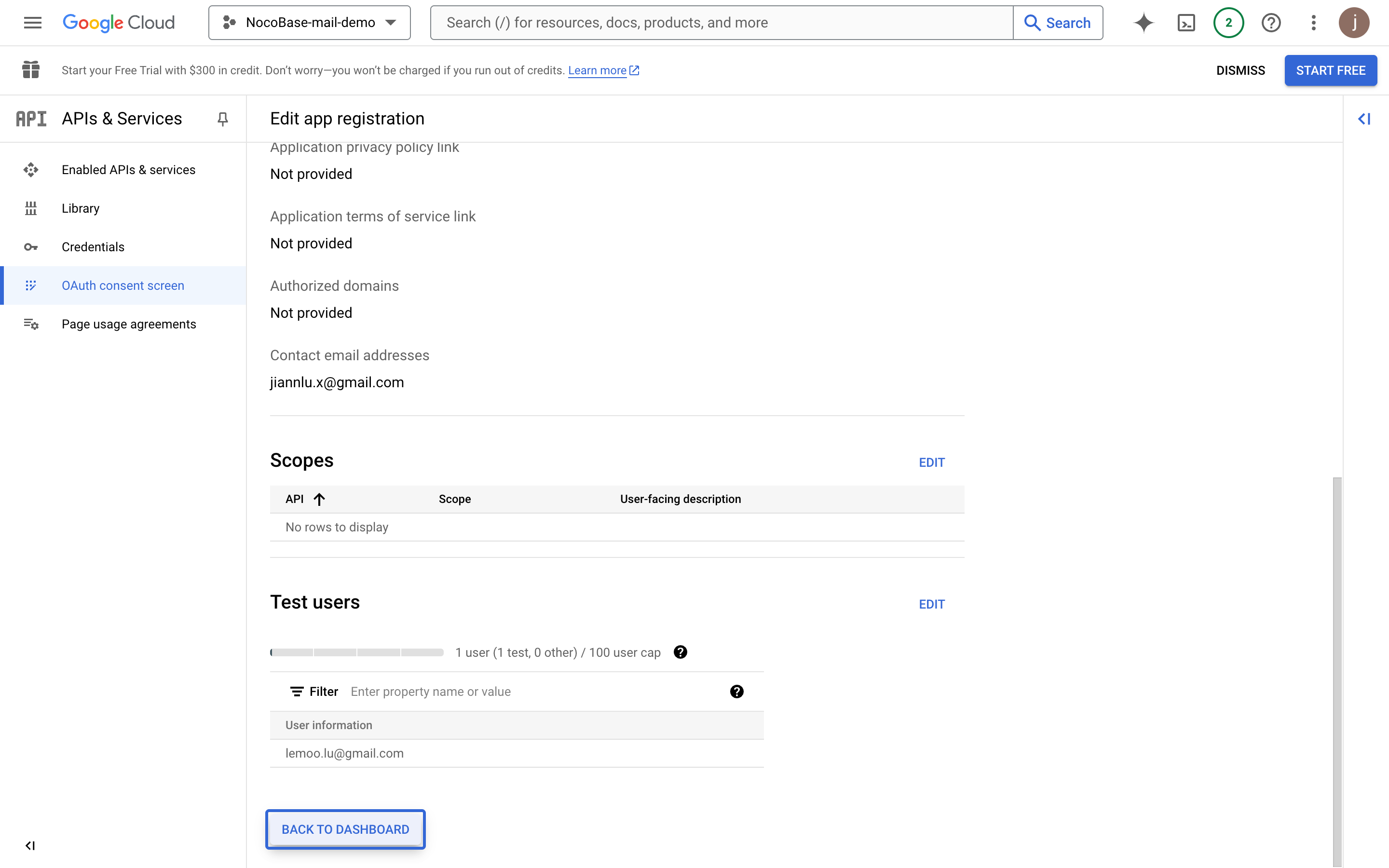
- Lihat informasi overview, kembali ke control panel
Buat Credentials
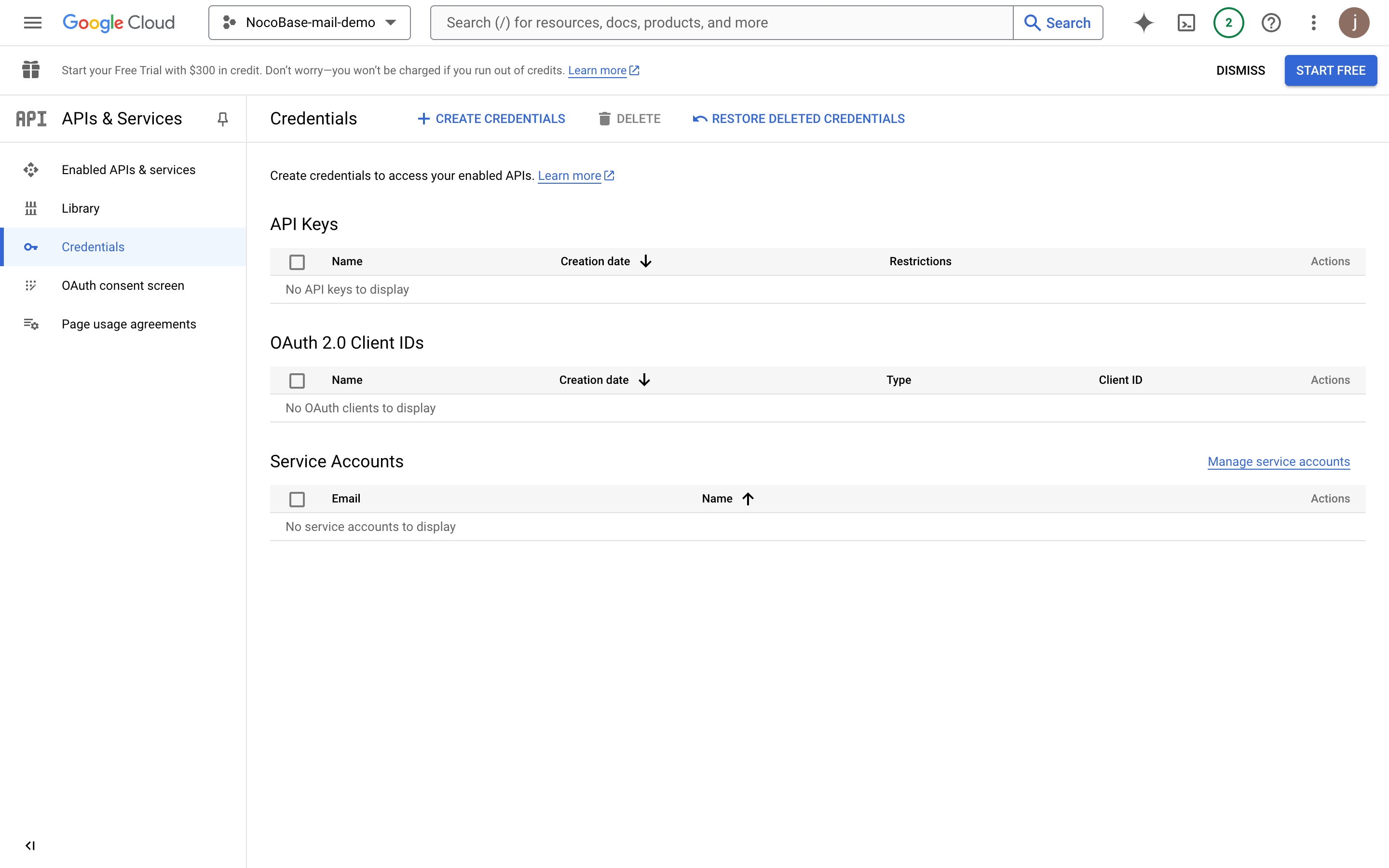
- Klik menu Credentials di sebelah kiri
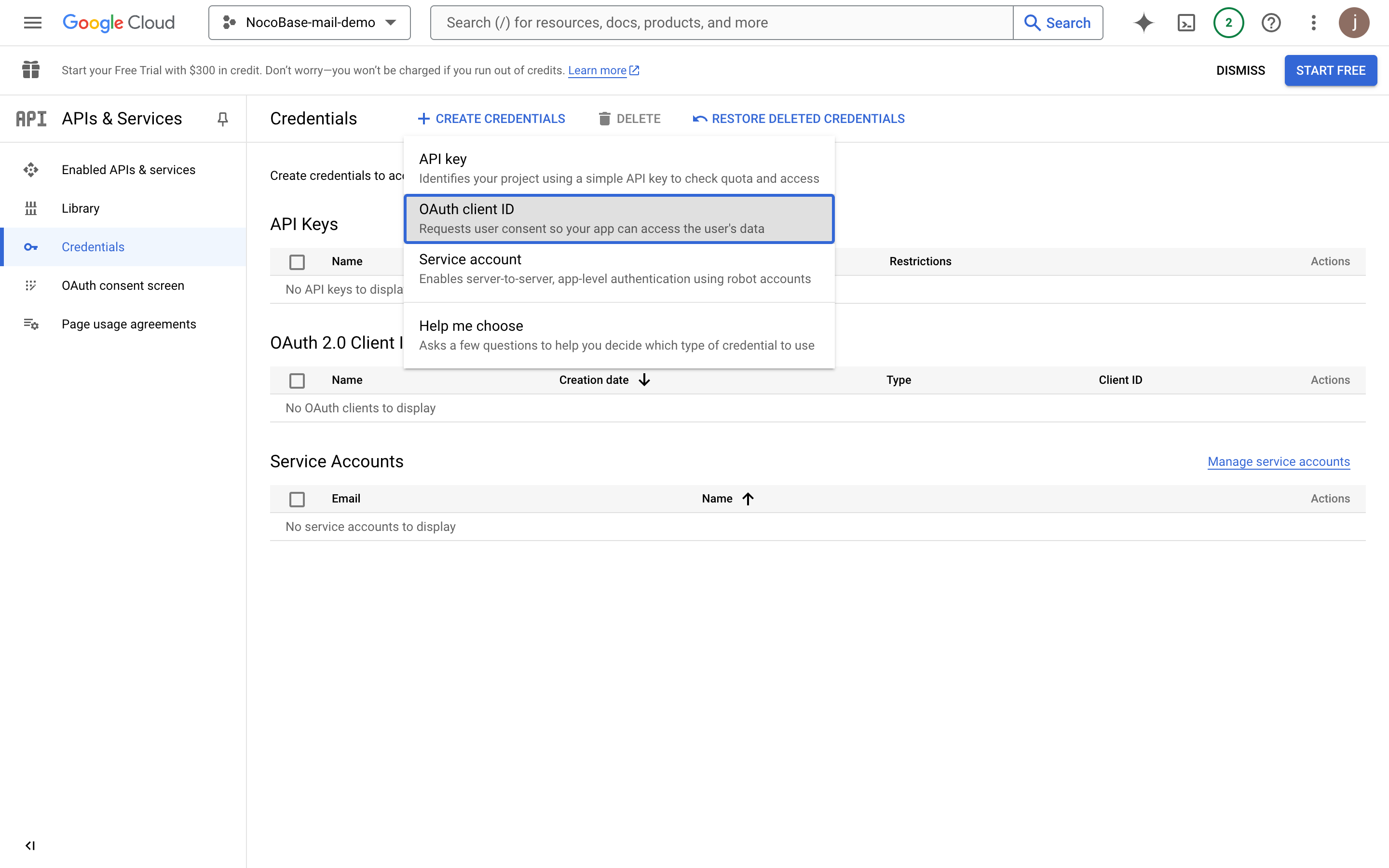
- Klik tombol "CREATE CREDENTIALS", pilih "OAuth client ID"
- Pilih "Web application"
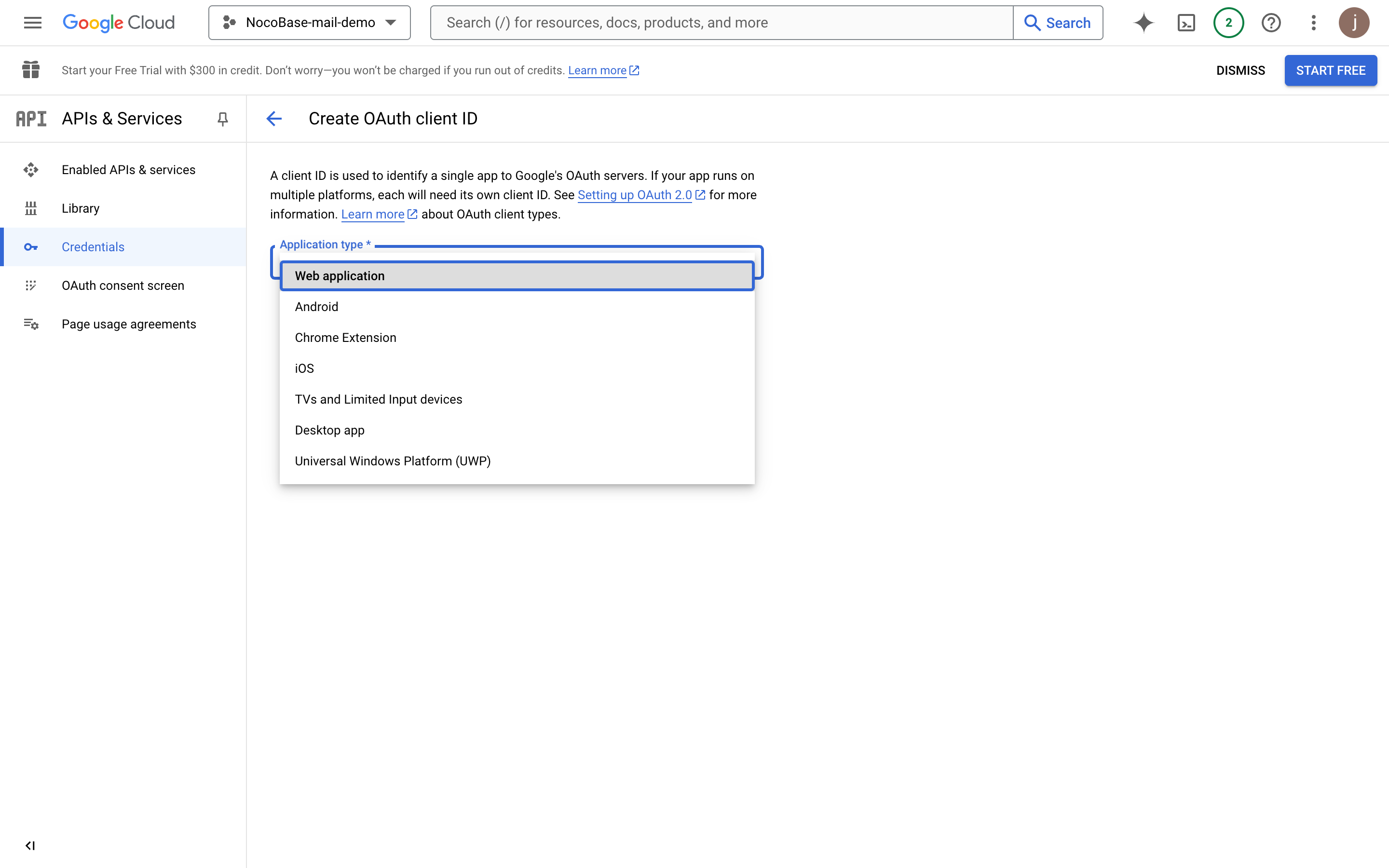
- Isi informasi aplikasi
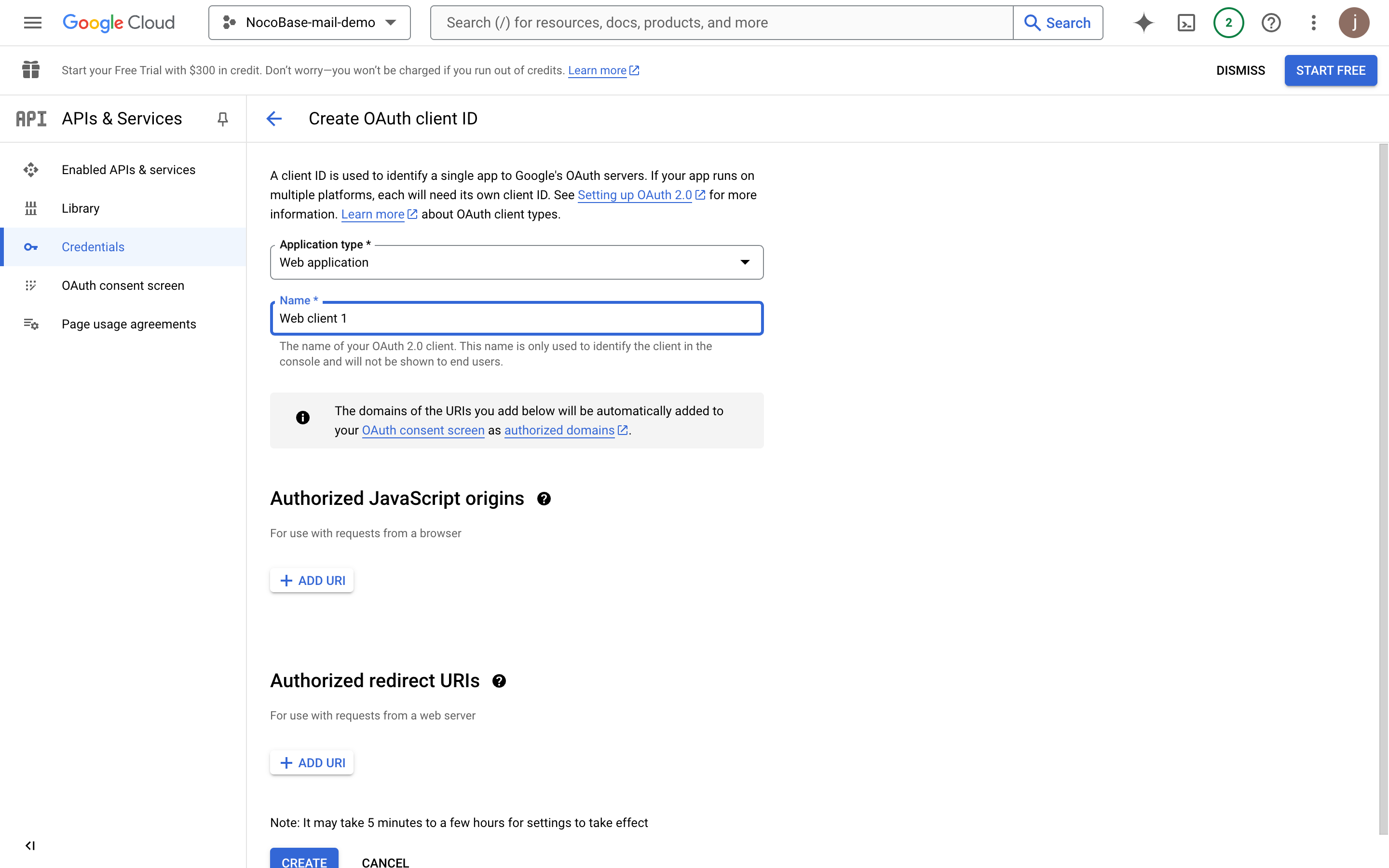
- Isi domain deployment akhir project (di sini contoh adalah alamat testing NocoBase)
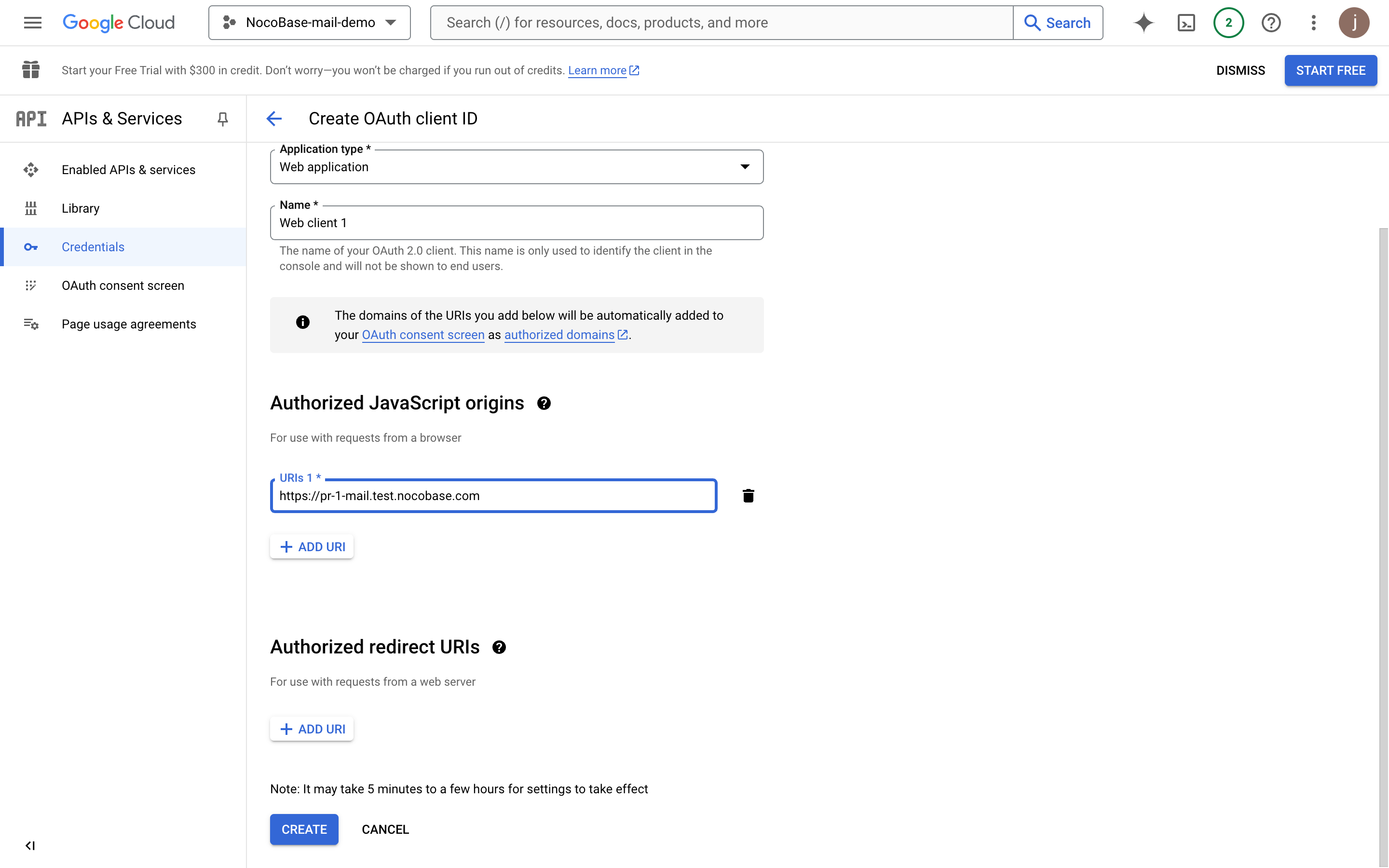
- Tambahkan alamat callback otorisasi, harus berupa
domain + "/admin/settings/mail/oauth2", contoh:https://pr-1-mail.test.nocobase.com/admin/settings/mail/oauth2
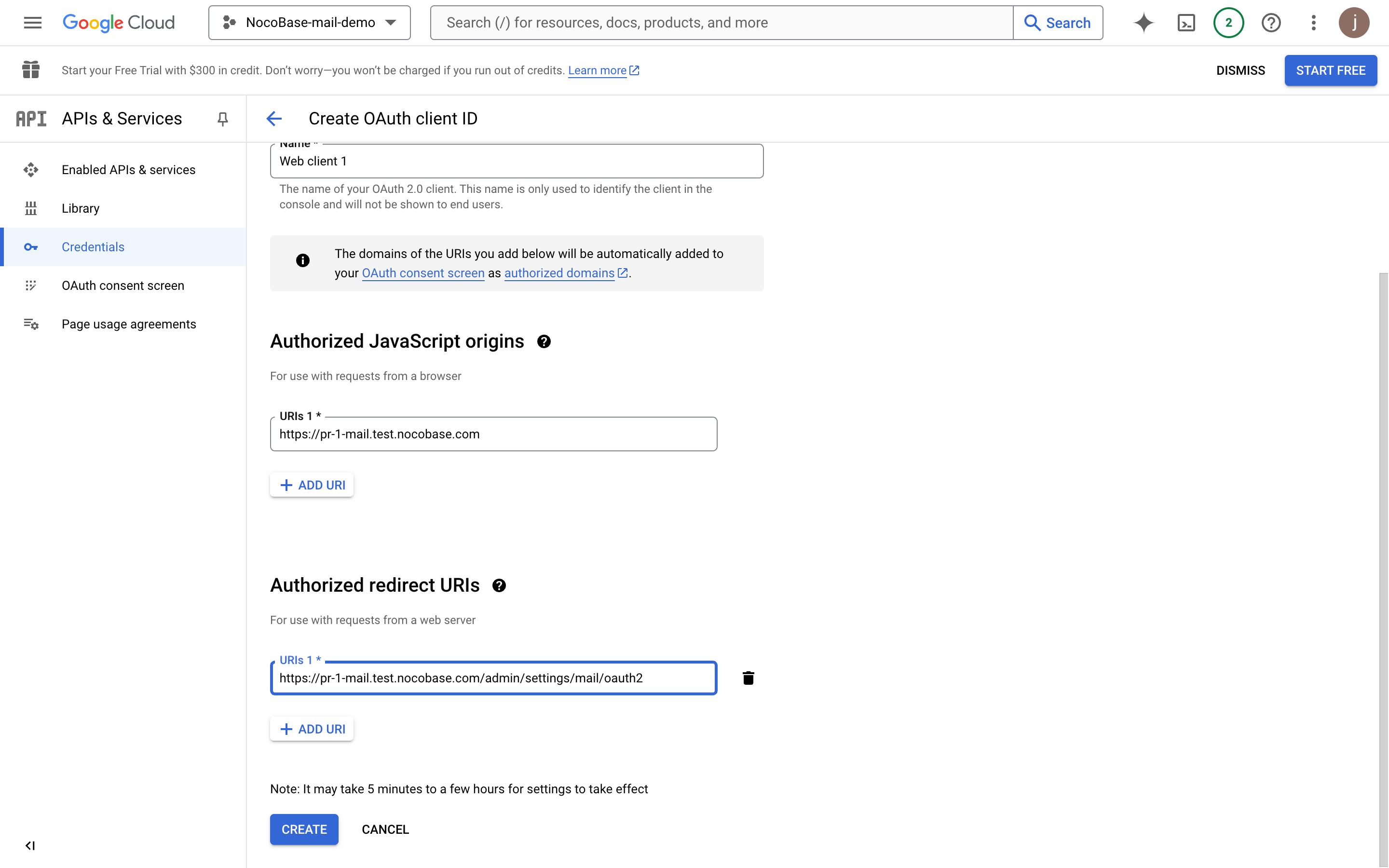
- Klik create, Anda dapat melihat informasi OAuth
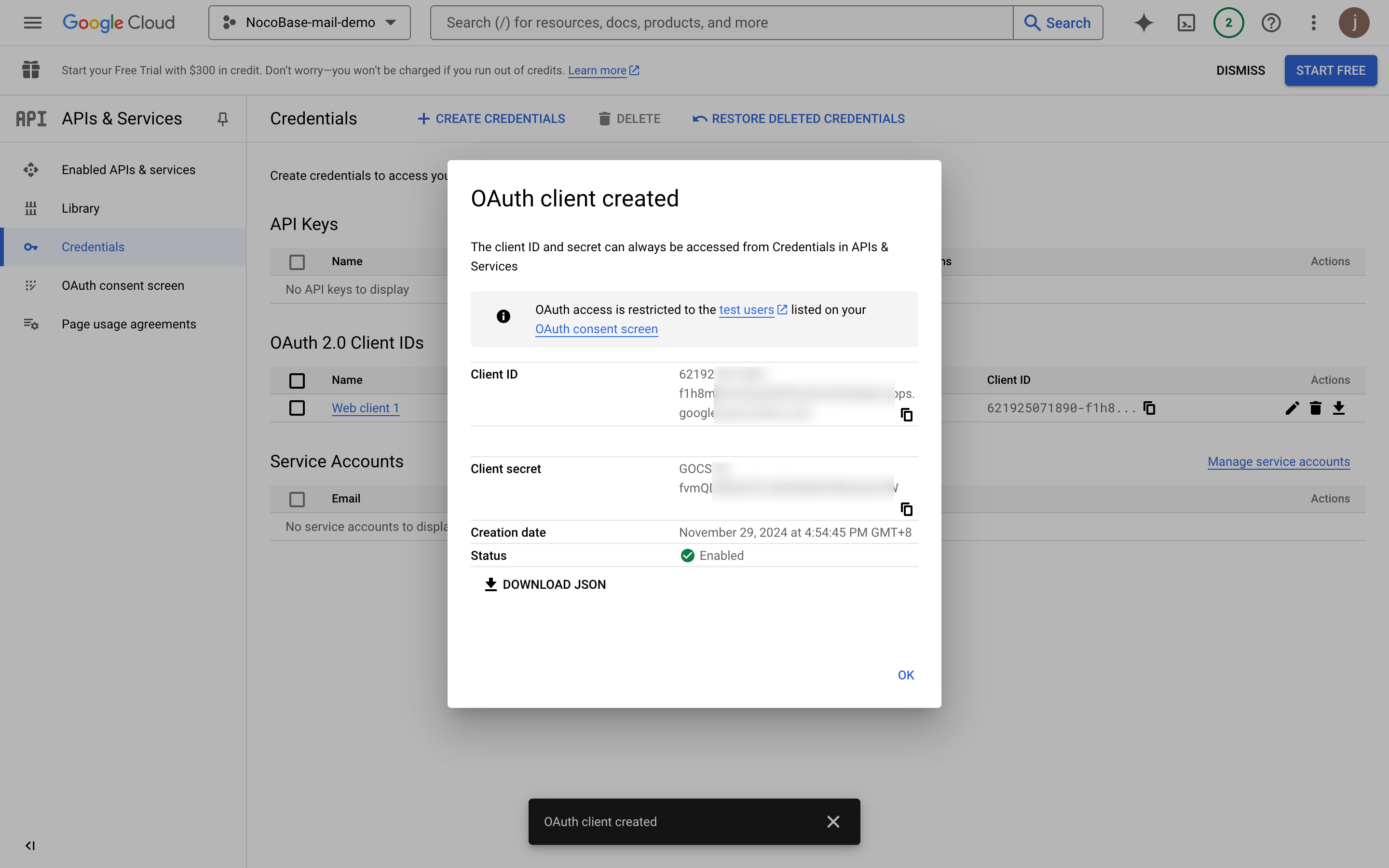
- Salin Client ID dan Client secret masing-masing dan isi ke halaman konfigurasi email
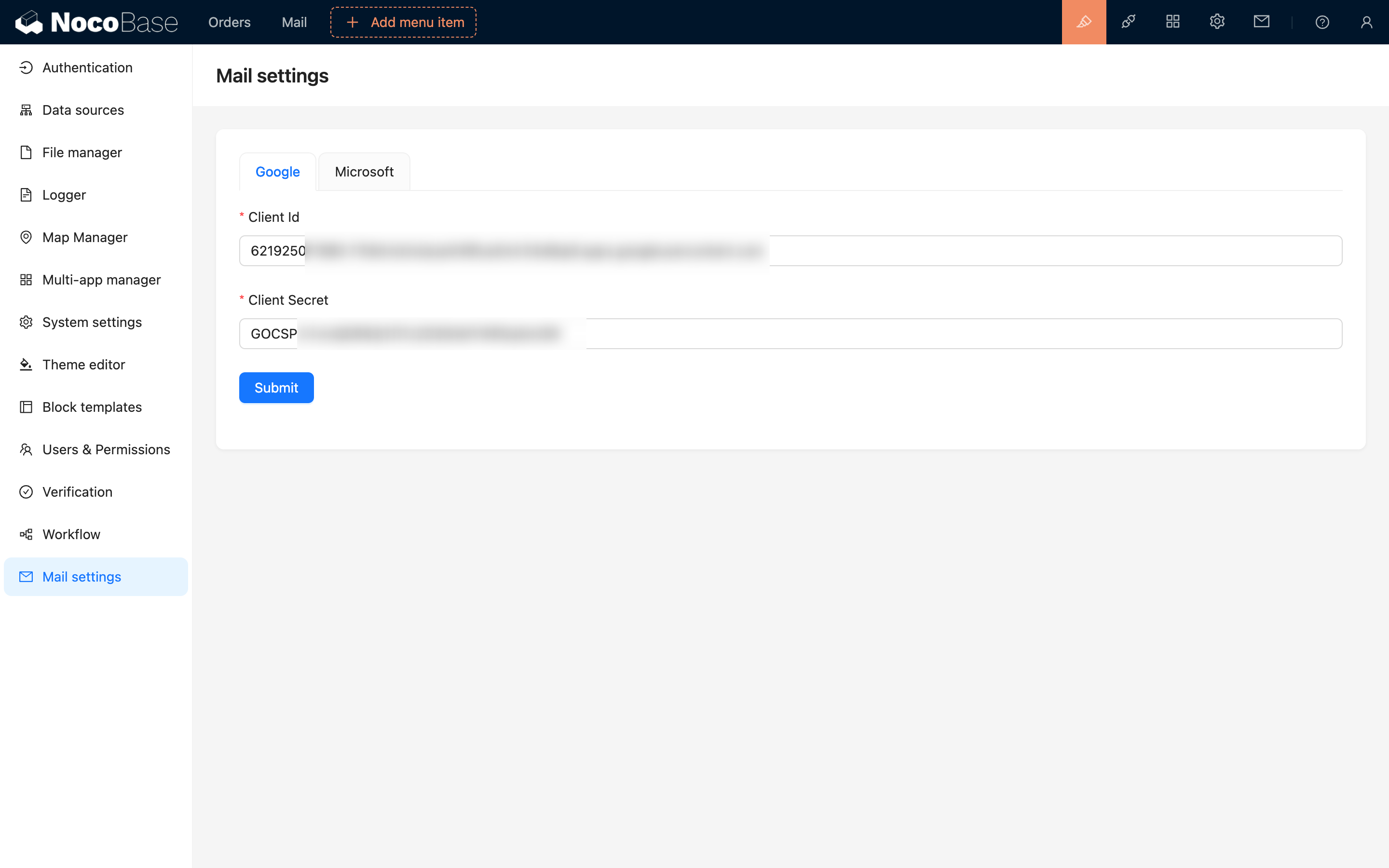
- Klik save, konfigurasi selesai
Publish Aplikasi
Setelah alur di atas selesai, dan testing otorisasi login user, pengiriman email, dan fitur lainnya selesai, lakukan publish
- Klik menu "OAuth consent screen"
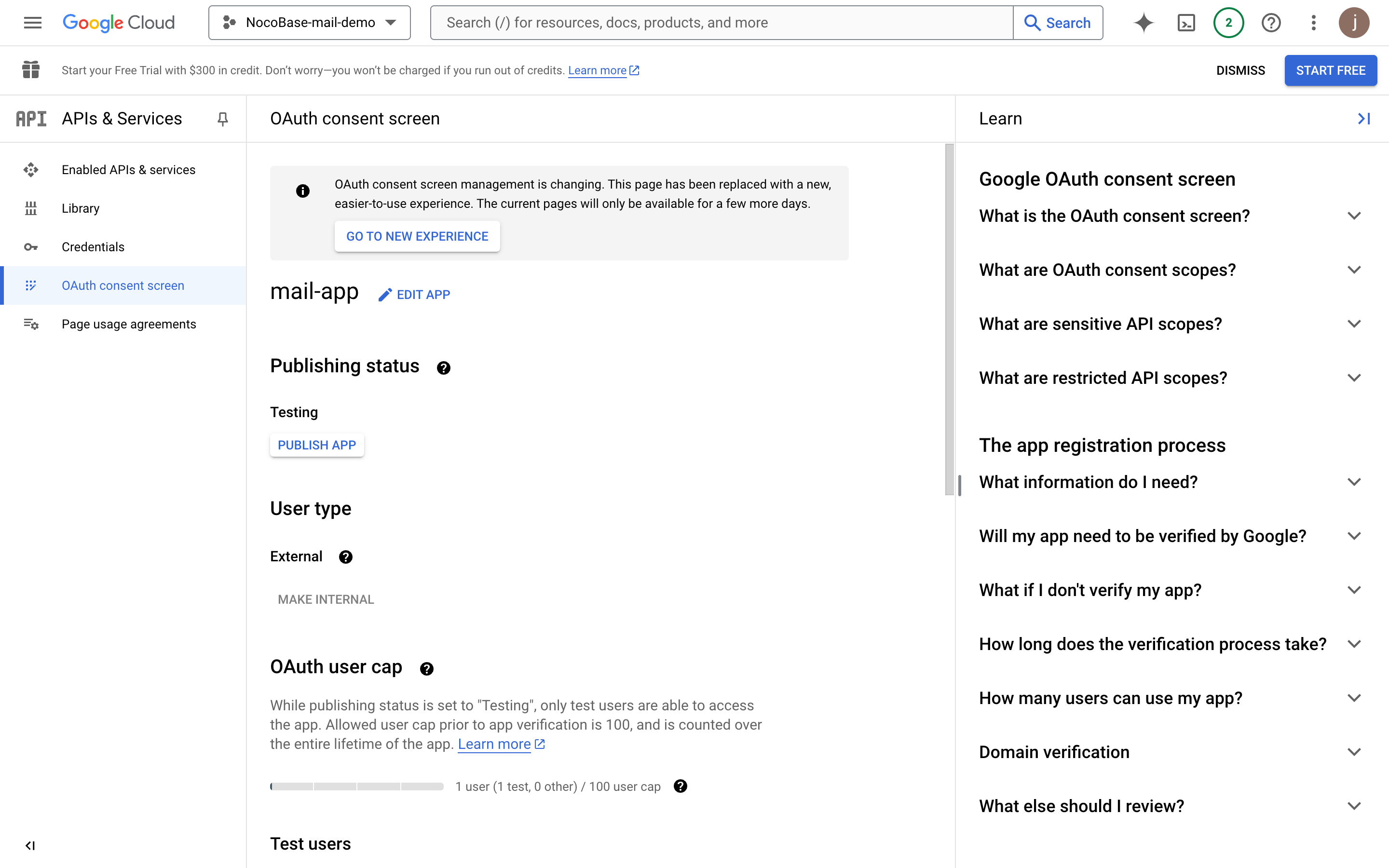
- Klik tombol "EDIT APP", lalu klik tombol "SAVE AND CONTINUE" di bagian bawah
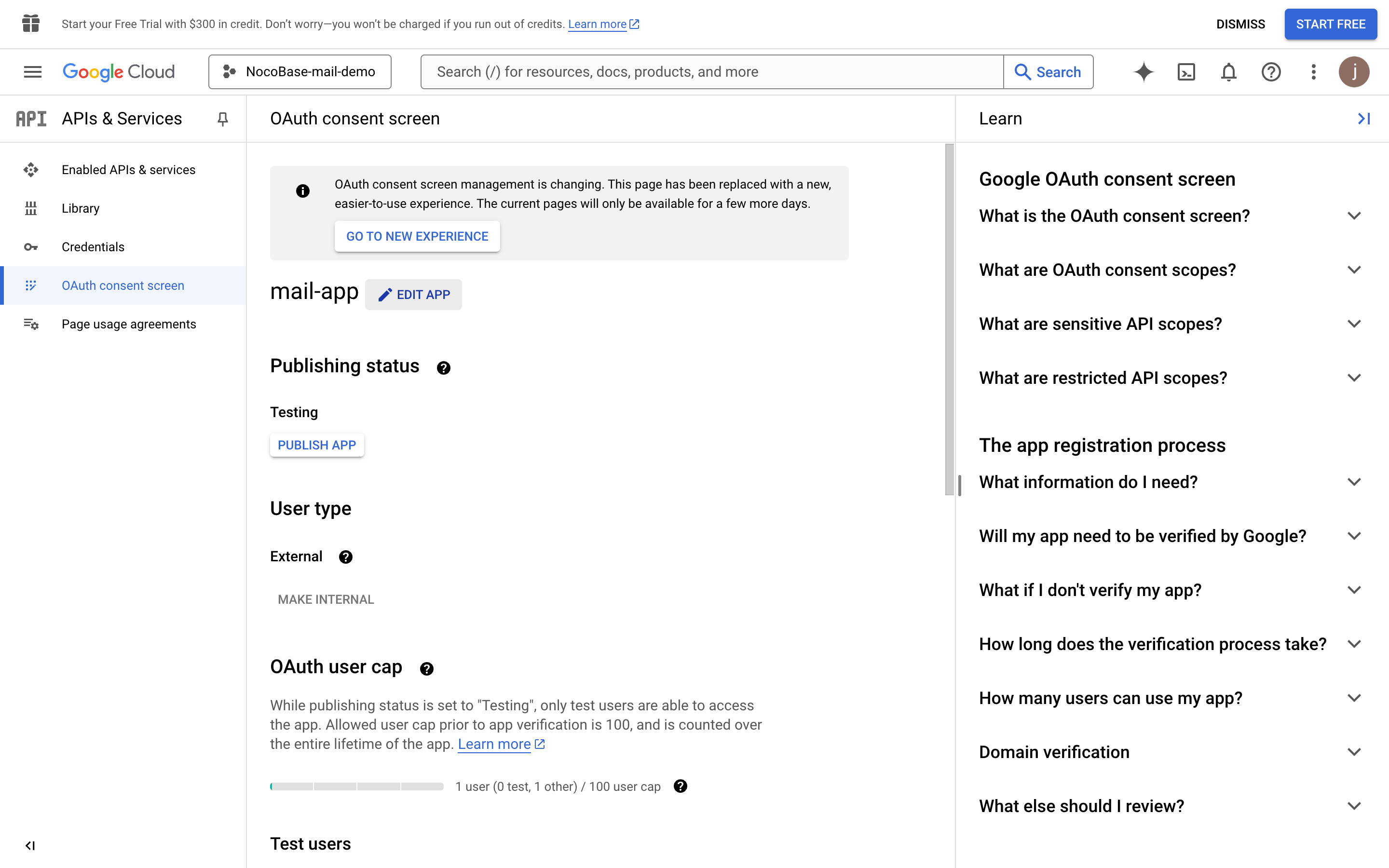
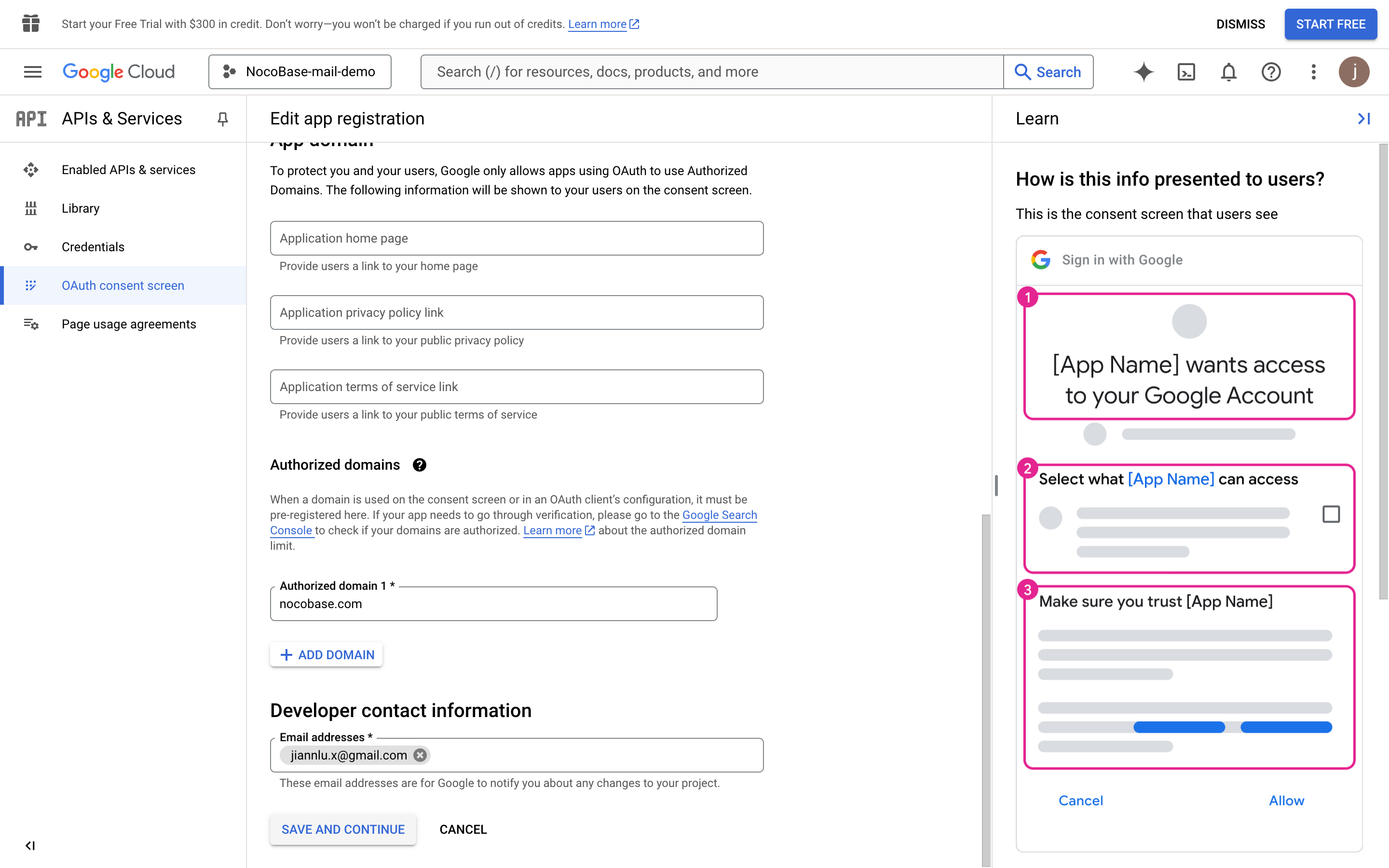
- Klik tombol "ADD OR REMOVE SCOPES", untuk pilih range izin user
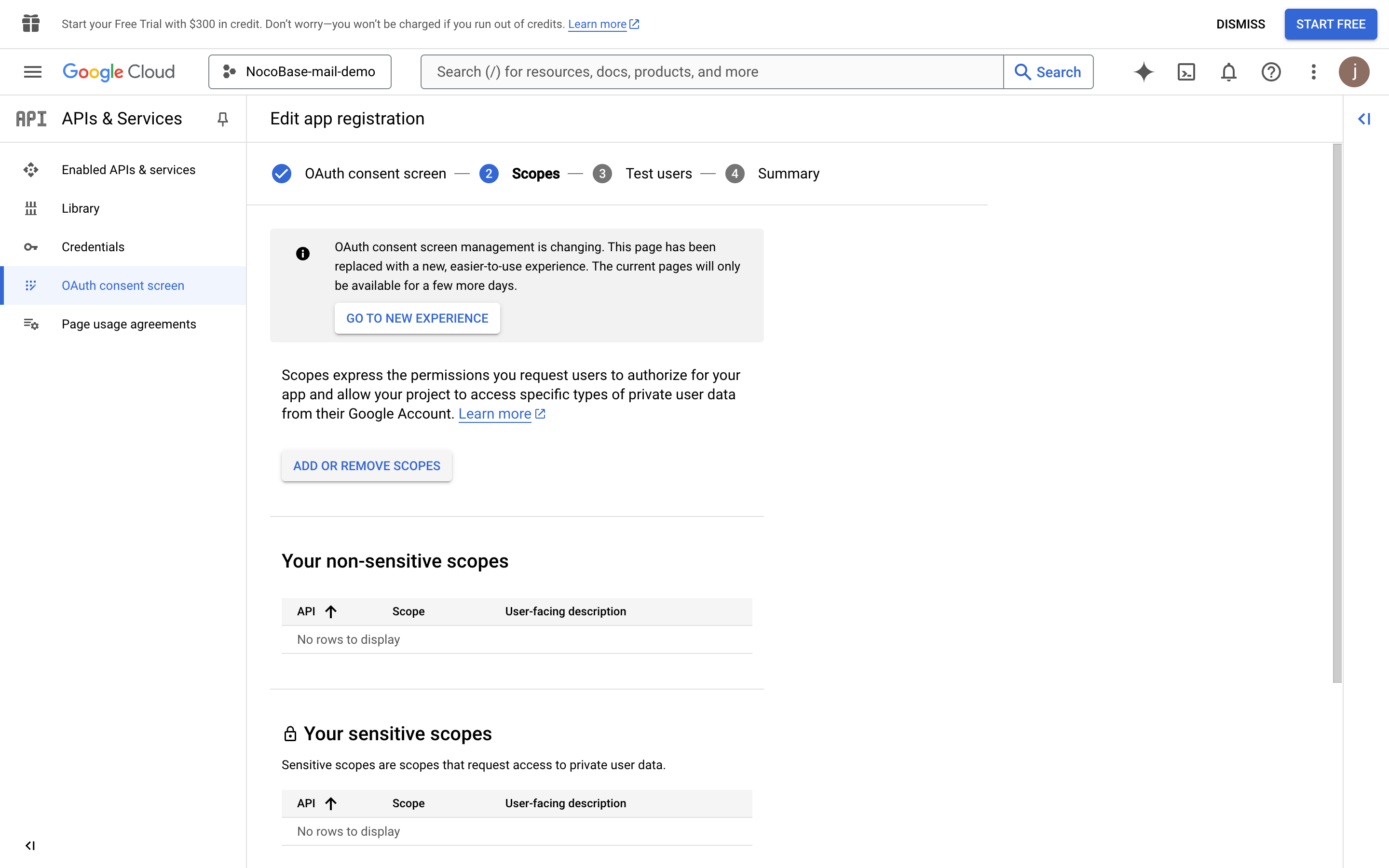
- Masukkan "Gmail API" untuk pencarian, lalu centang "Gmail API" (konfirmasi nilai Scope adalah Gmail API "https://mail.google.com/")
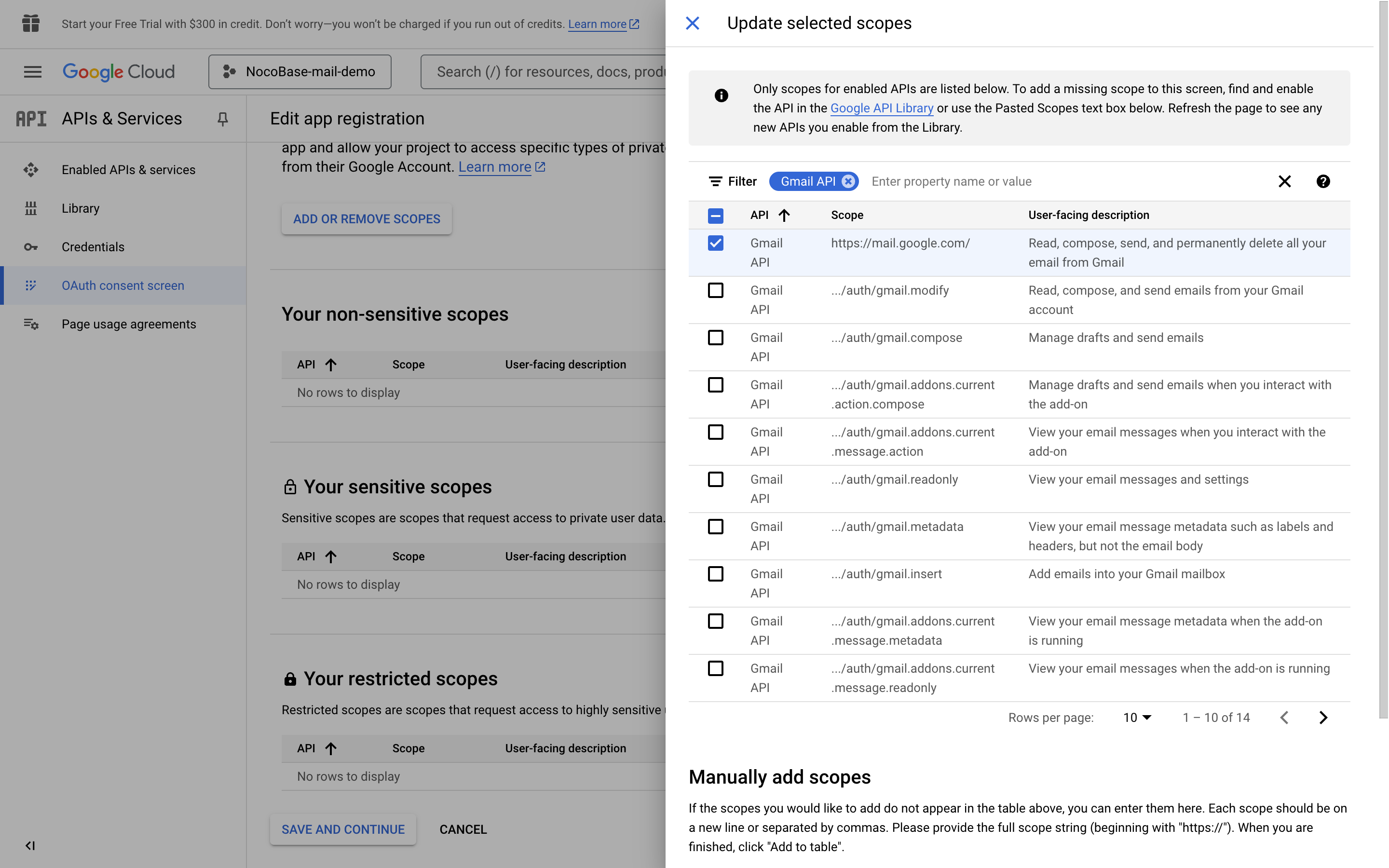
- Klik tombol UPDATE di bagian bawah untuk save
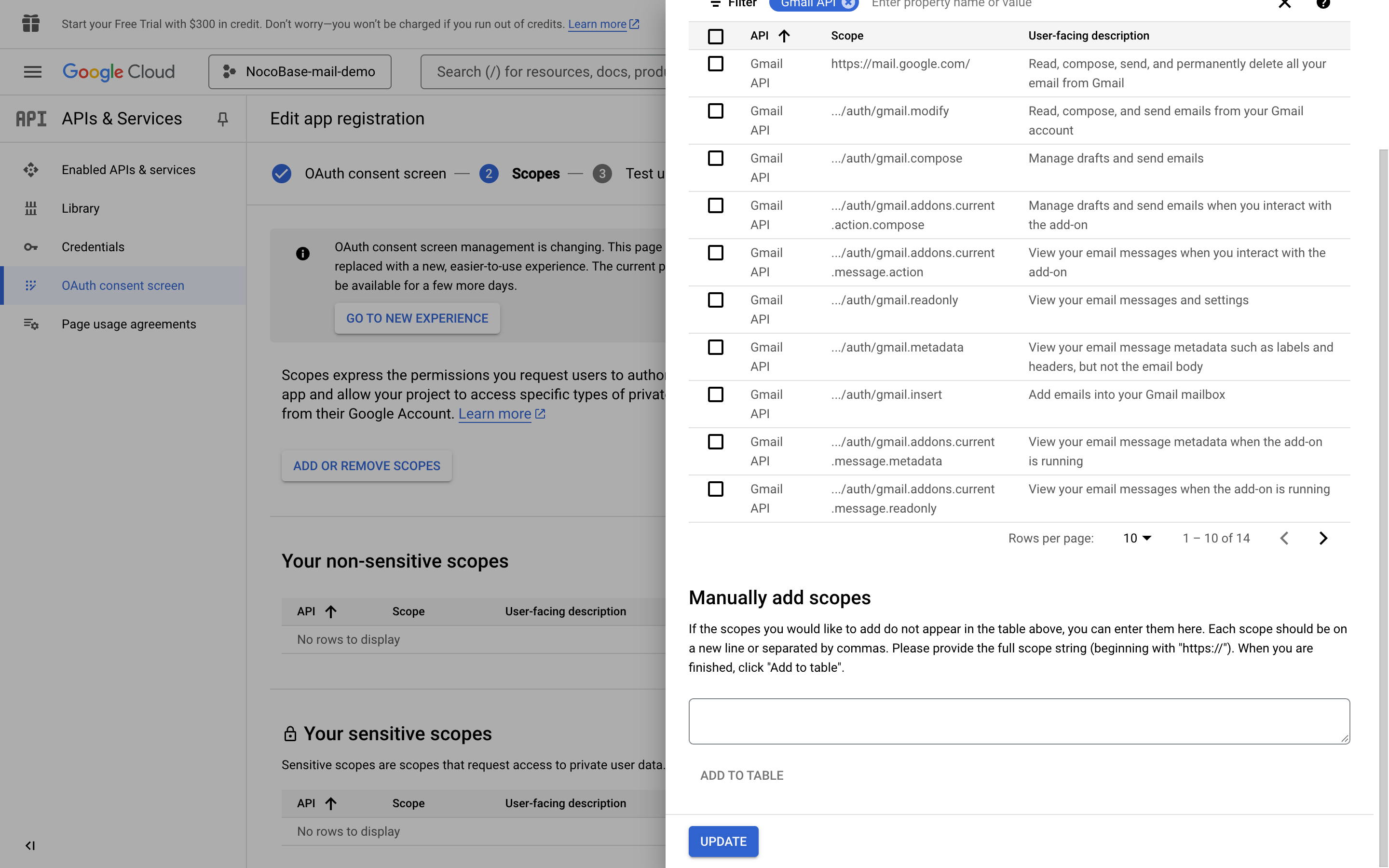
- Klik tombol "SAVE AND CONTINUE" di bagian bawah setiap halaman, terakhir klik tombol "BACK TO DASHBOARD" untuk kembali ke halaman control panel
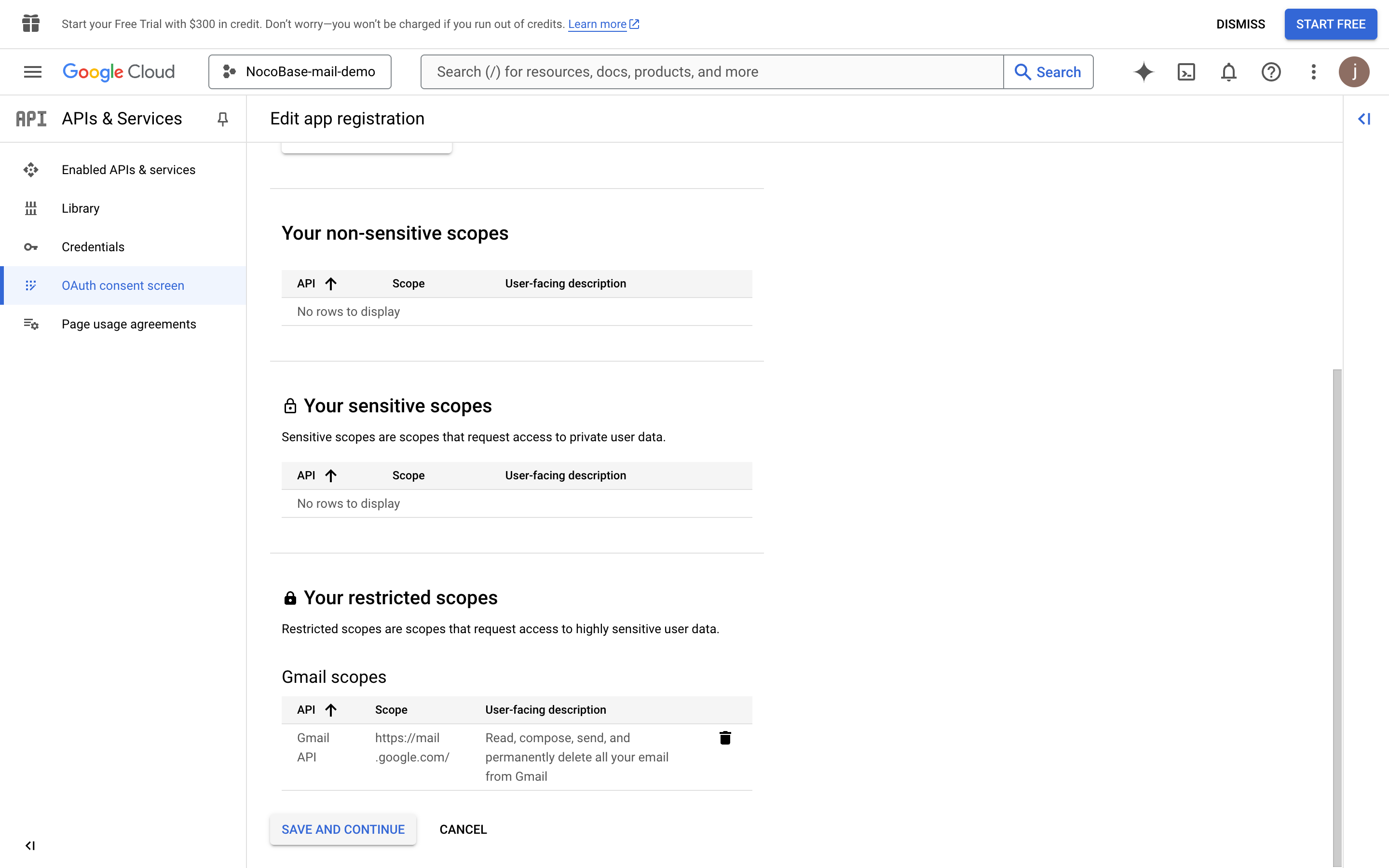
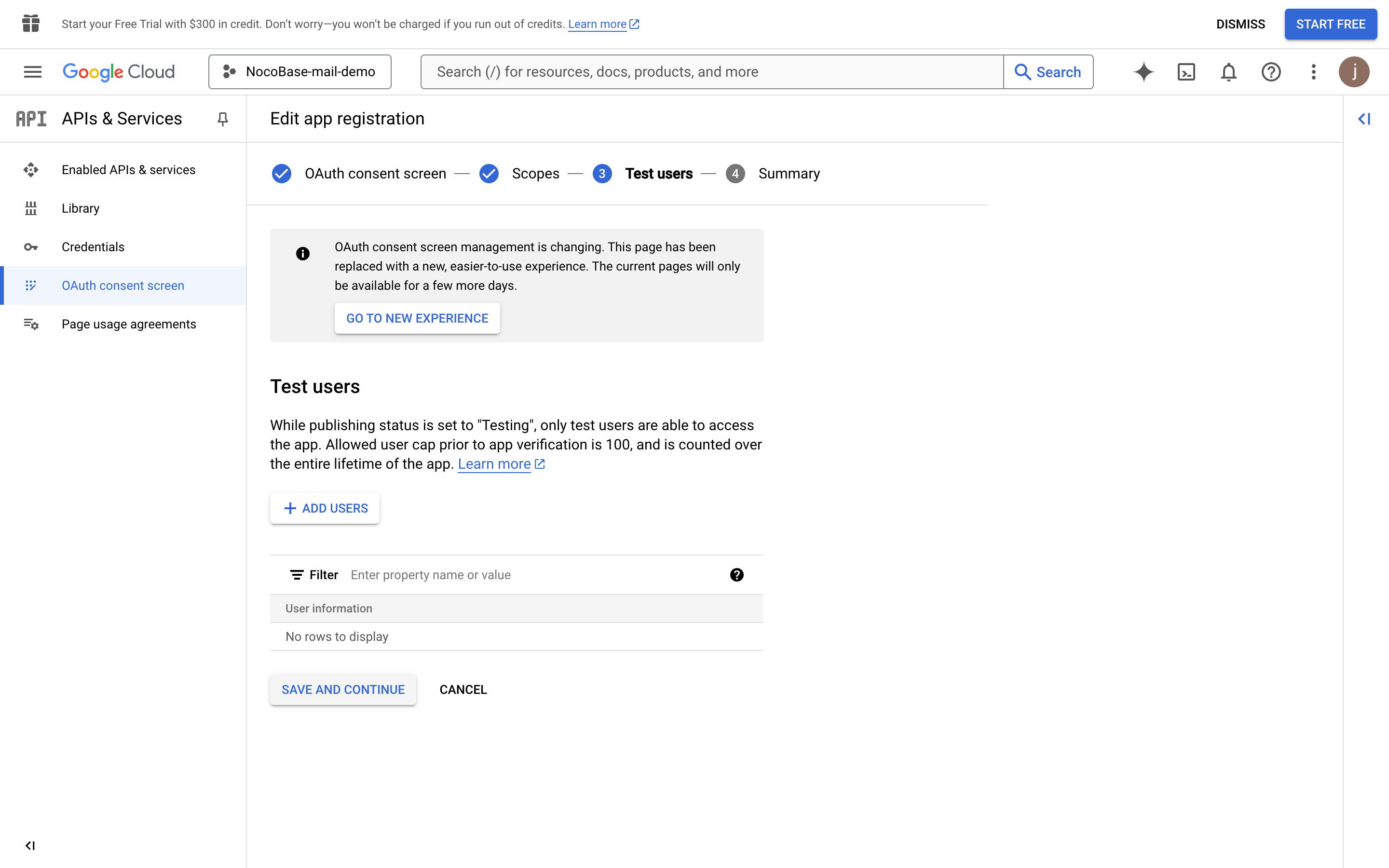
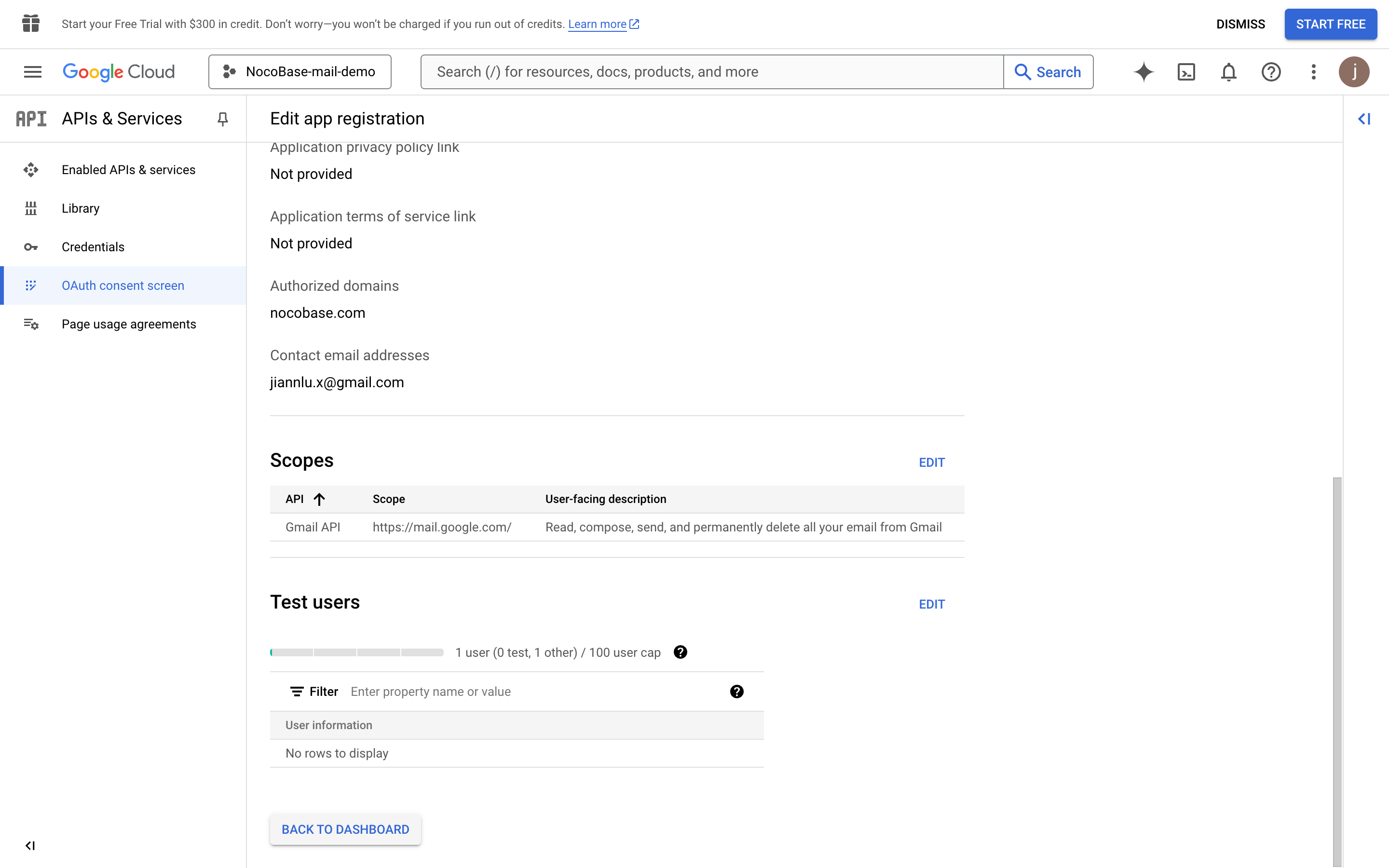
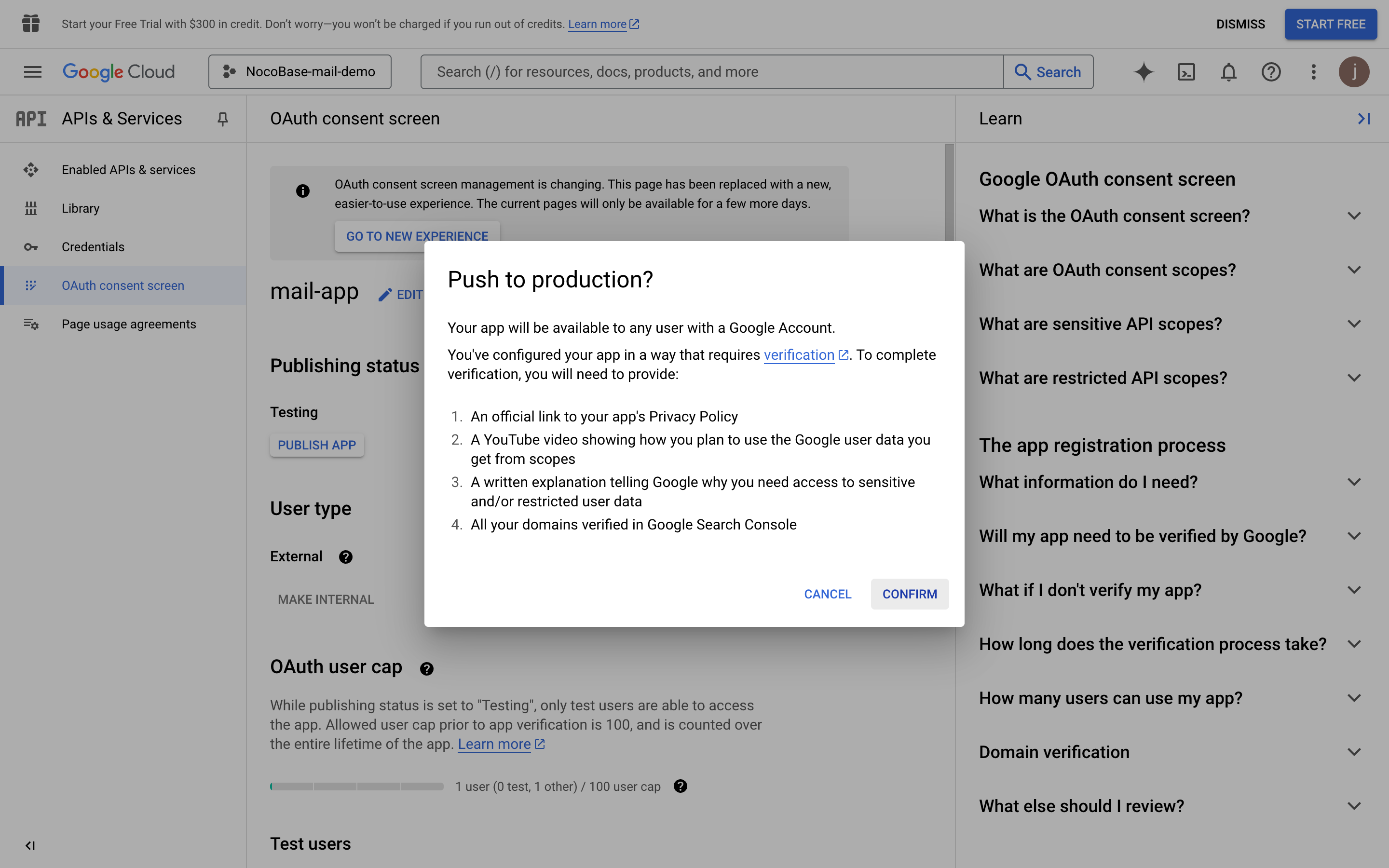
- Setelah klik tombol PUBLISH APP, akan muncul halaman konfirmasi publish, yang menampilkan informasi terkait yang perlu disediakan untuk publish. Lalu klik tombol CONFIRM
- Kembali ke halaman console, Anda dapat melihat status publish adalah "In production"
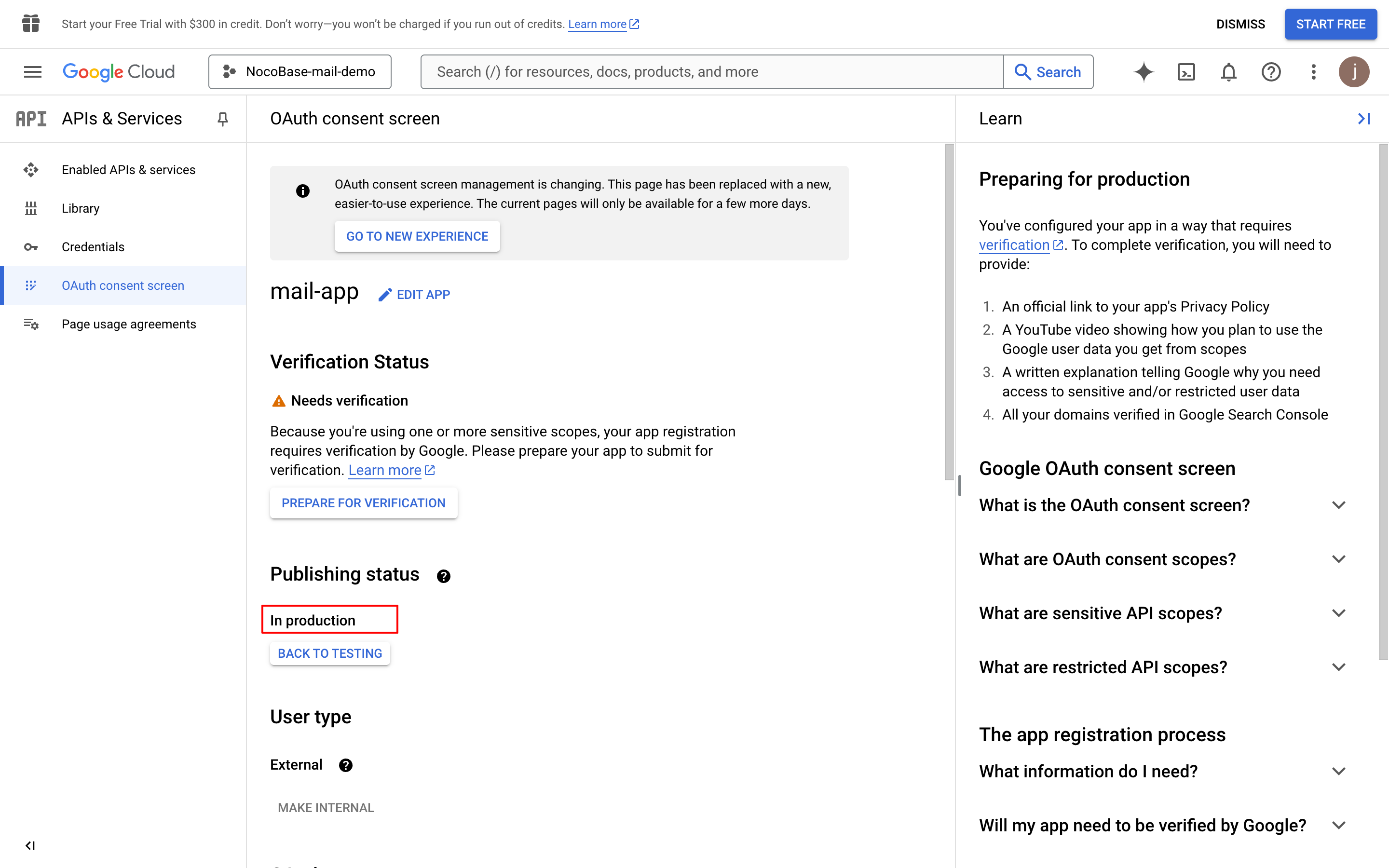
- Klik tombol "PREPARE FOR VERIFICATION", isi informasi terkait yang wajib, klik tombol "SAVE AND CONTINUE" (data dalam gambar hanya contoh)
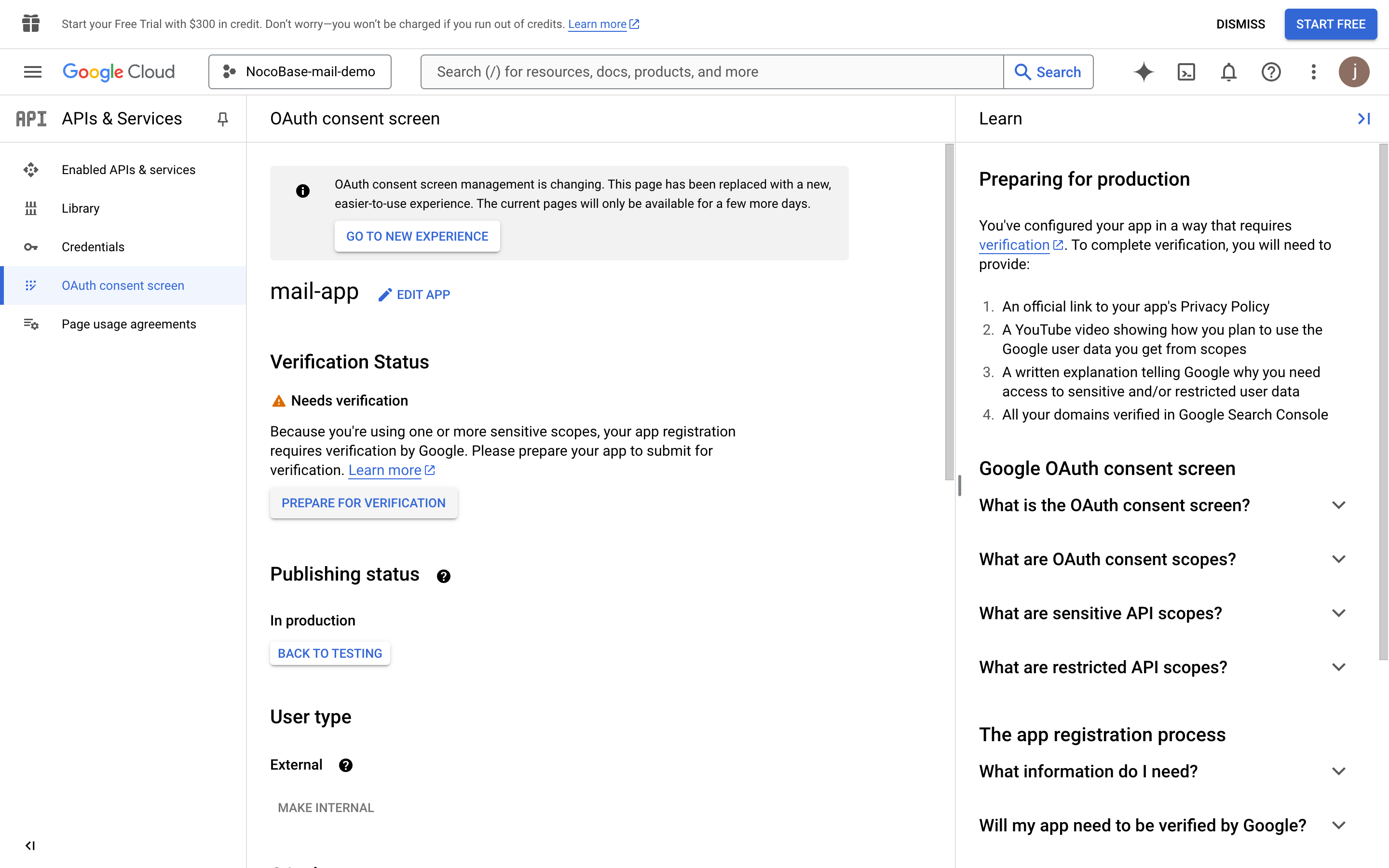
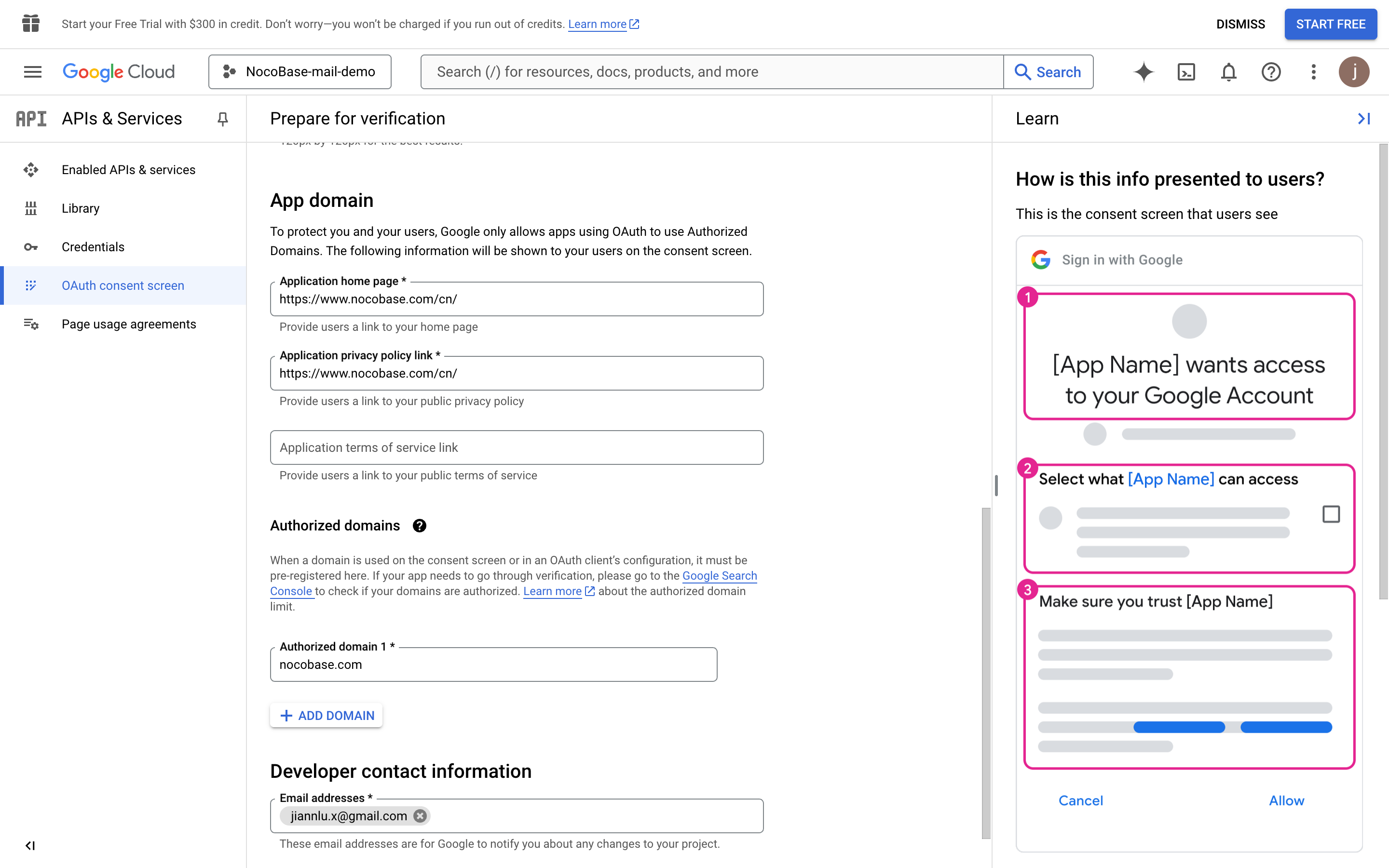
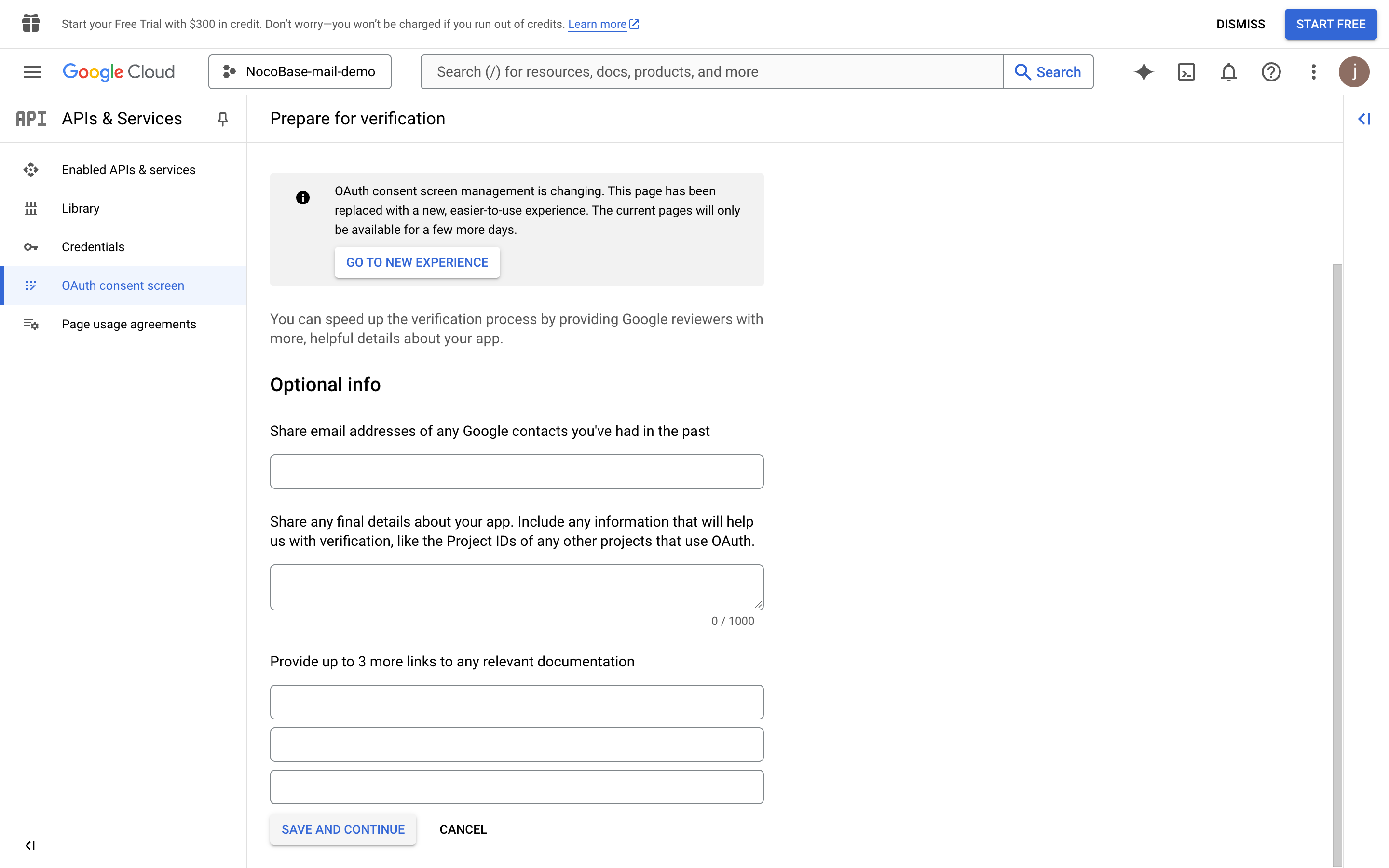
- Lanjutkan mengisi informasi penting terkait (data dalam gambar hanya contoh)
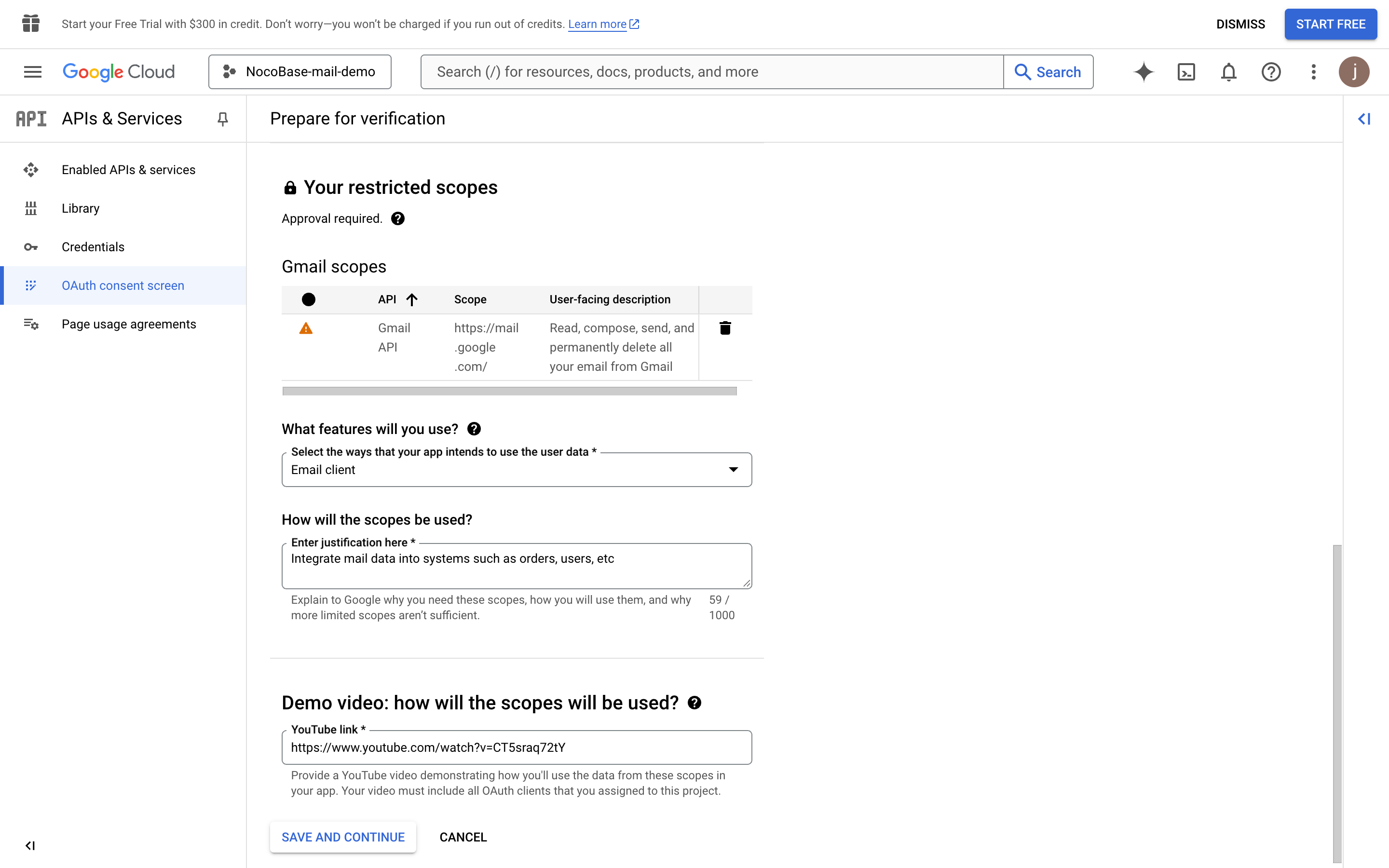
- Klik tombol "SAVE AND CONTINUE"
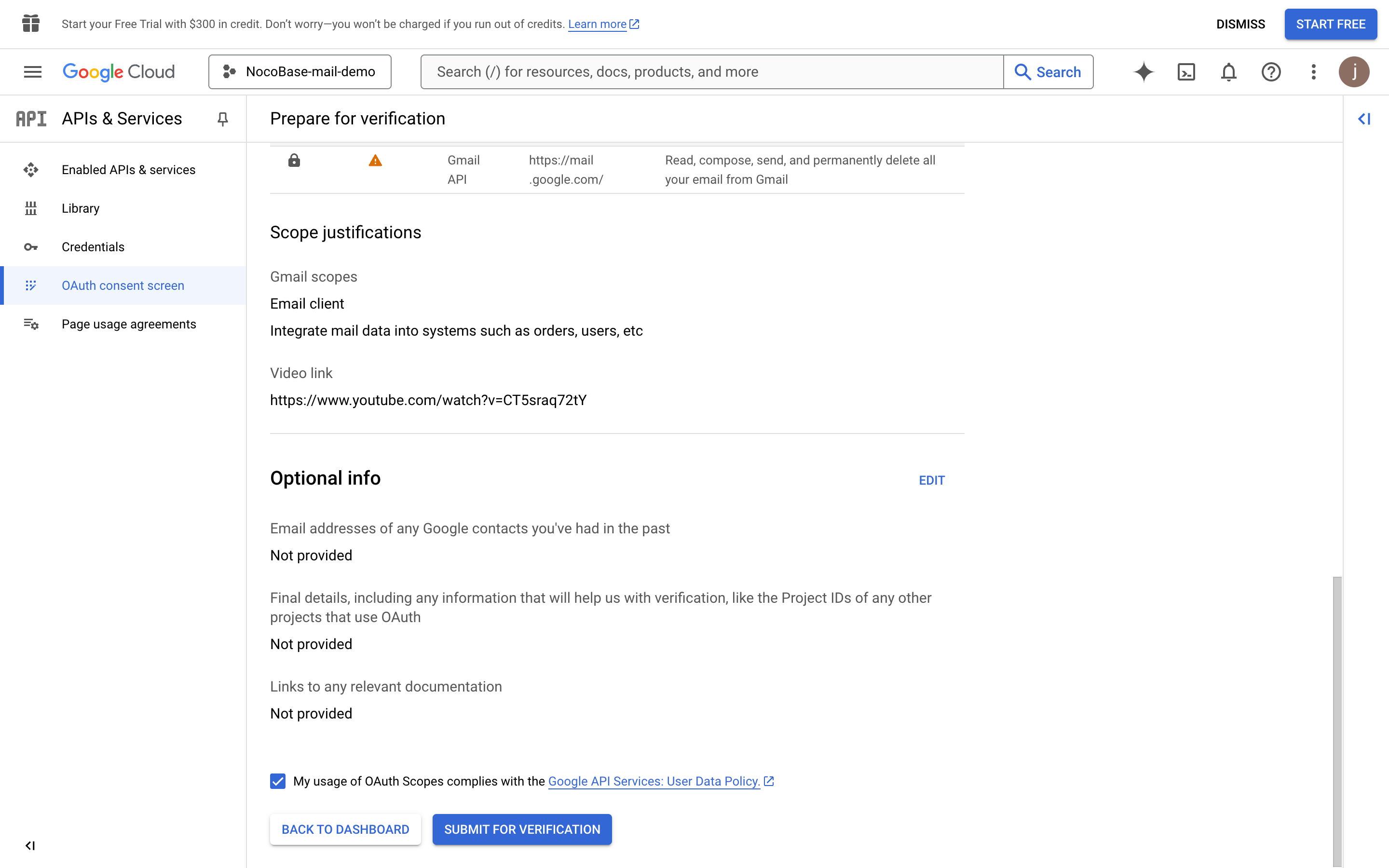
- Klik tombol "SUBMIT FOR VERIFICATION", submit Verification
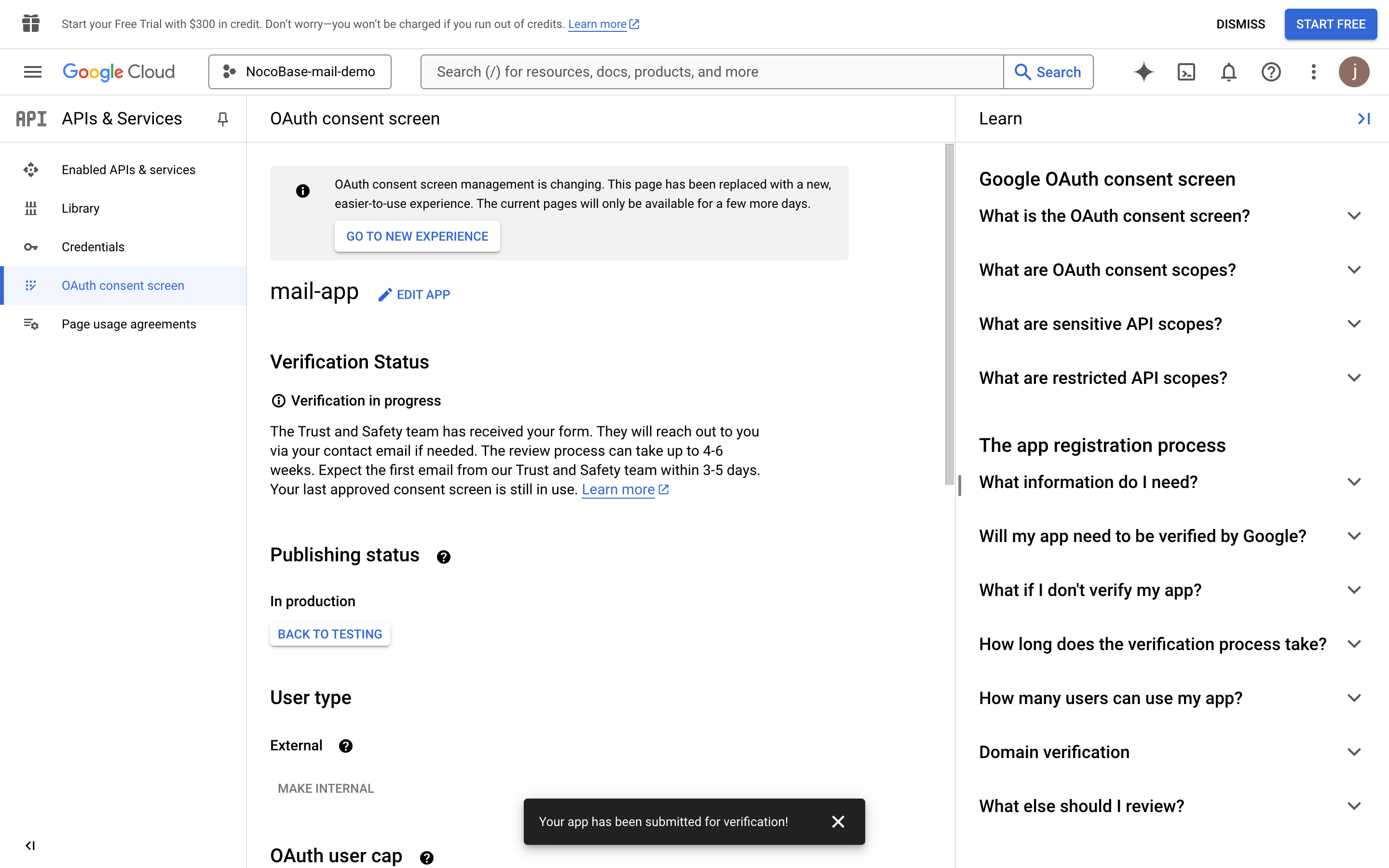
- Tunggu hasil approval
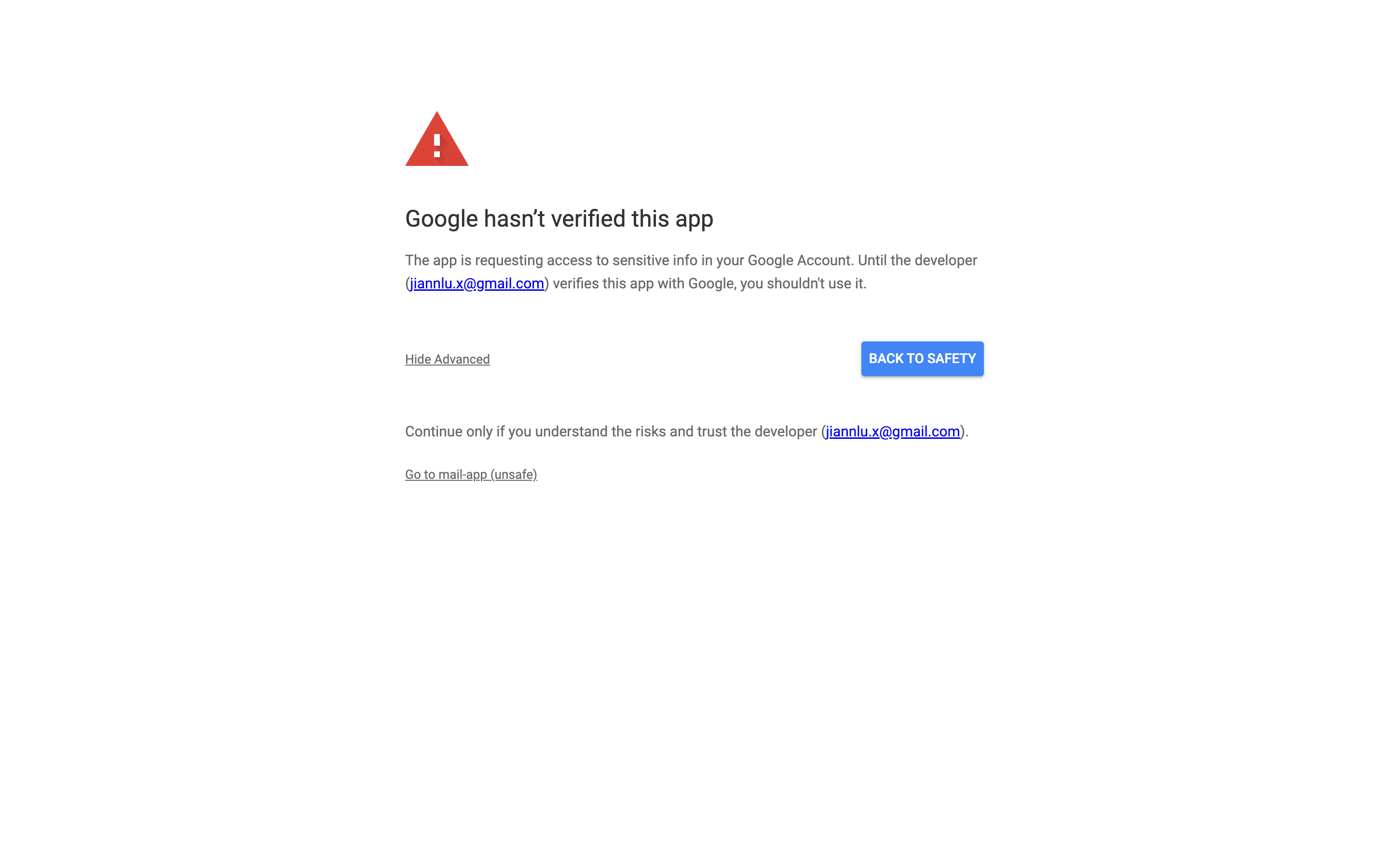
- Saat approval belum lulus, user dapat klik link unsafe untuk otorisasi login