FAQ
Email ManagerEnterprise Edition+Setelah otorisasi login akun Microsoft, email tidak dapat diterima
Jawaban: Saat ini hanya mendukung otorisasi login akun email Outlook dan Gmail, tidak mendukung akun Microsoft dan akun Google. Lihat: answers.microsoft.com
Tips: Jika tidak yakin apakah memiliki "real Outlook.com email" atau "Gmail email", Anda dapat mencoba mengakses Outlook.com atau Gmail.com melalui browser, periksa apakah dapat login langsung dan mengirim email secara normal. Jika tidak bisa, artinya mungkin layanan email yang sesuai belum diaktifkan, perlu diaktifkan terlebih dahulu atau gunakan email lain.
Cancel Otorisasi
Jika perlu menghapus atau otorisasi ulang akun email yang sudah diotorisasi, Anda dapat mengikuti operasi berikut:
Email Gmail
- Buka https://myaccount.google.com/u/0/connections dan login
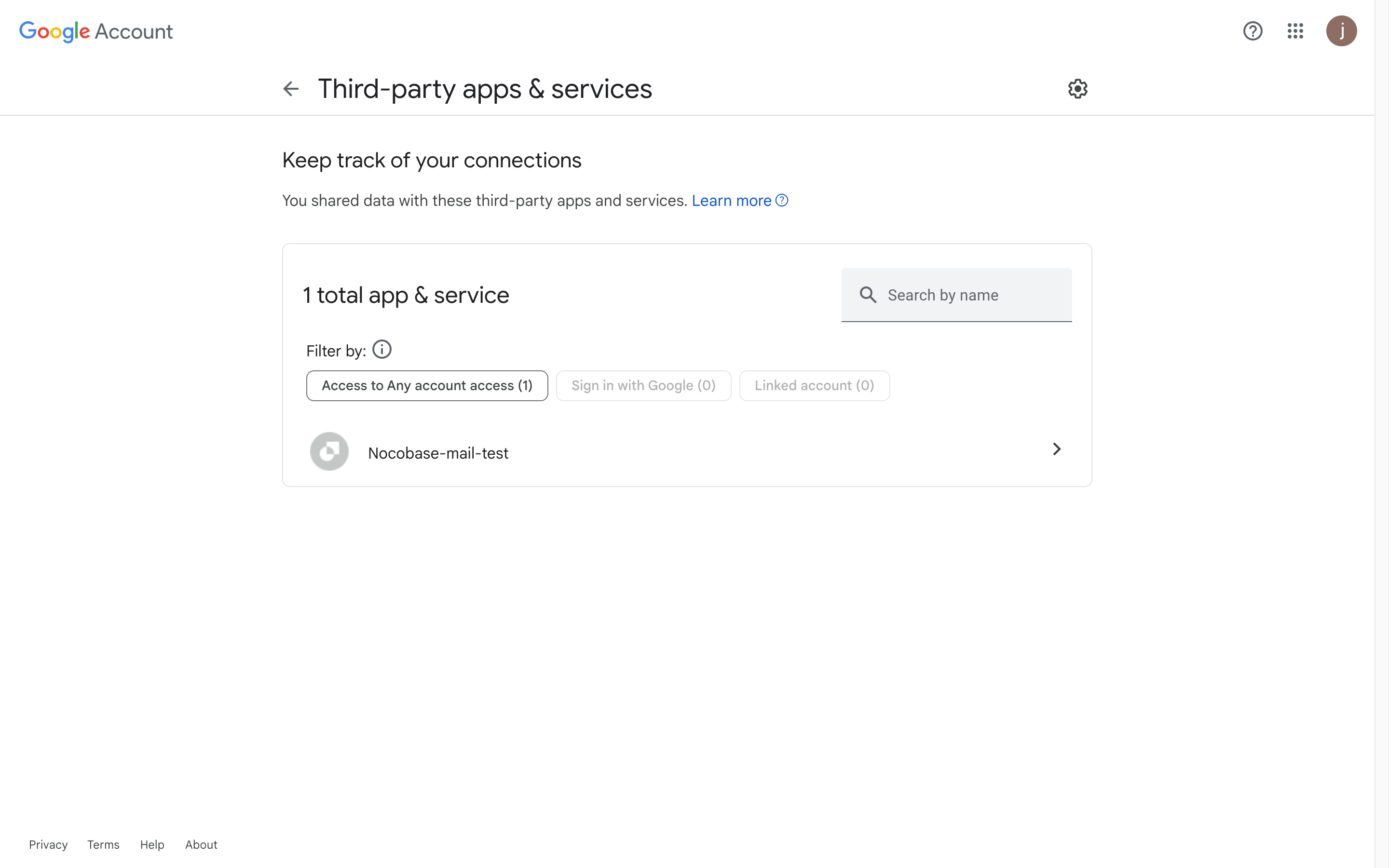
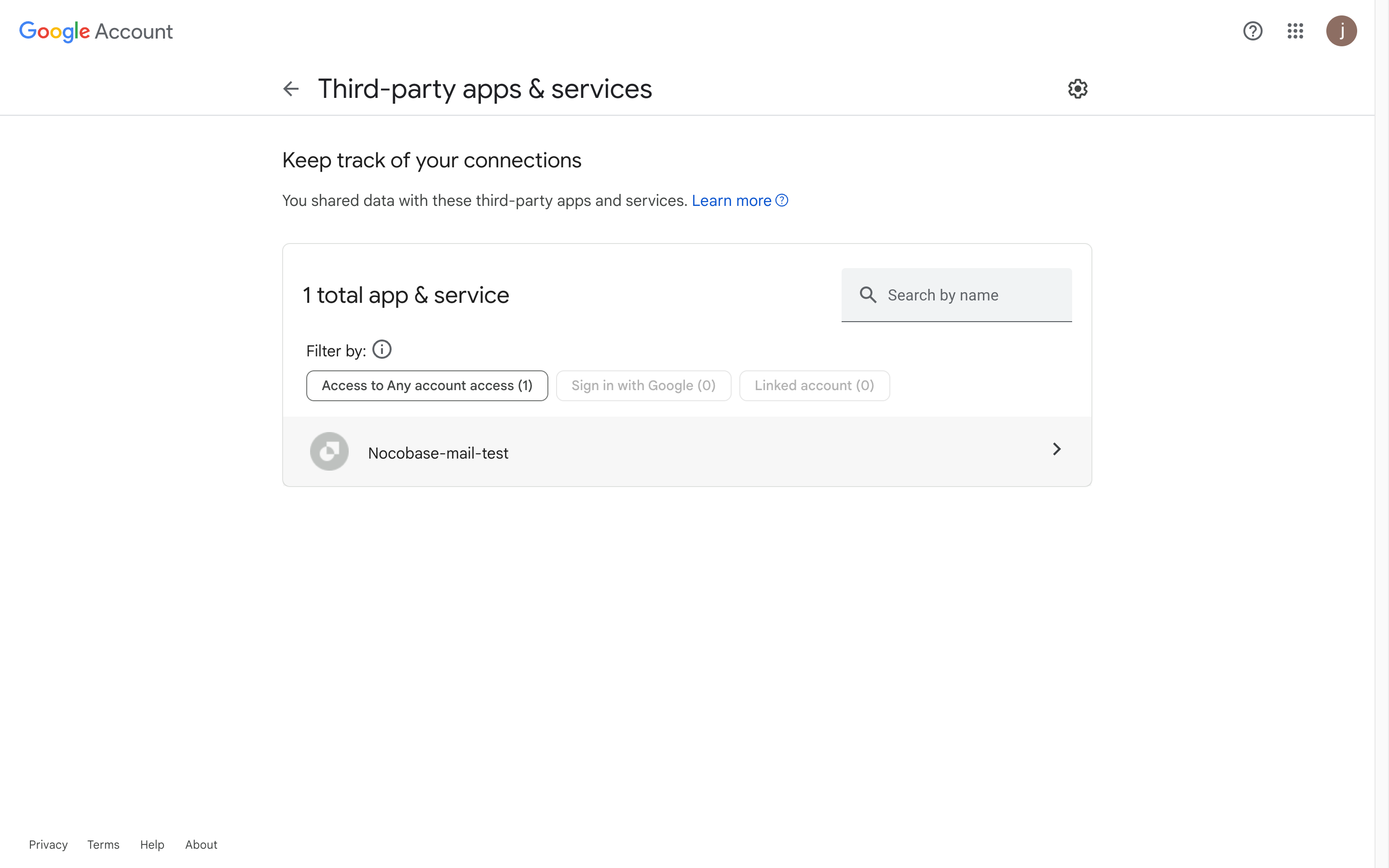
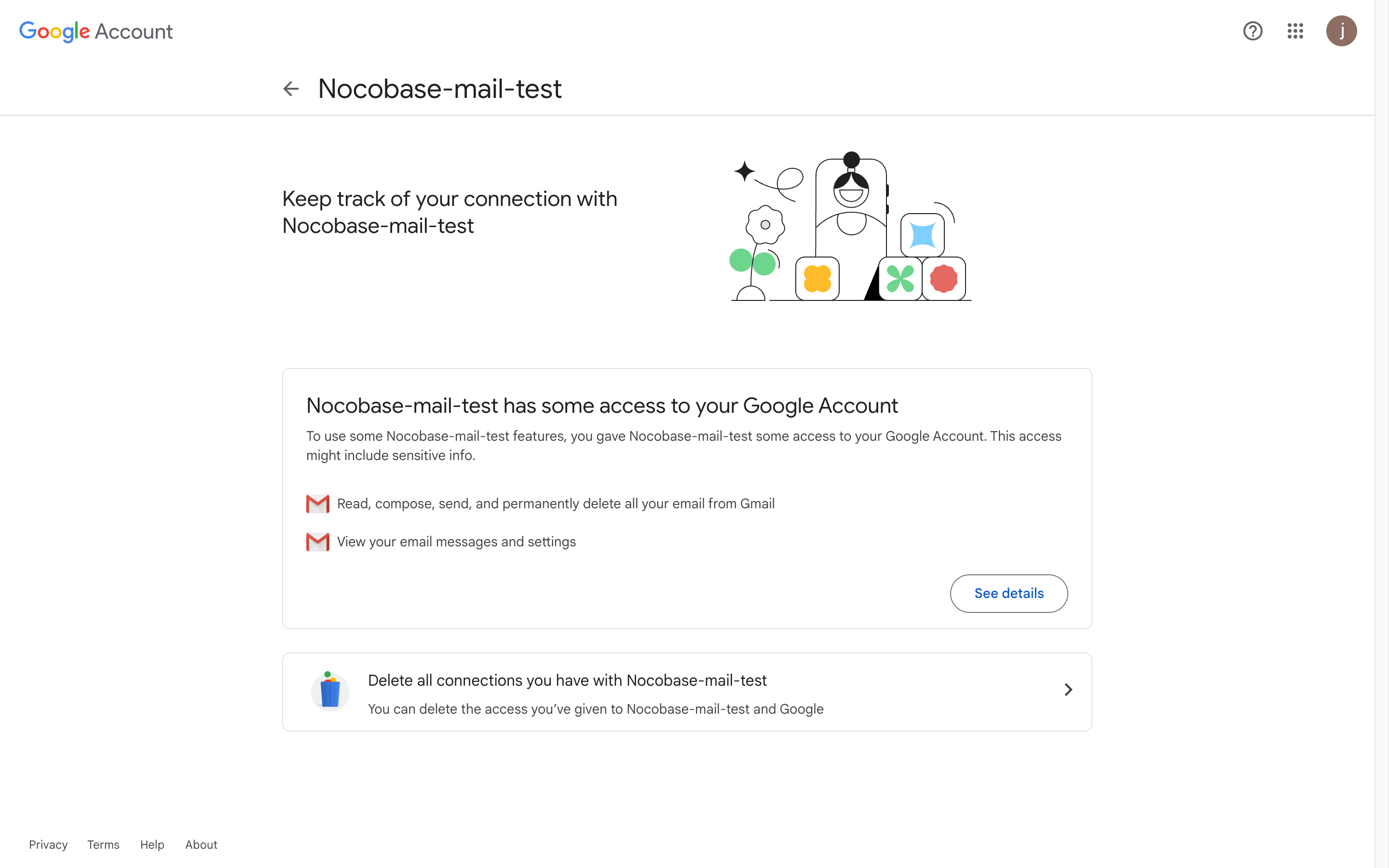
- Klik aplikasi yang sesuai, lalu klik Delete
Email Outlook
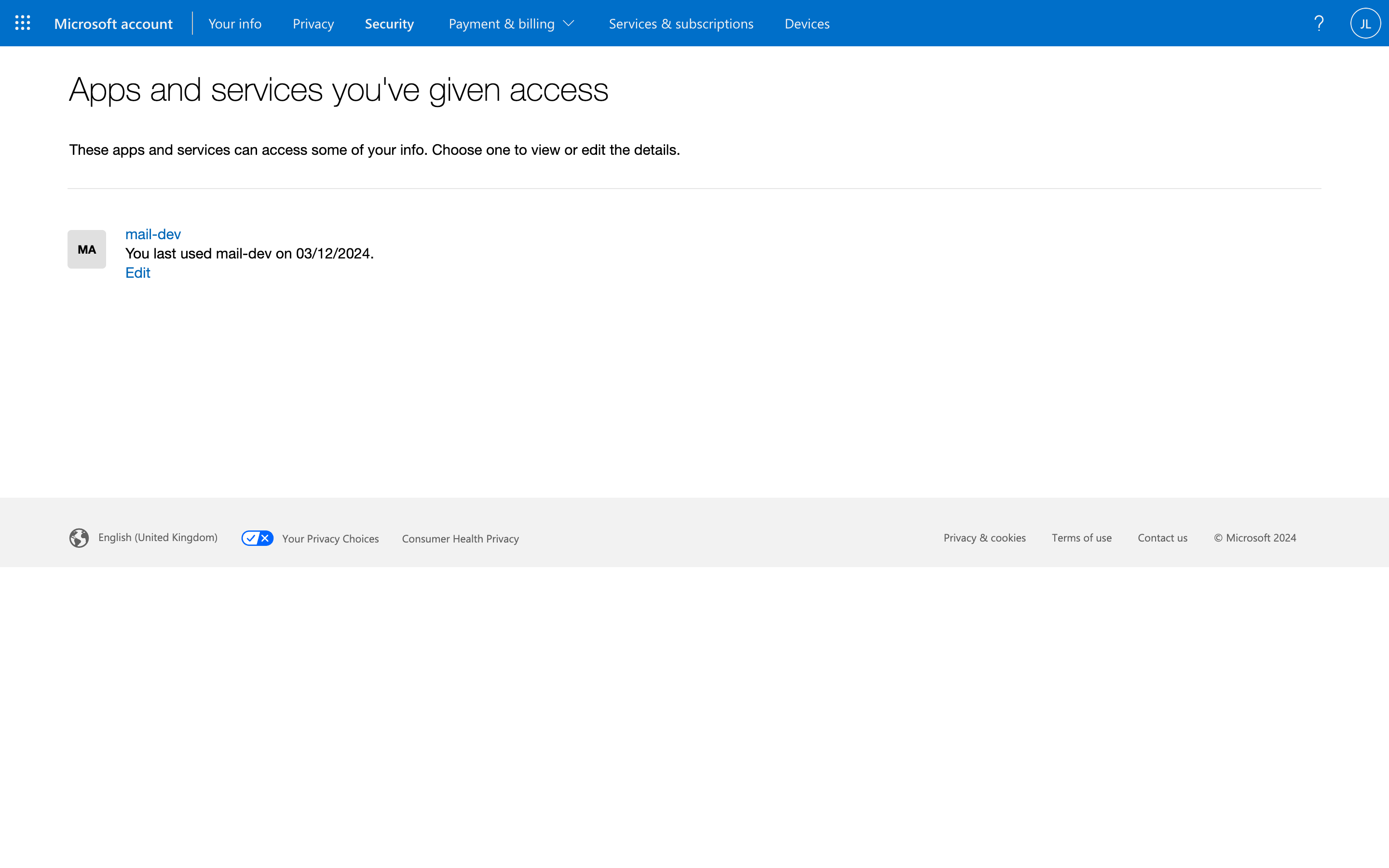
-
Buka https://account.microsoft.com/ dan login
-
Klik tombol "Apps and services that can access your data"
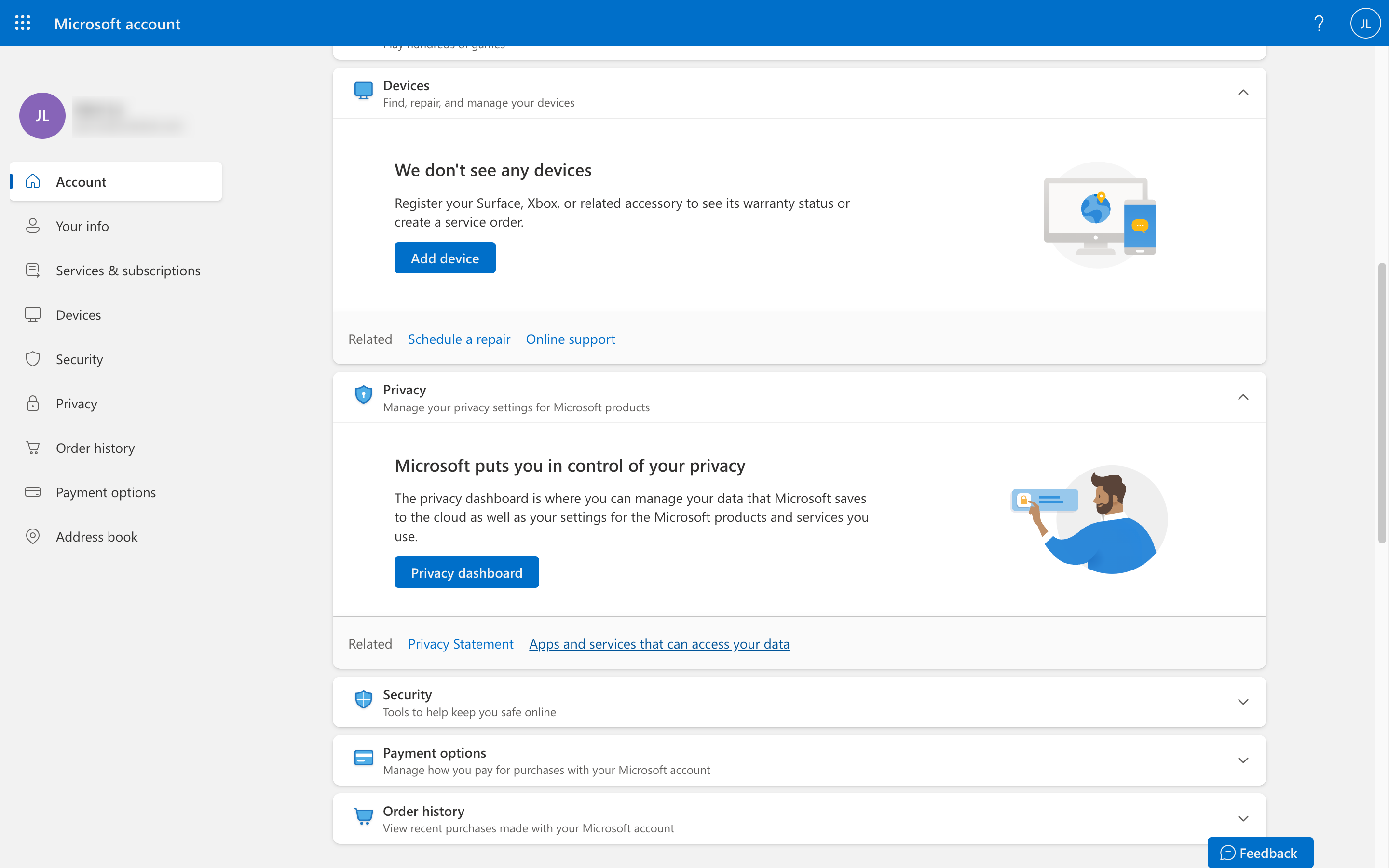
- Klik edit dan remove