

Email Center
Email ManagerEnterprise Edition+Pengantar
Setelah plugin email diaktifkan, sistem default menyediakan email management center, untuk integrasi akun, manajemen email, dan konfigurasi fitur.
Klik icon email message di kanan atas untuk masuk ke halaman manajemen email.

Asosiasi Akun
Link Akun
Klik tombol Settings, setelah popup terbuka klik tombol Link account, pilih tipe email yang perlu diasosiasikan.


Browser otomatis membuka halaman login email yang sesuai, login akun dan setujui otorisasi (alur otorisasi setiap provider berbeda).
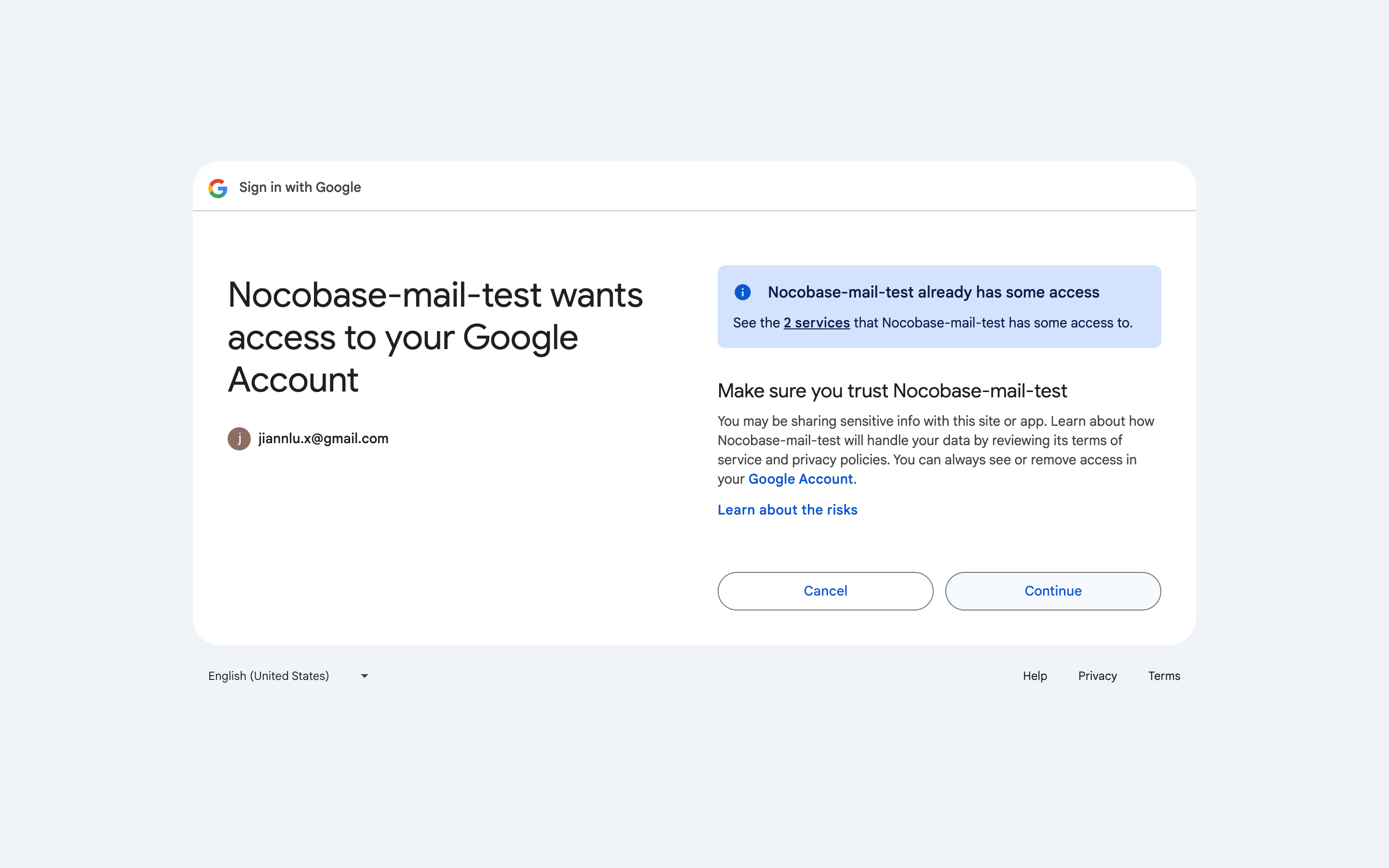

Setelah otorisasi selesai akan kembali ke NocoBase, pilih waktu mulai sinkronisasi untuk asosiasi akun dan sinkronisasi data (sinkronisasi pertama mungkin memerlukan waktu lebih lama, mohon tunggu).

Setelah sinkronisasi data selesai, halaman saat ini akan otomatis tertutup, dan kembali ke halaman email message asal. Pada saat ini Anda dapat melihat akun sudah terasosiasi.
.png)
Hapus Akun
Klik Delete untuk menghapus akun dan email yang terasosiasi.

Manajemen Email
Filter Email
Sebelah kiri halaman manajemen email adalah area filter, sebelah kanan adalah area list email.

Email dengan subject yang sama akan digabung, dengan tanda jumlah email berkaitan setelah field subject.

Judul email yang belum dibaca ditampilkan dalam bold, di sebelah icon email atas akan ditandai jumlah email yang belum dibaca.
Sinkronisasi Email Manual
Interval sinkronisasi email saat ini adalah 5 menit. Jika perlu sinkronisasi email secara paksa, Anda dapat mengklik tombol Sync email.

Kirim Email
Klik tombol Send email di bagian atas untuk membuka panel pengiriman.
.png)
Setelah mengisi informasi terkait, kirim email. Attachment hanya mendukung file dalam 3MB.

Lihat Email
Klik field Subject di baris untuk melihat detail email. Detail email memiliki dua bentuk:
Bentuk email tunggal dapat langsung melihat informasi detail.

Beberapa email dengan subject yang sama default ditampilkan dalam bentuk list, dapat diklik untuk expand atau collapse.

Setelah melihat detail email, status email default diatur sebagai sudah dibaca. Anda dapat mengklik operasi Mark as unread di tombol ... di sebelah kanan untuk mengaturnya sebagai belum dibaca.
Reply dan Forward
Setelah masuk ke detail email, ada tombol Reply, Forward di bagian bawah, untuk operasi yang sesuai.
