Configuración de Google
Email managerEnterprise Edition+Requisitos previos
Para que los usuarios puedan conectar sus cuentas de correo de Google a NocoBase, la aplicación debe estar desplegada en un servidor que tenga acceso a los servicios de Google, ya que el backend realizará llamadas a la API de Google.
Registrar una cuenta
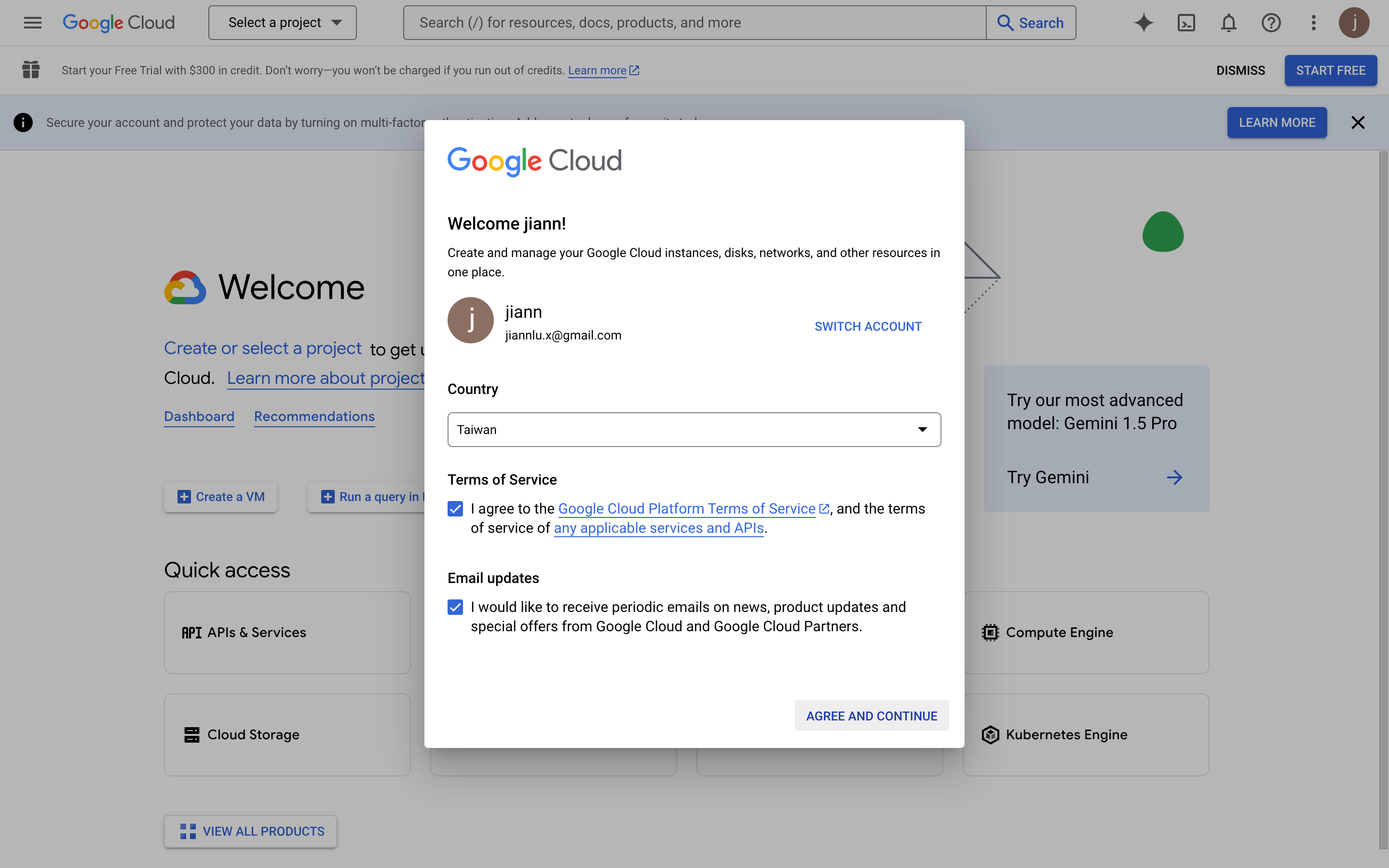
- Abra https://console.cloud.google.com/welcome para acceder a Google Cloud.
- La primera vez que acceda, deberá aceptar los términos y condiciones.
Crear una aplicación
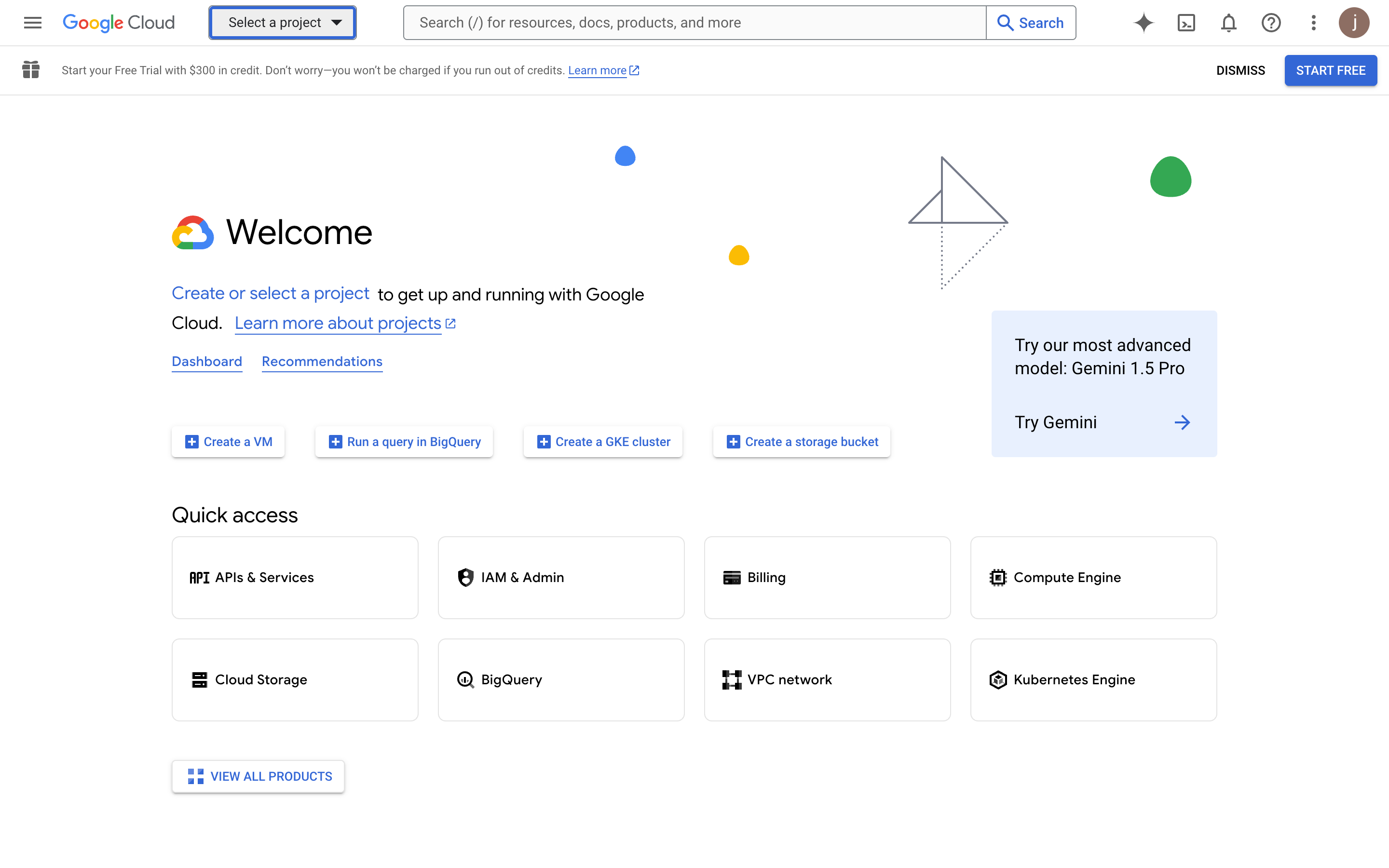
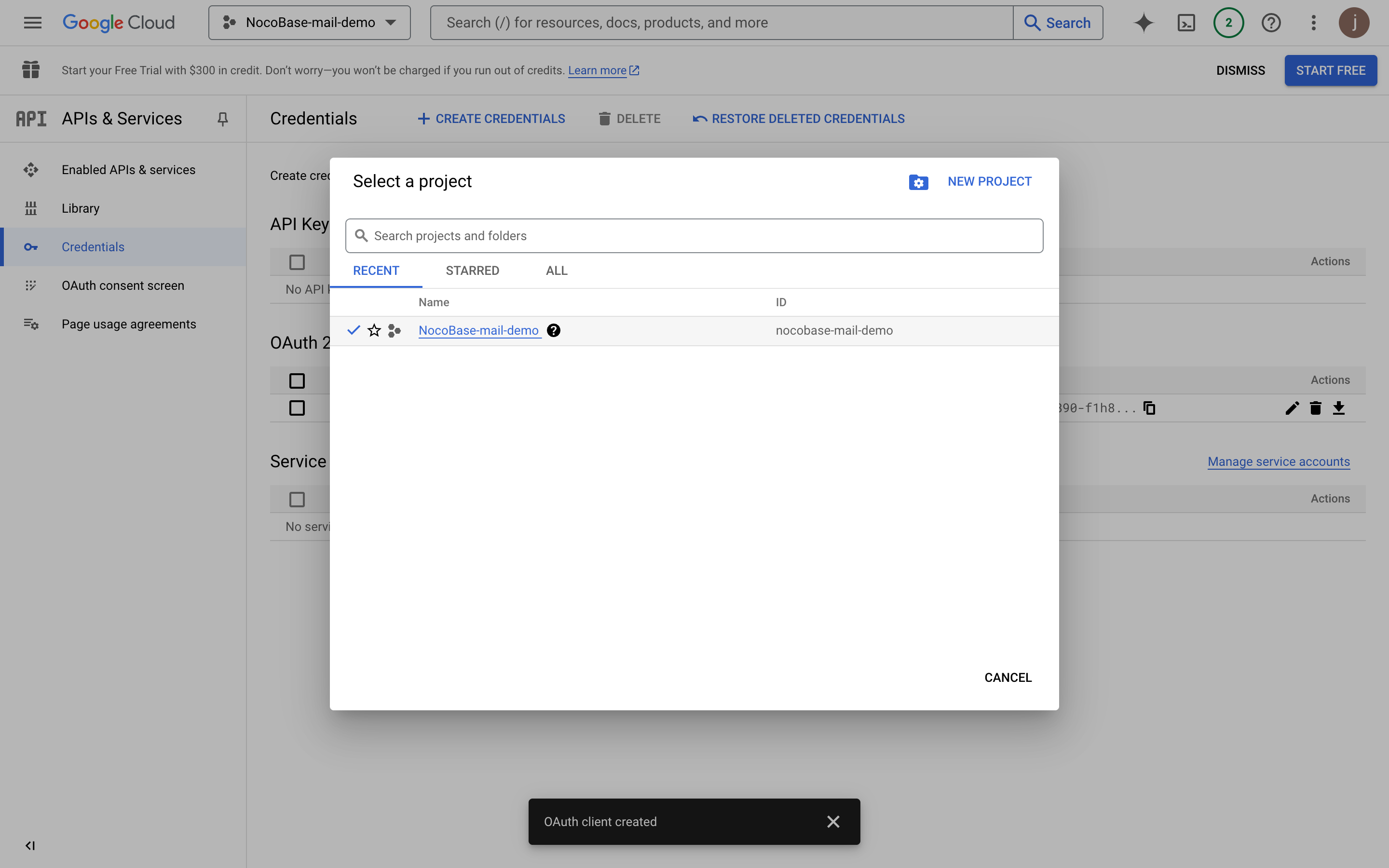
- Haga clic en "Select a project" en la parte superior.
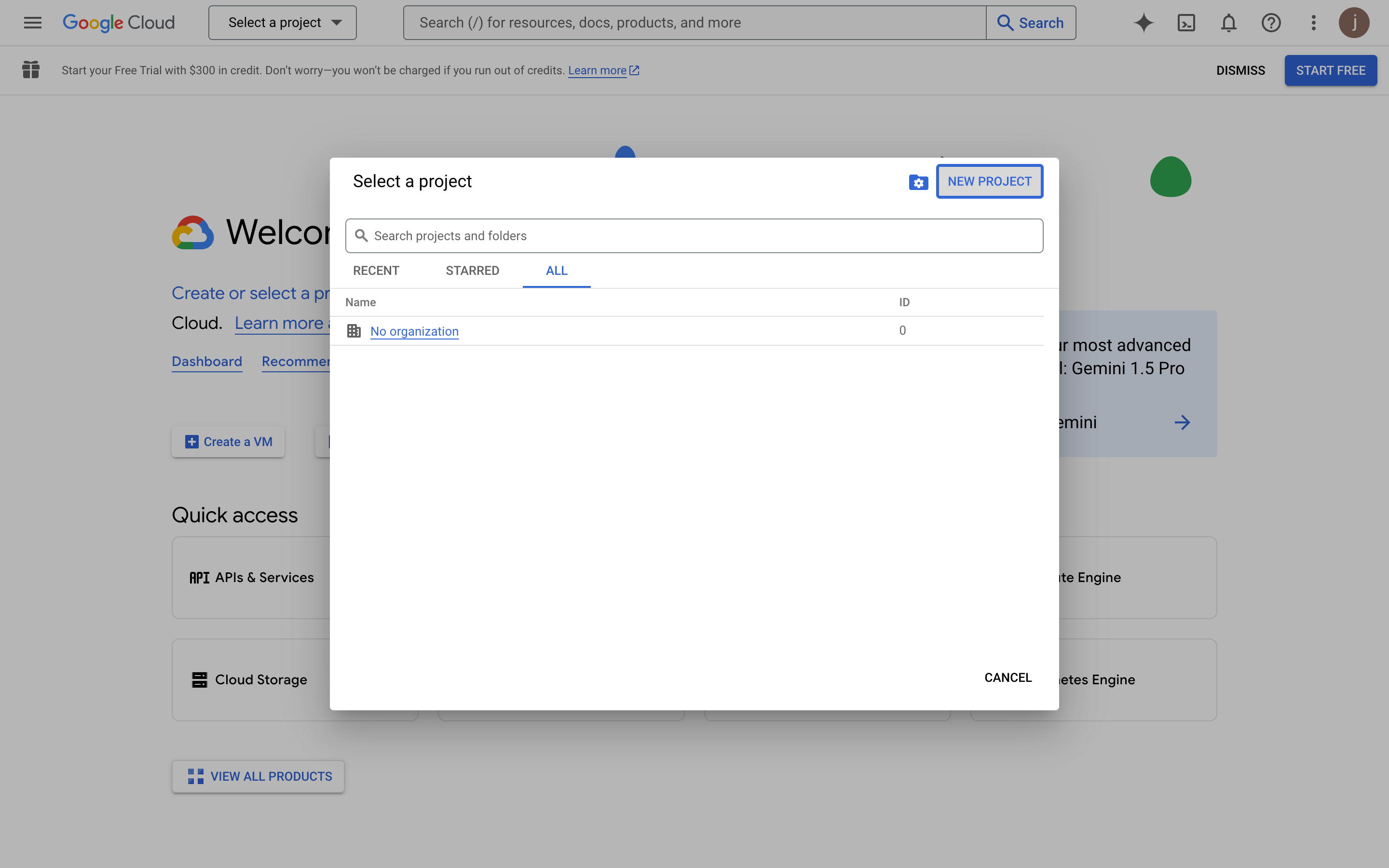
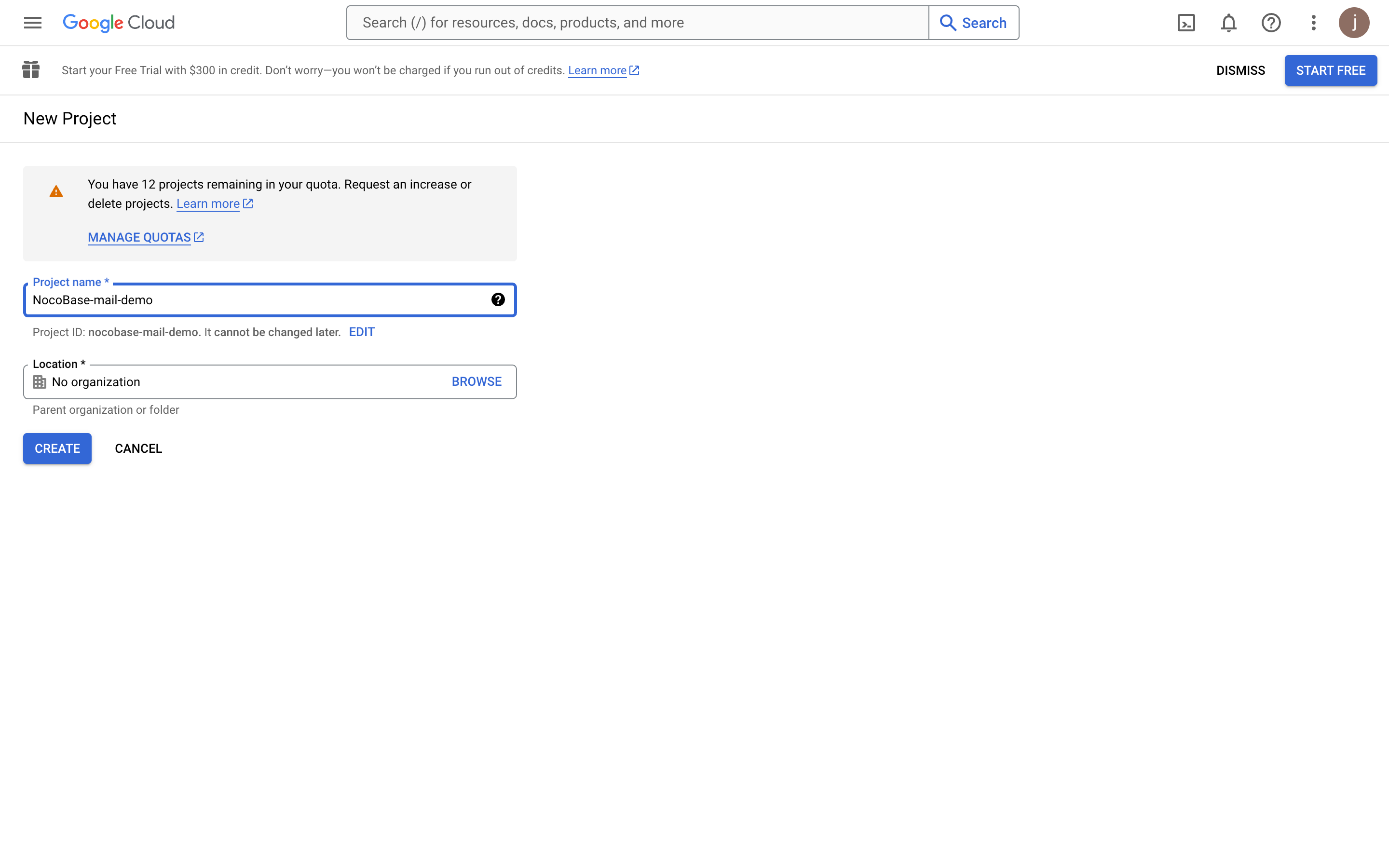
- Haga clic en el botón "NEW PROJECT" en la ventana emergente.
- Rellene la información del proyecto.
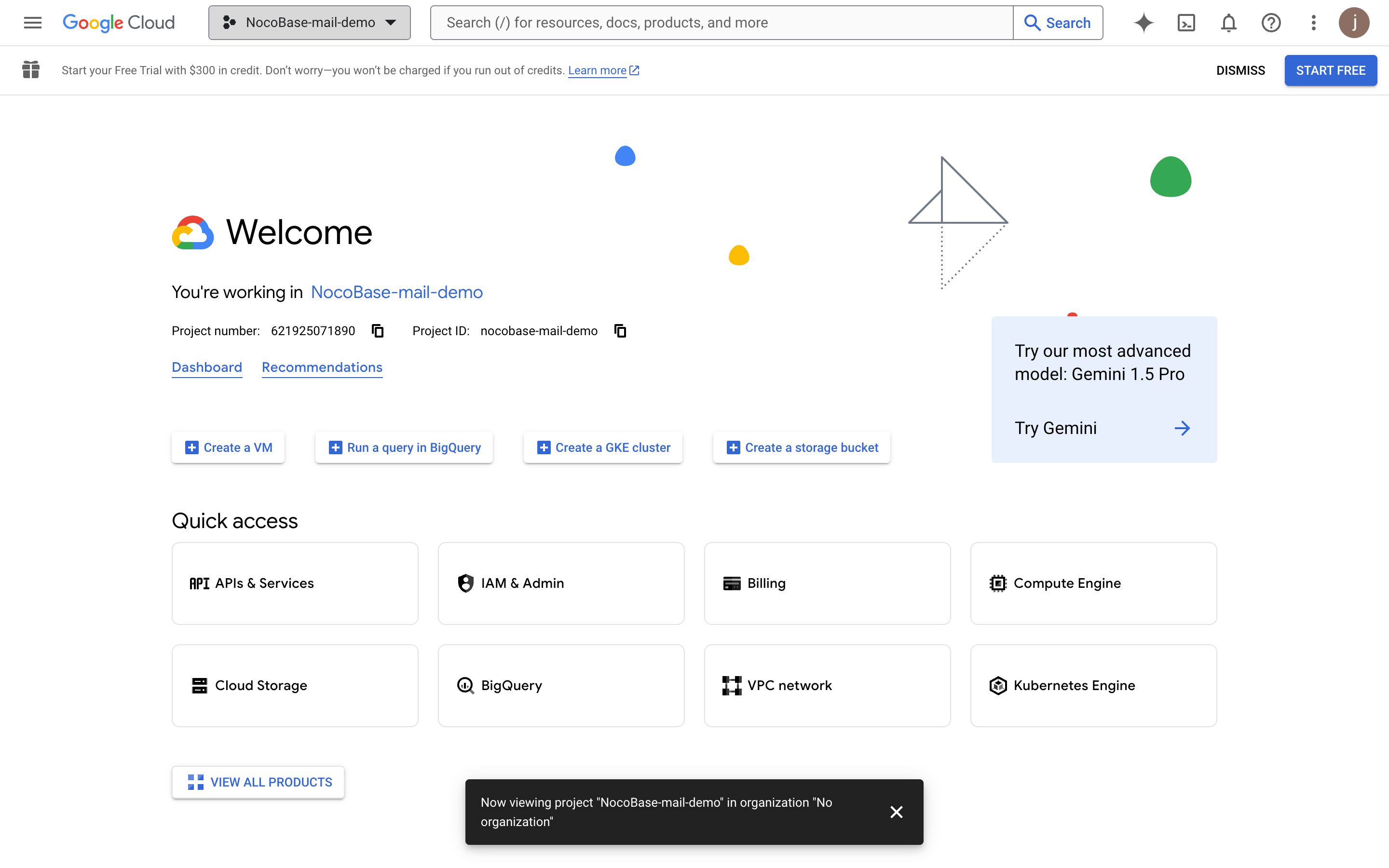
- Una vez creado el proyecto, selecciónelo.
Habilitar la API de Gmail
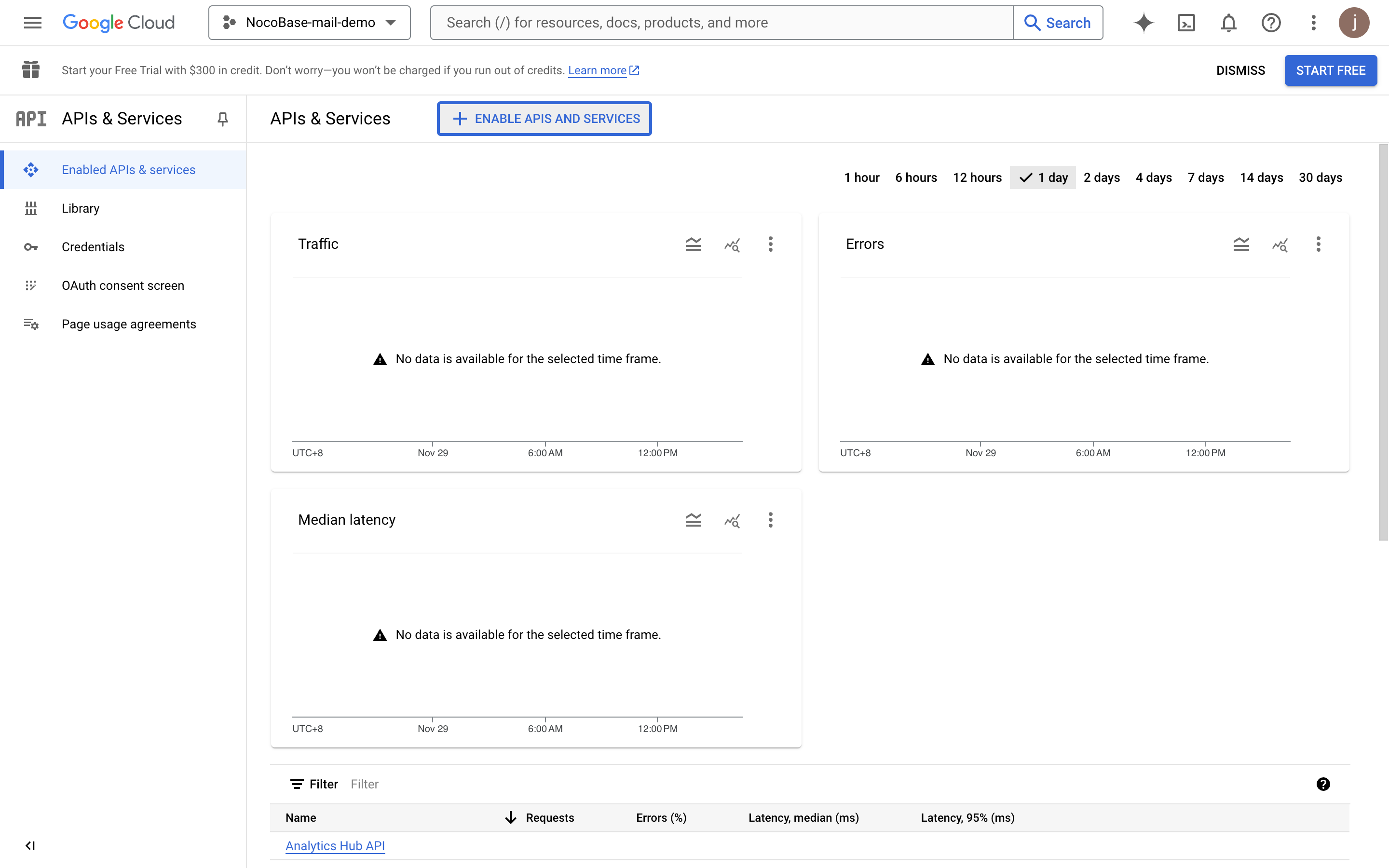
- Haga clic en el botón "APIs & Services".
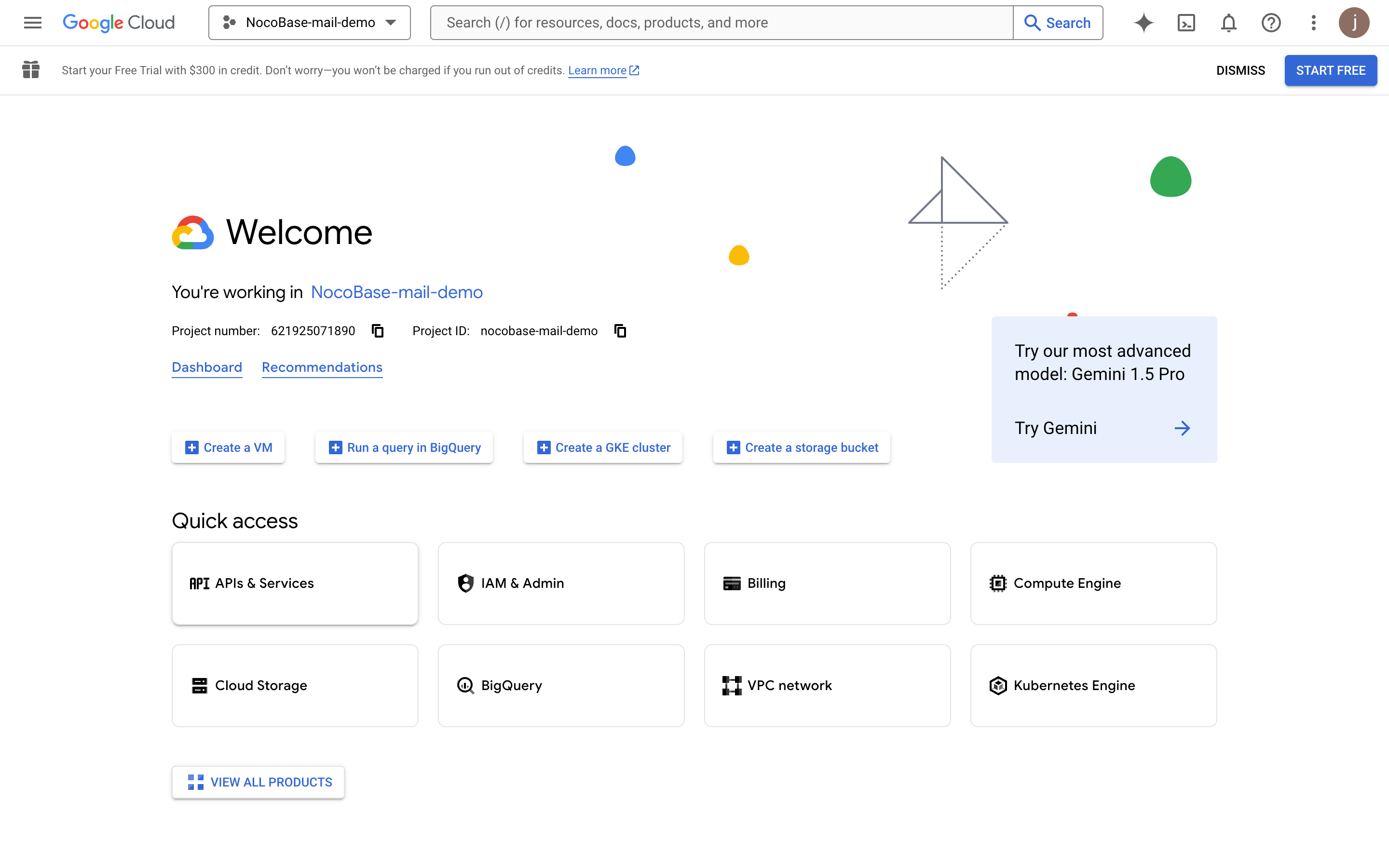
- Acceda al panel de control de "APIs & Services".
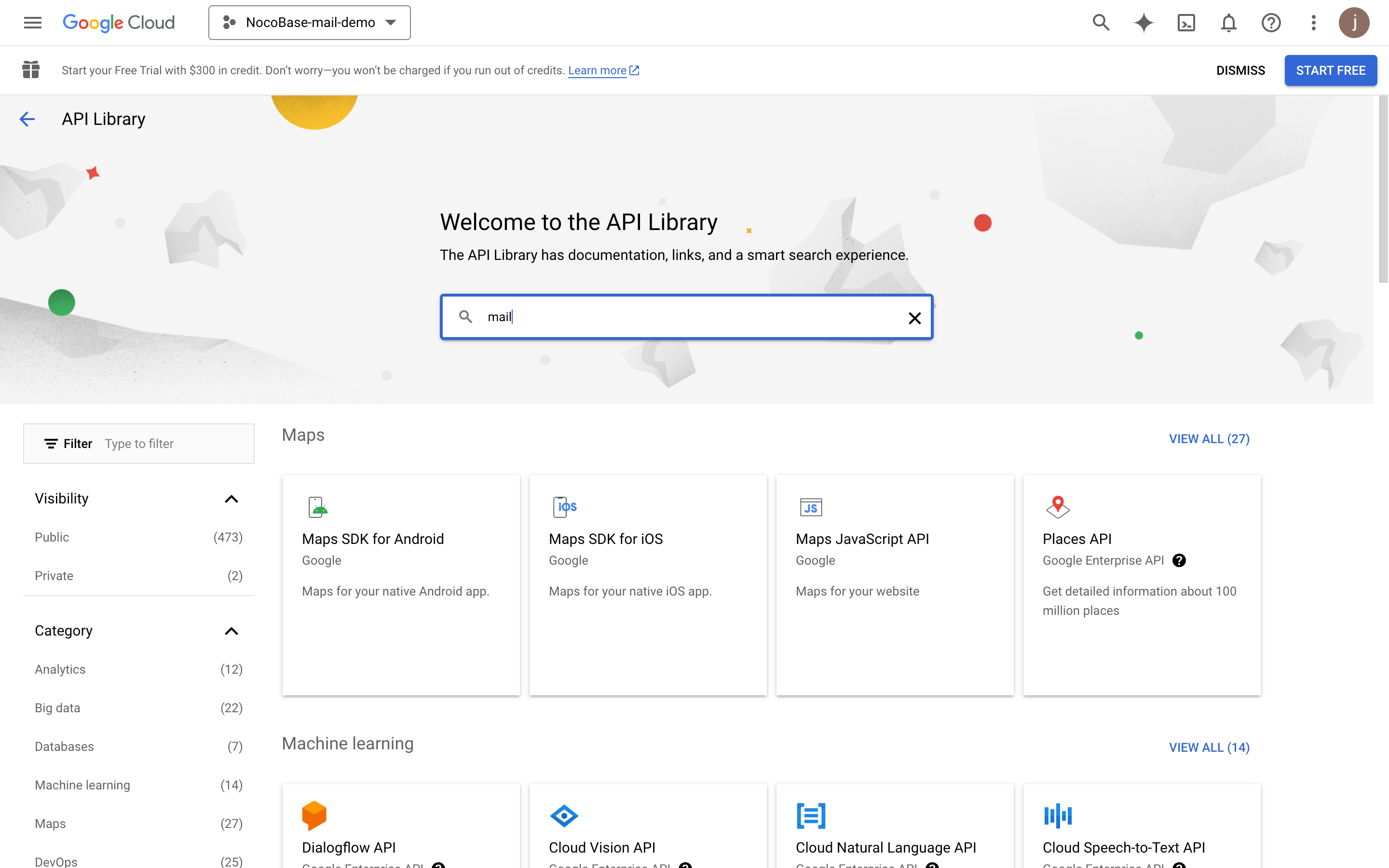
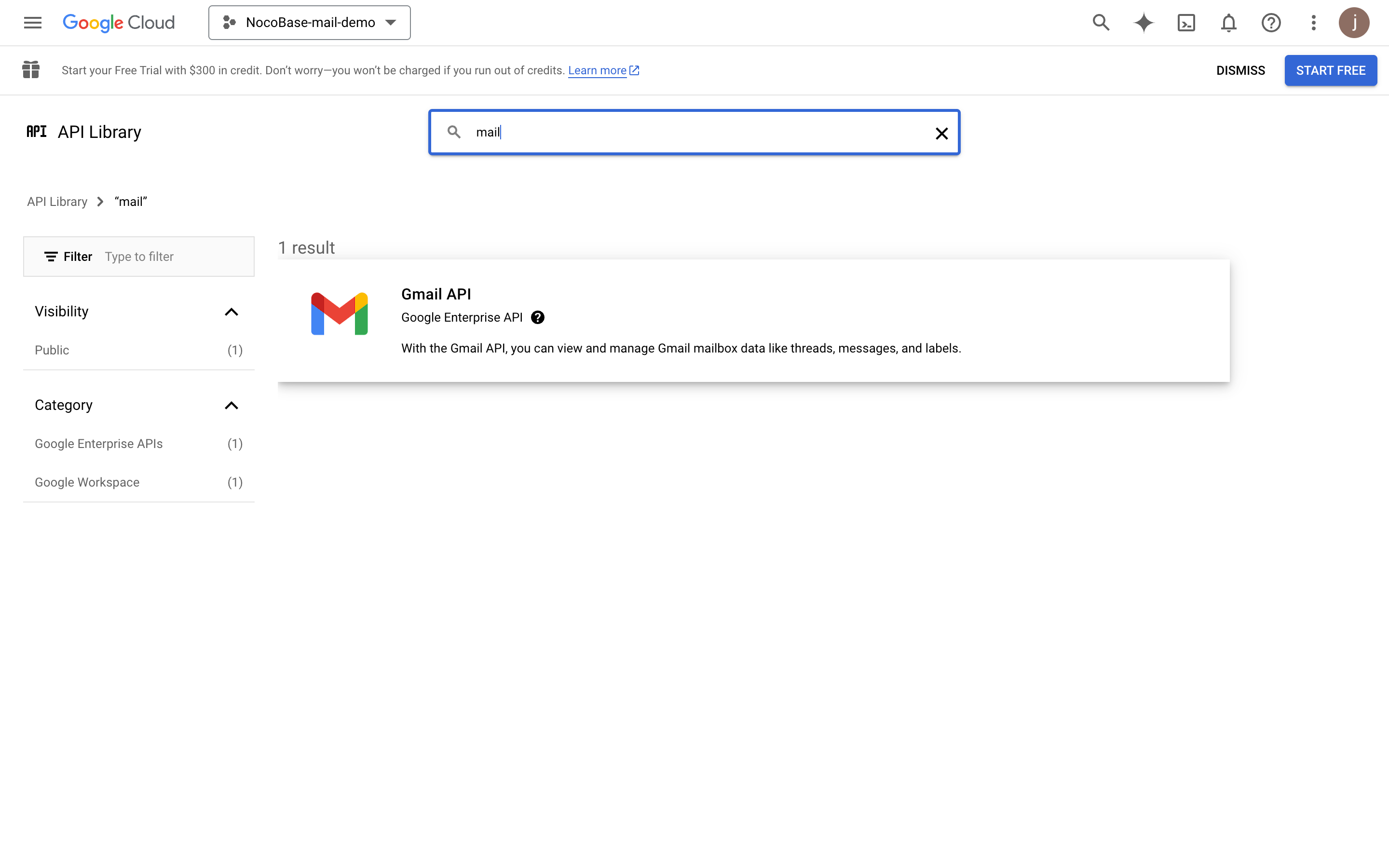
- Busque "mail".
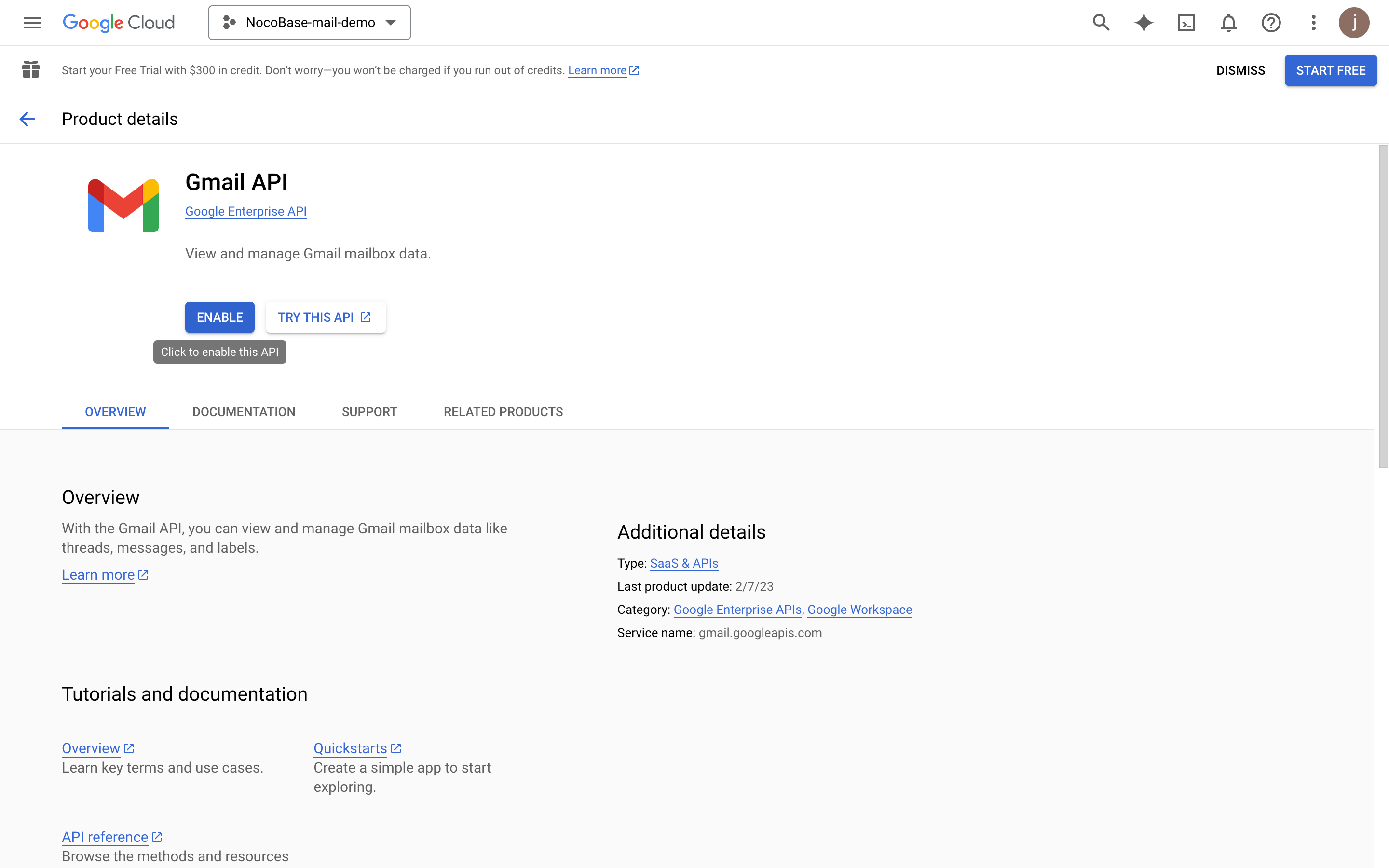
- Haga clic en el botón "ENABLE" para habilitar la API de Gmail.
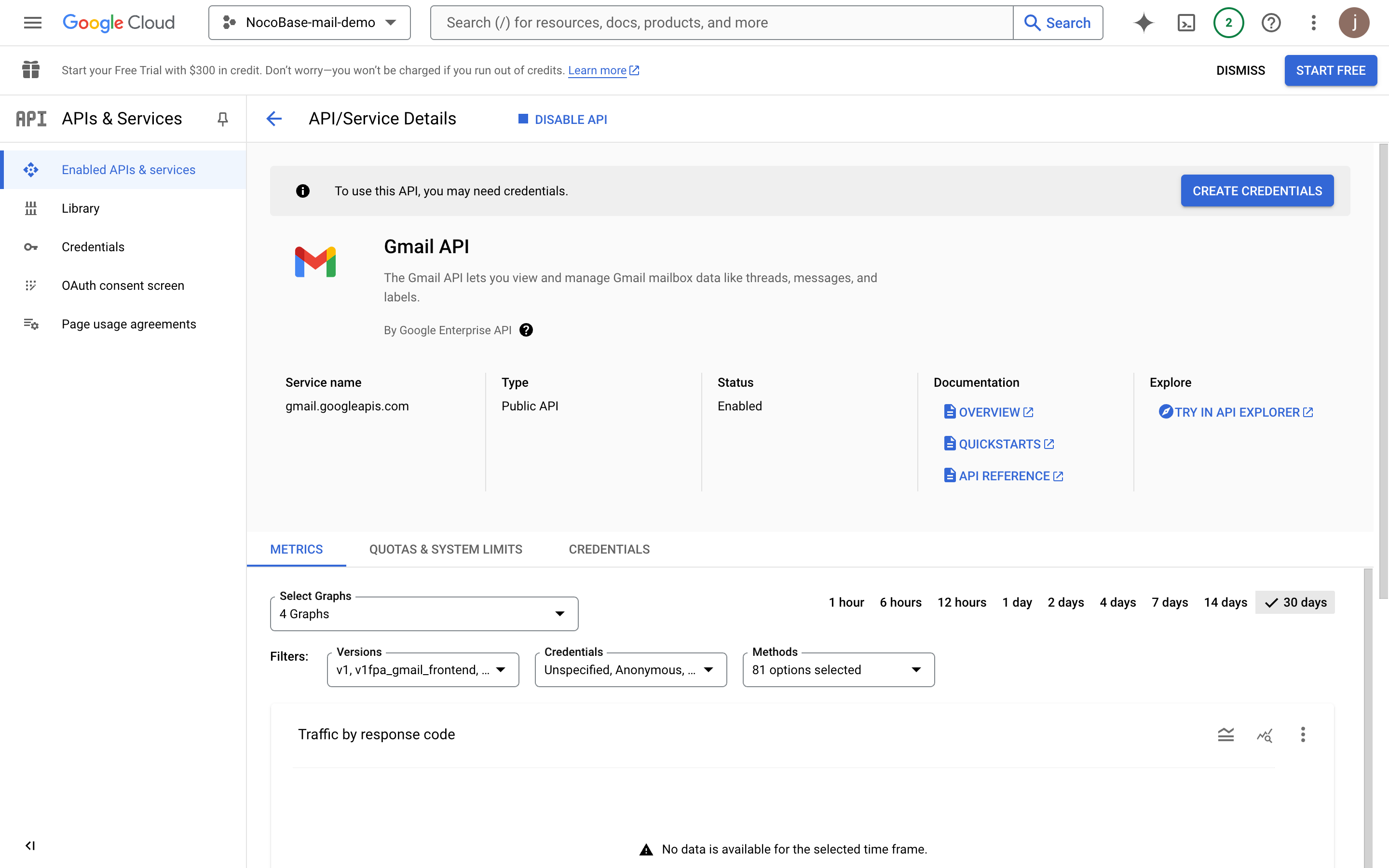
Configurar la pantalla de consentimiento de OAuth
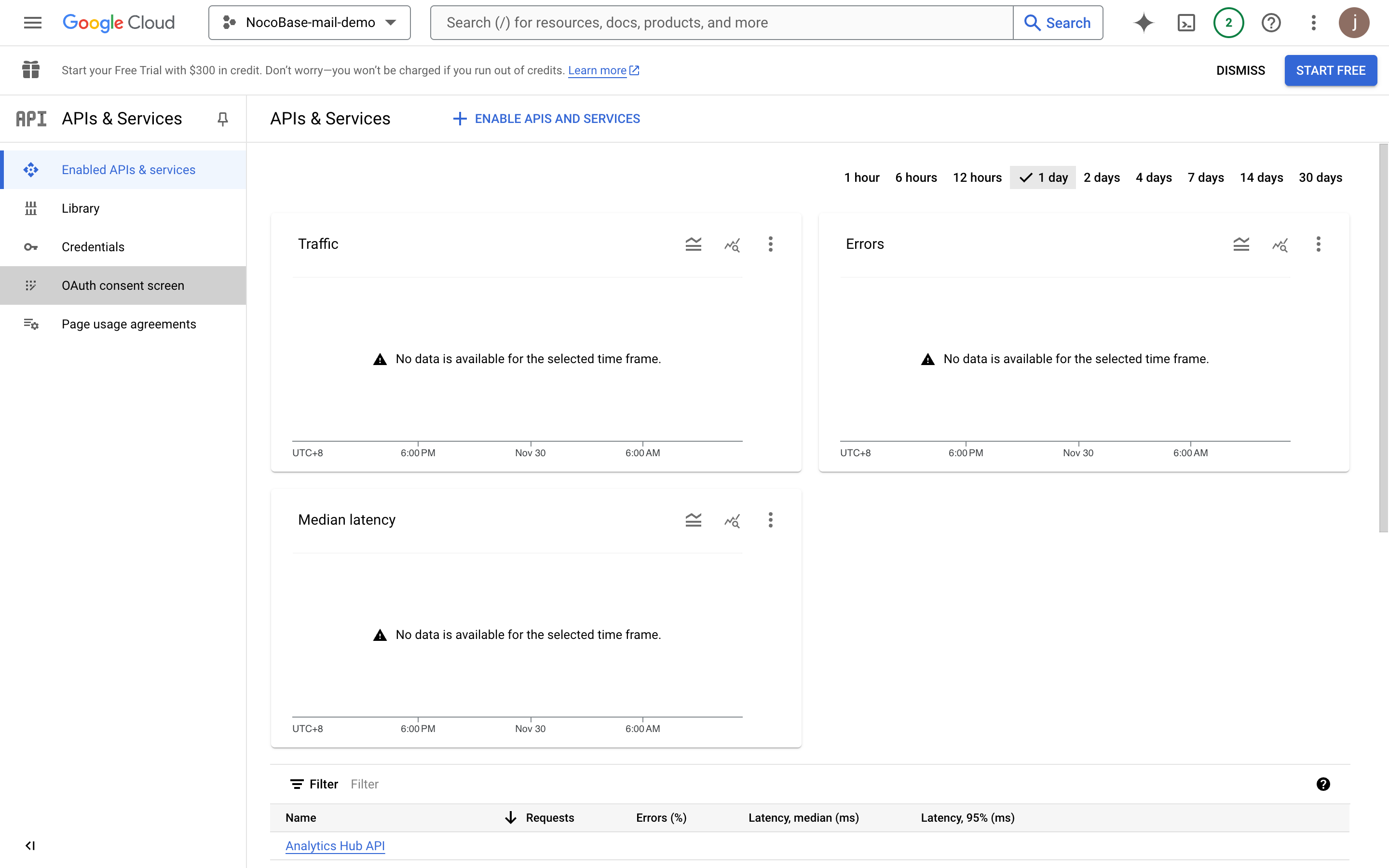
- Haga clic en el menú "OAuth consent screen" a la izquierda.
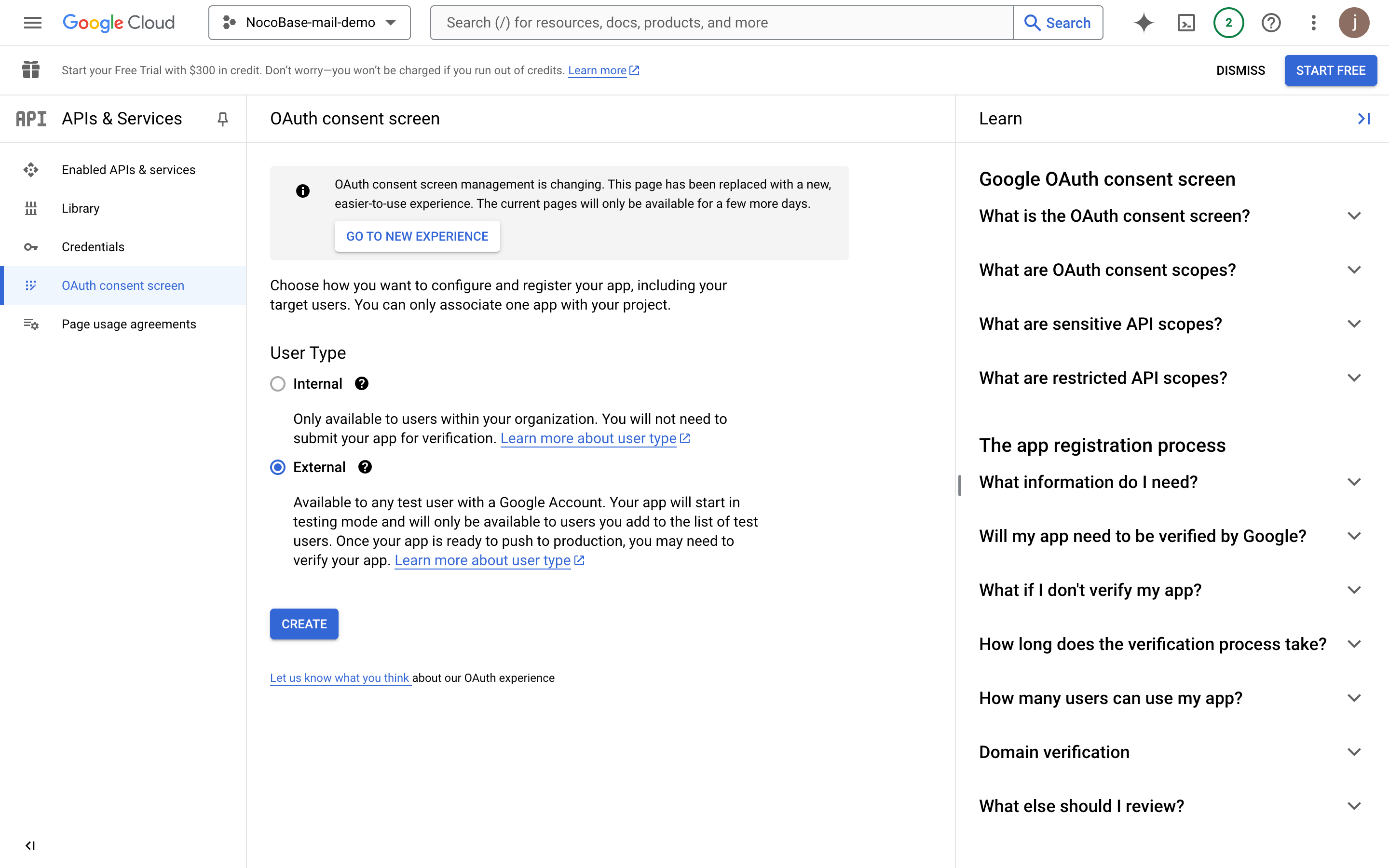
- Seleccione "External".
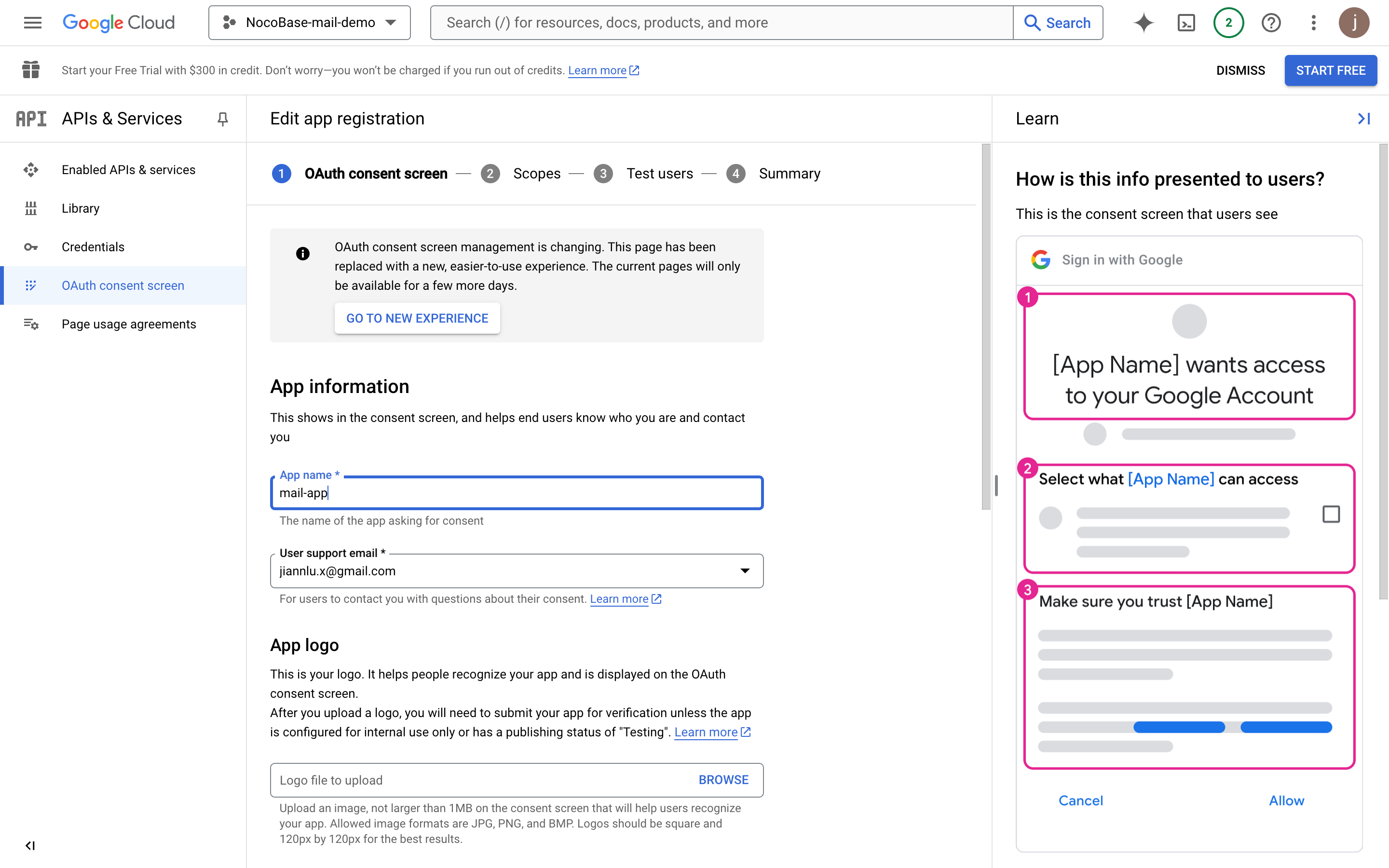
- Rellene la información del proyecto (esta se mostrará en la página de autorización) y haga clic en guardar.
- Rellene la información de contacto del desarrollador ("Developer contact information") y haga clic en continuar.
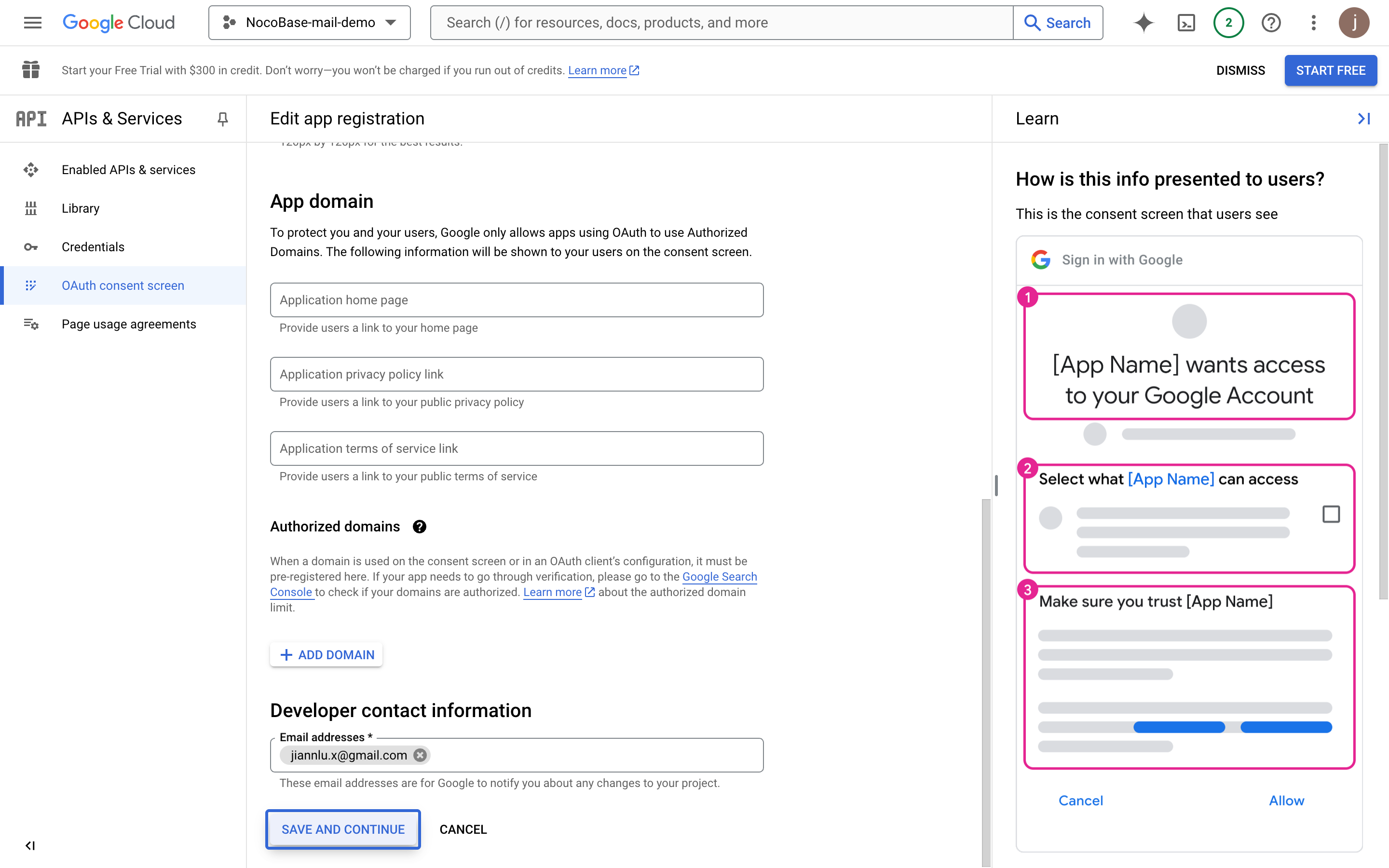
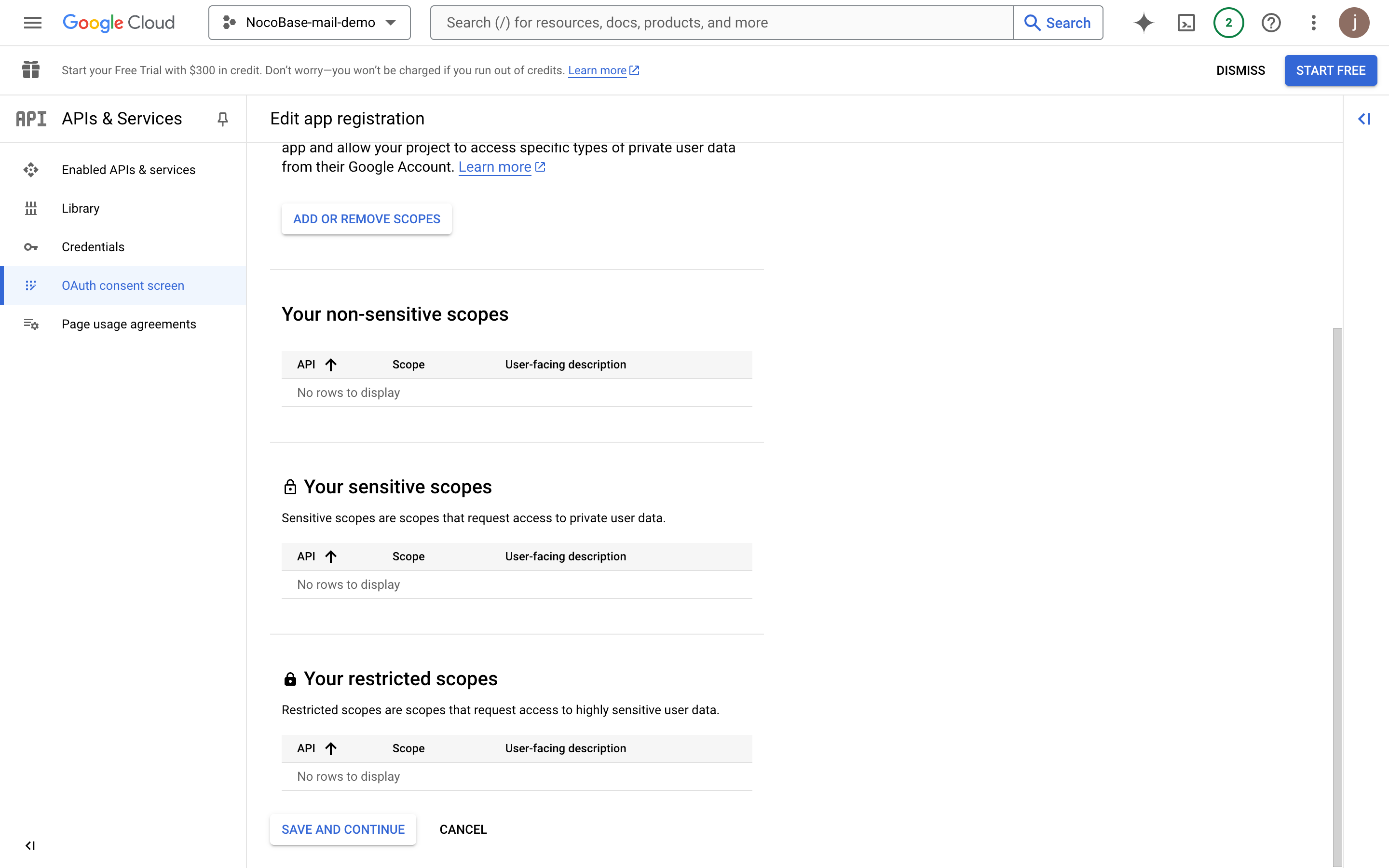
- Haga clic en continuar.
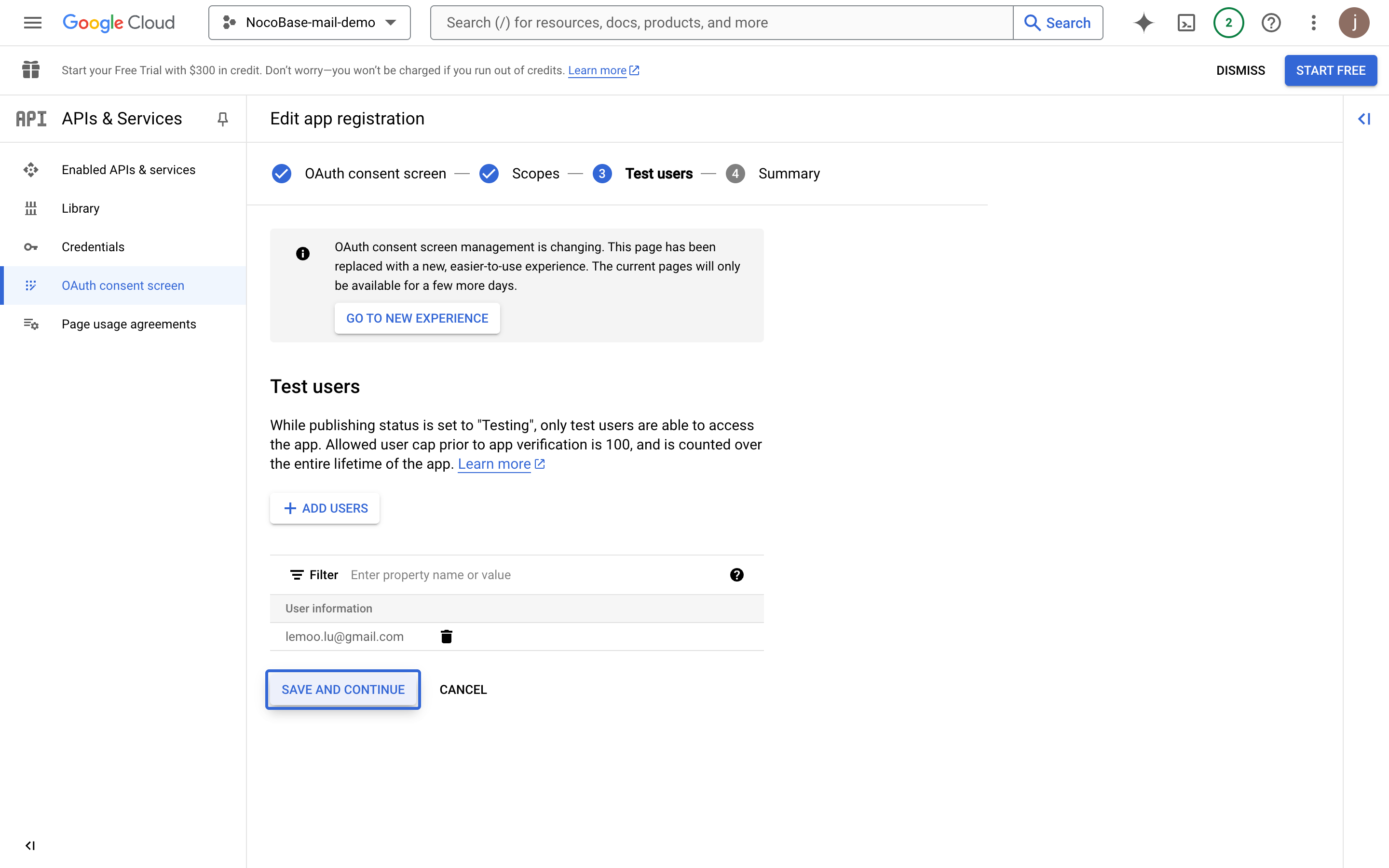
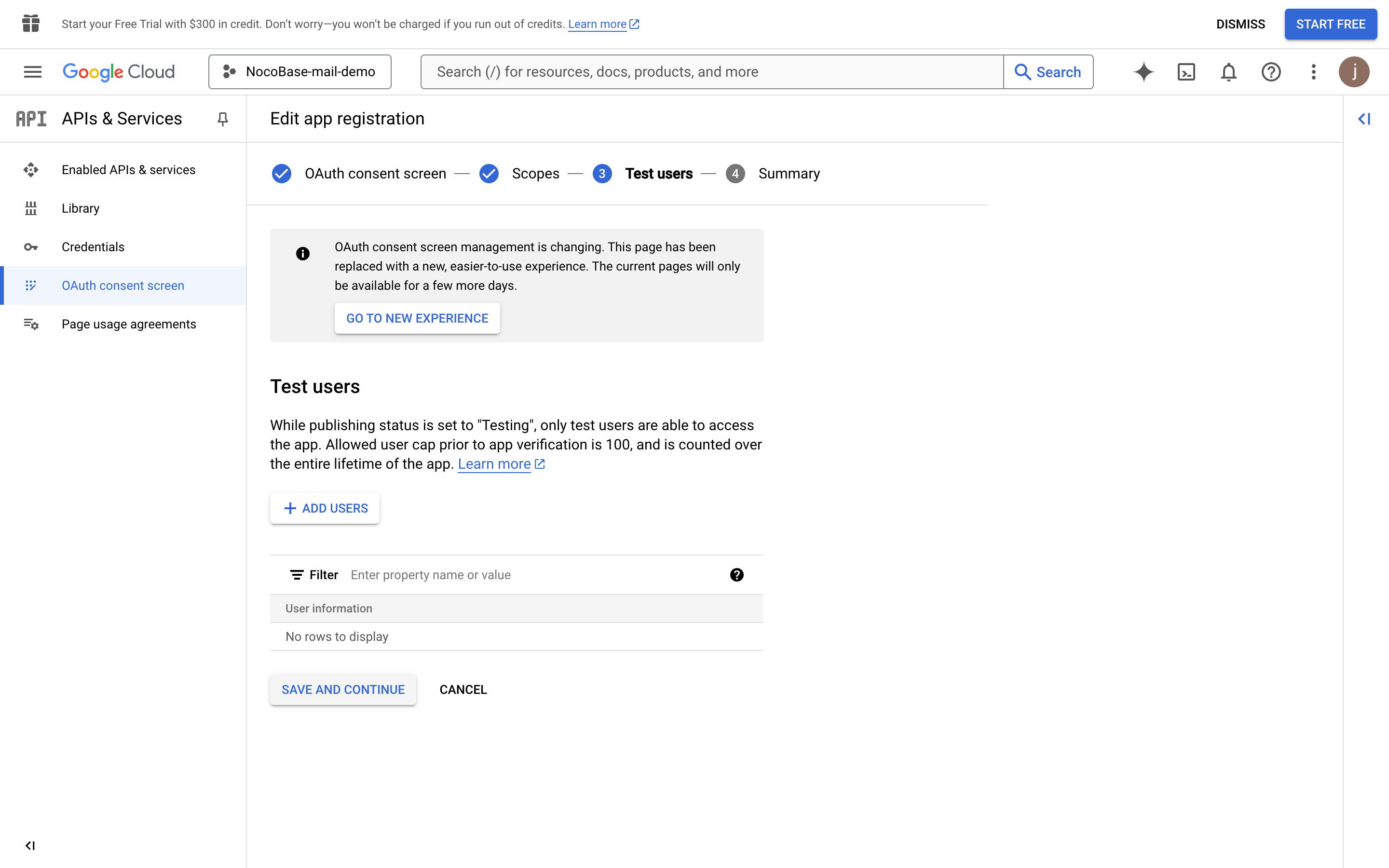
- Añada usuarios de prueba para realizar pruebas antes de publicar la aplicación.
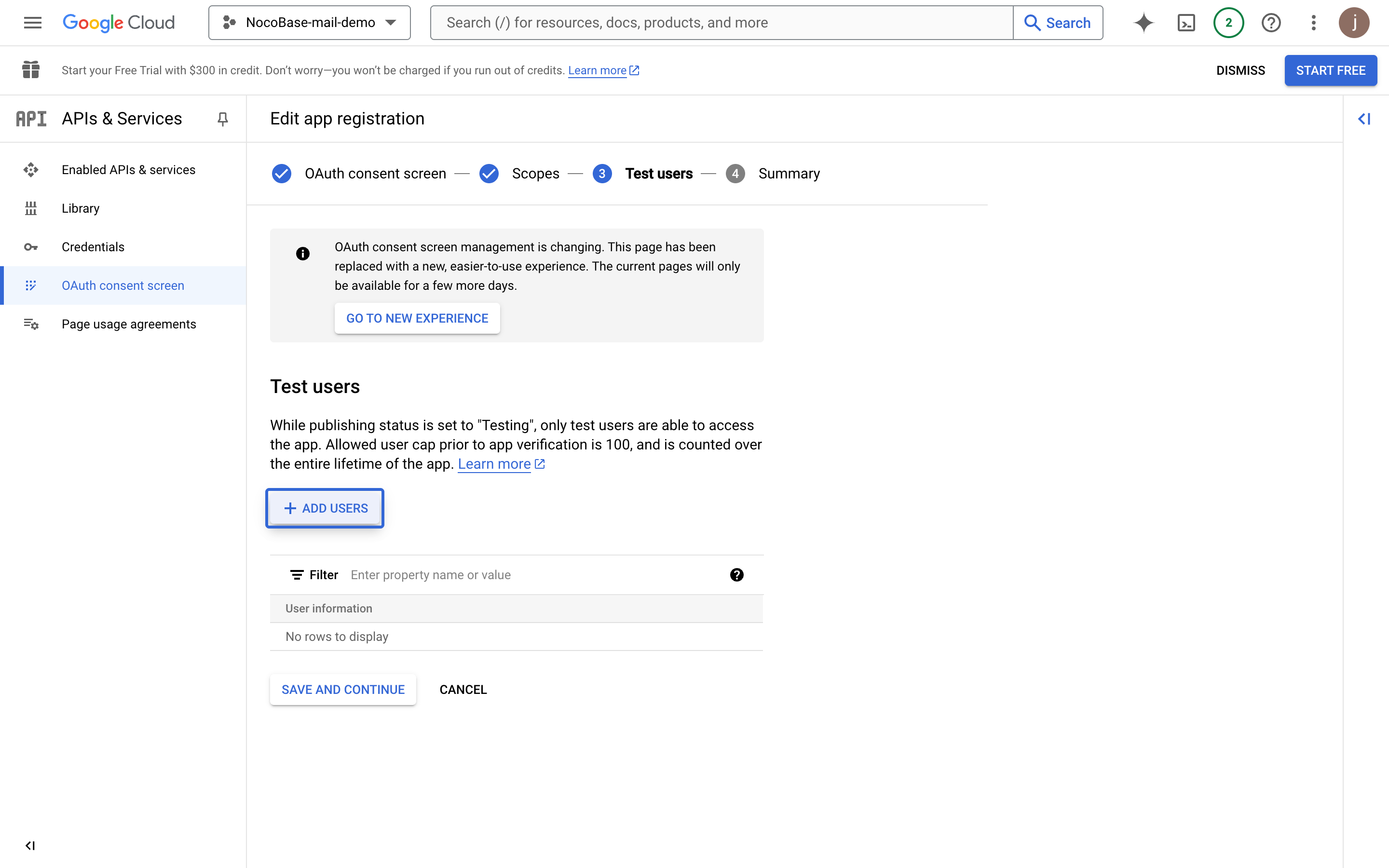
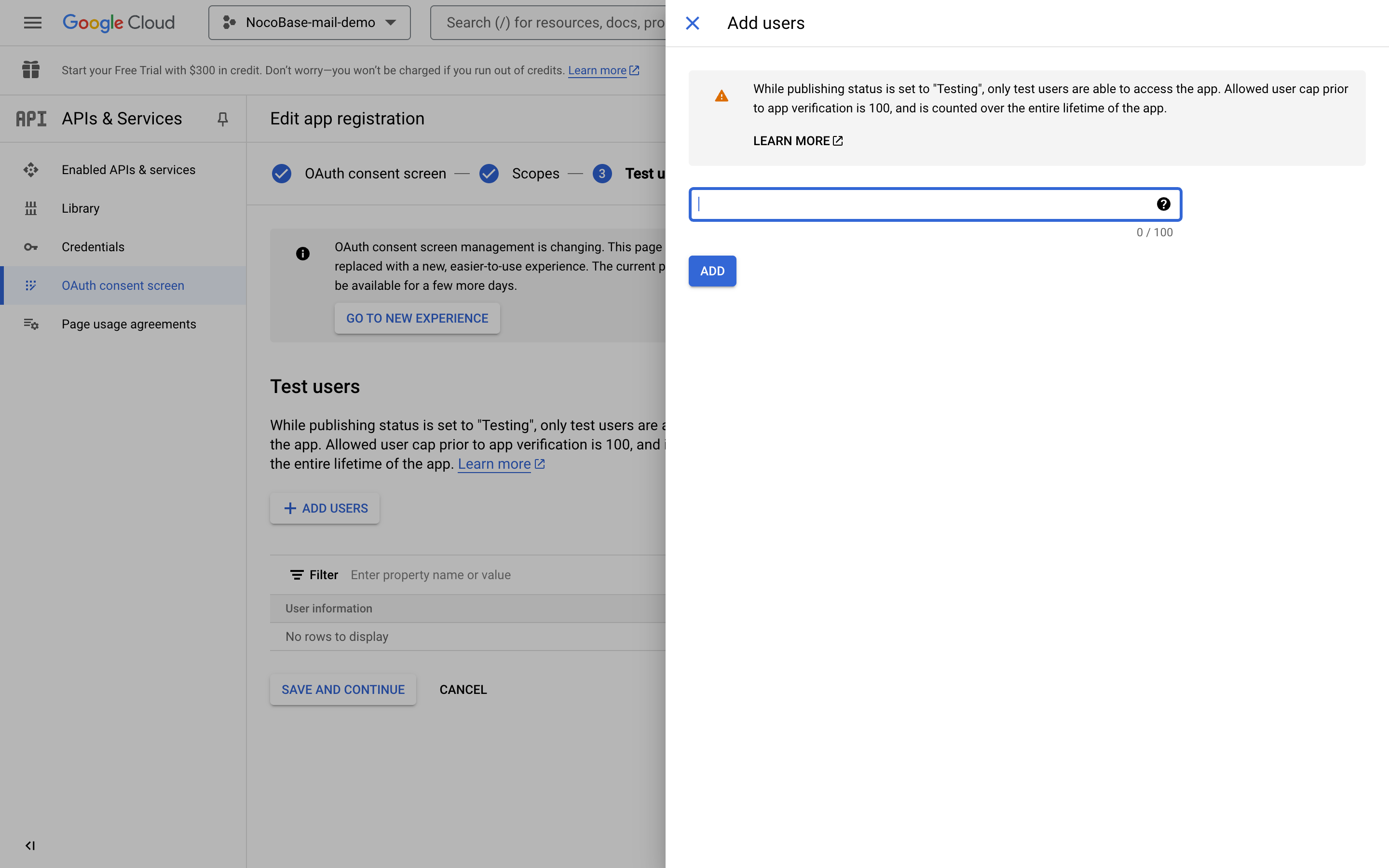
- Haga clic en continuar.
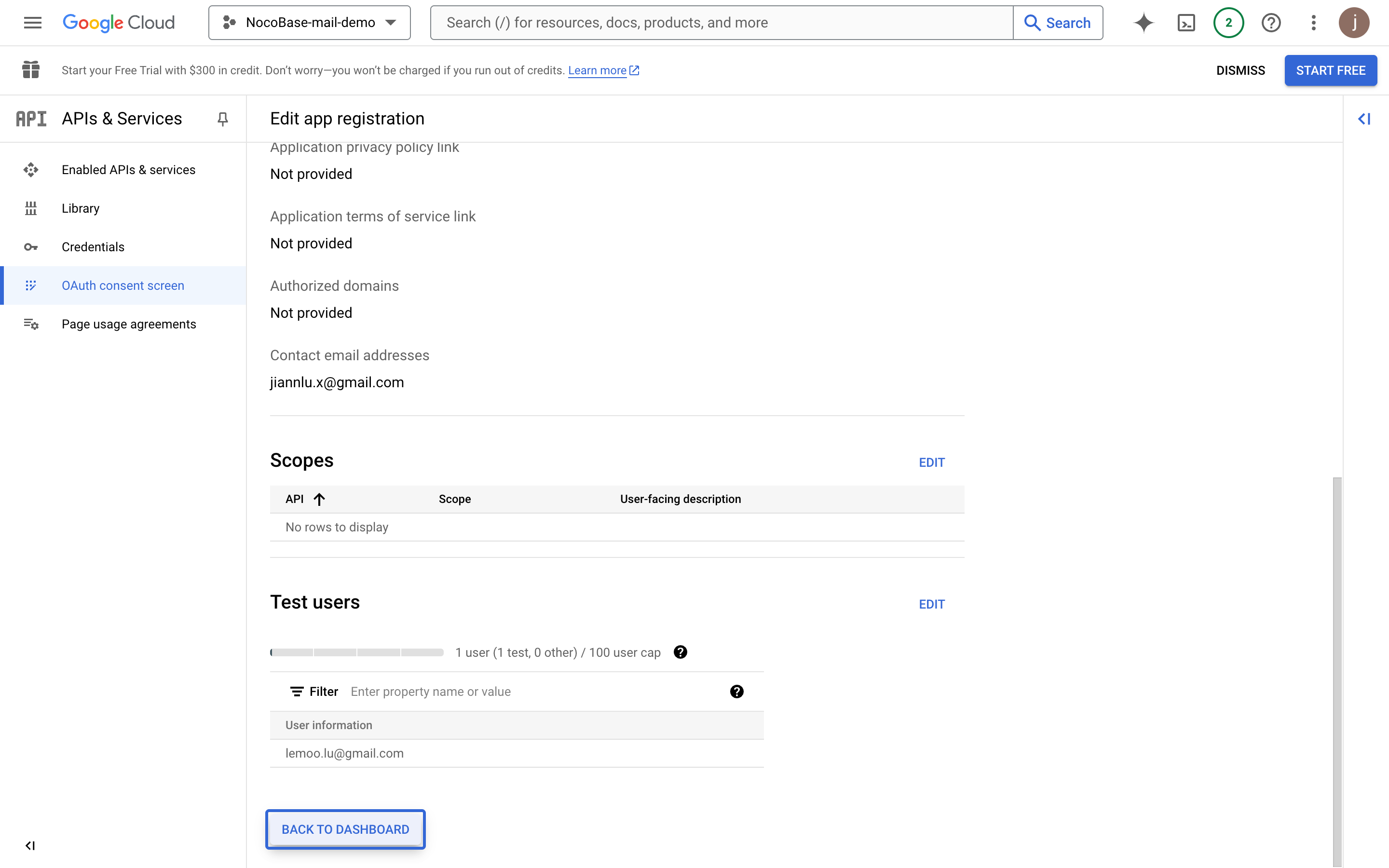
- Revise la información de resumen y regrese al panel de control.
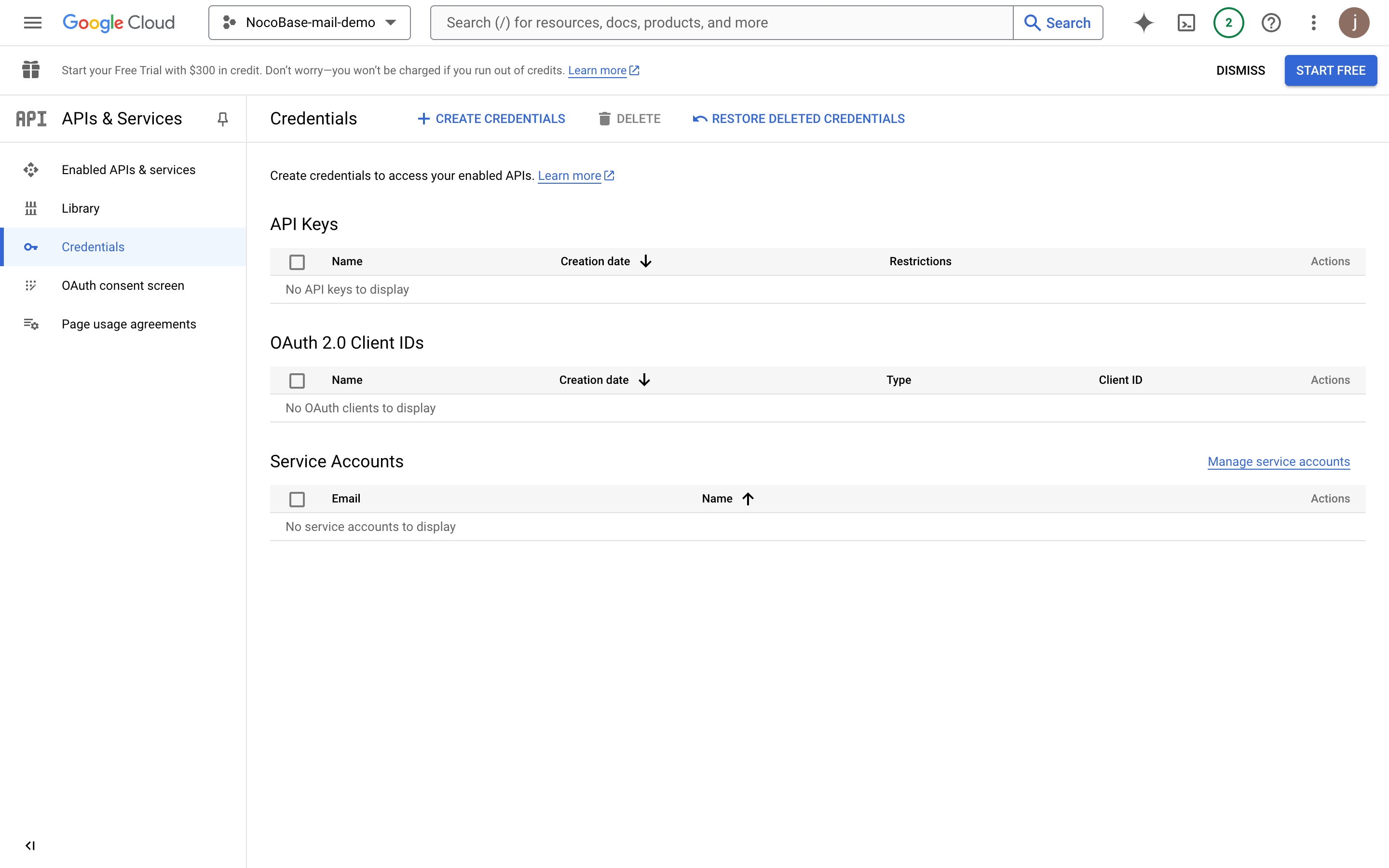
Crear credenciales
- Haga clic en el menú "Credentials" a la izquierda.
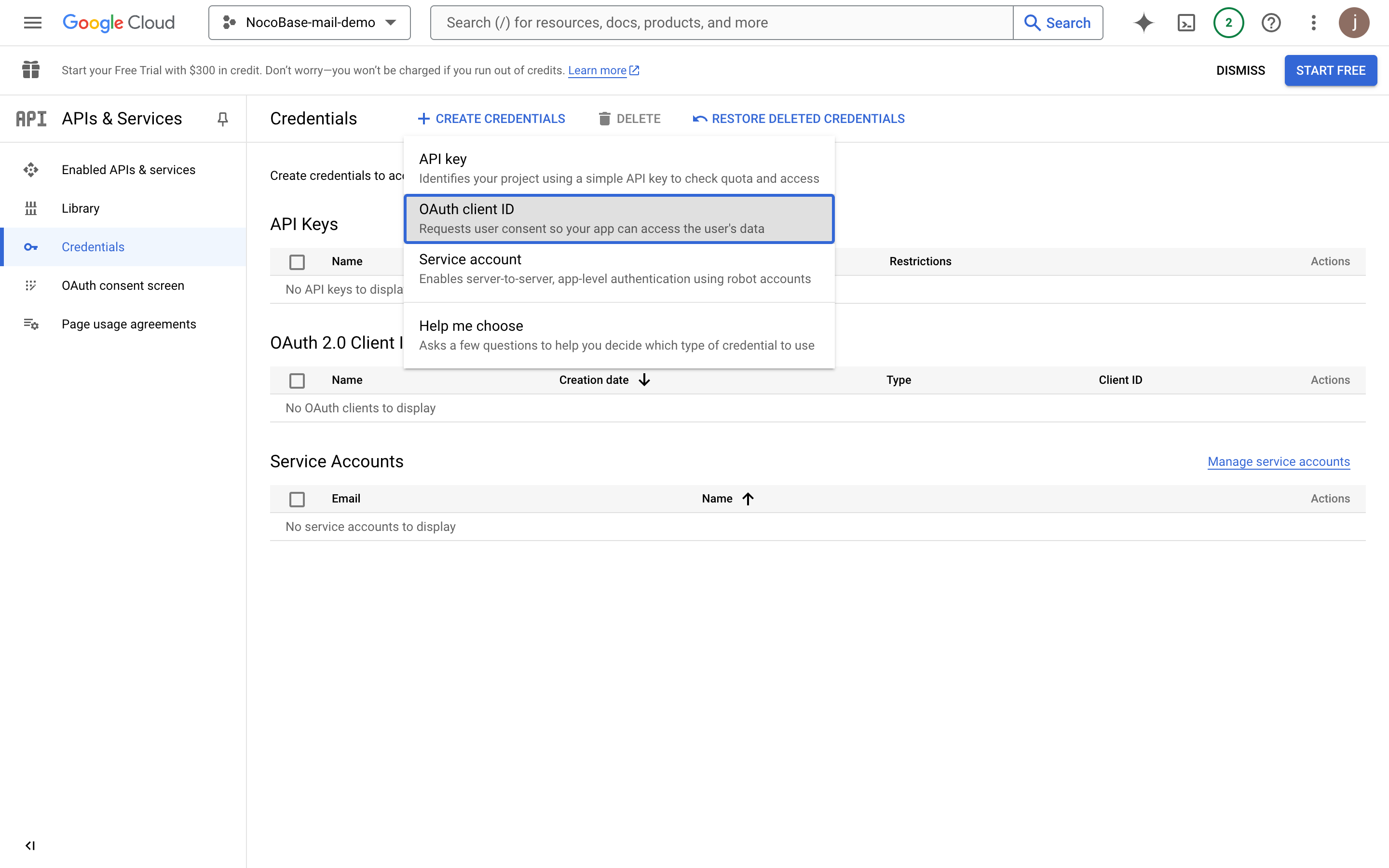
- Haga clic en el botón "CREATE CREDENTIALS" y seleccione "OAuth client ID".
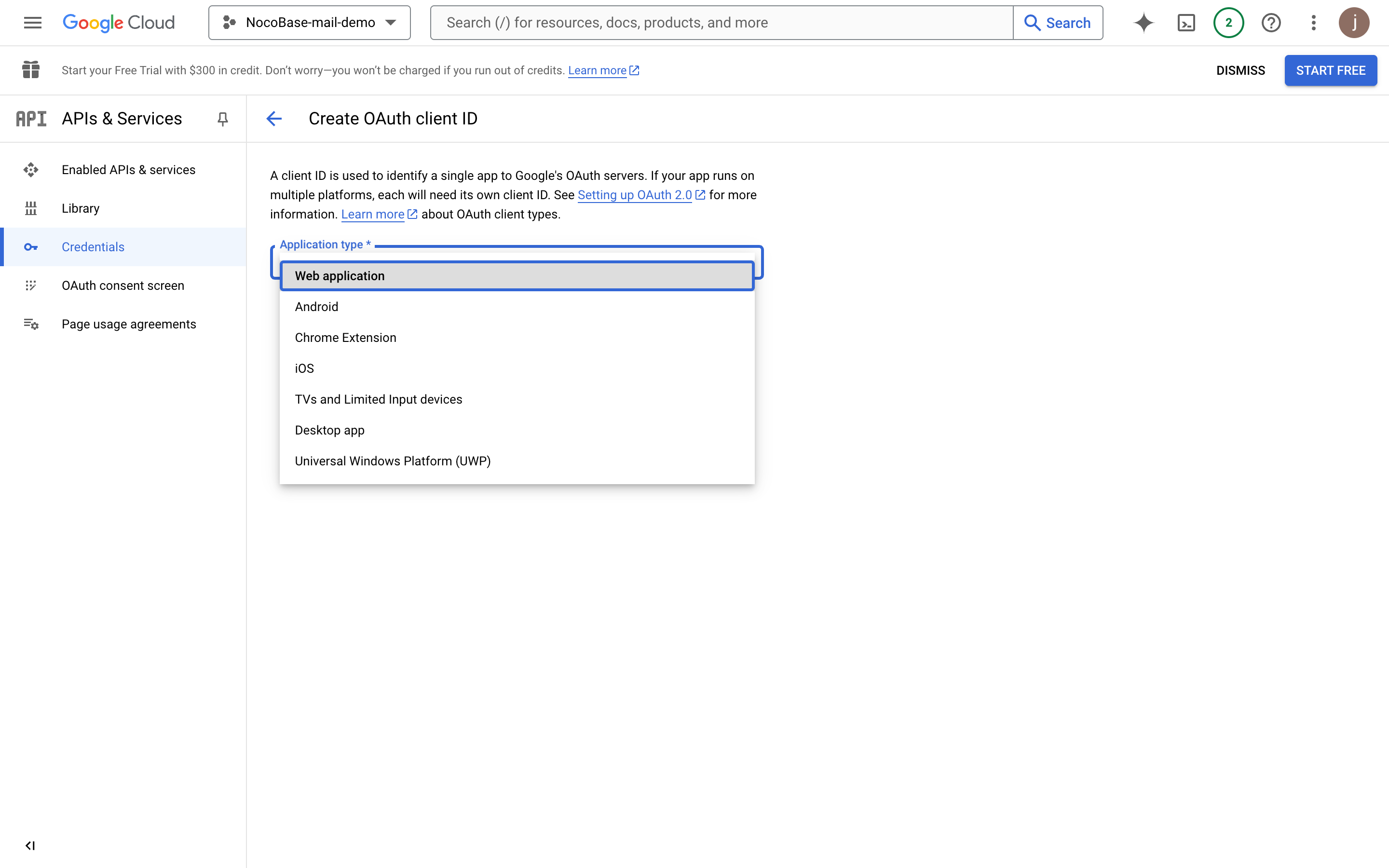
- Seleccione "Web application".
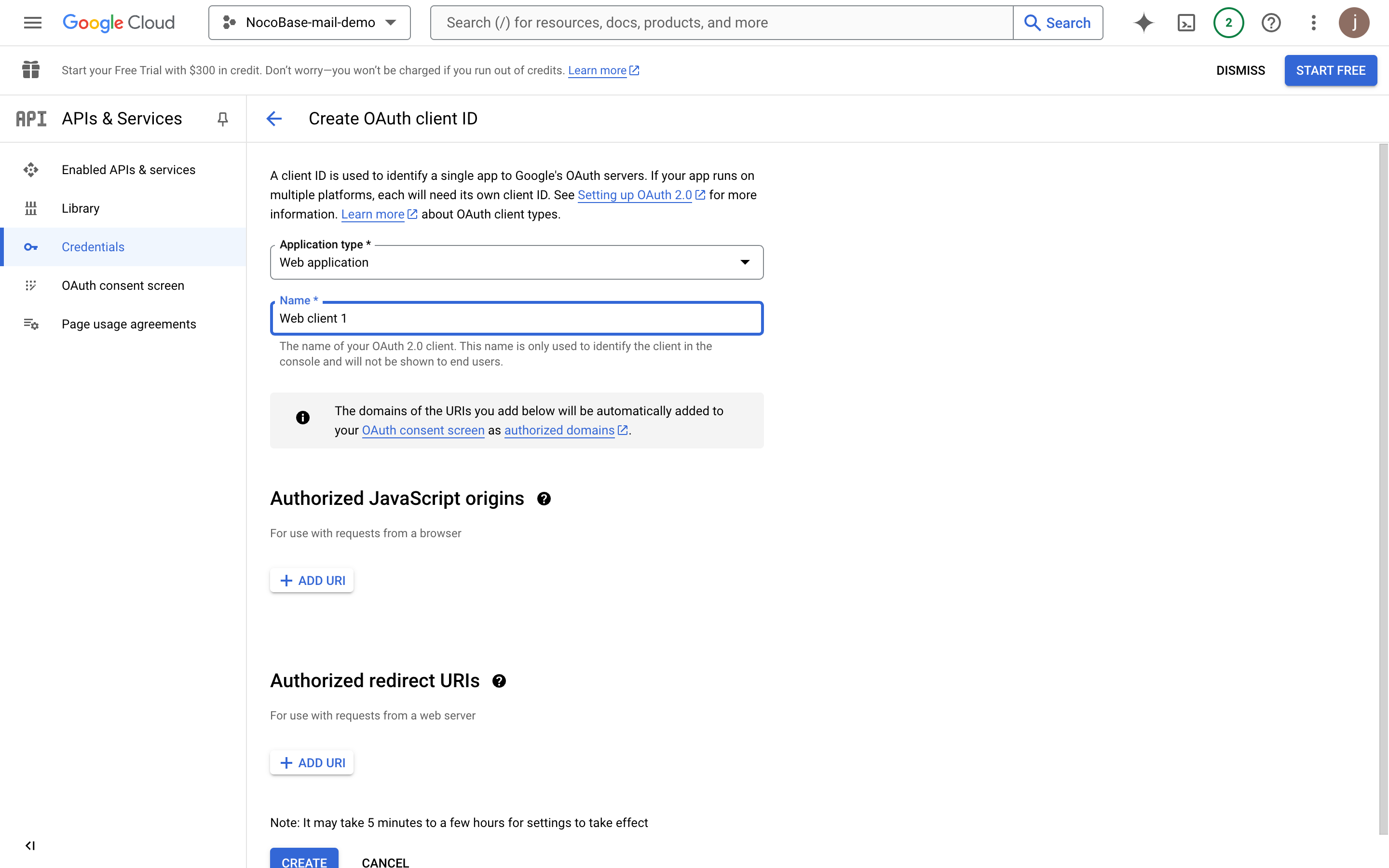
- Rellene la información de la aplicación.
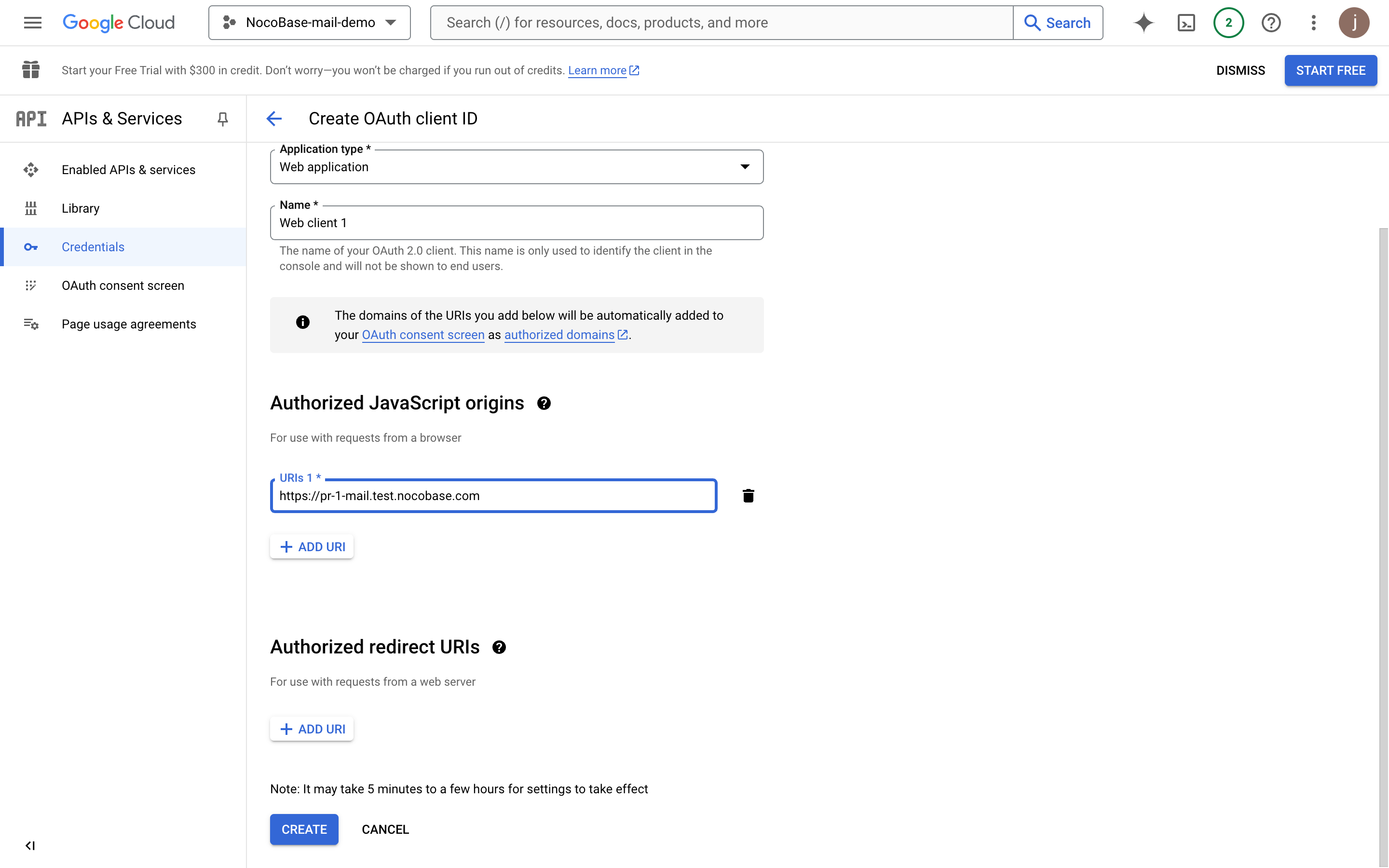
- Introduzca el dominio de despliegue final del proyecto (el ejemplo aquí es una dirección de prueba de NocoBase).
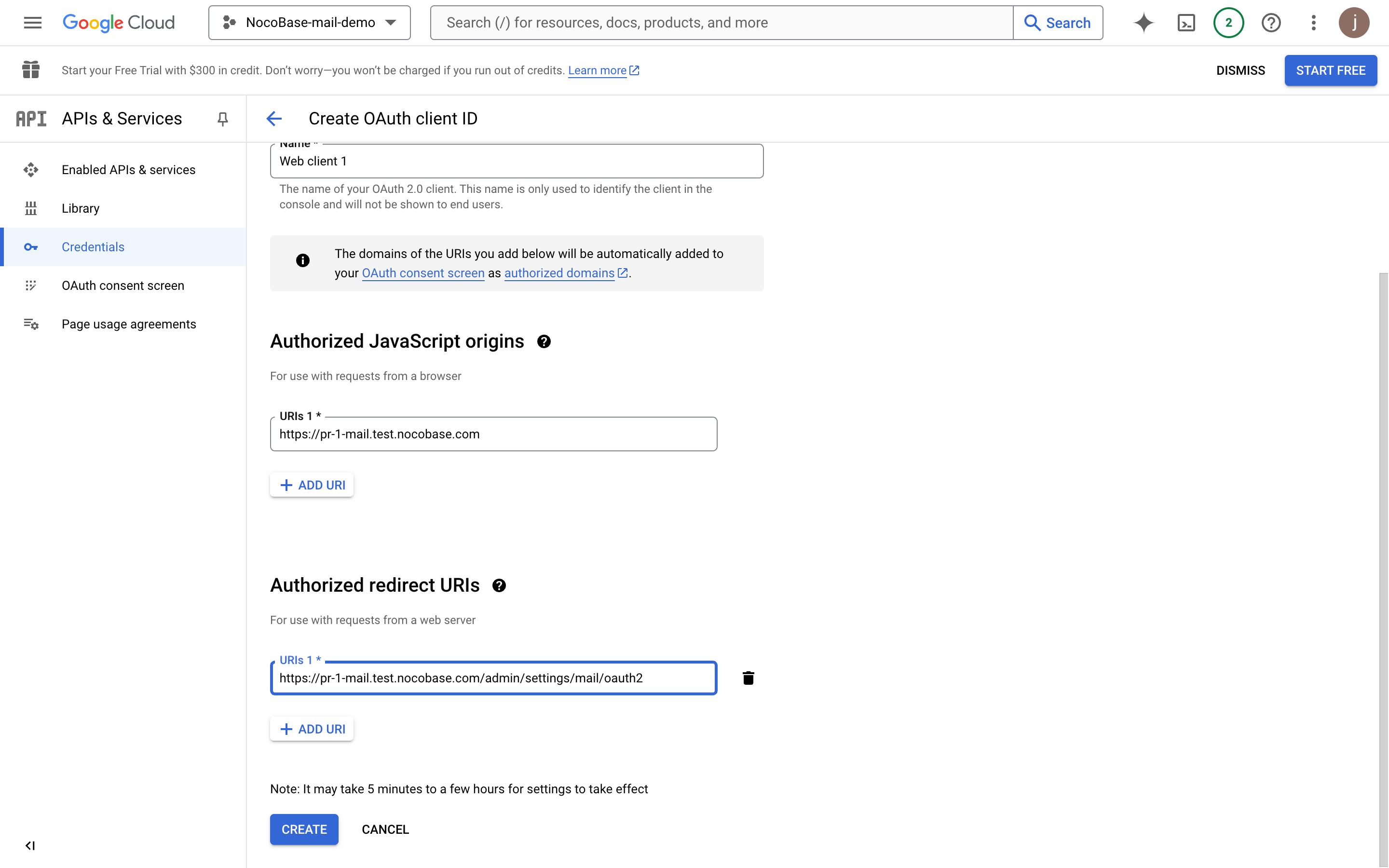
- Añada la URI de redirección autorizada. Debe ser
dominio + "/admin/settings/mail/oauth2". Por ejemplo:https://pr-1-mail.test.nocobase.com/admin/settings/mail/oauth2
- Haga clic en crear para ver la información de OAuth.
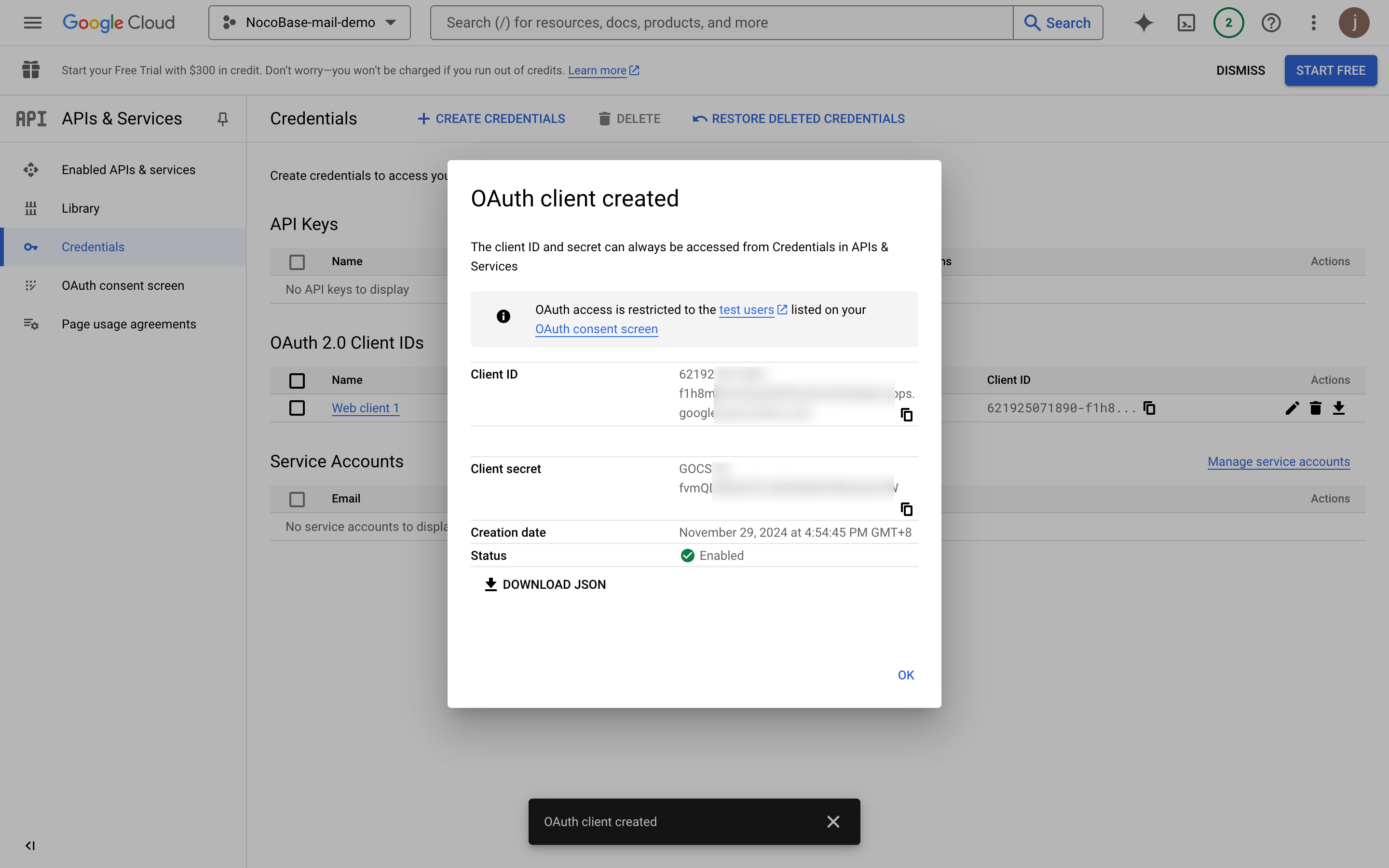
- Copie el Client ID y el Client secret y péguelos en la página de configuración de correo electrónico.
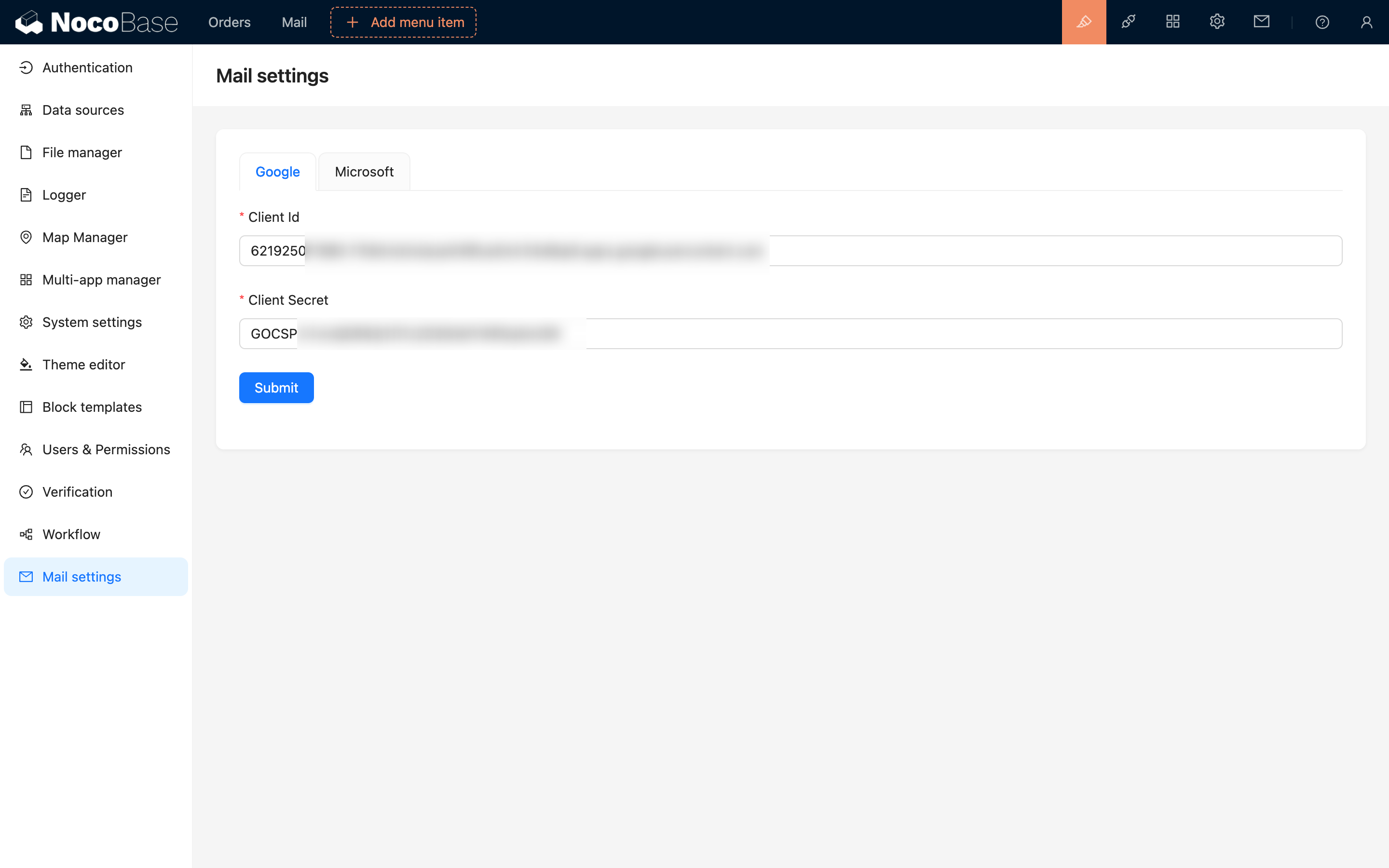
- Haga clic en guardar para completar la configuración.
Publicar la aplicación
Una vez completado el proceso anterior y probadas las funcionalidades como el inicio de sesión de autorización de usuarios de prueba y el envío de correos electrónicos, podrá publicar la aplicación.
- Haga clic en el menú "OAuth consent screen".
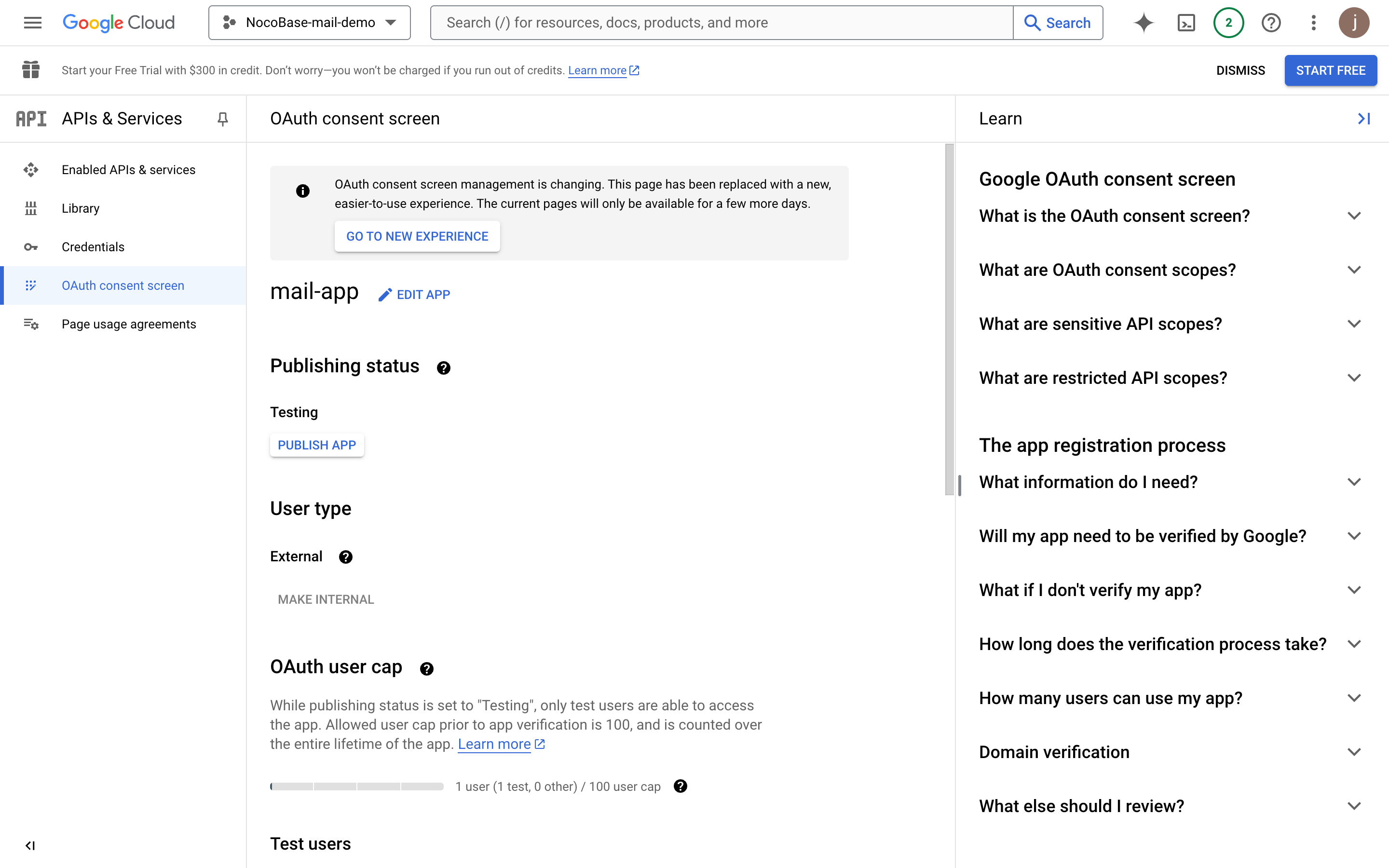
- Haga clic en el botón "EDIT APP" y luego en el botón "SAVE AND CONTINUE" en la parte inferior.
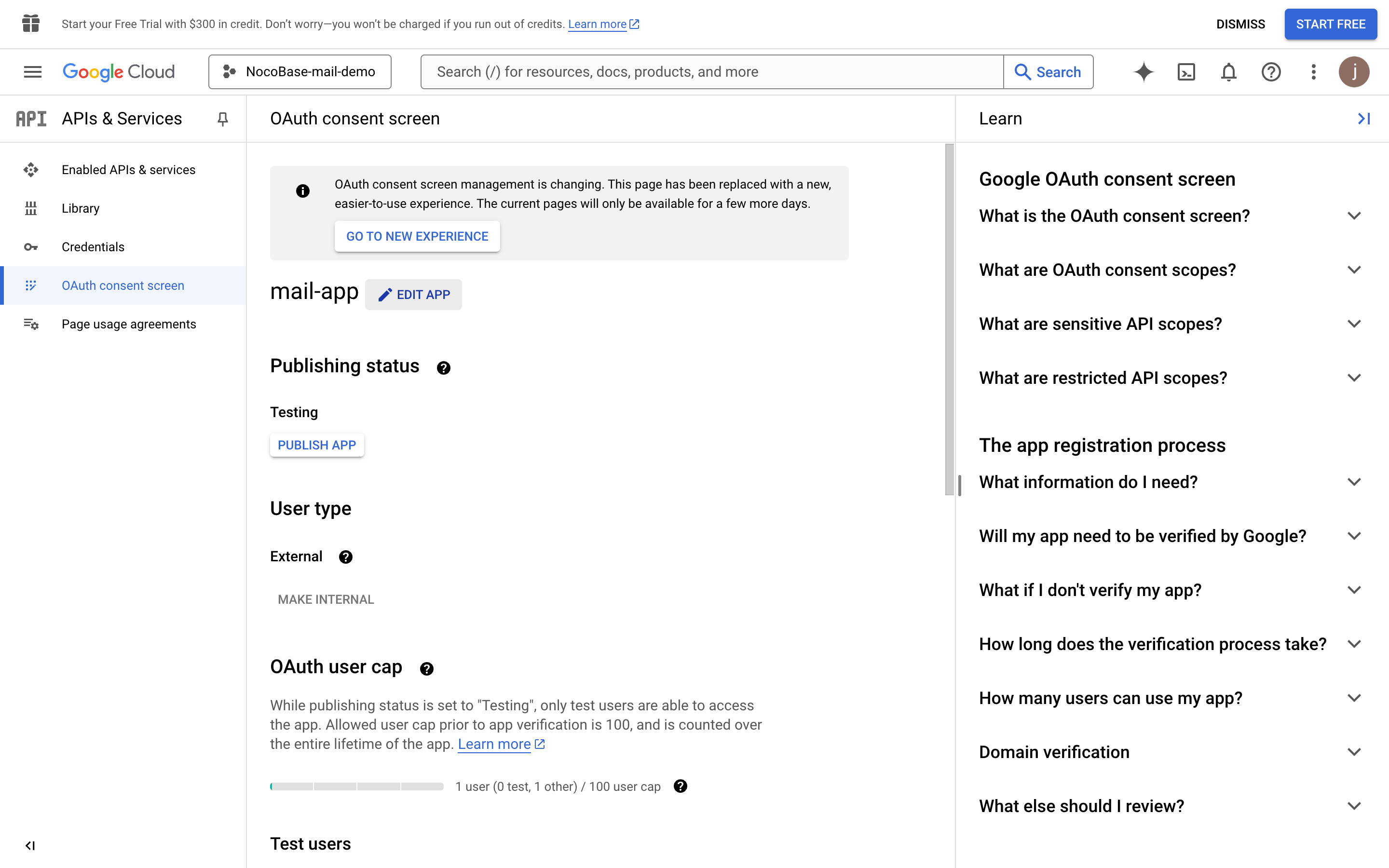
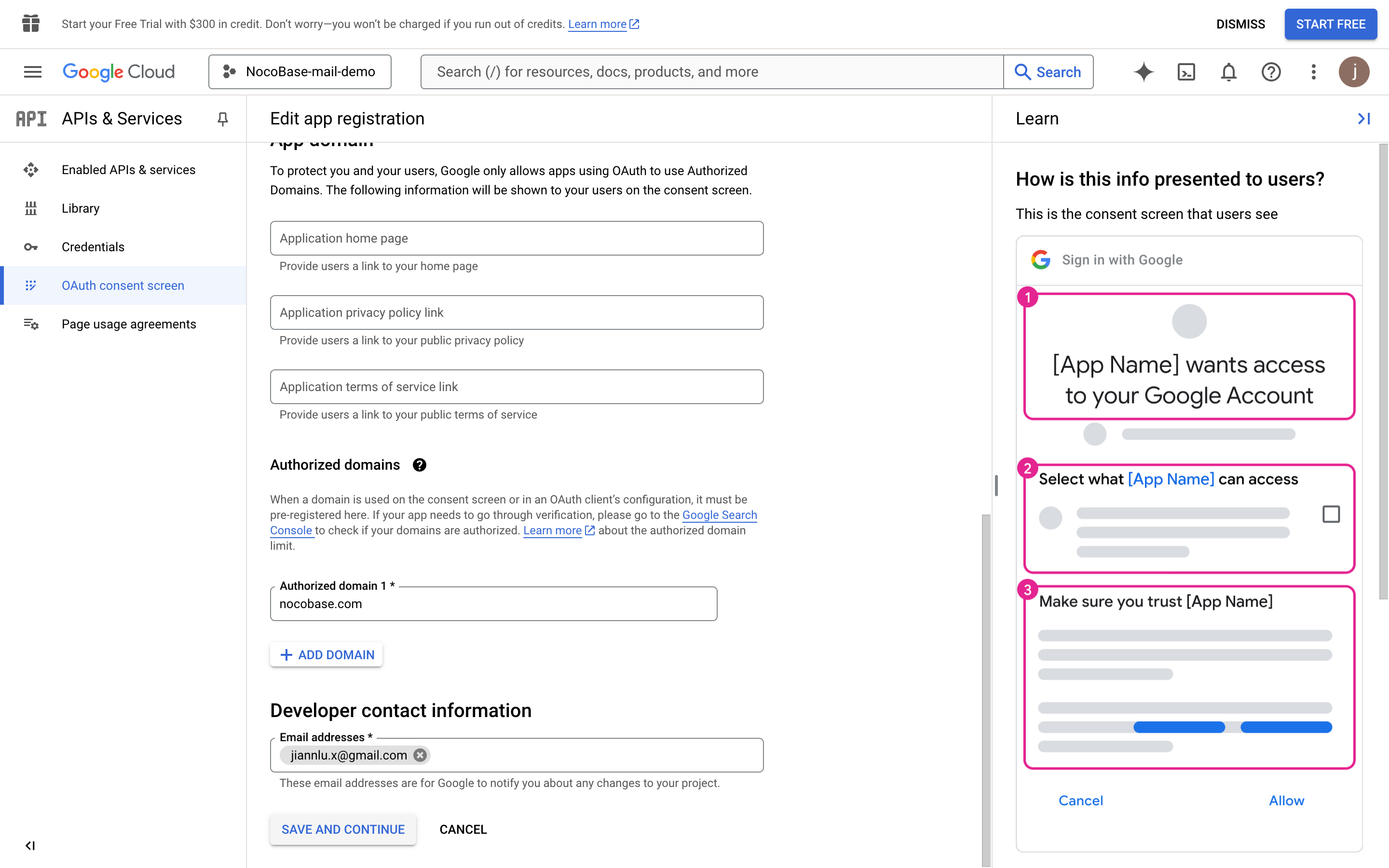
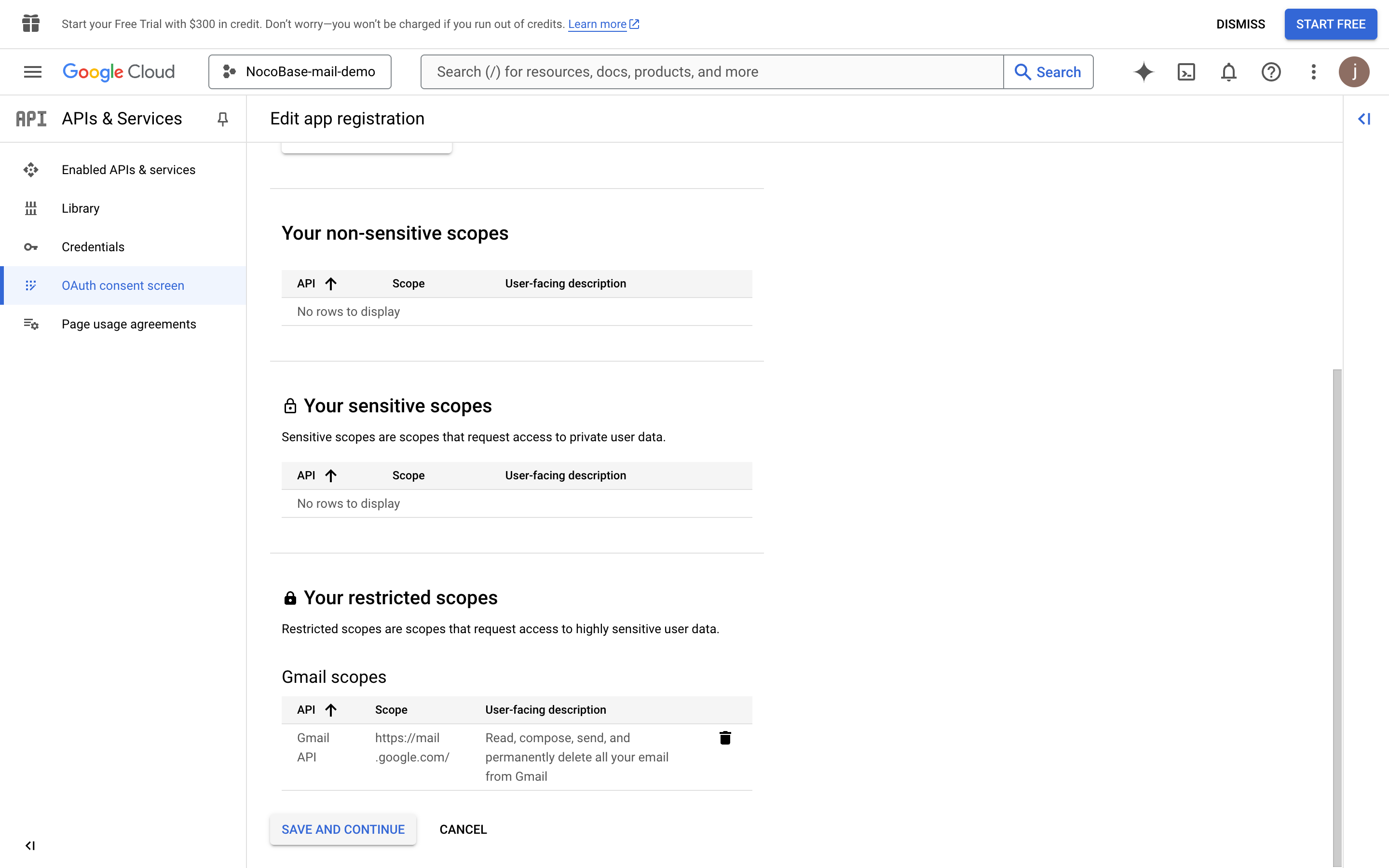
- Haga clic en el botón "ADD OR REMOVE SCOPES" para seleccionar los ámbitos de permisos de usuario.
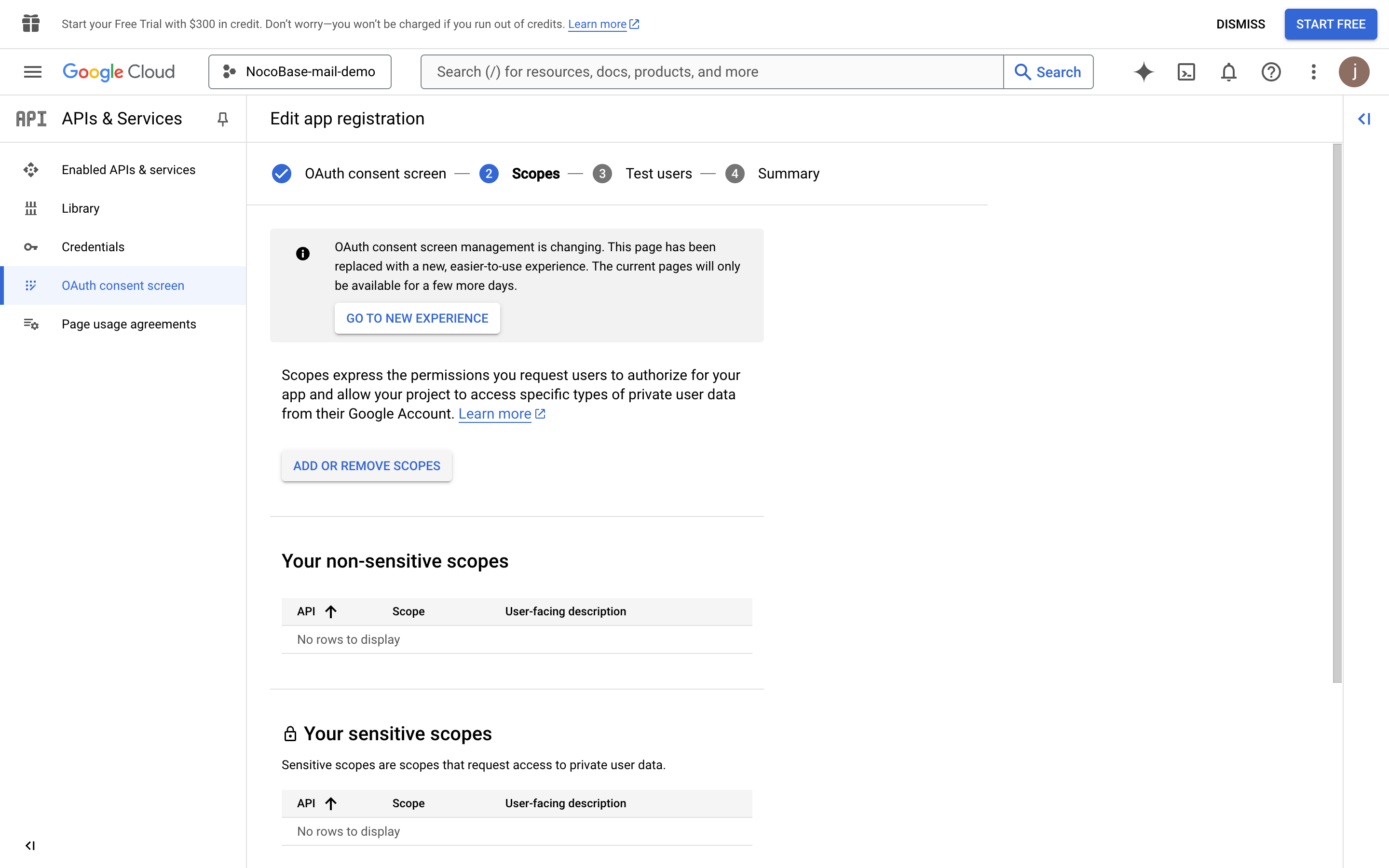
- Busque "Gmail API" y luego marque "Gmail API" (confirme que el valor del Scope es la API de Gmail con "https://mail.google.com/").
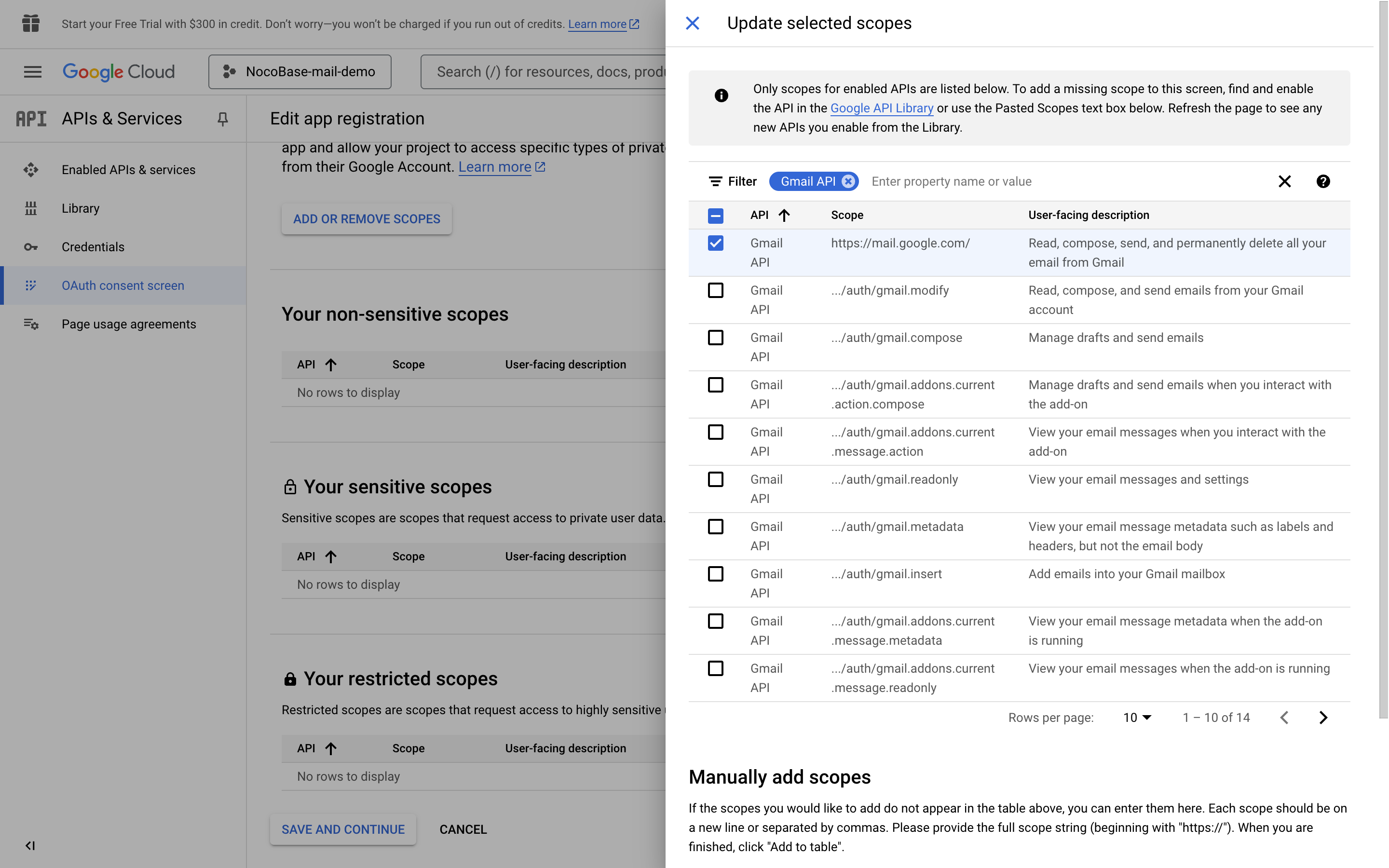
- Haga clic en el botón "UPDATE" en la parte inferior para guardar.
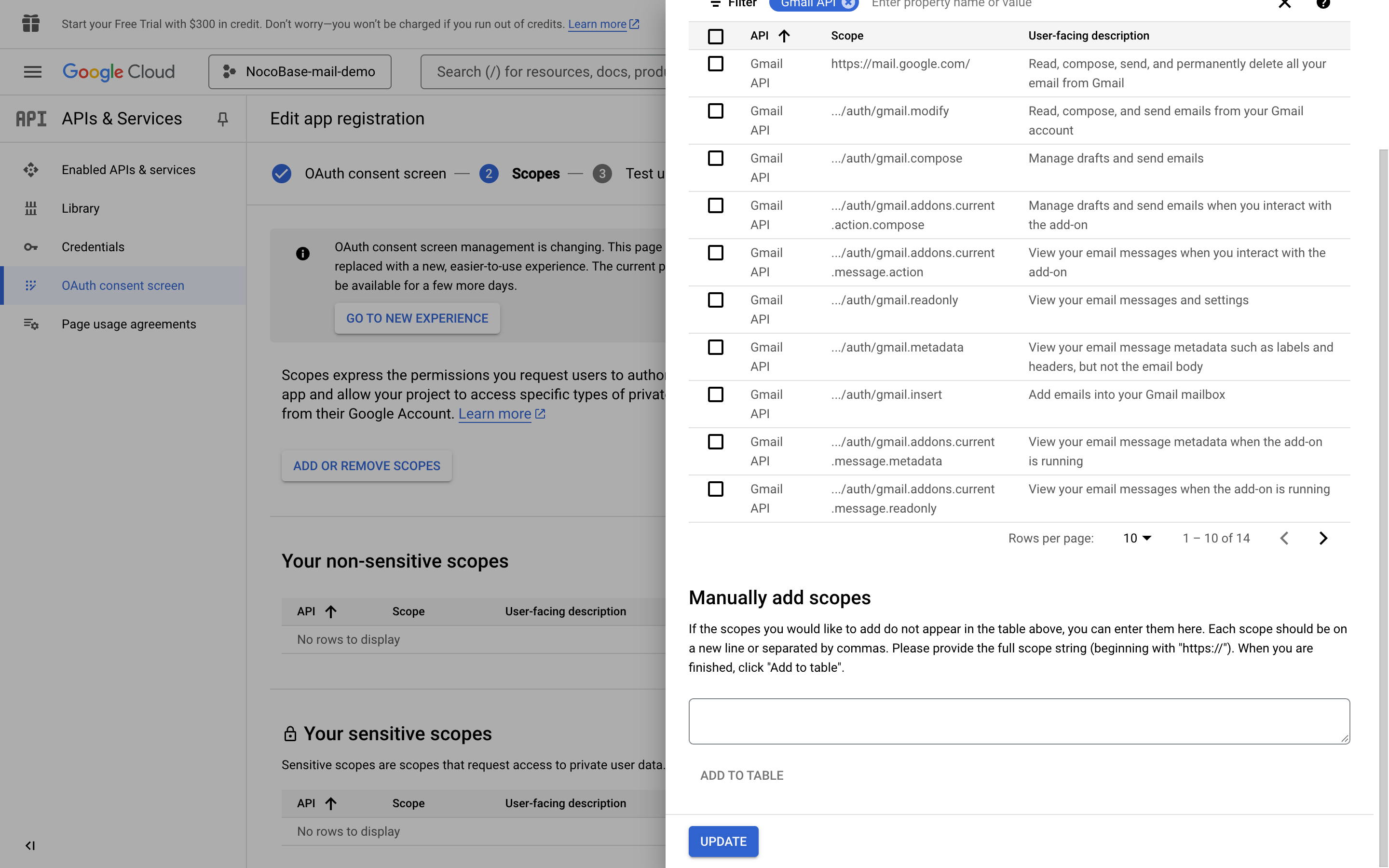
- Haga clic en el botón "SAVE AND CONTINUE" en la parte inferior de cada página y, finalmente, haga clic en el botón "BACK TO DASHBOARD" para volver a la página del panel de control.
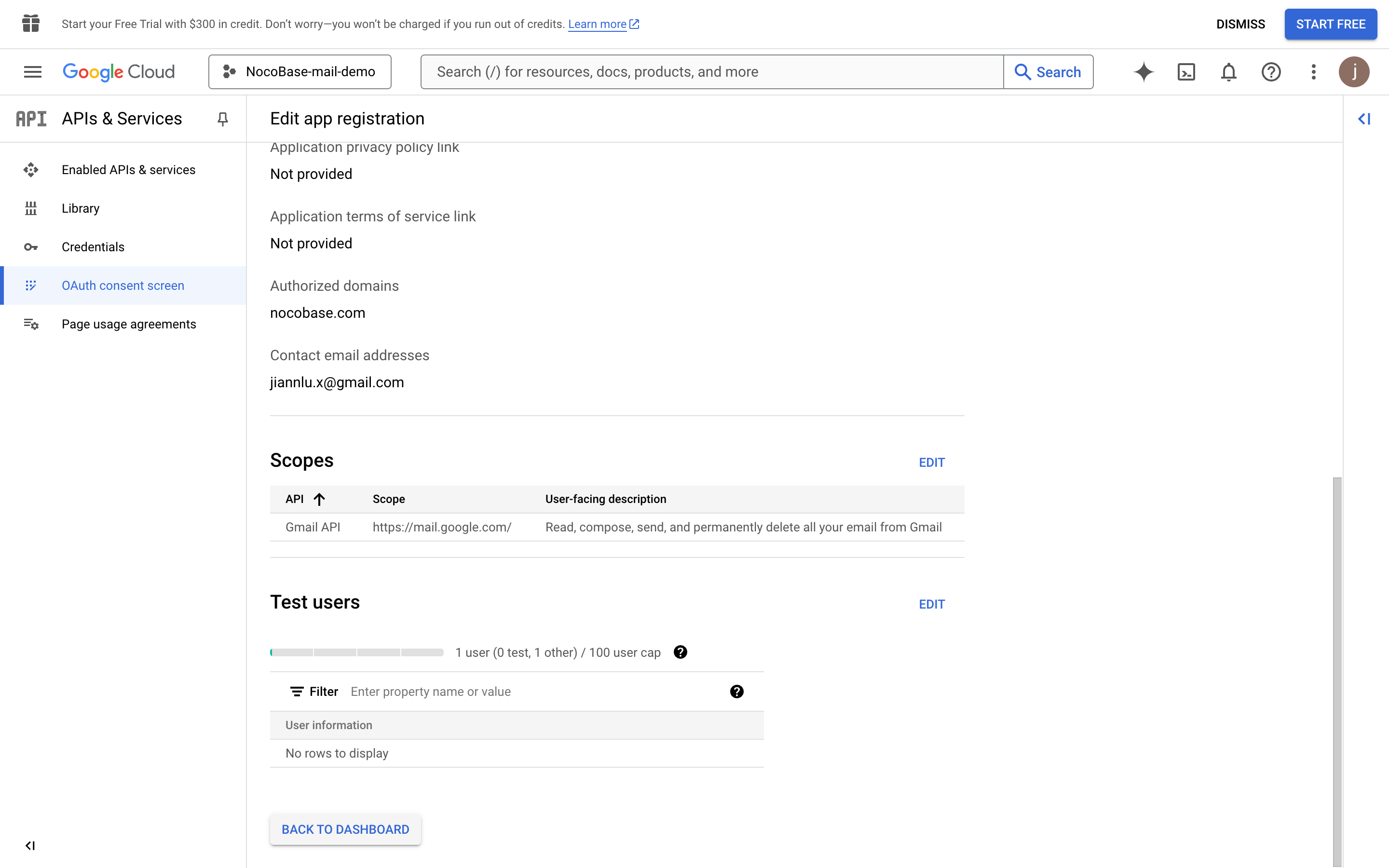
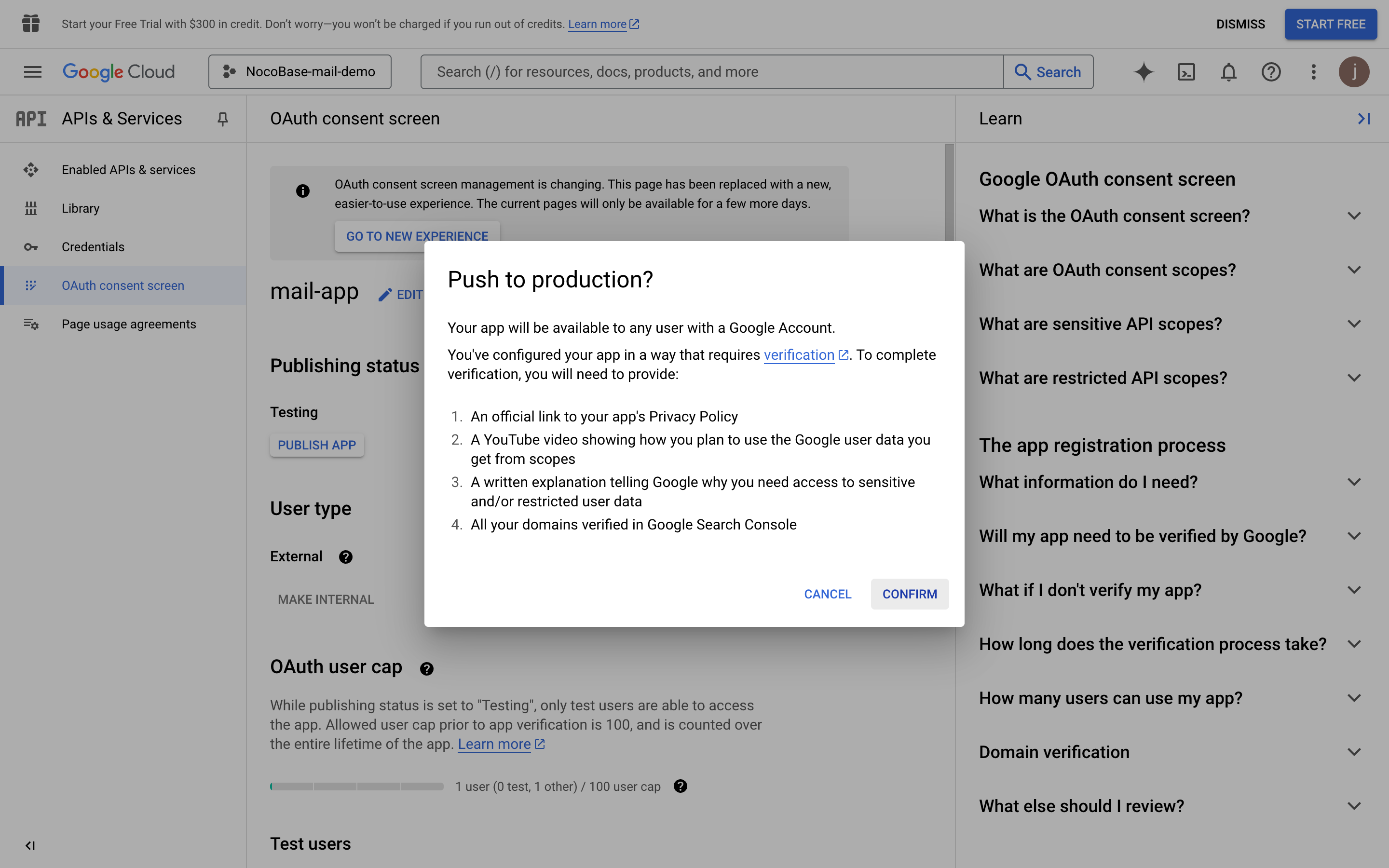
- Haga clic en el botón "PUBLISH APP". Aparecerá una página de confirmación que enumera la información necesaria para la publicación. Luego, haga clic en el botón "CONFIRM".
- Vuelva a la página de la consola y verá que el estado de publicación es "In production".
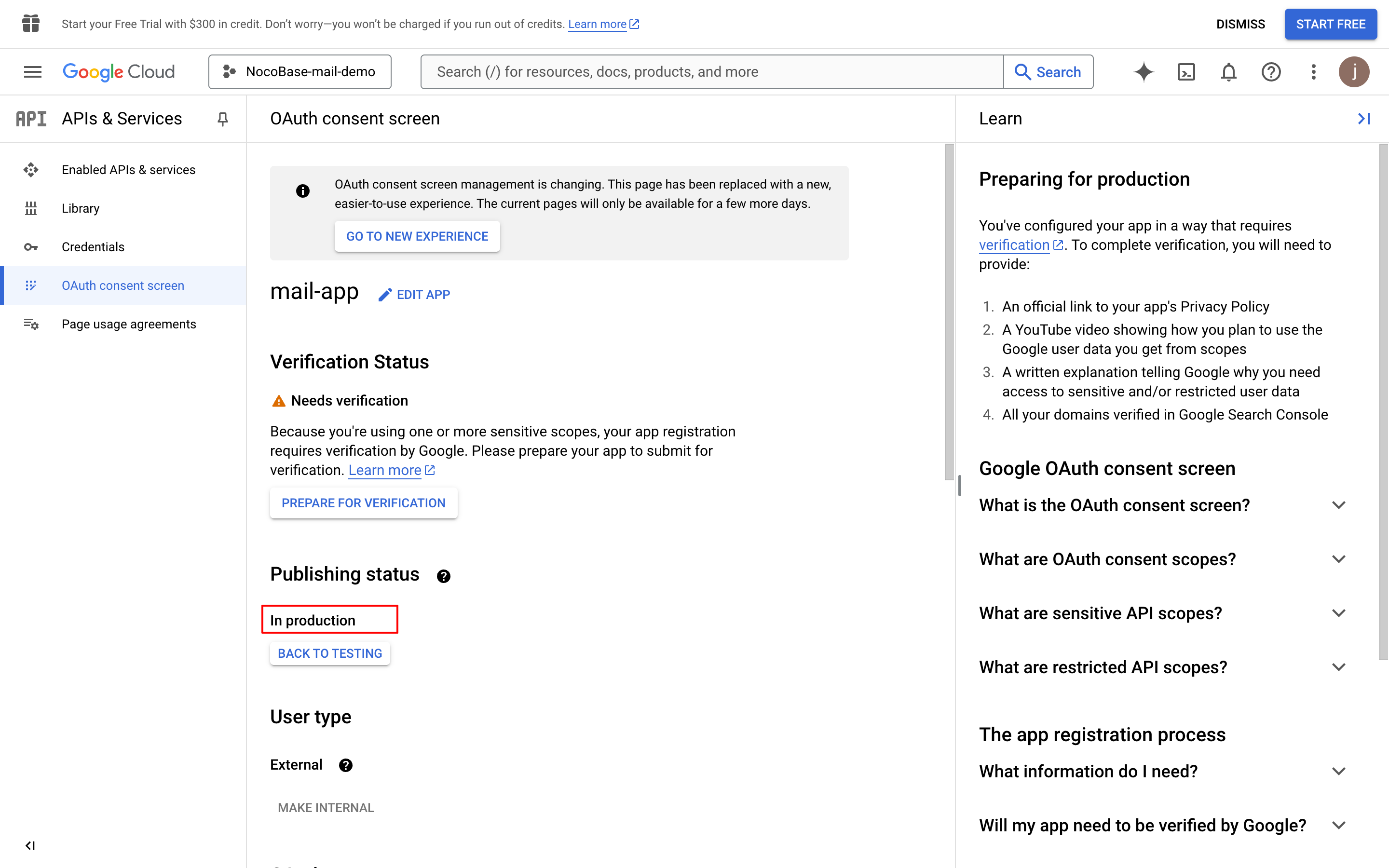
- Haga clic en el botón "PREPARE FOR VERIFICATION", rellene la información requerida y haga clic en el botón "SAVE AND CONTINUE" (los datos de la imagen son solo para fines de demostración).
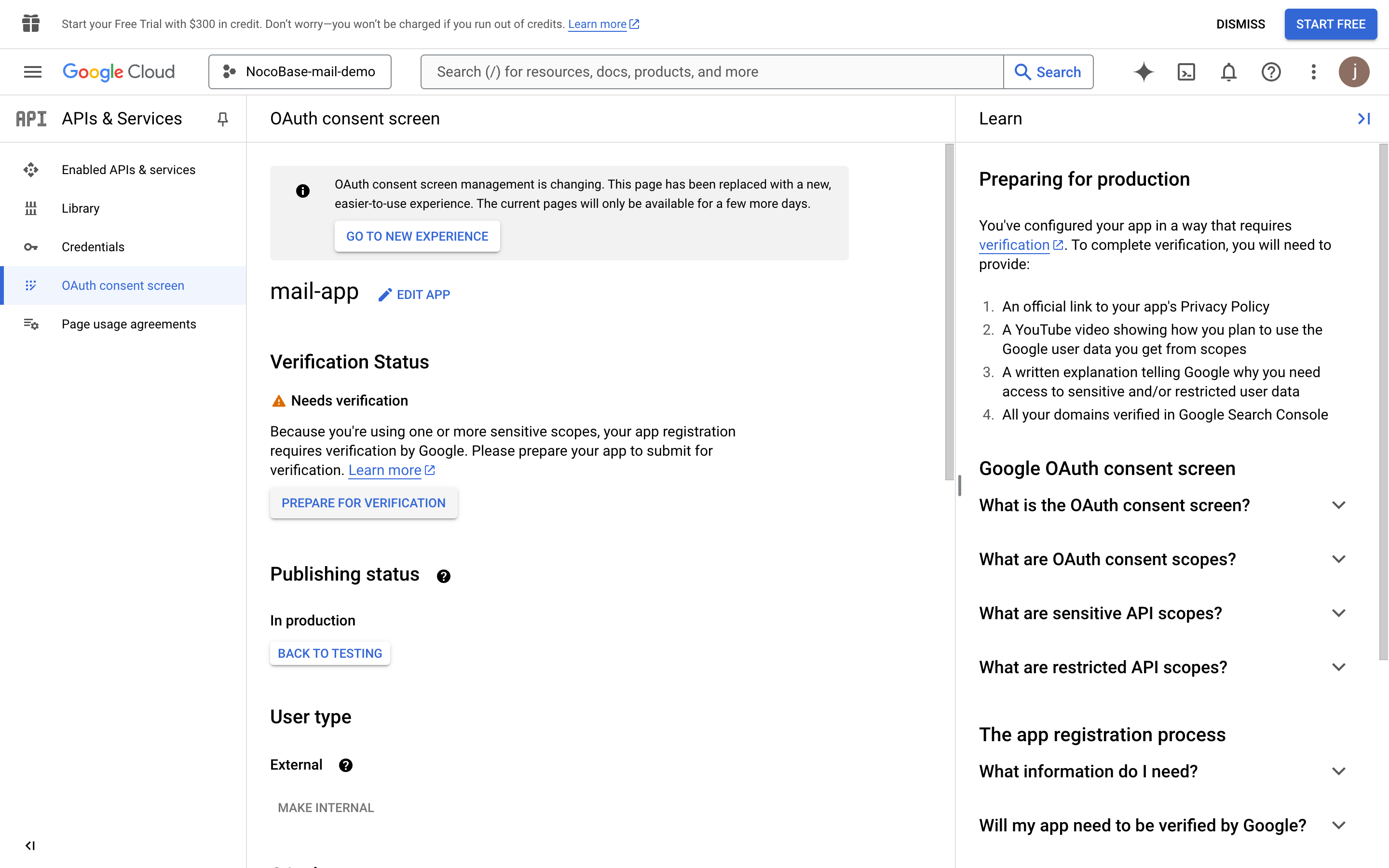
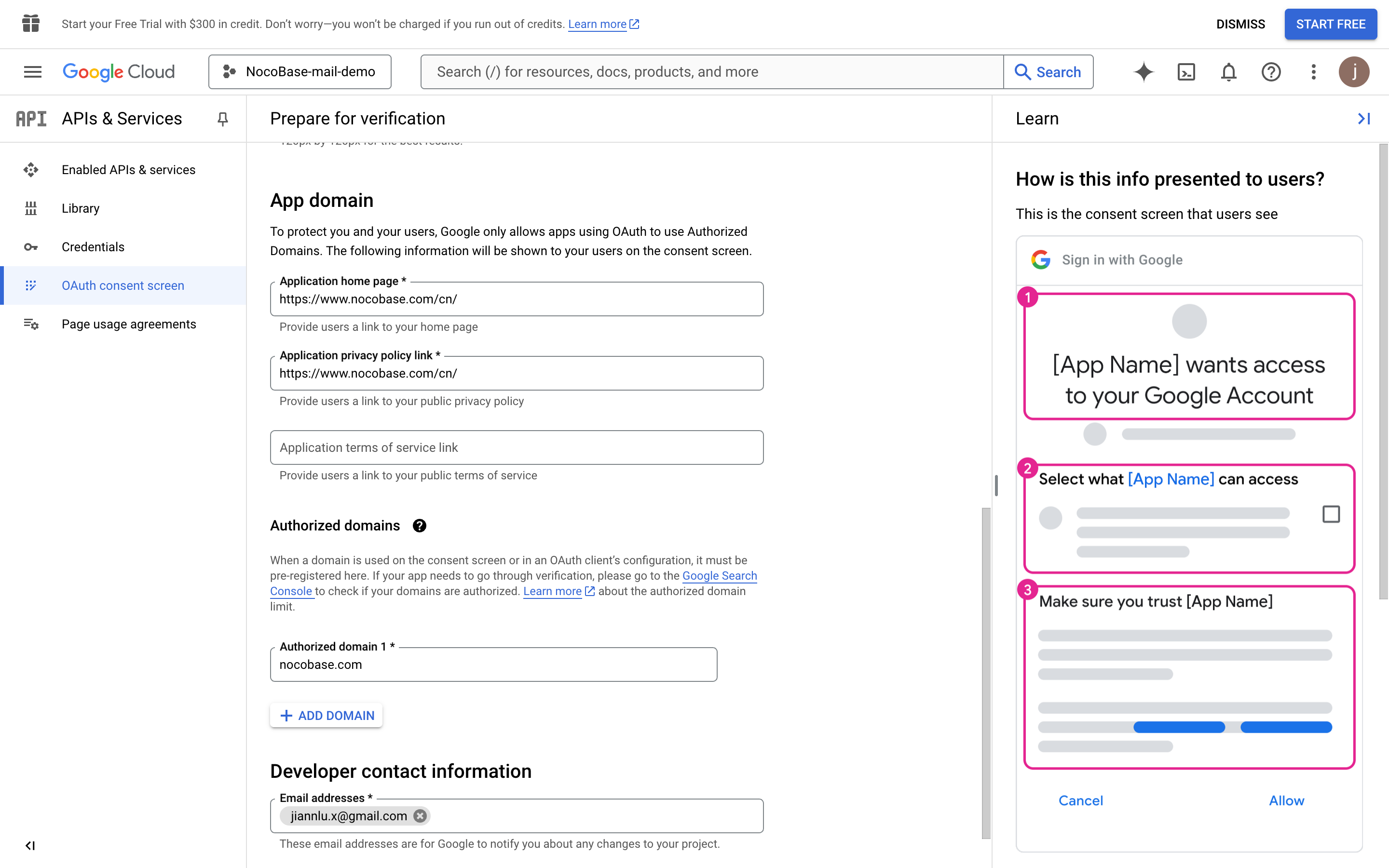
- Continúe rellenando la información necesaria (los datos de la imagen son solo para fines de demostración).
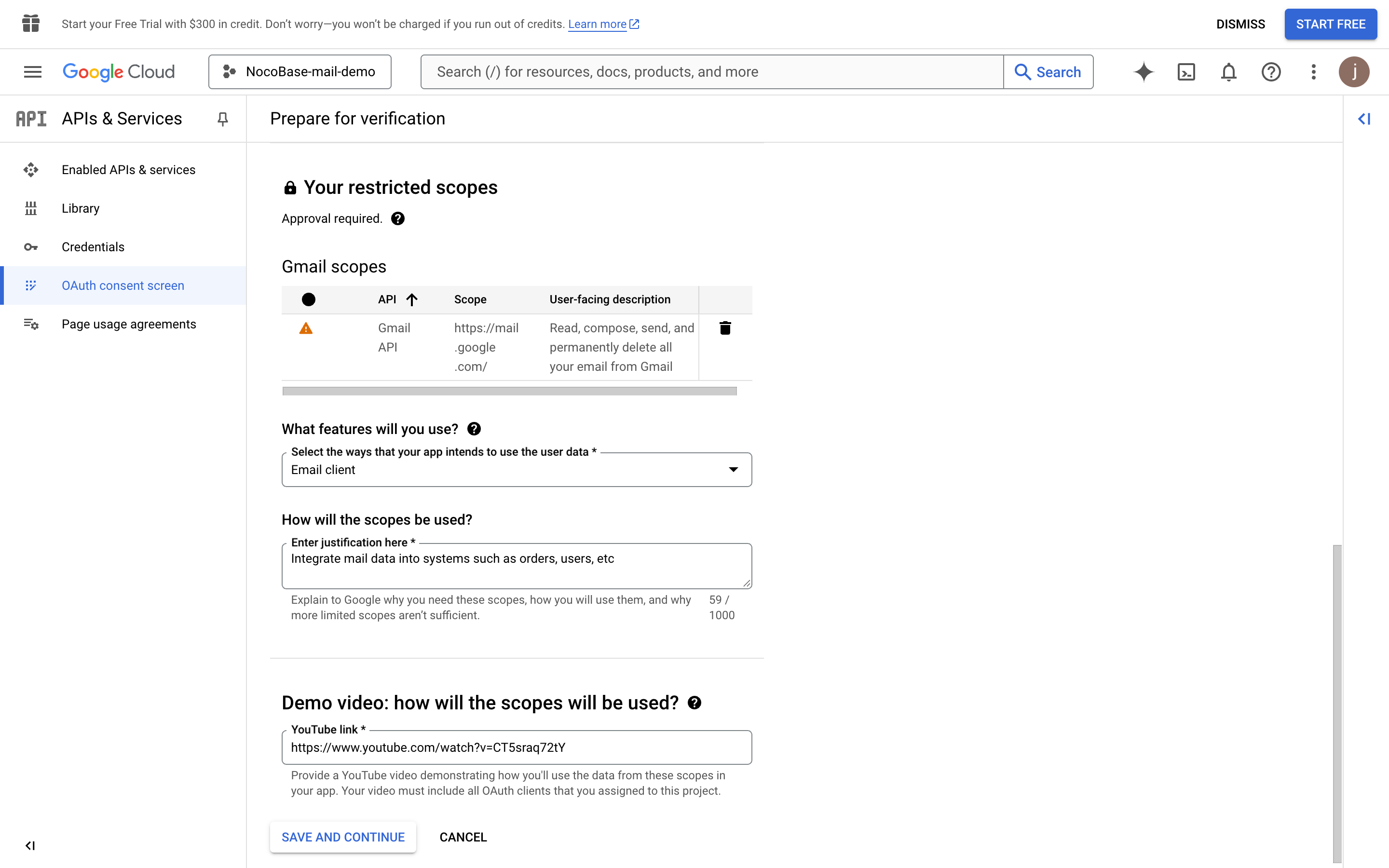
- Haga clic en el botón "SAVE AND CONTINUE".
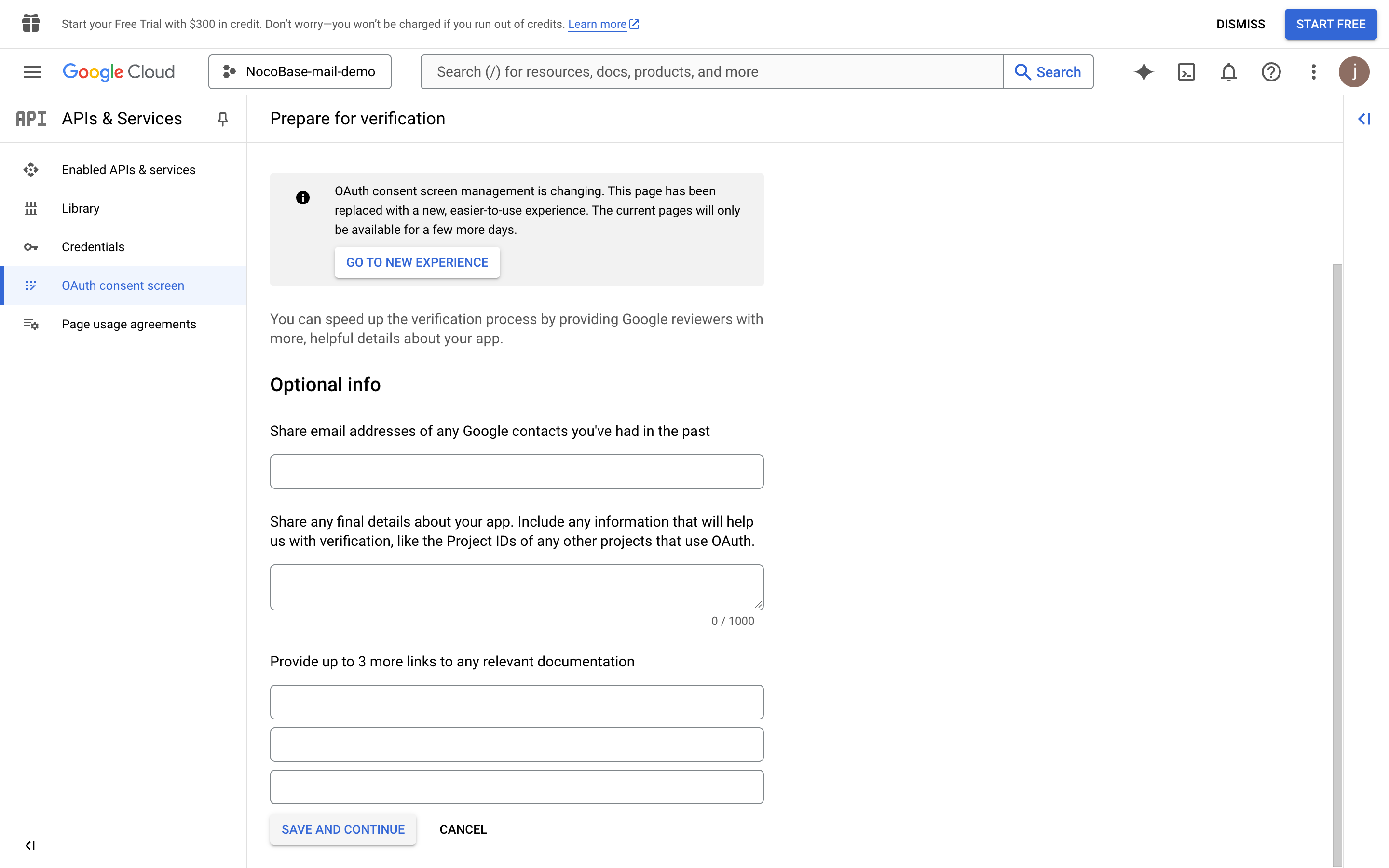
- Haga clic en el botón "SUBMIT FOR VERIFICATION" para enviar la verificación.
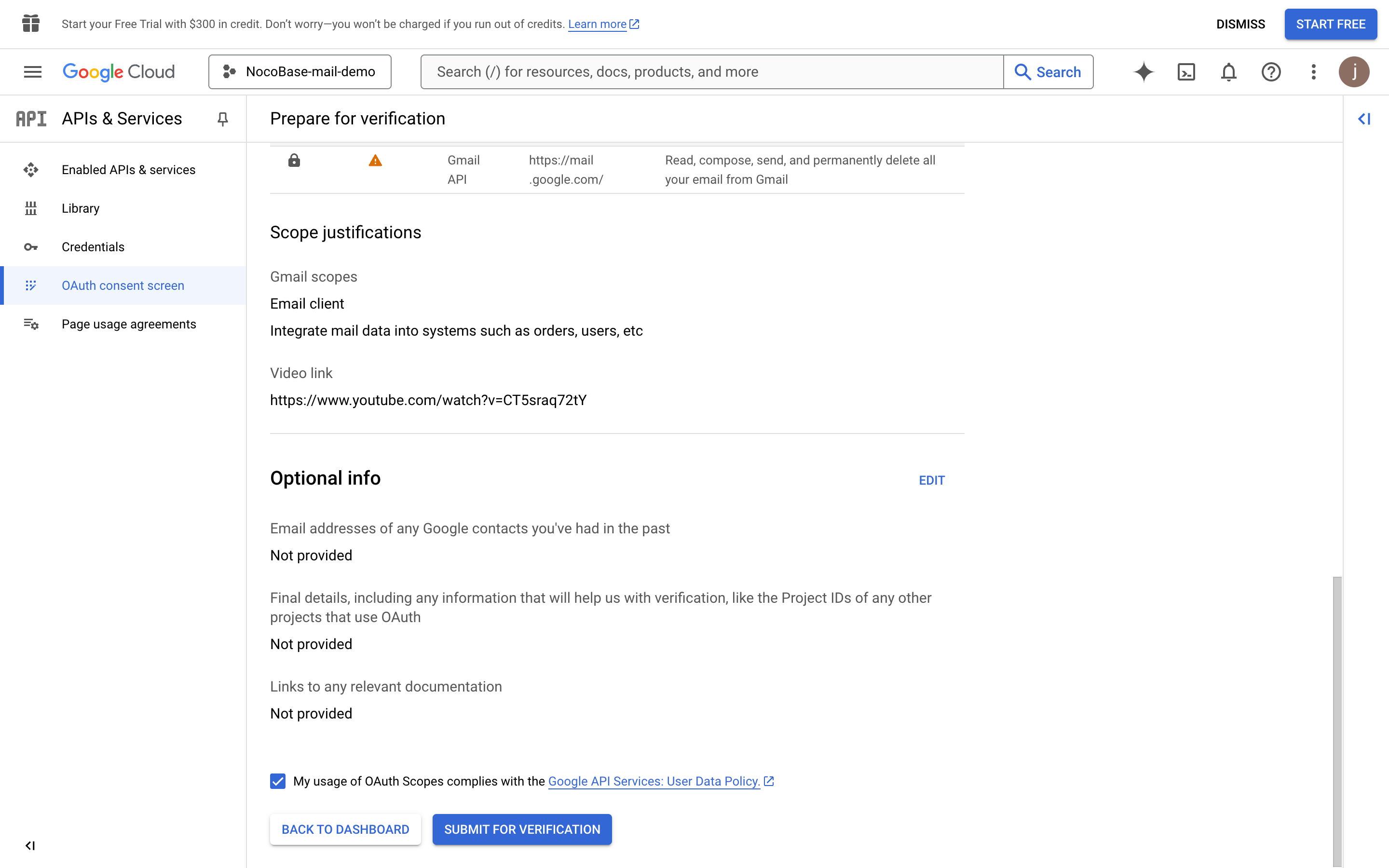
- Espere el resultado de la aprobación.
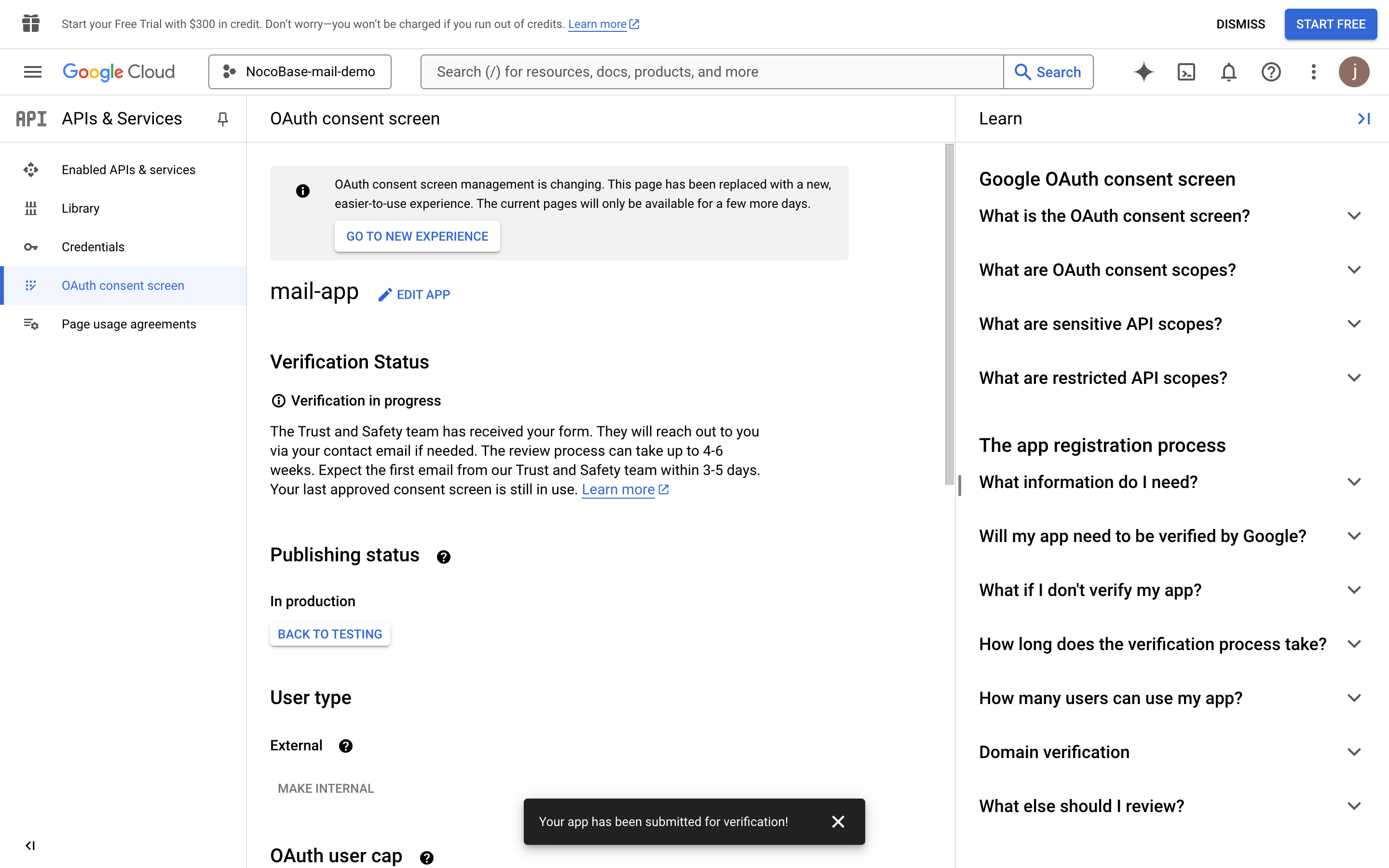
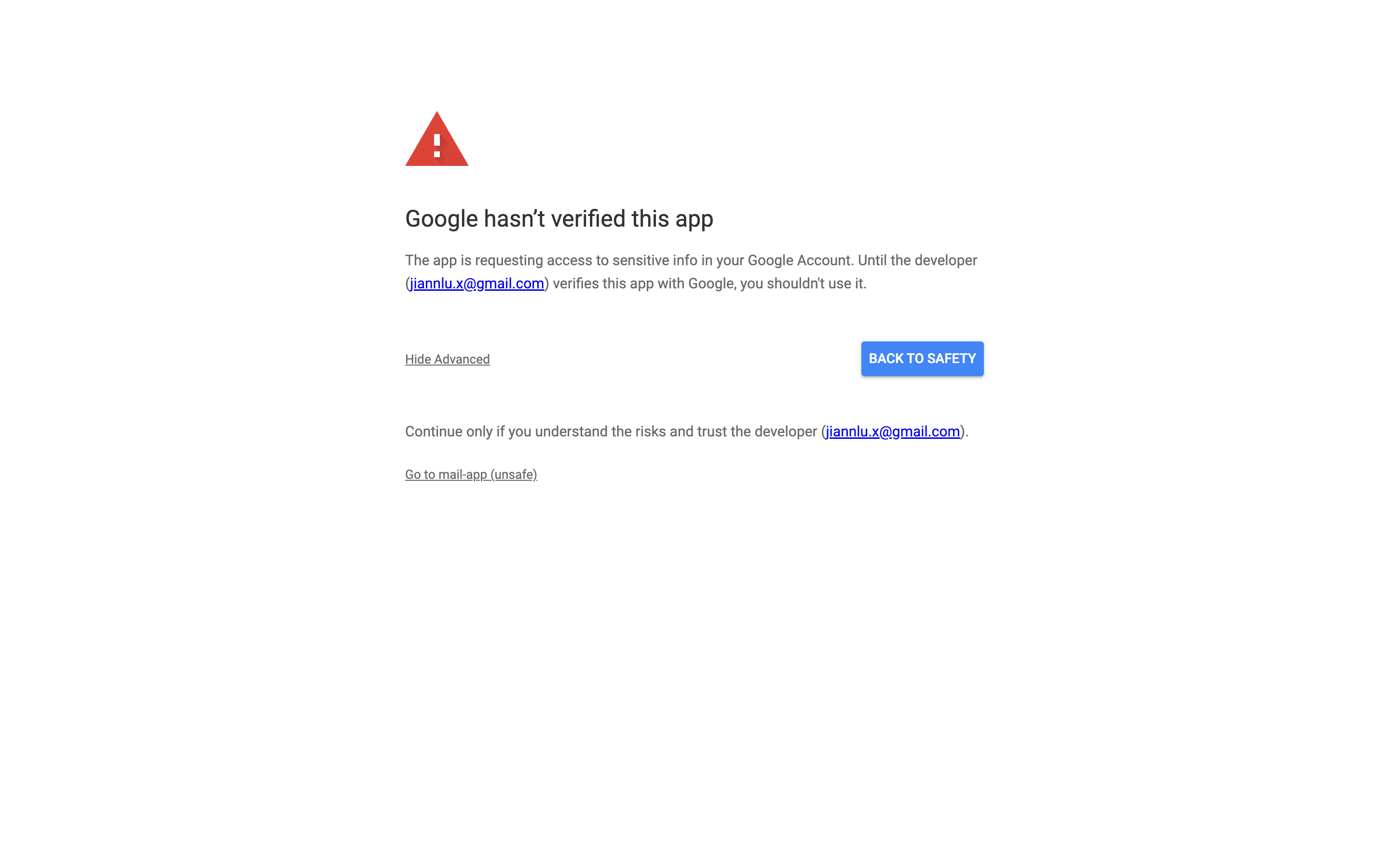
- Si la aprobación aún está pendiente, los usuarios pueden hacer clic en el enlace "unsafe" para autorizar e iniciar sesión.