Частые вопросы
Менеджер почтыEnterprise Edition+Письма не приходят после авторизации аккаунта Microsoft
Ответ: сейчас авторизацию входа поддерживают только почтовые аккаунты Outlook и Gmail; аккаунты Microsoft и Google не поддерживаются. См.: answers.microsoft.com
Подсказка: если вы не уверены, есть ли у вас «настоящая почта Outlook.com» или «почта Gmail», попробуйте открыть Outlook.com или Gmail.com в браузере и проверить, можете ли вы войти напрямую и нормально отправлять письма. Если нет — возможно, вы не активировали соответствующий почтовый сервис; его нужно активировать или использовать другого почтового провайдера.
Отозвать авторизацию аккаунта
Если вам нужно удалить или повторно авторизовать уже авторизованный почтовый аккаунт, выполните следующие шаги:
Gmail
- Откройте https://myaccount.google.com/u/0/connections и войдите в систему.
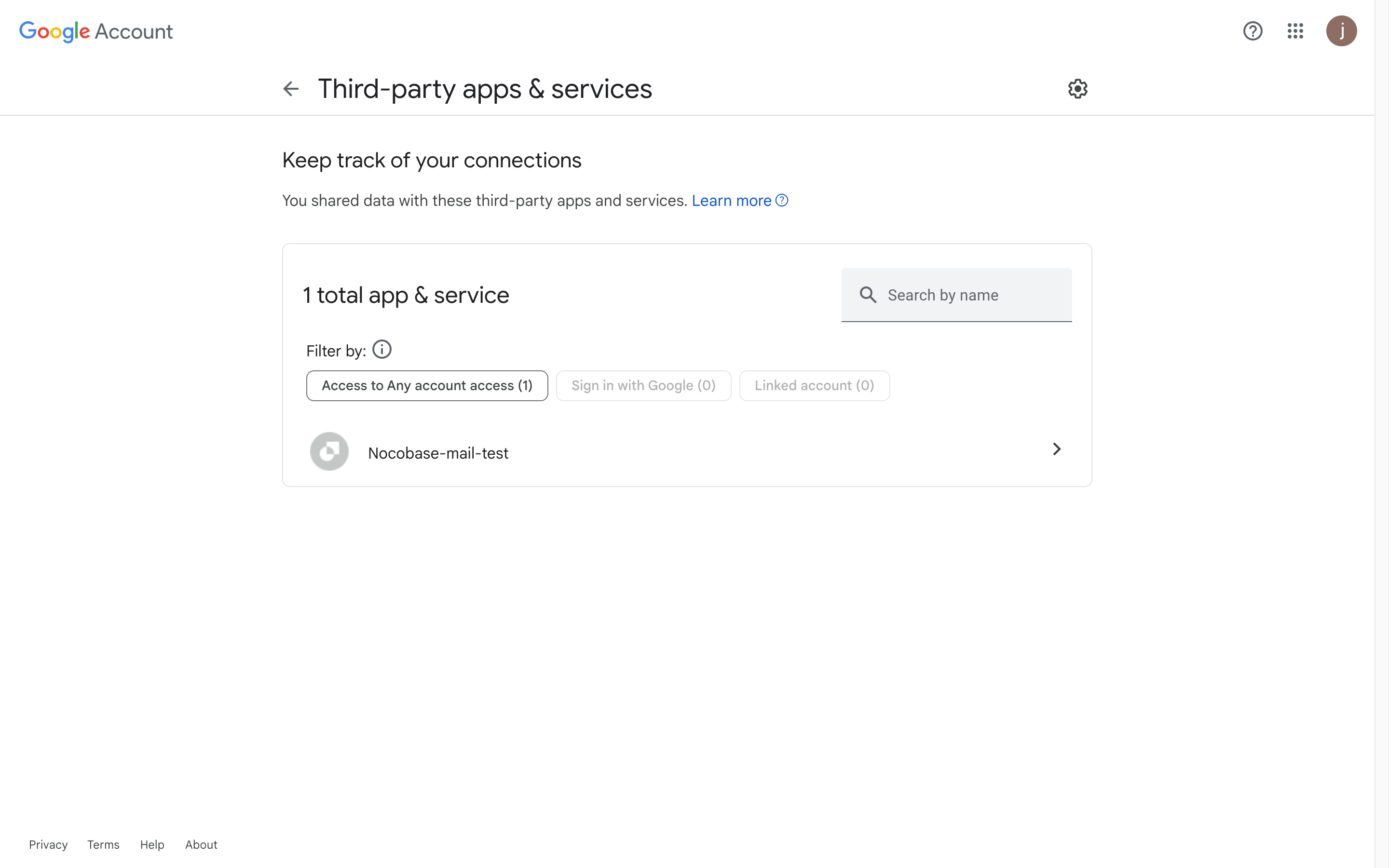
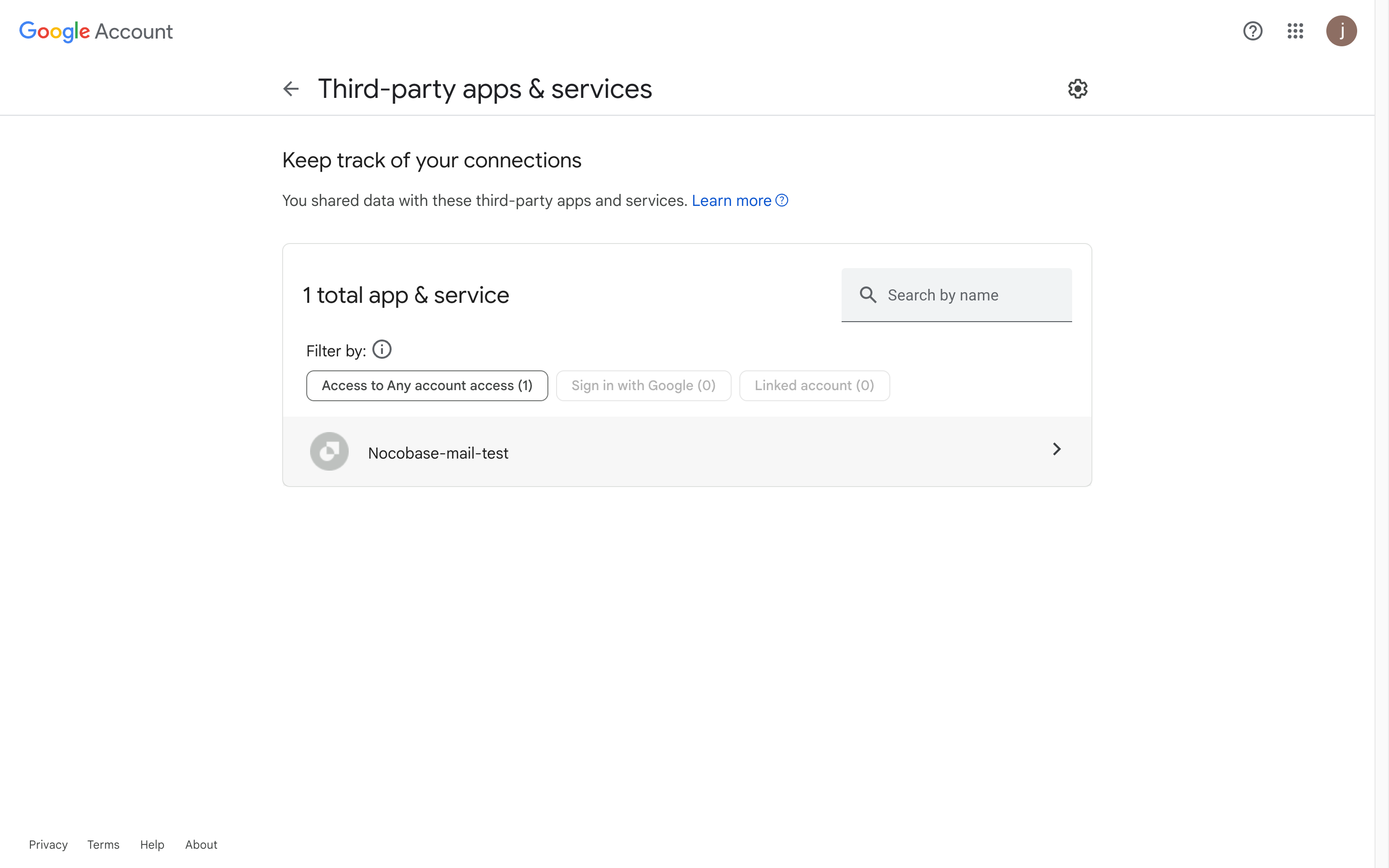
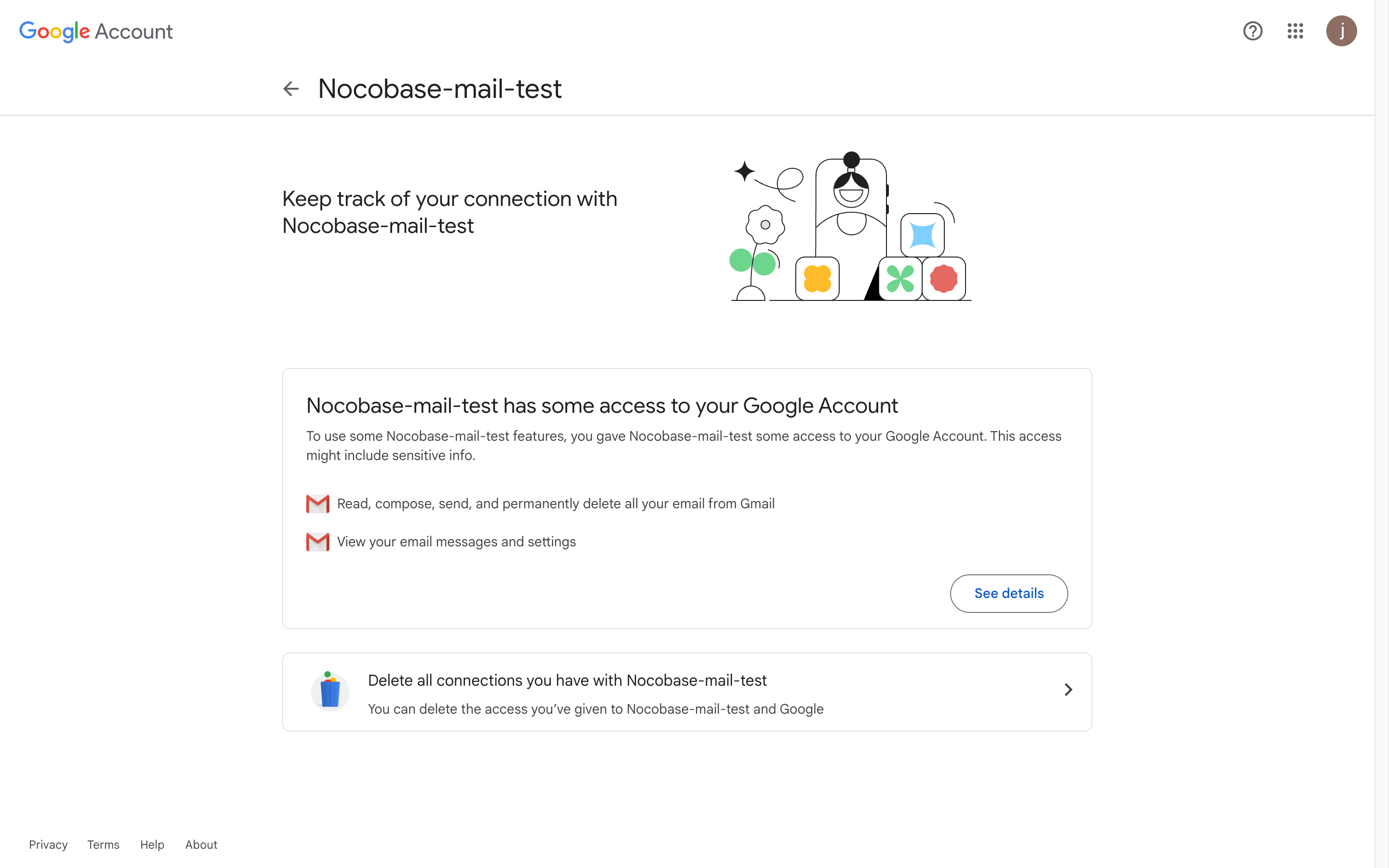
- Нажмите на соответствующее приложение, затем нажмите Remove.
Outlook
-
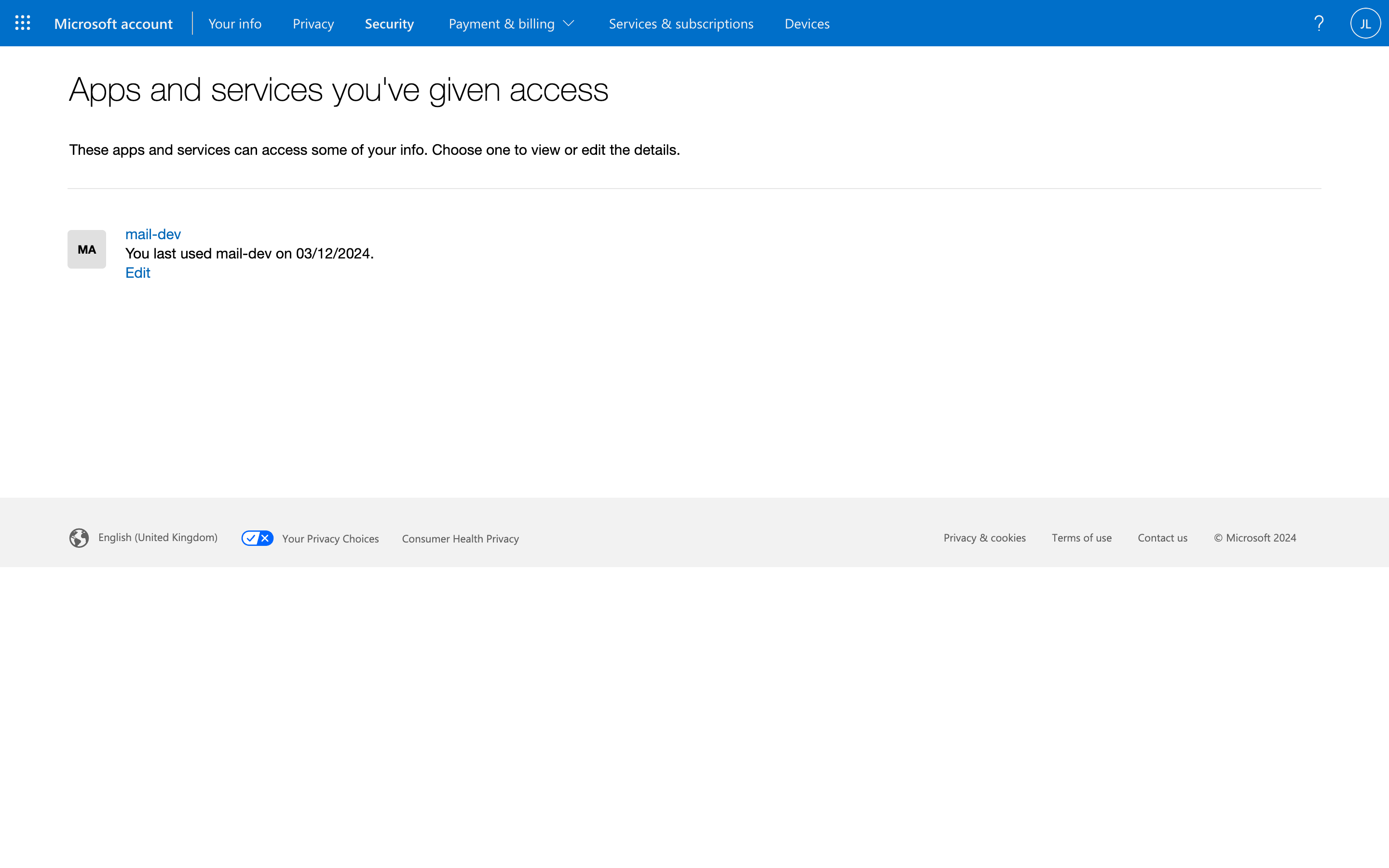
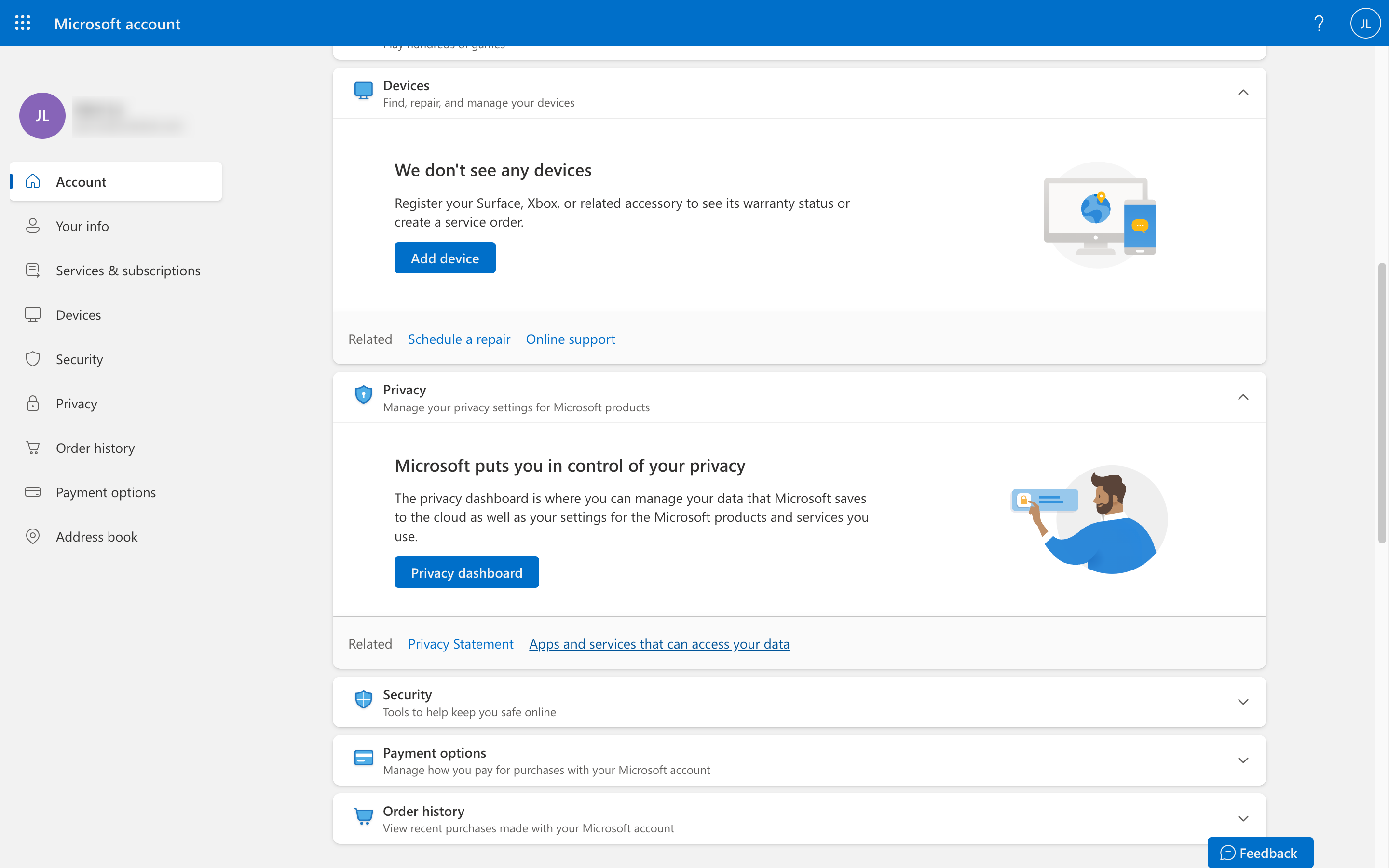
Откройте https://account.microsoft.com/ и войдите в систему.
-
Нажмите кнопку "Apps and services that can access your data".
- Нажмите Edit и Remove.