

Руководство по настройке
Менеджер почтыEnterprise Edition+Обзор
После включения плагина Менеджер почты администраторам сначала нужно выполнить соответствующую настройку, прежде чем обычные пользователи смогут подключать свои почтовые аккаунты к NocoBase (в настоящее время авторизацию входа поддерживают только почтовые аккаунты Outlook и Gmail; аккаунты Microsoft и Google не поддерживаются для прямой интеграции).
Ключевая часть настройки — параметры аутентификации для API-вызовов провайдера почтового сервиса. Администратору нужно выполнить следующие шаги, чтобы плагин работал корректно:
-
Получить данные для аутентификации у провайдера
- Войти в консоль разработчика провайдера почты (например, Google Cloud Console или Microsoft Azure Portal).
- Создать новое приложение или проект и включить Gmail API или Outlook Mail API.
- Получить соответствующие Client ID и Client Secret.
- Настроить Redirect URI так, чтобы он соответствовал callback-адресу плагина NocoBase.
-
Настроить провайдера почтового сервиса
- Перейти на страницу настройки плагина почты.
- Указать необходимые данные для API-аутентификации, включая Client ID и Client Secret, чтобы обеспечить корректную авторизацию у провайдера почтового сервиса.
-
Авторизация входа
- Пользователи входят в свои почтовые аккаунты по протоколу OAuth.
- Плагин автоматически создаёт и сохраняет токен авторизации пользователя для последующих API-вызовов и операций с почтой.
-
Подключение почтовых аккаунтов
- После успешной авторизации почтовый аккаунт пользователя будет подключён к NocoBase.
- Плагин синхронизирует почтовые данные и предоставит функции для управления, отправки и получения писем.
-
Использование функций почты
- Пользователи могут просматривать, управлять и отправлять почту прямо внутри платформы.
- Все операции выполняются через API-вызовы провайдера почтового сервиса, что обеспечивает синхронизацию в реальном времени и эффективную передачу.
Плагин Менеджер почты в NocoBase предоставляет пользователям эффективные и безопасные сервисы управления почтой. Если при настройке возникнут проблемы, обратитесь к соответствующей документации или свяжитесь с командой технической поддержки.
Настройка плагина
Включить плагин почты
- Перейдите на страницу управления плагинами.
- Найдите плагин "Почтовый менеджер" и включите его.
Настройка провайдера почтового сервиса
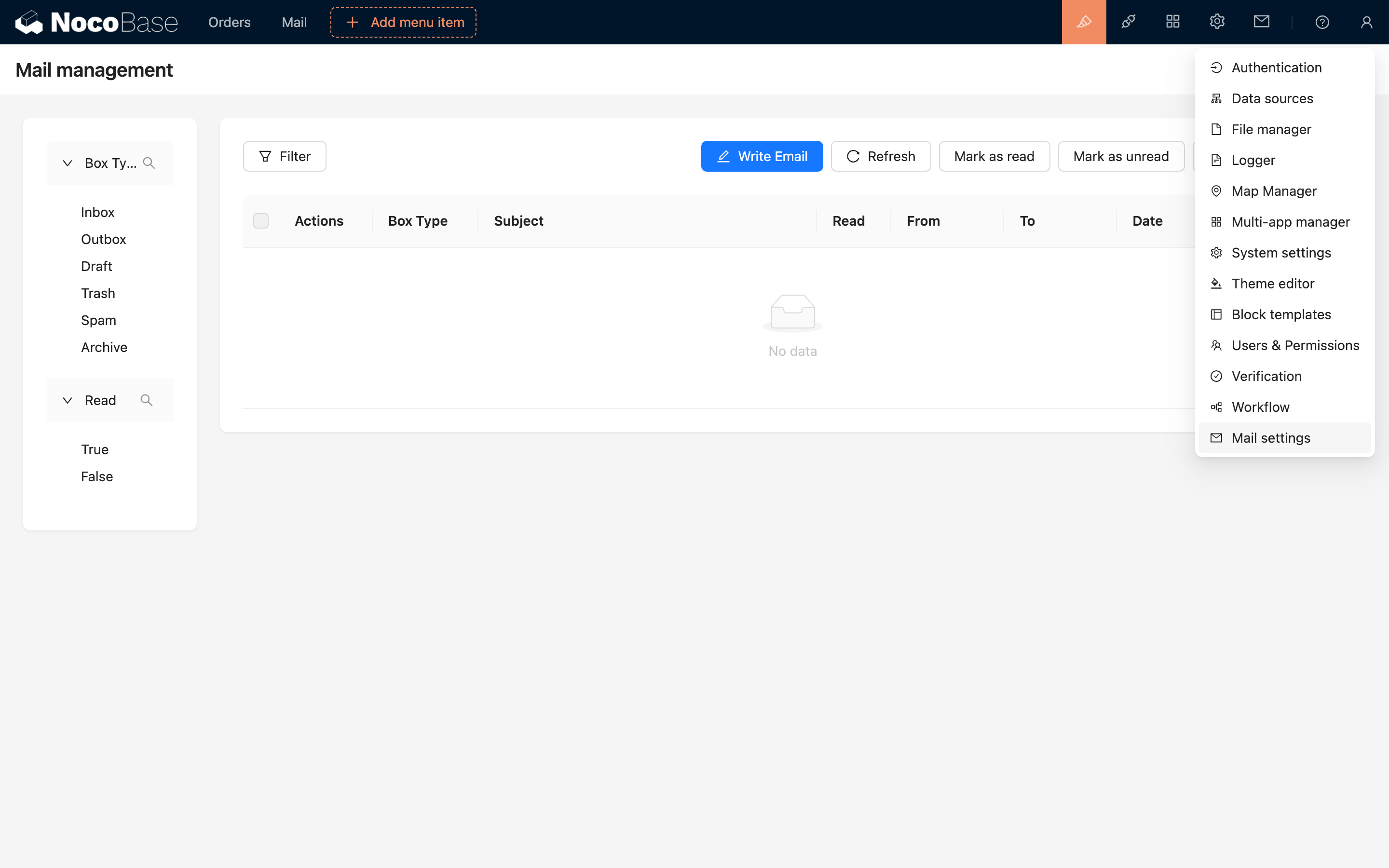
После включения плагина почты вы можете настроить провайдеров почтовых сервисов. Сейчас поддерживаются Google и Microsoft почтовые сервисы. Нажмите "Настройки" -> "Настройки почты" в верхней панели, чтобы перейти на страницу настроек.
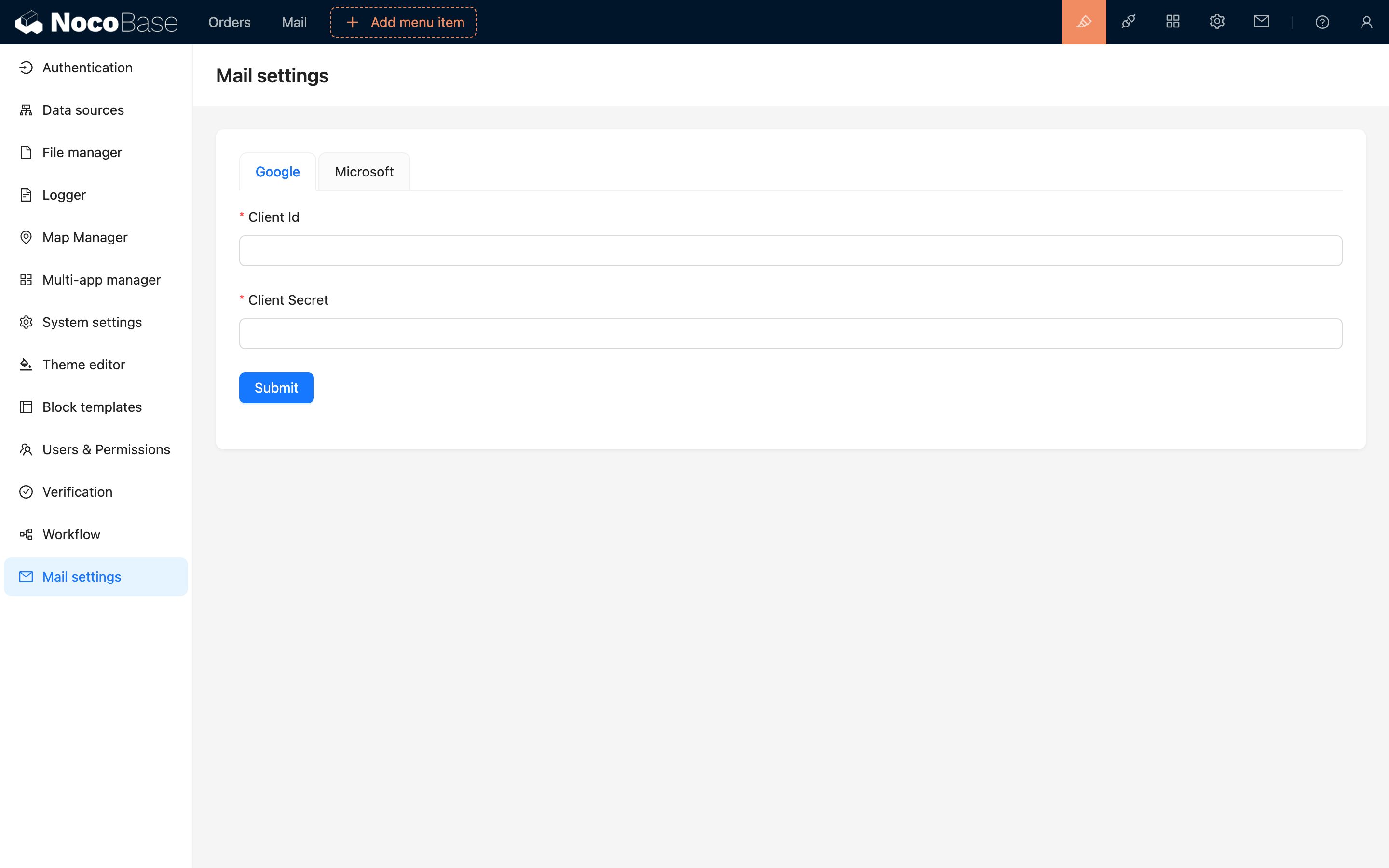
Для каждого провайдера нужно заполнить ID клиента и Секрет клиента. В следующих разделах подробно описано, как получить эти два параметра.