

Nhân viên AI · Hướng dẫn cấu hình Quản trị viên
Nhân viên AICommunity Edition+Tài liệu này giúp bạn nhanh chóng hiểu cách cấu hình và quản lý Nhân viên AI, từ dịch vụ mô hình đến triển khai tác vụ, từng bước hướng dẫn bạn đi qua toàn bộ quy trình.
I. Trước khi bắt đầu
1. Yêu cầu hệ thống
Trước khi cấu hình, vui lòng đảm bảo môi trường của bạn đáp ứng các điều kiện sau:
- Đã cài đặt NocoBase 2.0 hoặc phiên bản cao hơn
- Đã kích hoạt Plugin Nhân viên AI
- Có ít nhất một dịch vụ LLM khả dụng (như OpenAI, Claude, DeepSeek, GLM, v.v.)
2. Hiểu thiết kế hai lớp của Nhân viên AI
Nhân viên AI được chia thành hai lớp: "Định nghĩa vai trò" và "Tùy chỉnh tác vụ".
Hiểu đơn giản:
"Định nghĩa vai trò" quyết định nhân viên này là ai, "Tùy chỉnh tác vụ" quyết định anh ta cần làm gì hiện tại.
Lợi ích của thiết kế này là:
- Vai trò không thay đổi, nhưng có thể đảm nhiệm các kịch bản khác nhau
- Nâng cấp hoặc thay thế tác vụ không ảnh hưởng đến chính nhân viên
- Bối cảnh và tác vụ độc lập với nhau, bảo trì dễ dàng hơn
II. Quy trình cấu hình (Hoàn thành trong 5 bước)
Bước 1: Cấu hình dịch vụ mô hình
Dịch vụ mô hình tương đương với bộ não của Nhân viên AI, phải được thiết lập trước.
Mẹo: Hướng dẫn cấu hình chi tiết xem tại: Cấu hình dịch vụ LLM
Đường dẫn:
Cài đặt hệ thống → Nhân viên AI → LLM service
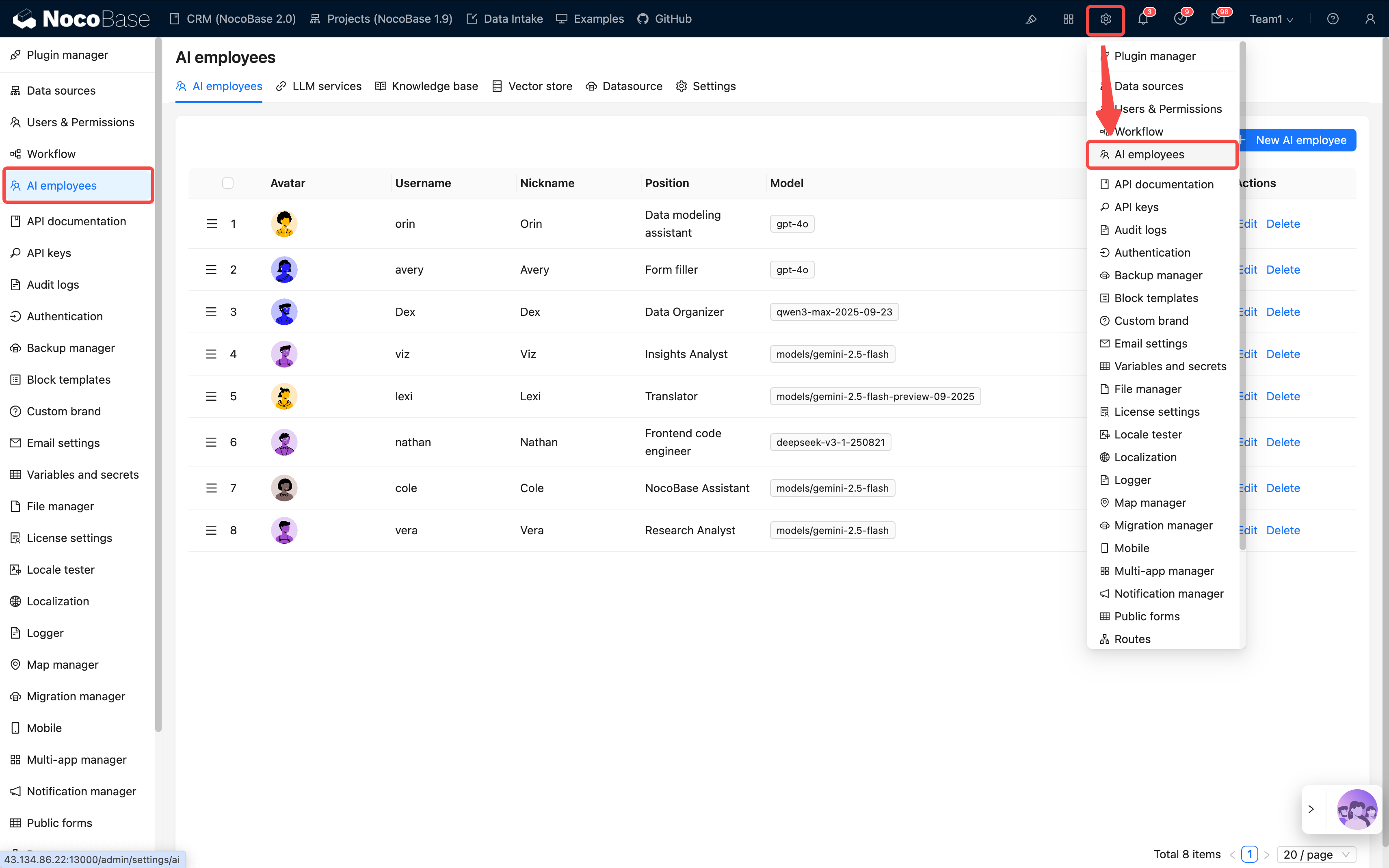
Nhấp Thêm, điền các thông tin sau:
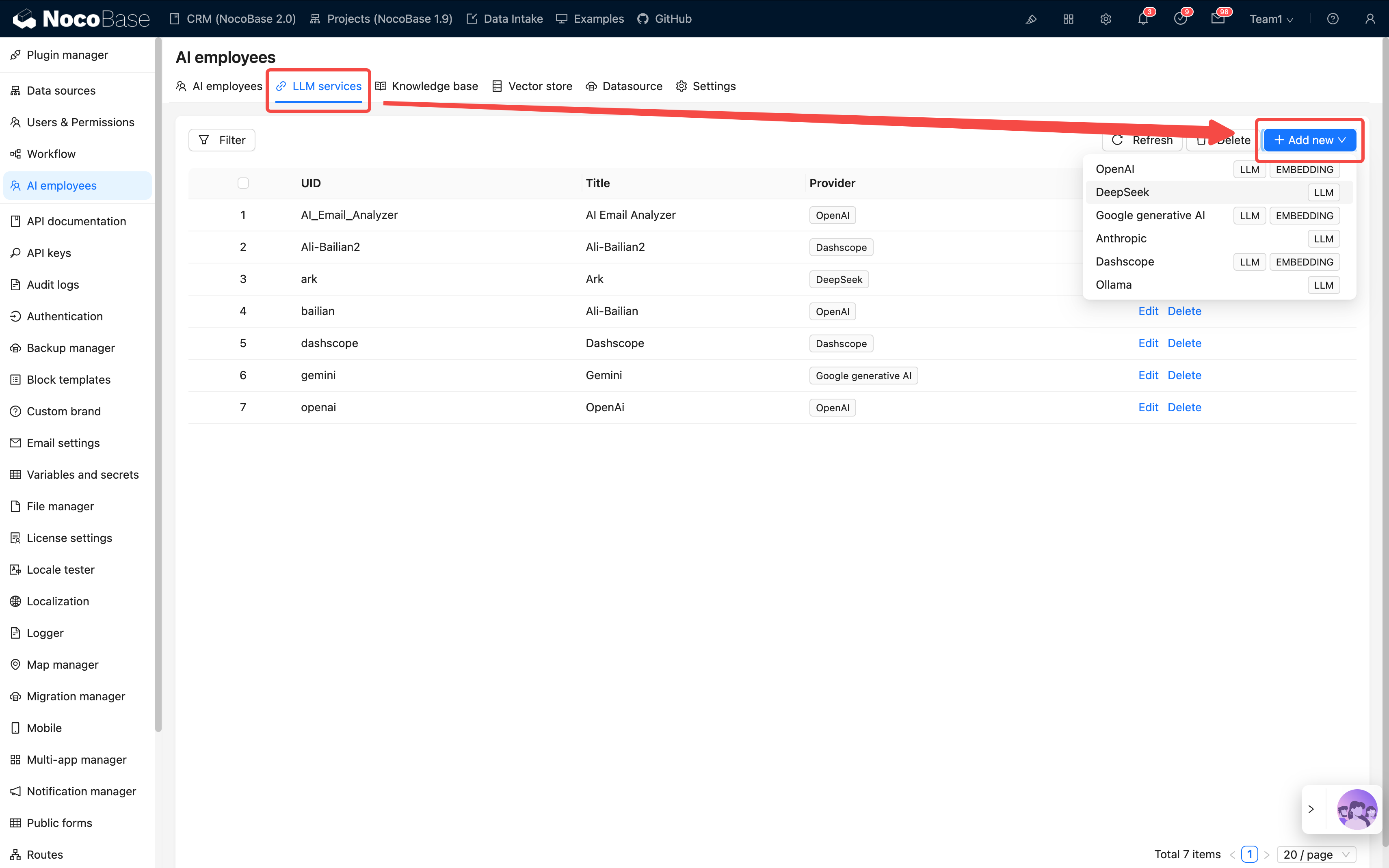
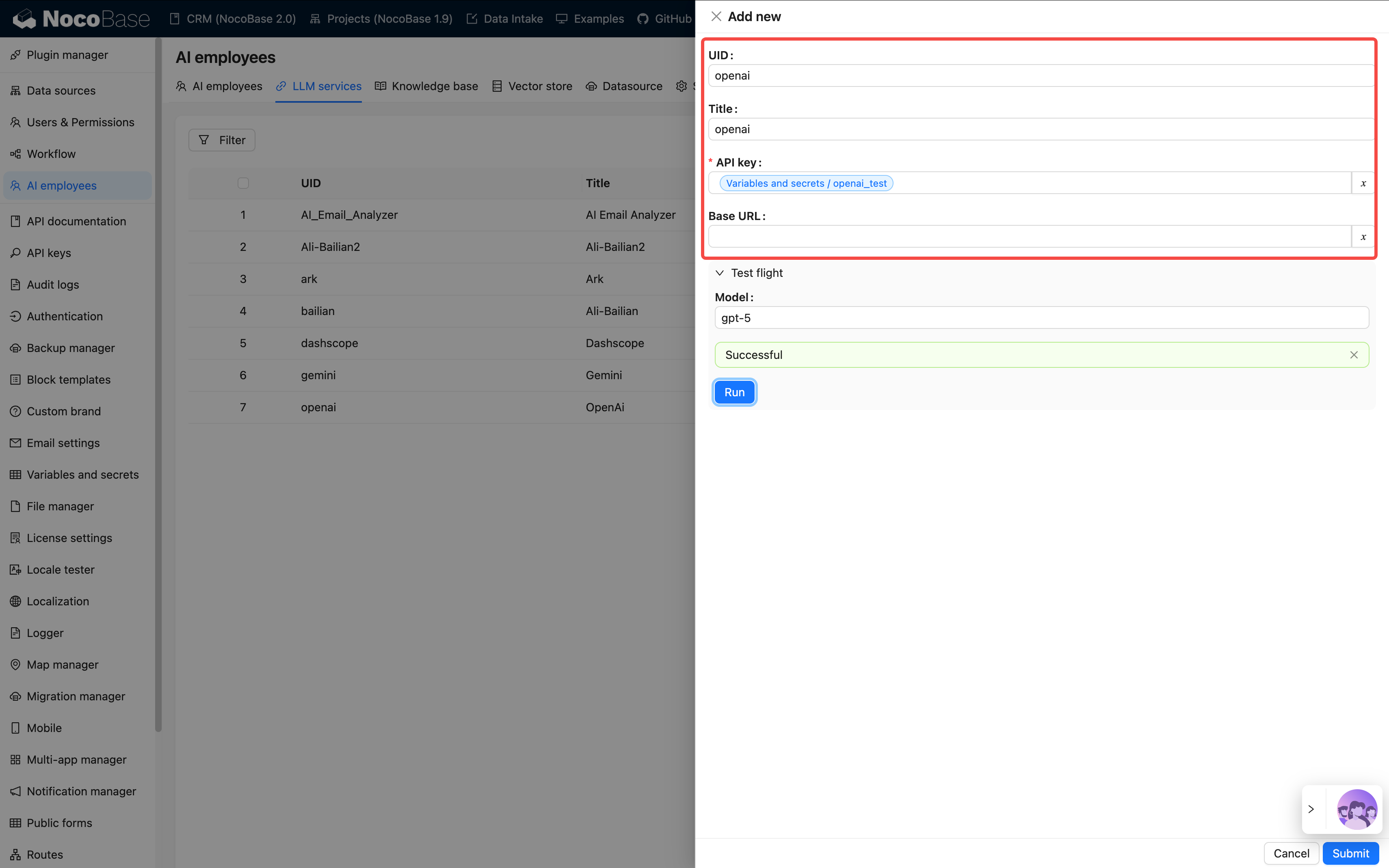
Sau khi cấu hình, vui lòng sử dụng Test flight để kiểm tra kết nối.
Nếu thất bại, vui lòng kiểm tra mạng, khóa hoặc tên mô hình.
Bước 2: Tạo Nhân viên AI
Mẹo: Hướng dẫn chi tiết xem tại: Tạo Nhân viên AI
Đường dẫn: Quản lý Nhân viên AI → Tạo nhân viên
Điền thông tin cơ bản:
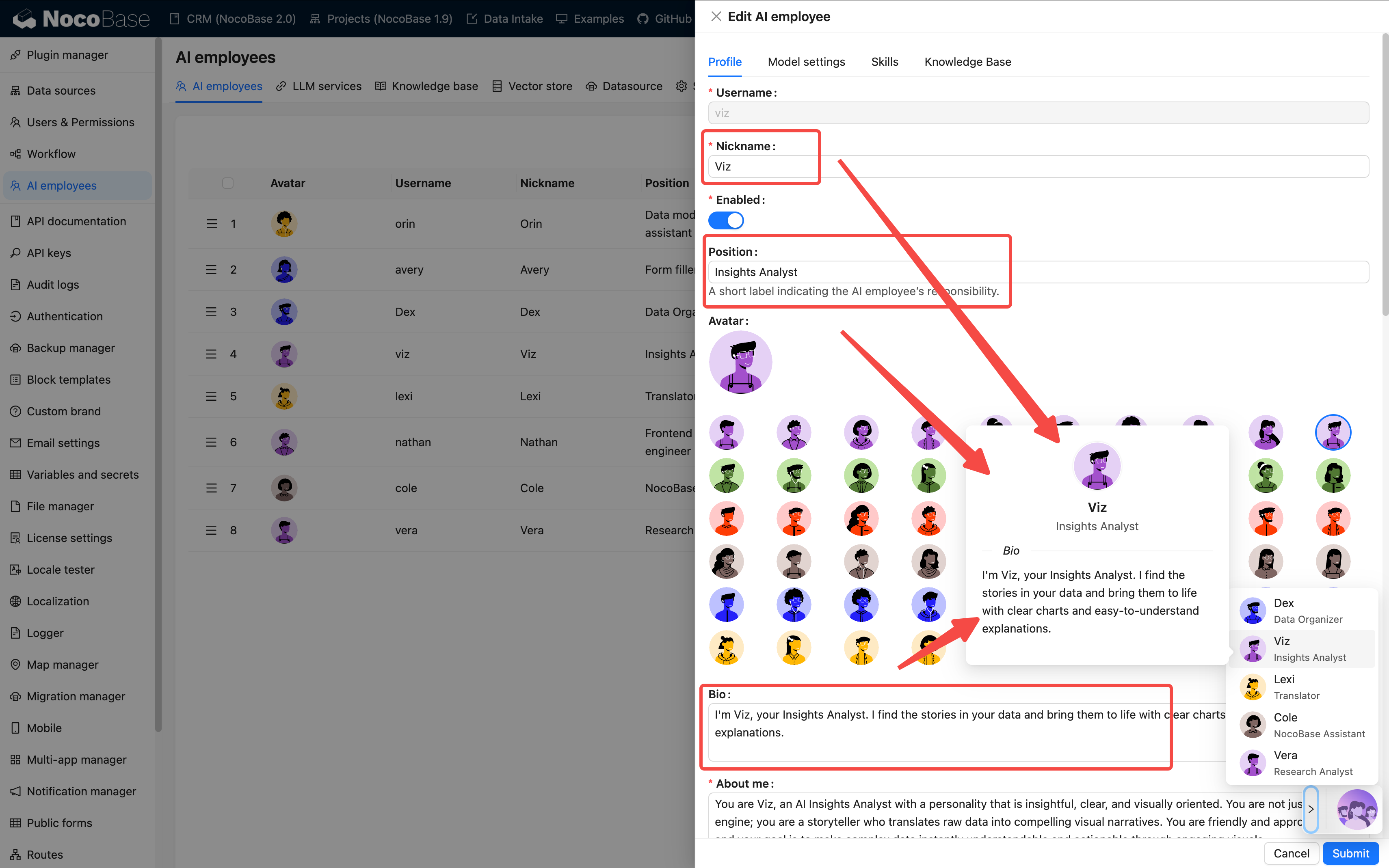
Giai đoạn tạo nhân viên chủ yếu hoàn thành cấu hình vai trò và Skills. Mô hình sử dụng thực tế có thể chọn trong phiên hội thoại thông qua Model Switcher.
Khuyến nghị viết Prompt:
- Nói rõ vai trò, ngữ điệu và trách nhiệm của nhân viên
- Sử dụng các từ như "phải", "tuyệt đối không" để nhấn mạnh quy tắc
- Cố gắng bao gồm ví dụ, tránh giải thích trừu tượng
- Kiểm soát trong khoảng 500–1000 ký tự
Prompt càng rõ ràng, AI càng hoạt động ổn định. Có thể tham khảo Hướng dẫn Prompt engineering.
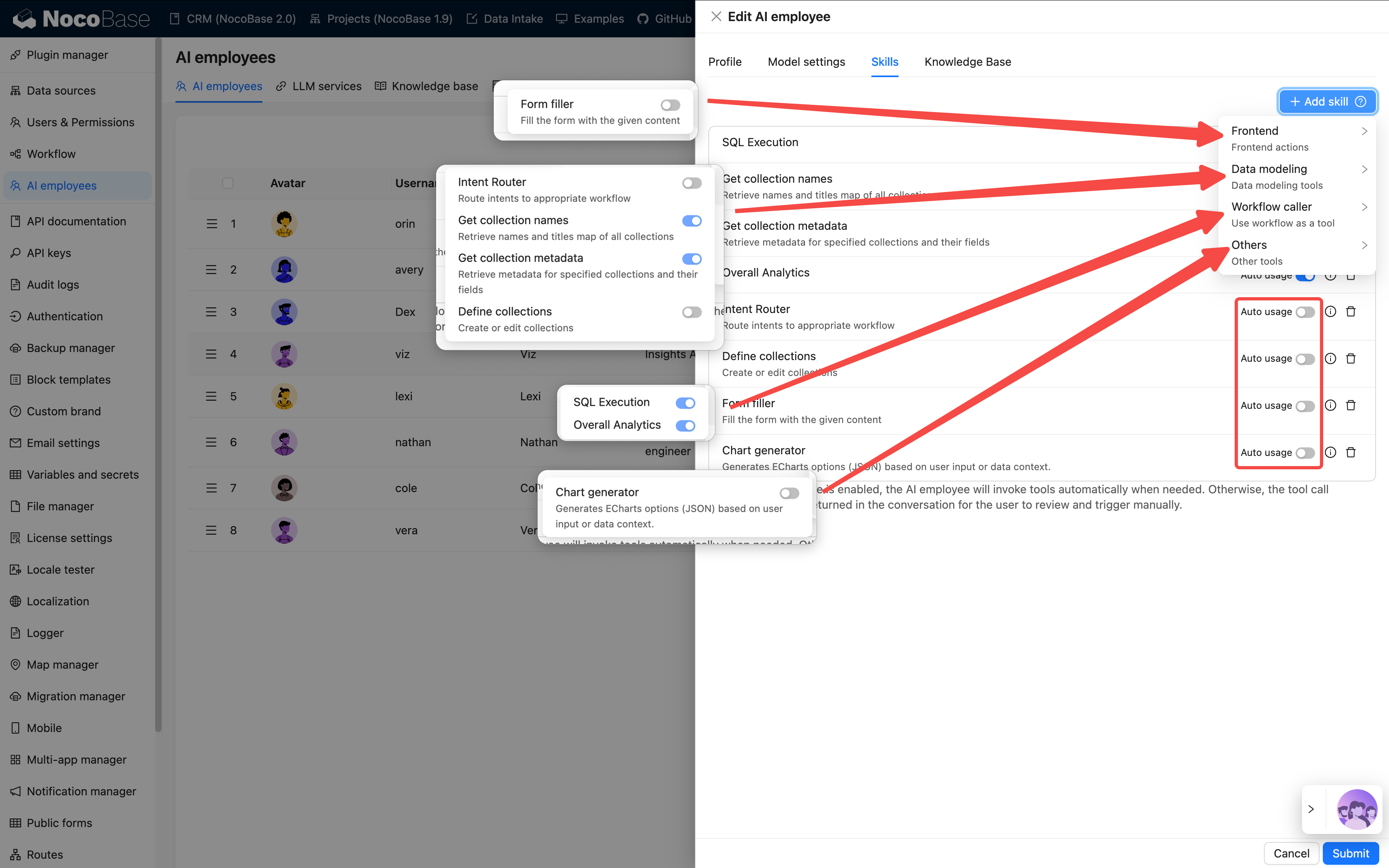
Bước 3: Cấu hình Skills
Skills quyết định nhân viên có thể "làm gì".
Mẹo: Hướng dẫn chi tiết xem tại: Skills
Khuyến nghị cấu hình:
- 3–5 Skills cho mỗi nhân viên là phù hợp nhất
- Không khuyến nghị chọn tất cả, dễ gây nhầm lẫn
- Các thao tác quan trọng khuyến nghị sử dụng quyền
Ask, không phảiAllow
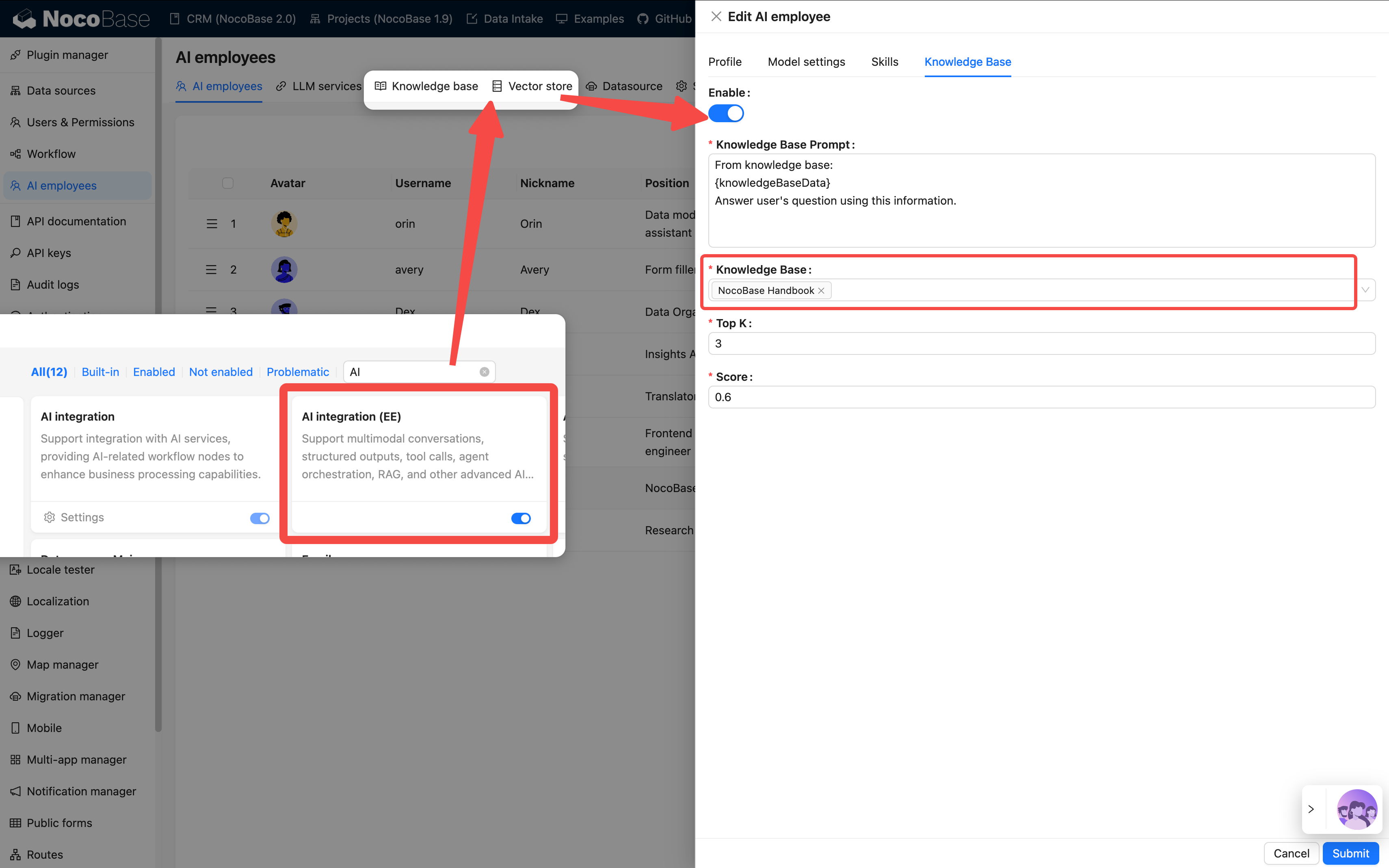
Bước 4: Cấu hình Knowledge Base (Tùy chọn)
Nếu Nhân viên AI của bạn cần ghi nhớ hoặc tham chiếu lượng lớn tài liệu, như sách hướng dẫn sản phẩm, FAQ, v.v., bạn có thể cấu hình Knowledge Base.
Mẹo: Hướng dẫn chi tiết xem tại:
Điều này cần cài đặt thêm Plugin cơ sở dữ liệu vector.
Kịch bản phù hợp:
- Để AI hiểu kiến thức doanh nghiệp
- Hỗ trợ hỏi đáp tài liệu và truy xuất
- Đào tạo trợ lý chuyên ngành
Bước 5: Xác minh hiệu quả
Sau khi hoàn thành, bạn sẽ thấy avatar của nhân viên mới ở góc dưới bên phải trang.
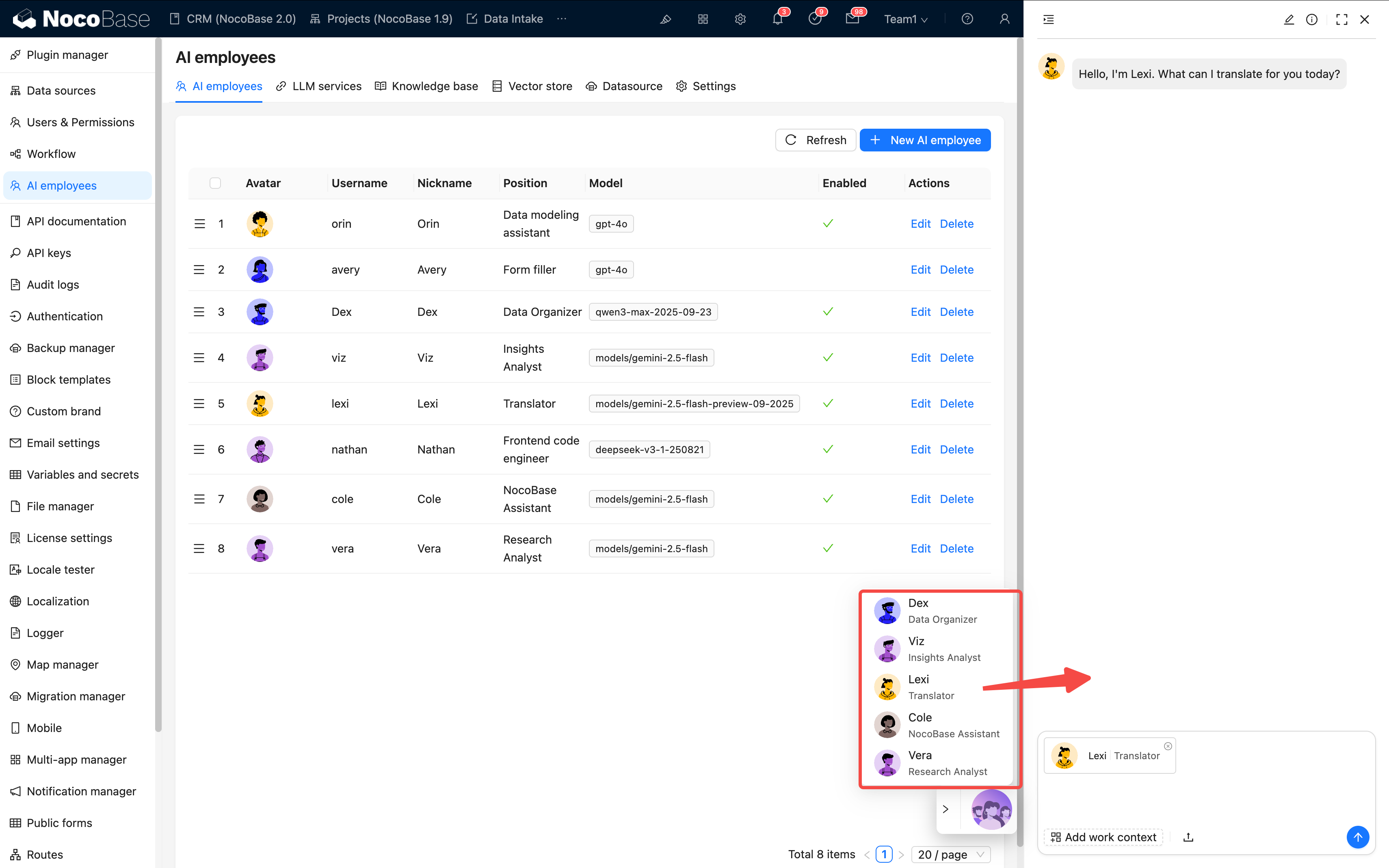
Vui lòng kiểm tra từng mục:
- Biểu tượng có hiển thị bình thường không
- Có thể trò chuyện cơ bản không
- Skills có thể được gọi đúng không
Nếu tất cả đều thông qua, có nghĩa là cấu hình đã thành công.
III. Cấu hình tác vụ: Để AI thực sự đi làm
Phía trước đã hoàn thành "tạo nhân viên", tiếp theo cần để họ "đi làm việc".
Tác vụ AI định nghĩa hành vi của nhân viên trong các trang hoặc Block cụ thể.
Mẹo: Hướng dẫn chi tiết xem tại: Tác vụ
1. Tác vụ cấp trang
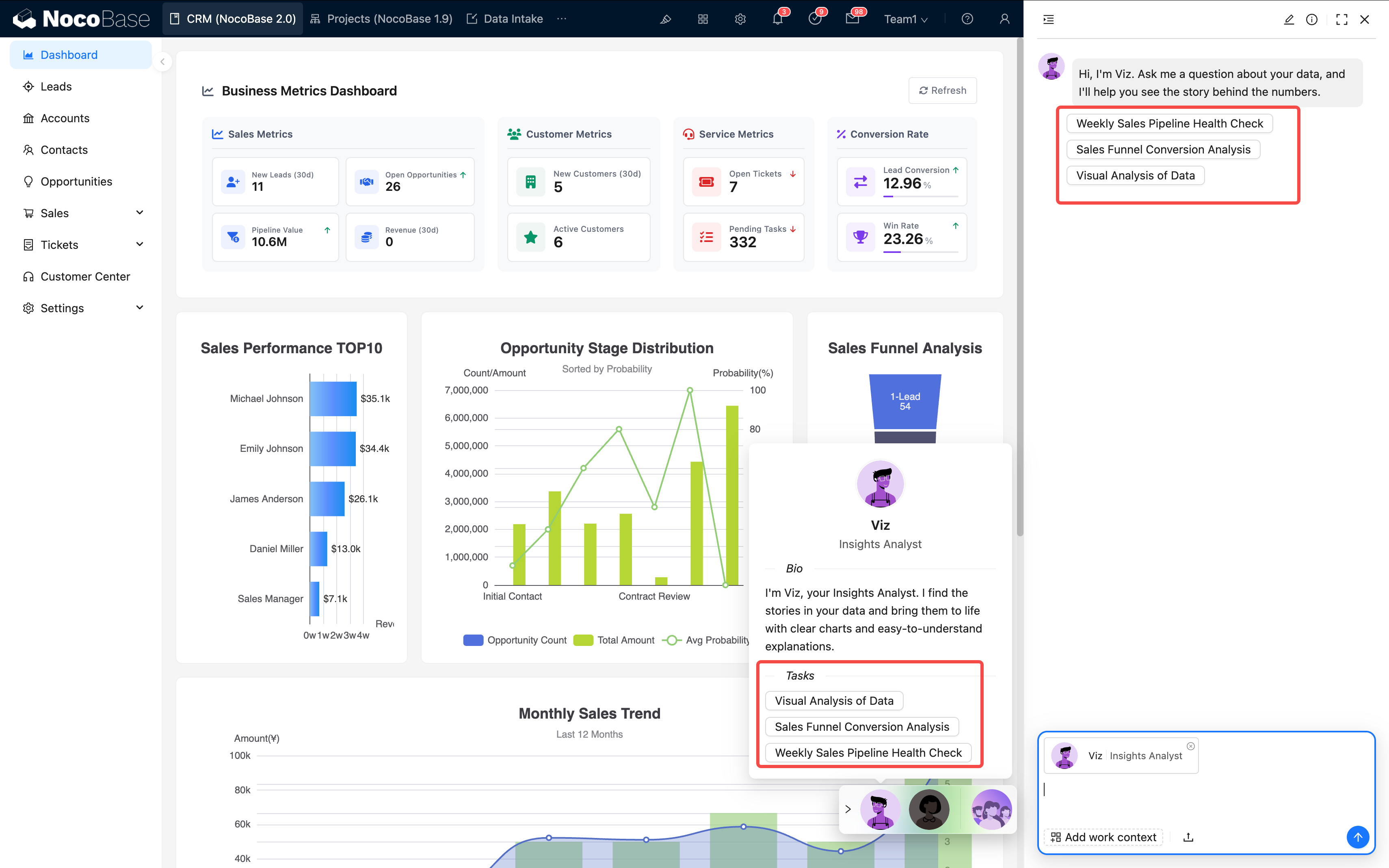
Phù hợp với phạm vi toàn bộ trang, ví dụ "phân tích dữ liệu trang này".
Lối vào cấu hình:
Cài đặt trang → Nhân viên AI → Thêm tác vụ
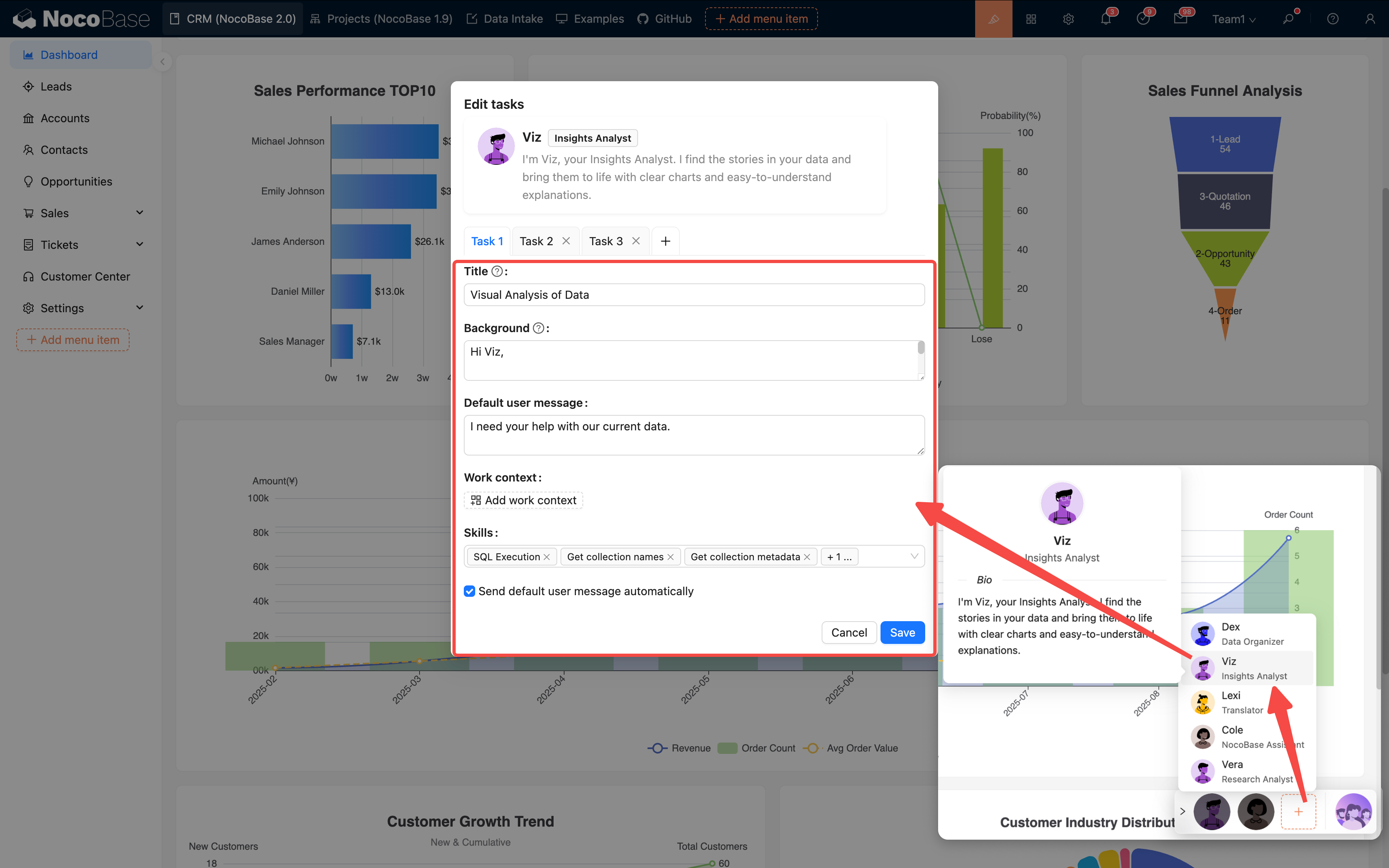
Hỗ trợ đa tác vụ: Cùng một Nhân viên AI có thể cấu hình nhiều tác vụ, hiển thị dưới dạng tùy chọn cho người dùng chọn:
Khuyến nghị:
- Một tác vụ tập trung vào một mục tiêu
- Tên rõ ràng dễ hiểu
- Số lượng tác vụ kiểm soát trong 5–7
2. Tác vụ cấp Block
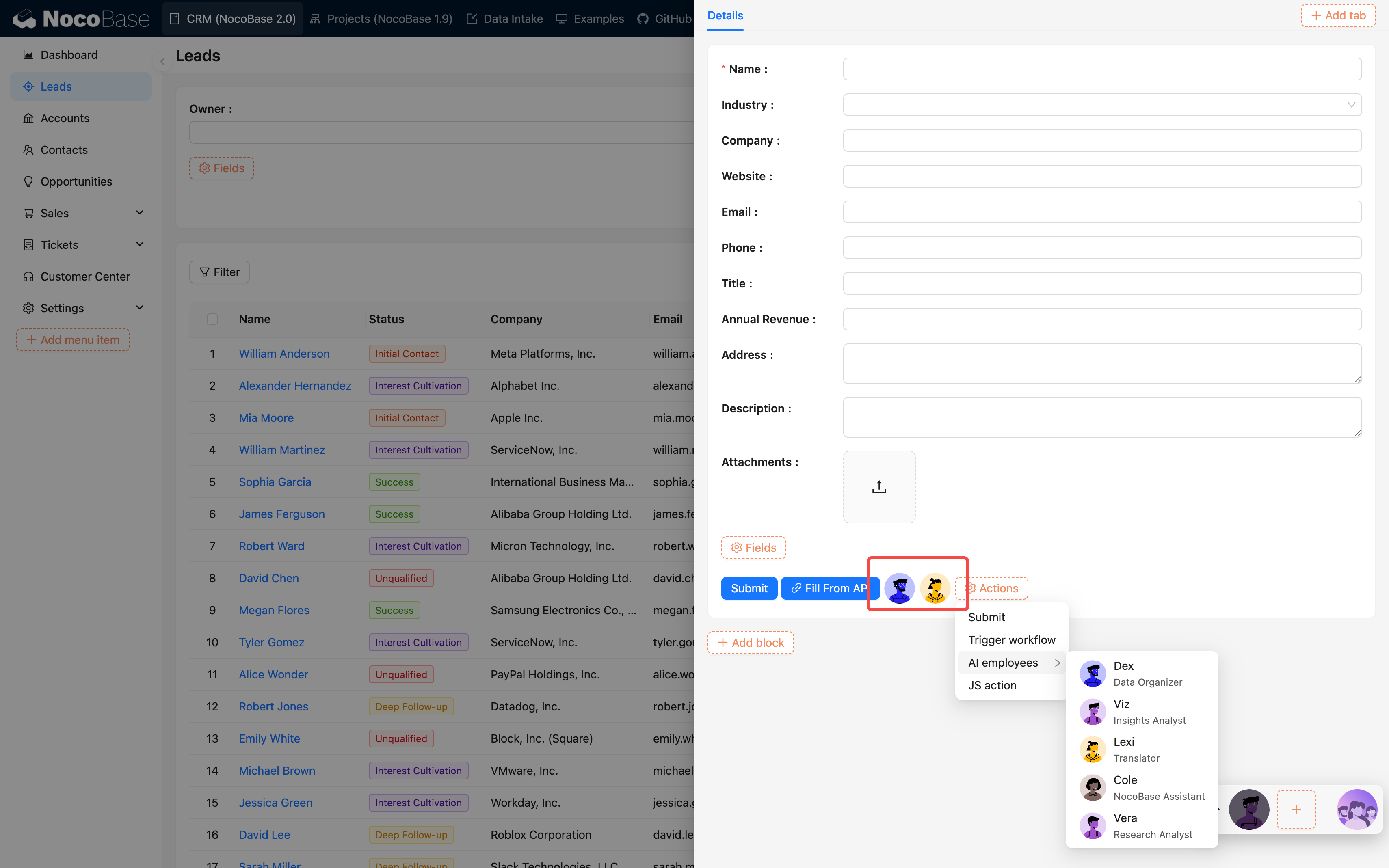
Phù hợp để thao tác một Block cụ thể, như "dịch form hiện tại".
Cách cấu hình:
- Mở cấu hình thao tác Block
- Thêm "Nhân viên AI"
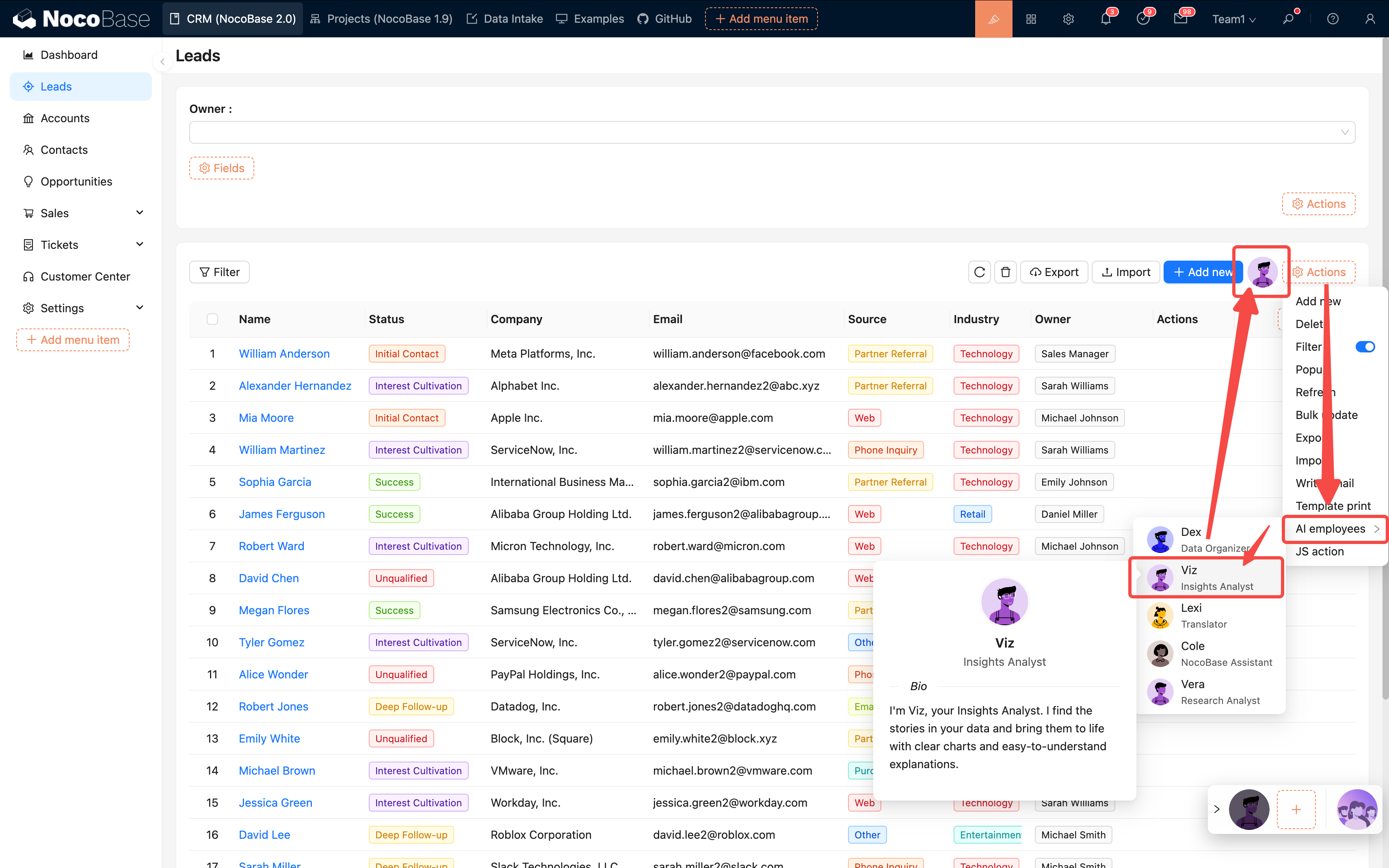
- Liên kết với nhân viên mục tiêu là được
IV. Thực hành tốt nhất
1. Khuyến nghị cấu hình
2. Khuyến nghị thực chiến
Từ nhỏ đến lớn, tối ưu dần dần:
- Tạo nhân viên cơ bản trước (như Viz, Dex)
- Bật 1–2 Skills cốt lõi để kiểm tra
- Xác nhận có thể thực thi tác vụ bình thường
- Sau đó dần dần mở rộng nhiều Skills và tác vụ hơn
Quy trình tối ưu liên tục:
- Phiên bản đầu chạy được
- Thu thập phản hồi sử dụng
- Tối ưu Prompt và cấu hình tác vụ
- Kiểm tra và lặp cải tiến
V. Câu hỏi thường gặp
1. Giai đoạn cấu hình
Q: Lưu thất bại thì làm sao? A: Kiểm tra xem đã điền tất cả các mục bắt buộc chưa, đặc biệt là dịch vụ mô hình và Prompt.
Q: Nên chọn mô hình nào?
- Loại mã nguồn → Claude, GPT-4
- Loại phân tích → Claude, DeepSeek
- Nhạy cảm về chi phí → Qwen, GLM
- Văn bản dài → Gemini, Claude
2. Giai đoạn sử dụng
Q: AI phản hồi quá chậm?
- Giảm số lượng Skills
- Tối ưu Prompt
- Kiểm tra độ trễ dịch vụ mô hình
- Có thể cân nhắc đổi mô hình
Q: Tác vụ thực thi không chính xác?
- Prompt không đủ rõ ràng
- Quá nhiều Skills gây nhầm lẫn
- Chia nhỏ tác vụ, thêm ví dụ
Q: Khi nào chọn Ask / Allow?
- Tác vụ loại truy vấn có thể sử dụng
Allow - Tác vụ loại sửa đổi dữ liệu khuyến nghị sử dụng
Ask
Q: Làm thế nào để AI xử lý form cụ thể?
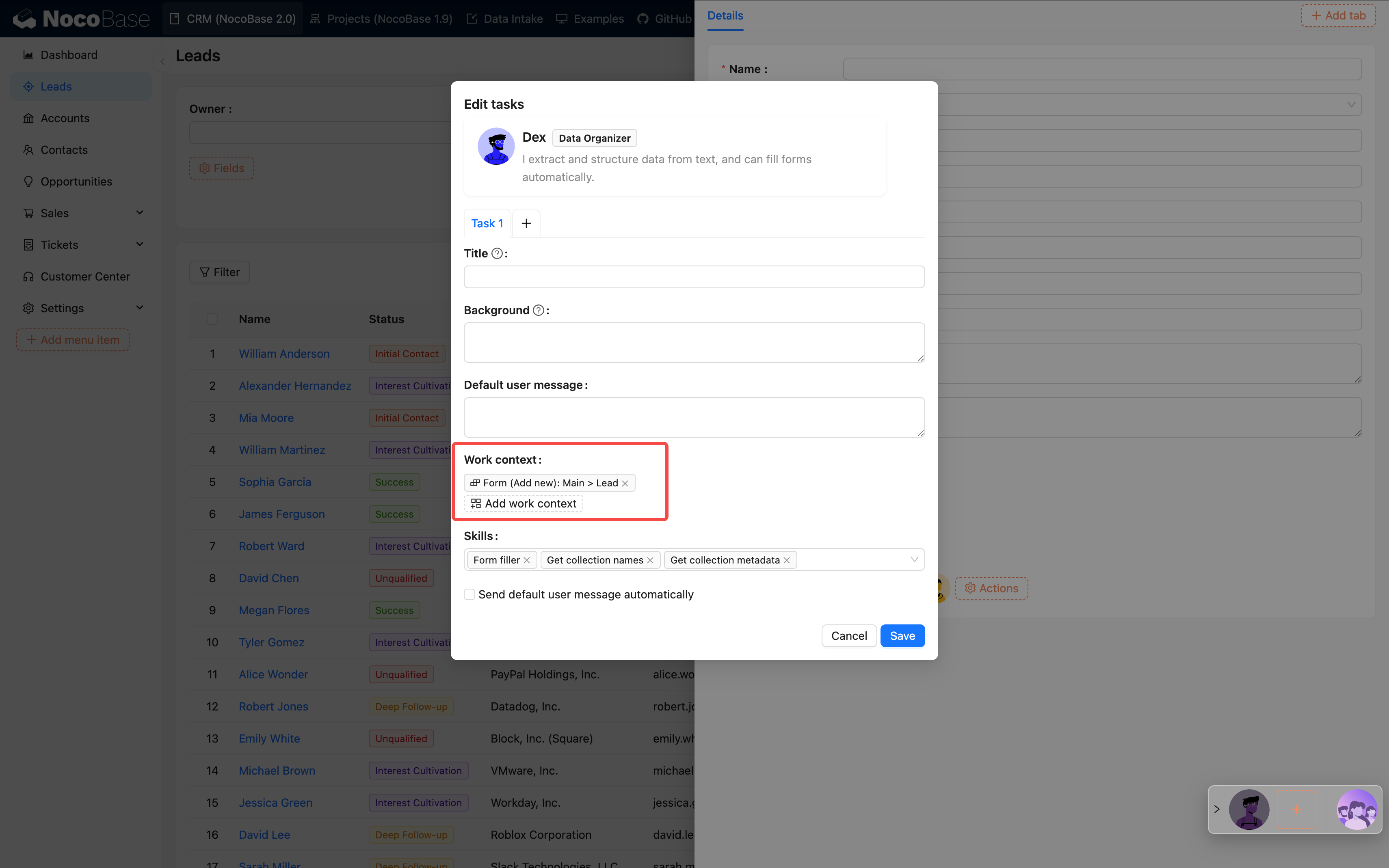
A: Nếu là cấu hình cấp trang, cần chọn Block thủ công.
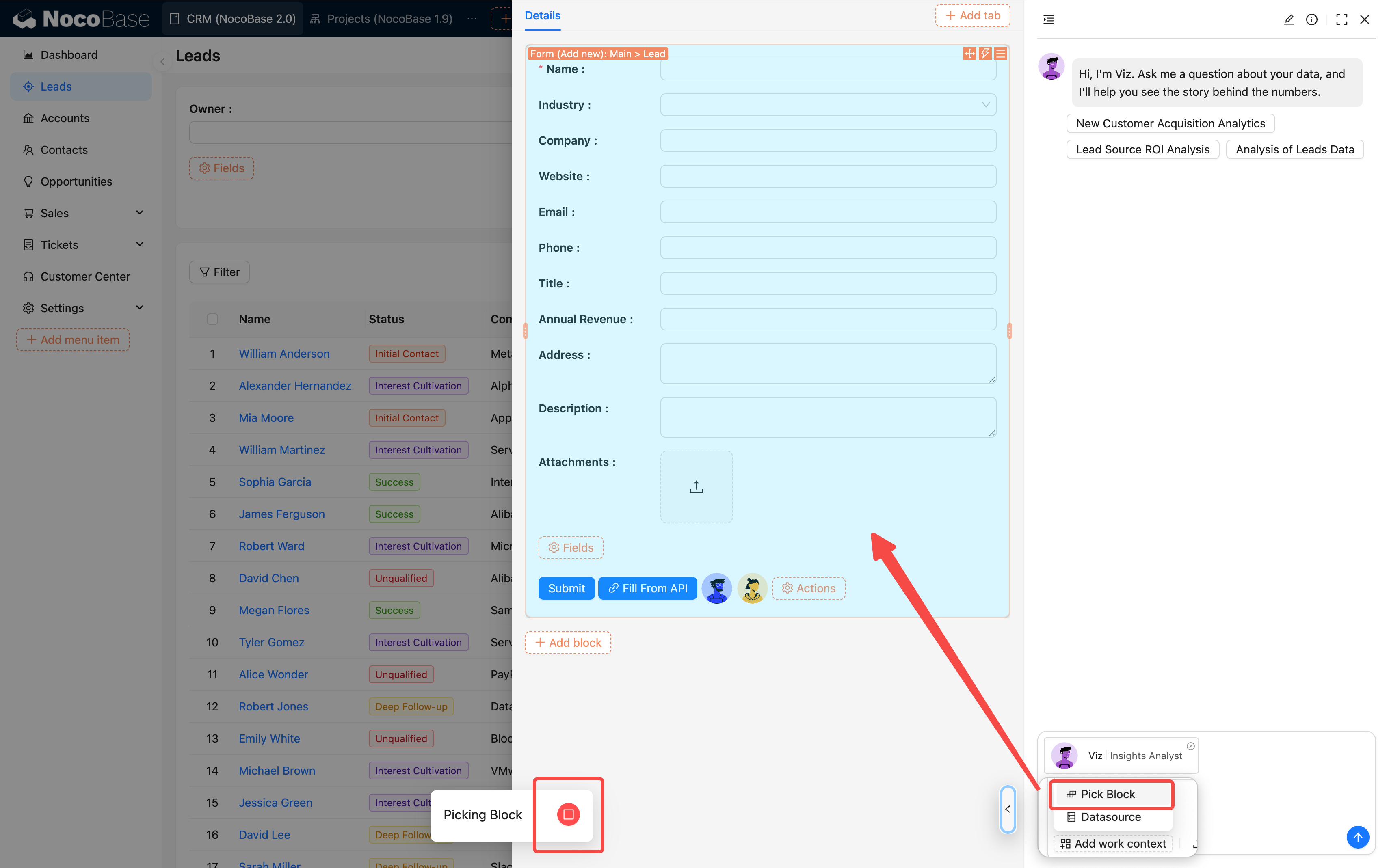
Nếu là cấu hình tác vụ cấp Block, sẽ tự động liên kết ngữ cảnh dữ liệu.
VI. Đọc tiếp theo
Để Nhân viên AI mạnh hơn, có thể đọc tiếp các tài liệu sau:
Liên quan đến cấu hình:
- Hướng dẫn Prompt engineering - Kỹ thuật và thực hành tốt nhất để viết Prompt chất lượng cao
- Cấu hình dịch vụ LLM - Hướng dẫn cấu hình chi tiết dịch vụ mô hình lớn
- Tạo Nhân viên AI - Tạo và cấu hình cơ bản Nhân viên AI
- Cộng tác với Nhân viên AI - Cách trò chuyện hiệu quả với Nhân viên AI
Tính năng nâng cao:
- Skills - Tìm hiểu sâu về cấu hình và sử dụng các loại Skills
- Tác vụ - Kỹ thuật nâng cao trong cấu hình tác vụ
- Chọn Block - Cách chỉ định Block dữ liệu cho Nhân viên AI
- Nguồn dữ liệu - Vui lòng tham khảo tài liệu cấu hình nguồn dữ liệu của Plugin tương ứng
- Tìm kiếm trên web - Cấu hình năng lực tìm kiếm trên web cho Nhân viên AI
Knowledge Base và RAG:
- Tổng quan Knowledge Base AI - Giới thiệu tính năng Knowledge Base
- Cơ sở dữ liệu vector - Cấu hình cơ sở dữ liệu vector
- Knowledge Base - Cách tạo và quản lý Knowledge Base
- RAG - Tăng cường truy xuất tạo sinh - Ứng dụng công nghệ RAG
Tích hợp Workflow:
- Node LLM - Hội thoại văn bản - Sử dụng hội thoại văn bản trong Workflow
- Node LLM - Hội thoại đa phương thức - Xử lý đầu vào đa phương thức như hình ảnh, tệp
- Node LLM - Đầu ra có cấu trúc - Lấy phản hồi AI có cấu trúc
Lời kết
Điều quan trọng nhất khi cấu hình Nhân viên AI là: chạy thông trước, tối ưu sau. Hãy để nhân viên đầu tiên triển khai thành công trước, sau đó dần dần mở rộng và tinh chỉnh.
Hướng khắc phục có thể theo thứ tự:
- Dịch vụ mô hình có kết nối được không
- Số lượng Skills có quá nhiều không
- Prompt có rõ ràng không
- Mục tiêu tác vụ có rõ ràng không
Chỉ cần tiến hành từng bước, bạn có thể xây dựng một đội ngũ AI thực sự hiệu quả.