Cơ sở dữ liệu vector
AI: Cơ sở tri thứcProfessional Edition+Giới thiệu
Trong Knowledge Base, cơ sở dữ liệu vector lưu trữ tài liệu Knowledge Base đã được vector hóa. Tài liệu được vector hóa tương đương với chỉ mục của tài liệu.
Khi truy xuất RAG được kích hoạt trong hội thoại với Nhân viên AI, sẽ vector hóa tin nhắn của người dùng, truy xuất các đoạn tài liệu Knowledge Base trong cơ sở dữ liệu vector, khớp ra các đoạn tài liệu liên quan và bản gốc tài liệu.
Hiện tại Plugin Knowledge Base AI chỉ tích hợp sẵn hỗ trợ cơ sở dữ liệu vector PGVector, đây là một Plugin của cơ sở dữ liệu PostgreSQL.
Quản lý cơ sở dữ liệu vector
Vào trang cấu hình Plugin Nhân viên AI, sau đó nhấp vào tab Vector database ở phía trên để vào trang quản lý cơ sở dữ liệu vector.
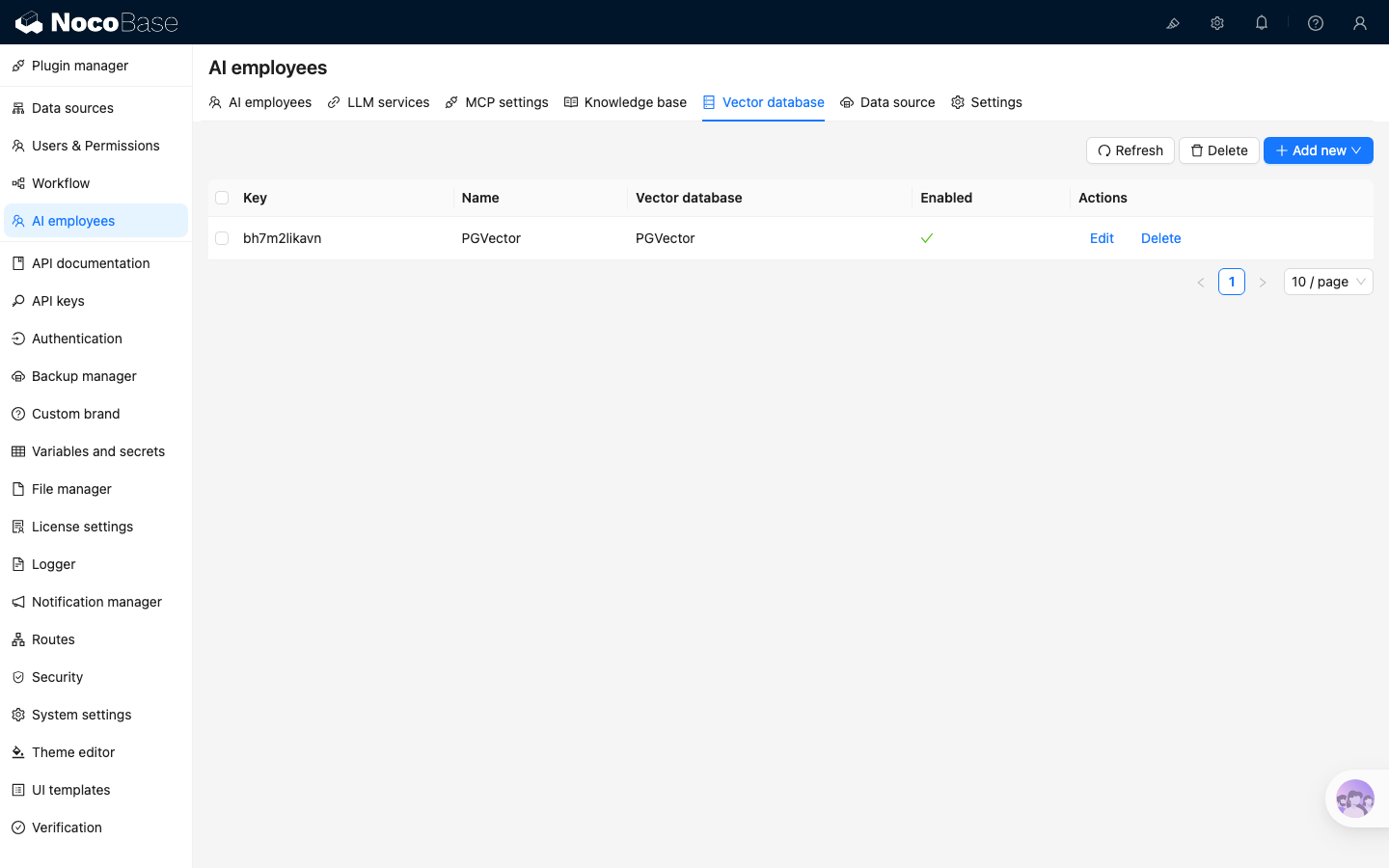
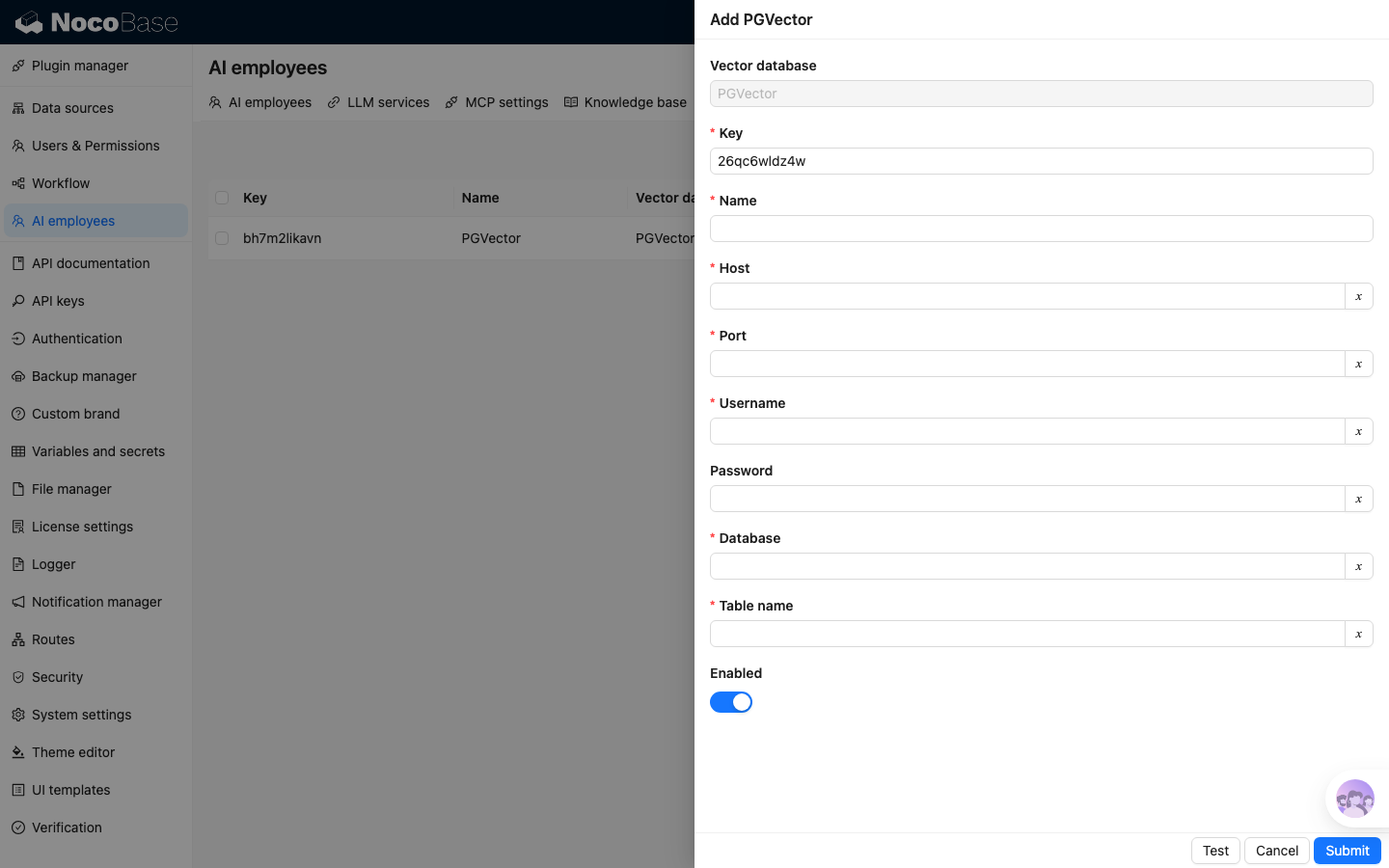
Nhấp nút Add new ở góc trên bên phải để thêm kết nối cơ sở dữ liệu vector PGVector:
- Trong ô nhập
Namenhập tên kết nối; - Trong ô nhập
Hostnhập địa chỉ IP của cơ sở dữ liệu vector; - Trong ô nhập
Portnhập số cổng của cơ sở dữ liệu vector; - Trong ô nhập
Usernamenhập tài khoản cơ sở dữ liệu vector; - Trong ô nhập
Passwordnhập mật khẩu cơ sở dữ liệu vector; - Trong ô nhập
Databasenhập tên cơ sở dữ liệu vector; - Trong ô nhập
Table namenhập tên bảng dữ liệu, dùng khi tạo bảng lưu trữ dữ liệu vector mới;
Sau khi nhập tất cả thông tin cần thiết, nhấp nút Test để kiểm tra dịch vụ cơ sở dữ liệu vector có khả dụng không, nhấp nút Submit để lưu thông tin kết nối.