

Script JavaScript
Workflow: Node JavaScriptCommunity Edition+Giới thiệu
Node script JavaScript cho phép người dùng thực thi một đoạn JavaScript phía server tùy chỉnh trong Workflow. Trong script có thể sử dụng biến phía trên quy trình làm tham số và có thể cung cấp giá trị trả về của script cho các Node phía dưới sử dụng.
Script sẽ chạy trong một worker thread được mở ở phía server của ứng dụng NocoBase, mặc định sử dụng sandbox bảo mật (QuickJS dựa trên WebAssembly), không hỗ trợ require và API tích hợp sẵn của Node.js, xem chi tiết tại Engine thực thi và Danh sách tính năng.
Tạo Node
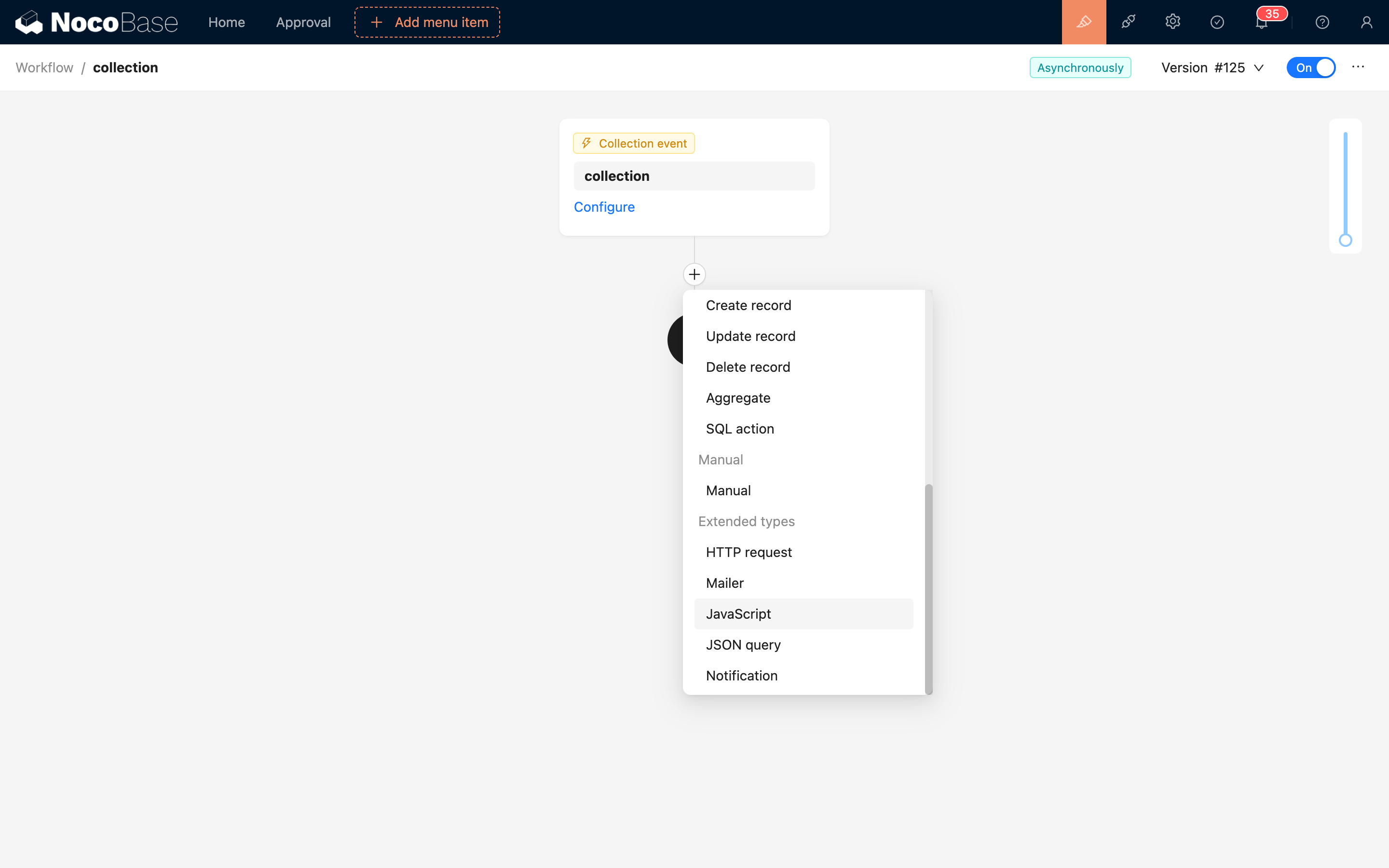
Trong giao diện cấu hình Workflow, bấm nút dấu cộng ("+") trong quy trình để thêm Node "JavaScript":
Cấu hình Node
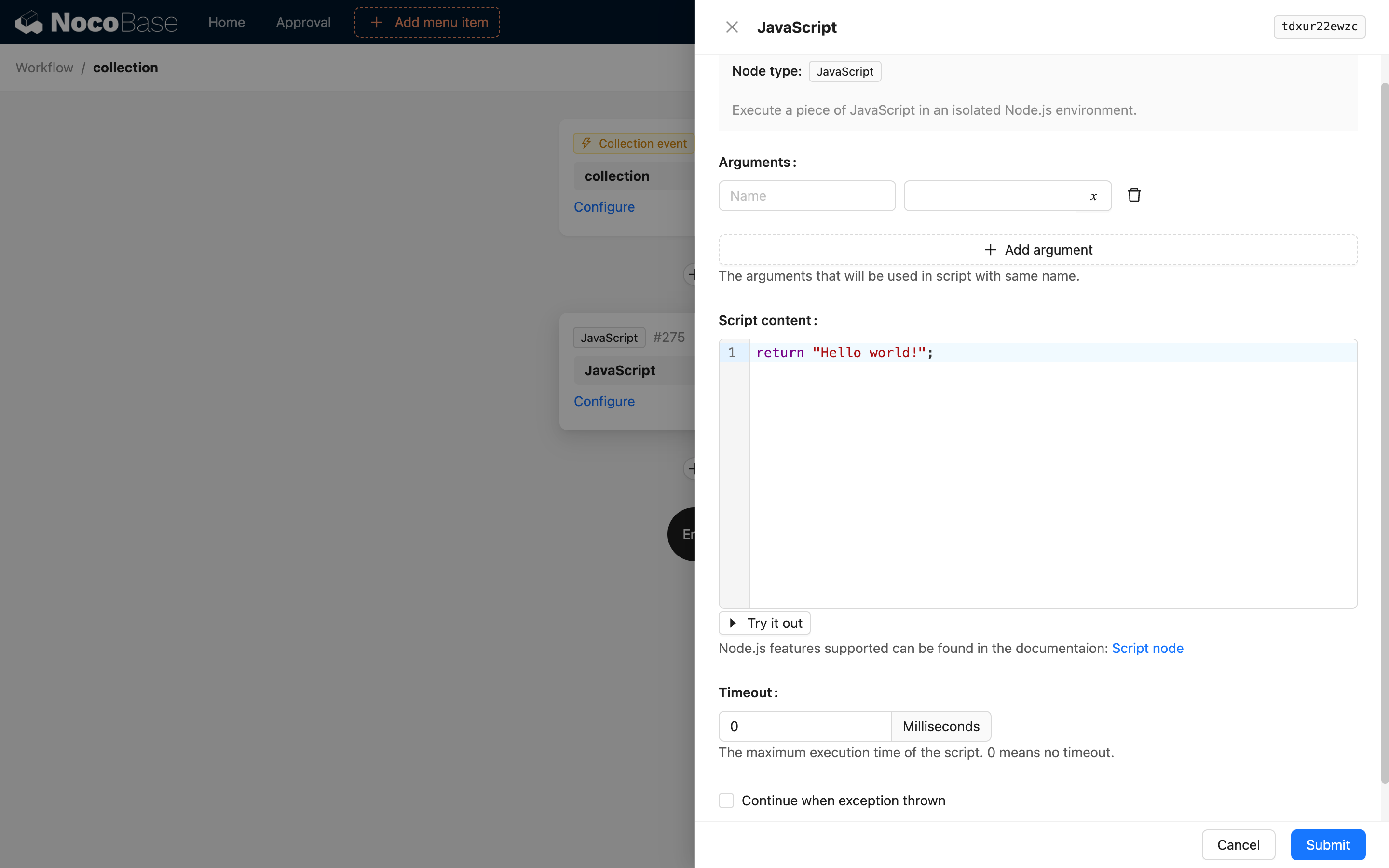
Tham số
Được dùng để truyền biến của ngữ cảnh quy trình hoặc giá trị tĩnh vào script để logic code trong script sử dụng. Trong đó name là tên tham số, sau khi truyền vào script sẽ trở thành tên biến. value là giá trị tham số, có thể chọn biến hoặc nhập hằng số.
Nội dung script
Nội dung script có thể coi là một hàm, có thể viết bất kỳ code JavaScript nào được hỗ trợ trong môi trường Node.js và có thể sử dụng câu lệnh return để trả về một giá trị làm kết quả chạy của Node để các Node tiếp theo sử dụng làm biến.
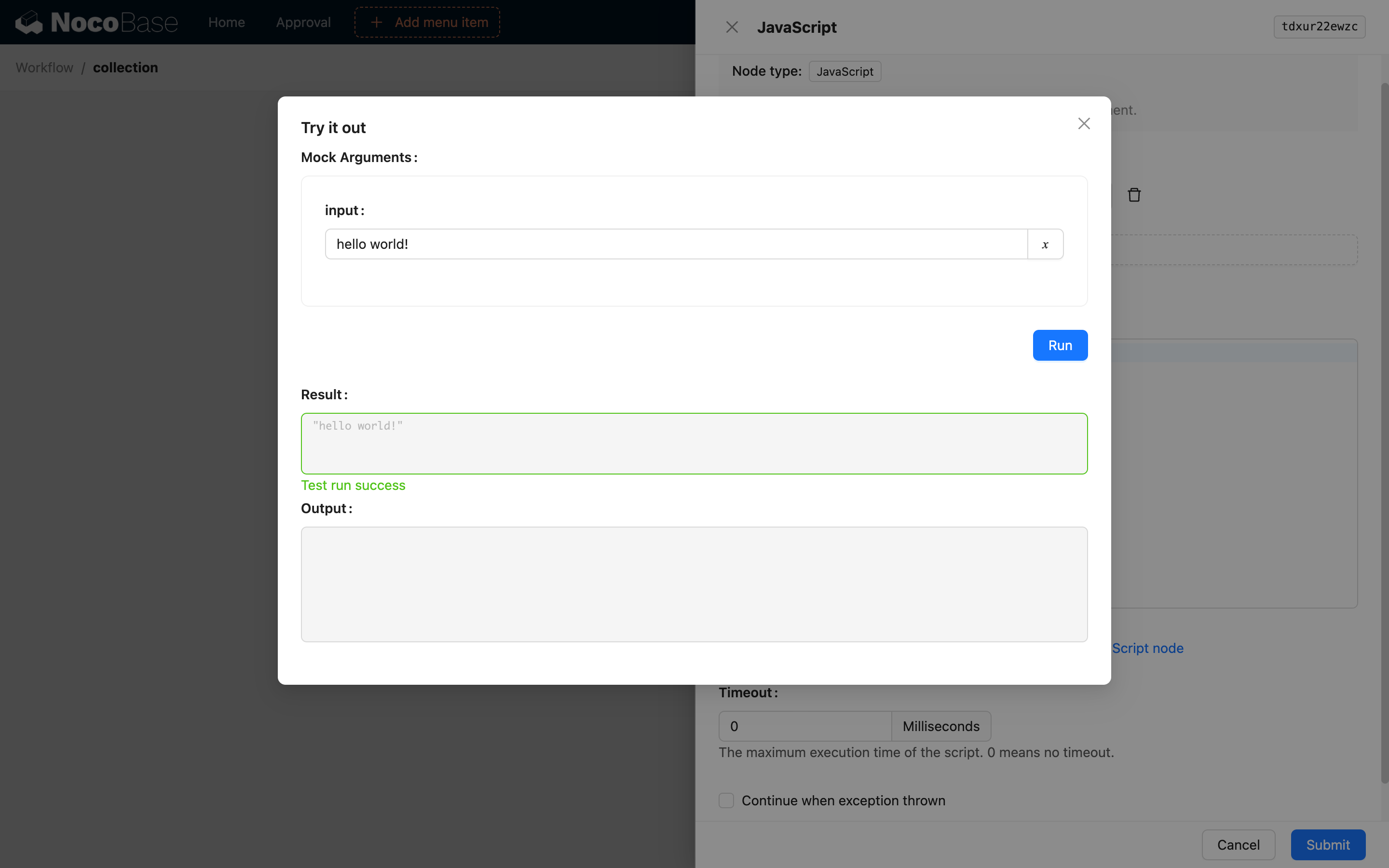
Sau khi viết code có thể qua nút kiểm thử phía dưới ô soạn thảo để mở hộp thoại kiểm thử thực thi, điền giá trị tĩnh vào tham số để mô phỏng thực thi. Sau khi thực thi có thể thấy giá trị trả về và nội dung output (log) trong hộp thoại.
Thiết lập timeout
Đơn vị tính bằng mili giây, khi đặt là 0 nghĩa là không đặt timeout.
Tiếp tục quy trình sau lỗi
Sau khi chọn, khi script bị lỗi hoặc lỗi timeout vẫn sẽ thực thi các Node tiếp theo.
Sau khi script bị lỗi sẽ không có giá trị trả về, kết quả của Node sẽ được lấp đầy bằng thông tin lỗi. Nếu các Node tiếp theo sử dụng biến kết quả của Node script, cần xử lý cẩn thận.
Kiểm soát số lượng Worker thực thi đồng thời
Node script JavaScript đưa các script đang chờ thực thi vào hàng đợi tác vụ và chạy chúng trong các thread Worker riêng biệt. Theo mặc định, NocoBase không giới hạn số lượng Worker script JavaScript chạy đồng thời. Nếu có nhiều tác vụ đang chờ trong hàng đợi, chúng có thể tạo Worker và chạy đồng thời.
Nếu script sử dụng nhiều bộ nhớ trong khi chạy, nhiều Worker có thể nhanh chóng làm tăng mức sử dụng bộ nhớ của một instance ứng dụng. Trong trường hợp này, hãy sử dụng biến môi trường WORKFLOW_SCRIPT_WORKER_CONCURRENCY để đặt giới hạn thực thi đồng thời. Điều tương tự cũng áp dụng cho các script sử dụng nhiều CPU: số lượng thực thi đồng thời quá cao làm tăng cạnh tranh CPU và có thể ảnh hưởng đến các request và workflow khác trong NocoBase. Bạn cũng nên cấu hình biến này nếu có thể phát sinh nhiều tác vụ script trong thời gian ngắn:
Các quy tắc cấu hình như sau:
- Nếu biến chưa được cấu hình hoặc có giá trị không hợp lệ, số lượng thực thi đồng thời không bị giới hạn
- Số nguyên dương đặt số lượng thread Worker tối đa có thể chạy đồng thời
- Giá trị
0loại bỏ giới hạn, cho phép tất cả tác vụ trong hàng đợi chạy đồng thời
Khi đạt đến giới hạn, các tác vụ mới sẽ tiếp tục nằm trong hàng đợi cho đến khi có Worker khả dụng. Bạn có thể giữ cấu hình mặc định nếu script hiếm khi chạy và mỗi lần thực thi chỉ sử dụng ít tài nguyên. Nếu cần giới hạn số lượng thực thi đồng thời, hãy bắt đầu với một giá trị nhỏ và điều chỉnh dần dựa trên mức sử dụng bộ nhớ và CPU của instance ứng dụng cũng như thời gian chờ của tác vụ trong hàng đợi.
Nếu ứng dụng chạy trên nhiều instance server, cấu hình này được áp dụng riêng cho từng instance. Khả năng xử lý đồng thời tổng thể cũng phụ thuộc vào số lượng instance có thể xử lý tác vụ. Sau khi thay đổi biến môi trường, hãy restart service NocoBase để giá trị mới có hiệu lực.
Engine thực thi
Node script JavaScript hỗ trợ hai engine thực thi, tự động chuyển đổi qua việc biến môi trường WORKFLOW_SCRIPT_MODULES có được cấu hình hay không:
Chế độ an toàn (mặc định)
Khi không cấu hình biến môi trường WORKFLOW_SCRIPT_MODULES, script sử dụng engine QuickJS dựa trên WebAssembly để thực thi. Engine này chạy code trong runtime JavaScript cô lập với các đặc điểm sau:
- Không hỗ trợ
require, không thể import bất kỳ module nào - Không hỗ trợ API tích hợp sẵn của Node.js (như
process,Buffer,global...) - Chỉ có thể sử dụng các đối tượng tích hợp sẵn tiêu chuẩn của ECMAScript (như
JSON,Math,Promise,Date...) - Hỗ trợ truyền dữ liệu qua tham số, hỗ trợ
consolexuất log, hỗ trợasync/await
Đây là chế độ mặc định được khuyến nghị, phù hợp với logic tính toán thuần và xử lý dữ liệu, cung cấp mức cách ly bảo mật cao nhất.
Chế độ không an toàn (cần hỗ trợ module)
Khi đã cấu hình biến môi trường WORKFLOW_SCRIPT_MODULES, script chuyển sang engine vm tích hợp sẵn của Node.js để thực thi nhằm có khả năng require.
Ở chế độ không an toàn, mặc dù script chạy trong sandbox vm và đã giới hạn các module có thể sử dụng, nhưng module vm của Node.js không phải là cơ chế sandbox an toàn. Bật chế độ này có nghĩa là tin tưởng tất cả người dùng có quyền chỉnh sửa script Workflow. Admin cần tự đánh giá rủi ro bảo mật và quản lý nghiêm ngặt whitelist module và quyền chỉnh sửa Workflow.
Sử dụng module trong script tương tự CommonJS, trong code sử dụng chỉ thị require() để import module.
Hỗ trợ module gốc của Node.js và module đã cài đặt trong node_modules (bao gồm các package phụ thuộc đã được NocoBase sử dụng). Module muốn cung cấp cho code sử dụng cần được khai báo trong biến môi trường ứng dụng WORKFLOW_SCRIPT_MODULES, nhiều tên package phân tách bằng dấu phẩy nửa cấp, ví dụ:
Module chưa được khai báo trong biến môi trường WORKFLOW_SCRIPT_MODULES, kể cả là module gốc của Node.js hay đã được cài đặt trong node_modules, đều không thể sử dụng trong script. Chiến lược này có thể được dùng để quản lý ở tầng vận hành danh sách module người dùng có thể sử dụng, tránh script có quyền quá cao trong một số tình huống.
Trong môi trường triển khai không phải mã nguồn, nếu một module nào đó chưa được cài đặt trong node_modules, có thể cài đặt thủ công package cần thiết vào thư mục storage. Ví dụ khi cần sử dụng package exceljs, có thể thực hiện thao tác sau:
Sau đó thêm package đó dựa trên CWD (thư mục làm việc hiện tại) của ứng dụng theo đường dẫn tương đối (hoặc tuyệt đối) vào biến môi trường WORKFLOW_SCRIPT_MODULES:
Như vậy có thể sử dụng package exceljs trong script (tên require cần hoàn toàn nhất quán với định nghĩa trong biến môi trường):
Danh sách tính năng
Phiên bản Node.js
Nhất quán với phiên bản Node.js mà ứng dụng chính đang chạy.
Biến toàn cục
Không hỗ trợ các biến toàn cục như global, process, __dirname và __filename...
Tham số truyền vào
Tham số được cấu hình trong Node sẽ được dùng làm biến toàn cục trong script, có thể trực tiếp sử dụng. Tham số truyền vào script chỉ hỗ trợ kiểu cơ bản như boolean, number, string, number, object và mảng. Đối tượng Date sau khi truyền vào sẽ được chuyển thành chuỗi định dạng ISO. Các kiểu phức tạp khác không thể truyền trực tiếp như instance class tùy chỉnh...
Giá trị trả về
Qua câu lệnh return có thể trả về dữ liệu kiểu cơ bản (cùng quy tắc với tham số) về Node làm kết quả. Nếu trong code không gọi câu lệnh return thì việc thực thi Node không có giá trị trả về.
Output (log)
Hỗ trợ sử dụng console để xuất log.
Khi Workflow thực thi, output của Node script cũng sẽ được ghi vào file log của Workflow tương ứng.
Bất đồng bộ
Hỗ trợ sử dụng async để định nghĩa hàm bất đồng bộ và await để gọi hàm bất đồng bộ. Hỗ trợ sử dụng đối tượng toàn cục Promise.
Timer
Nếu cần sử dụng các phương thức setTimeout, setInterval hoặc setImmediate..., cần import qua package timers của Node.js (chỉ có thể dùng ở chế độ không an toàn).