

Script de JavaScript
Workflow: JavaScriptCommunity Edition+Introducción
El nodo de script de JavaScript le permite ejecutar un script de JavaScript personalizado en el servidor dentro de un flujo de trabajo. El script puede usar variables de pasos anteriores del flujo de trabajo como parámetros, y su valor de retorno puede ser utilizado por los nodos siguientes.
El script se ejecuta en un hilo de trabajo en el servidor de la aplicación NocoBase. De forma predeterminada, utiliza un sandbox seguro (QuickJS, basado en WebAssembly) que no soporta require ni las API integradas de Node.js. Para más detalles, consulte Motor de ejecución y Lista de características.
Crear nodo
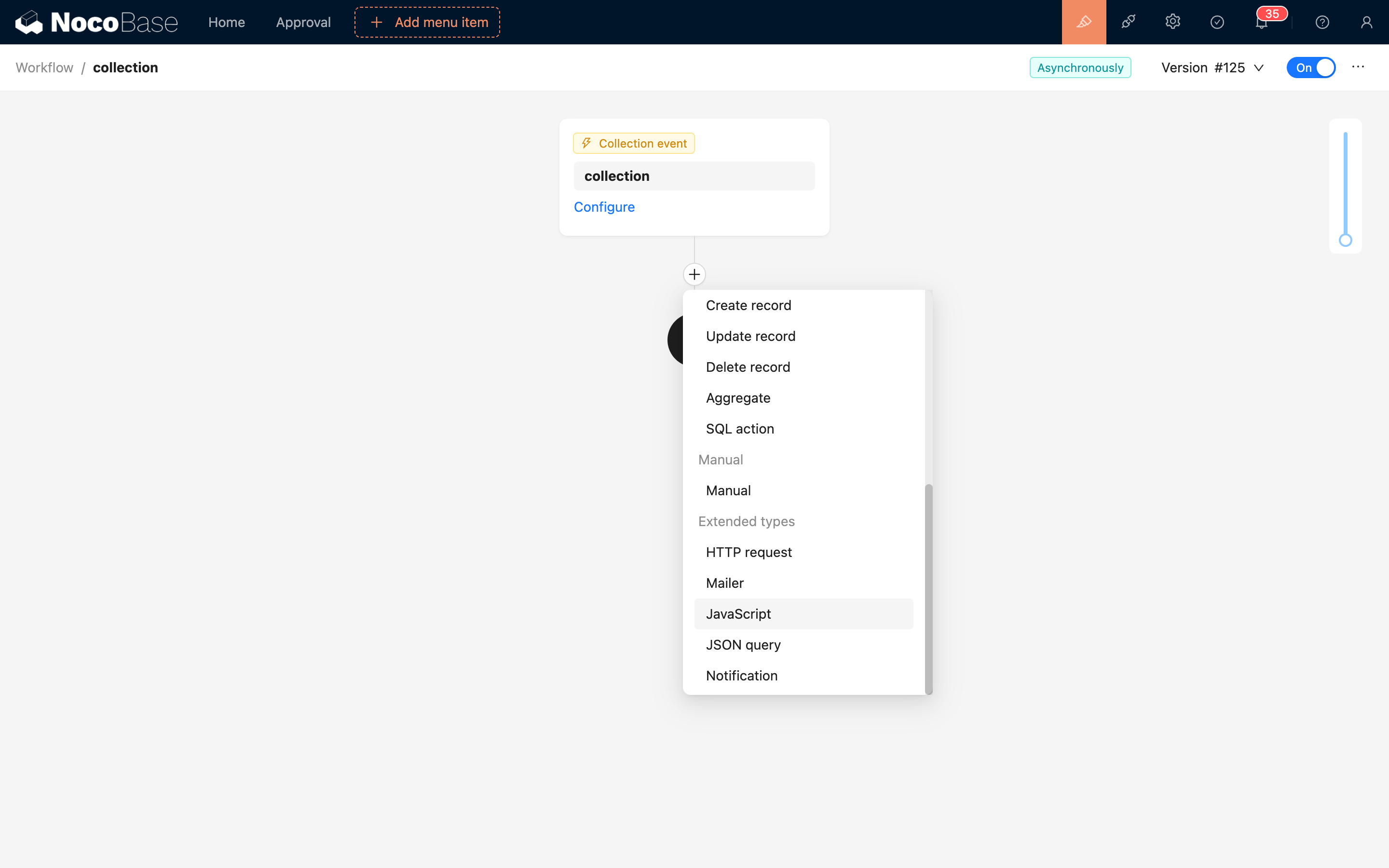
En la interfaz de configuración del flujo de trabajo, haga clic en el botón de signo más ('+') en el flujo para añadir un nodo 'JavaScript':
Configuración del nodo
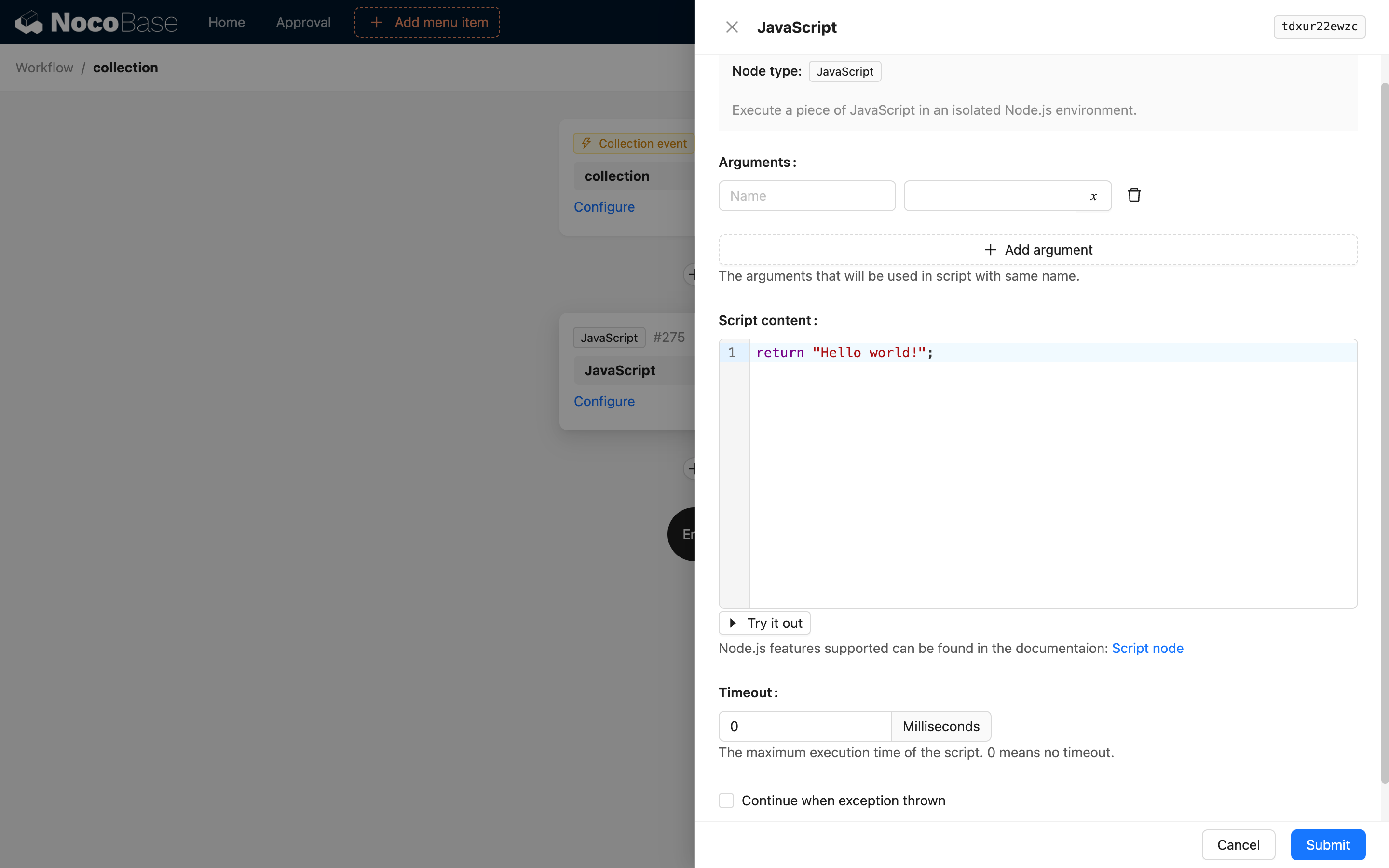
Parámetros
Se utilizan para pasar variables del contexto del flujo de trabajo o valores estáticos al script, para que puedan ser usados por la lógica del código. name es el nombre del parámetro, que se convierte en el nombre de la variable una vez que se pasa al script. value es el valor del parámetro, que puede ser una variable o una constante.
Contenido del script
El contenido del script puede considerarse una función. Puede escribir cualquier código JavaScript compatible con el entorno de Node.js y usar la sentencia return para devolver un valor como resultado de la ejecución del nodo, que podrá ser utilizado como variable por los nodos posteriores.
Después de escribir el código, puede hacer clic en el botón de prueba debajo del editor para abrir un cuadro de diálogo de ejecución de prueba, donde podrá introducir valores estáticos para los parámetros y simular la ejecución. Después de la ejecución, podrá ver el valor de retorno y el contenido de la salida (registro) en el cuadro de diálogo.
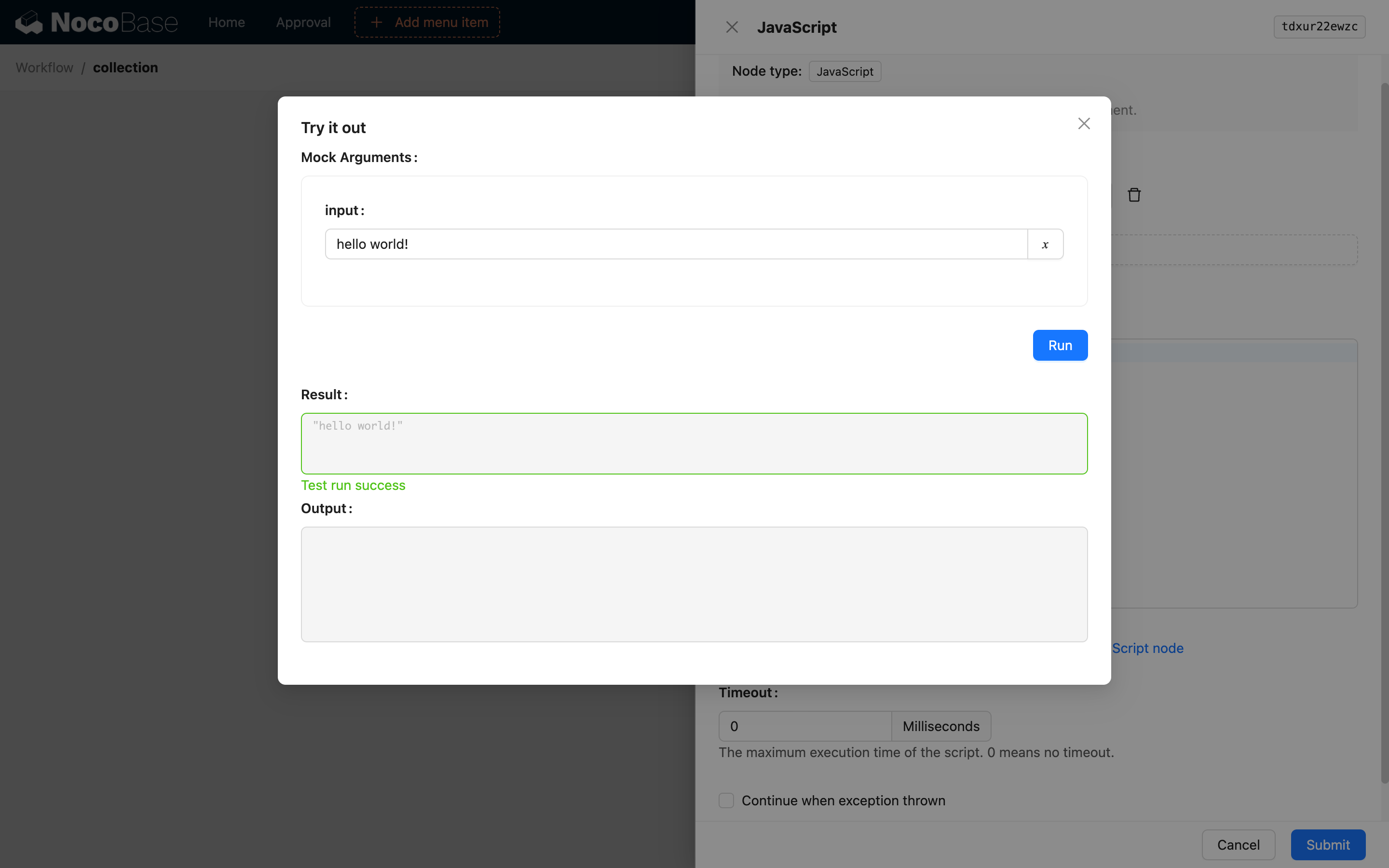
Configuración de tiempo de espera
La unidad es milisegundos. Un valor de 0 significa que no se establece un tiempo de espera.
Continuar en caso de error
Si se marca esta opción, los nodos posteriores se seguirán ejecutando incluso si el script encuentra un error o un tiempo de espera.
Si el script falla, no tendrá un valor de retorno, y el resultado del nodo se rellenará con el mensaje de error. Si los nodos posteriores utilizan la variable de resultado del nodo de script, debe manejarse con precaución.
Control de concurrencia de Workers
Los nodos de script de JavaScript colocan los scripts pendientes en una cola de tareas y los ejecutan en hilos Worker independientes. De forma predeterminada, NocoBase no limita la concurrencia de los Workers de scripts de JavaScript. Si hay varias tareas esperando en la cola, pueden crear Workers y ejecutarse simultáneamente.
Si los scripts consumen una cantidad significativa de memoria durante la ejecución, varios Workers pueden aumentar rápidamente el uso de memoria de una instancia de la aplicación. En ese caso, utilice la variable de entorno WORKFLOW_SCRIPT_WORKER_CONCURRENCY para establecer un límite de concurrencia. Lo mismo se aplica a los scripts que hacen un uso intensivo de la CPU: una concurrencia excesiva aumenta la competencia por la CPU y puede afectar a otras solicitudes y flujos de trabajo de NocoBase. También se recomienda configurar esta variable si pueden generarse muchas tareas de script en poco tiempo:
Se aplican las siguientes reglas:
- Si la variable no está configurada o su valor no es válido, la concurrencia no tiene límite
- Un entero positivo establece el número máximo de hilos Worker que pueden ejecutarse simultáneamente
- El valor
0elimina el límite de concurrencia y permite ejecutar simultáneamente todas las tareas de la cola
Cuando se alcanza el límite de concurrencia, las nuevas tareas permanecen en la cola hasta que haya un Worker disponible. Puede mantener la configuración predeterminada si los scripts se ejecutan con poca frecuencia y cada ejecución consume pocos recursos. Si necesita un límite de concurrencia, empiece con un valor pequeño y ajústelo gradualmente según el uso de memoria y CPU de la instancia de la aplicación y el tiempo de espera de las tareas en la cola.
Si una aplicación se ejecuta en varias instancias de servidor, esta configuración se aplica por separado a cada instancia. La capacidad total de concurrencia también depende del número de instancias que puedan consumir tareas. Reinicie el servicio NocoBase después de cambiar la variable de entorno para que el nuevo valor entre en vigor.
Motor de ejecución
El nodo de script de JavaScript soporta dos motores de ejecución, seleccionados automáticamente según si la variable de entorno WORKFLOW_SCRIPT_MODULES está configurada:
Modo seguro (predeterminado)
Cuando WORKFLOW_SCRIPT_MODULES no está configurada, los scripts se ejecutan usando el motor QuickJS basado en WebAssembly. Este motor ejecuta el código en un entorno de ejecución JavaScript aislado con las siguientes características:
- No soporta
require— no se pueden importar módulos - No soporta las API integradas de Node.js (como
process,Buffer,global, etc.) - Solo están disponibles los objetos integrados del estándar ECMAScript (como
JSON,Math,Promise,Date, etc.) - Soporta el paso de datos mediante parámetros,
consolepara registro yasync/await
Este es el modo predeterminado recomendado, adecuado para lógica de cálculo puro y procesamiento de datos, proporcionando el mayor nivel de aislamiento de seguridad.
Modo no seguro (soporte de módulos)
Cuando WORKFLOW_SCRIPT_MODULES está configurada, los scripts cambian al motor vm integrado de Node.js para habilitar la capacidad de require.
El modo no seguro usa el módulo vm de Node.js solo para proporcionar soporte de CommonJS require. El módulo vm de Node.js no es un mecanismo de sandbox seguro. Habilitar este modo significa confiar en todos los usuarios que pueden editar, probar o ejecutar scripts de flujo de trabajo como usuarios capaces de ejecutar código con los privilegios del servidor NocoBase.
WORKFLOW_SCRIPT_MODULES no es una frontera de seguridad ni un modelo de permisos. Solo controla qué nombres de módulos acepta require() antes de que se ejecute el código del script.
Los módulos pueden usarse en el script de forma consistente con CommonJS, utilizando la directiva require() para importarlos.
Soporta módulos nativos de Node.js y módulos instalados en node_modules (incluyendo las dependencias ya utilizadas por NocoBase). Los módulos que se van a poner a disposición del código deben declararse en la variable de entorno de la aplicación WORKFLOW_SCRIPT_MODULES, separando los nombres de los paquetes con comas, por ejemplo:
Los módulos no declarados en la variable de entorno WORKFLOW_SCRIPT_MODULES no pueden importarse directamente con require(), incluso si son nativos de Node.js o ya están instalados en node_modules. Esta lista solo sirve para configurar imports admitidos. No confíe en ella para reducir los permisos de los scripts ni para delegar de forma segura la edición de scripts a usuarios de menor confianza.
En un entorno sin despliegue desde el código fuente, si un módulo no está instalado en node_modules, puede instalar manualmente el paquete requerido en el directorio storage. Por ejemplo, para usar el paquete exceljs, puede realizar los siguientes pasos:
Luego, añada la ruta relativa (o absoluta) del paquete, basada en el CWD (directorio de trabajo actual) de la aplicación, a la variable de entorno WORKFLOW_SCRIPT_MODULES:
Así podrá usar el paquete exceljs en su script (el nombre usado en require debe coincidir exactamente con el definido en la variable de entorno):
Lista de características
Versión de Node.js
Es la misma que la versión de Node.js que ejecuta la aplicación principal.
Variables globales
No soporta variables globales como global, process, __dirname y __filename.
Parámetros de entrada
Los parámetros configurados en el nodo se convierten en variables globales dentro del script y pueden usarse directamente. Los parámetros pasados al script solo soportan tipos básicos, como boolean, number, string, object y arrays. Un objeto Date se convertirá en una cadena de formato ISO al pasarse. Otros tipos complejos, como instancias de clases personalizadas, no pueden pasarse directamente.
Valor de retorno
La sentencia return puede usarse para devolver tipos de datos básicos (siguiendo las mismas reglas que los parámetros) al nodo como su resultado. Si la sentencia return no se llama en el código, la ejecución del nodo no tendrá un valor de retorno.
Salida (Registro)
Soporta el uso de console para mostrar registros.
Cuando se ejecuta el flujo de trabajo, la salida del nodo de script también se registra en el archivo de registro del flujo de trabajo correspondiente.
Asíncrono
Soporta el uso de async para definir funciones asíncronas y await para llamarlas. Soporta el uso del objeto global Promise.
Temporizadores
Para usar métodos como setTimeout, setInterval o setImmediate, debe importarlos desde el paquete timers de Node.js (solo disponible en modo no seguro).