

Script JavaScript
Workflow: JavaScriptCommunity Edition+Introdução
O nó de script JavaScript permite que os usuários executem um script JavaScript personalizado no lado do servidor dentro de um fluxo de trabalho. O script pode usar variáveis de etapas anteriores do fluxo como parâmetros, e o valor de retorno do script pode ser fornecido para nós subsequentes.
O script é executado em uma worker thread no servidor da aplicação NocoBase. Por padrão, utiliza um sandbox seguro (QuickJS baseado em WebAssembly) que não suporta require nem APIs nativas do Node.js. Para mais detalhes, consulte Motor de execução e Lista de recursos.
Criar nó
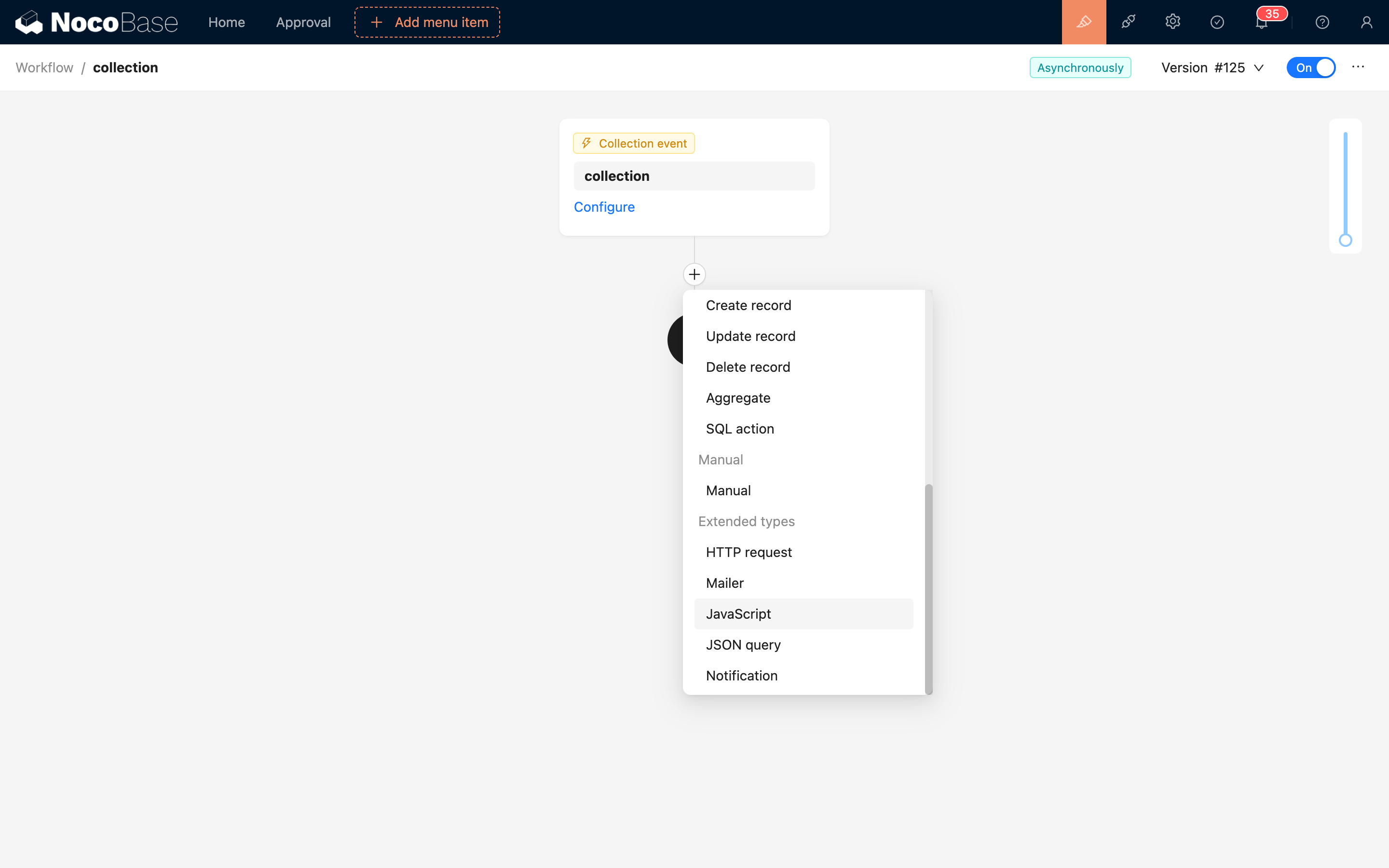
Na interface de configuração do fluxo de trabalho, clique no botão de adição ("+") no fluxo para adicionar um nó "JavaScript":
Configuração do nó
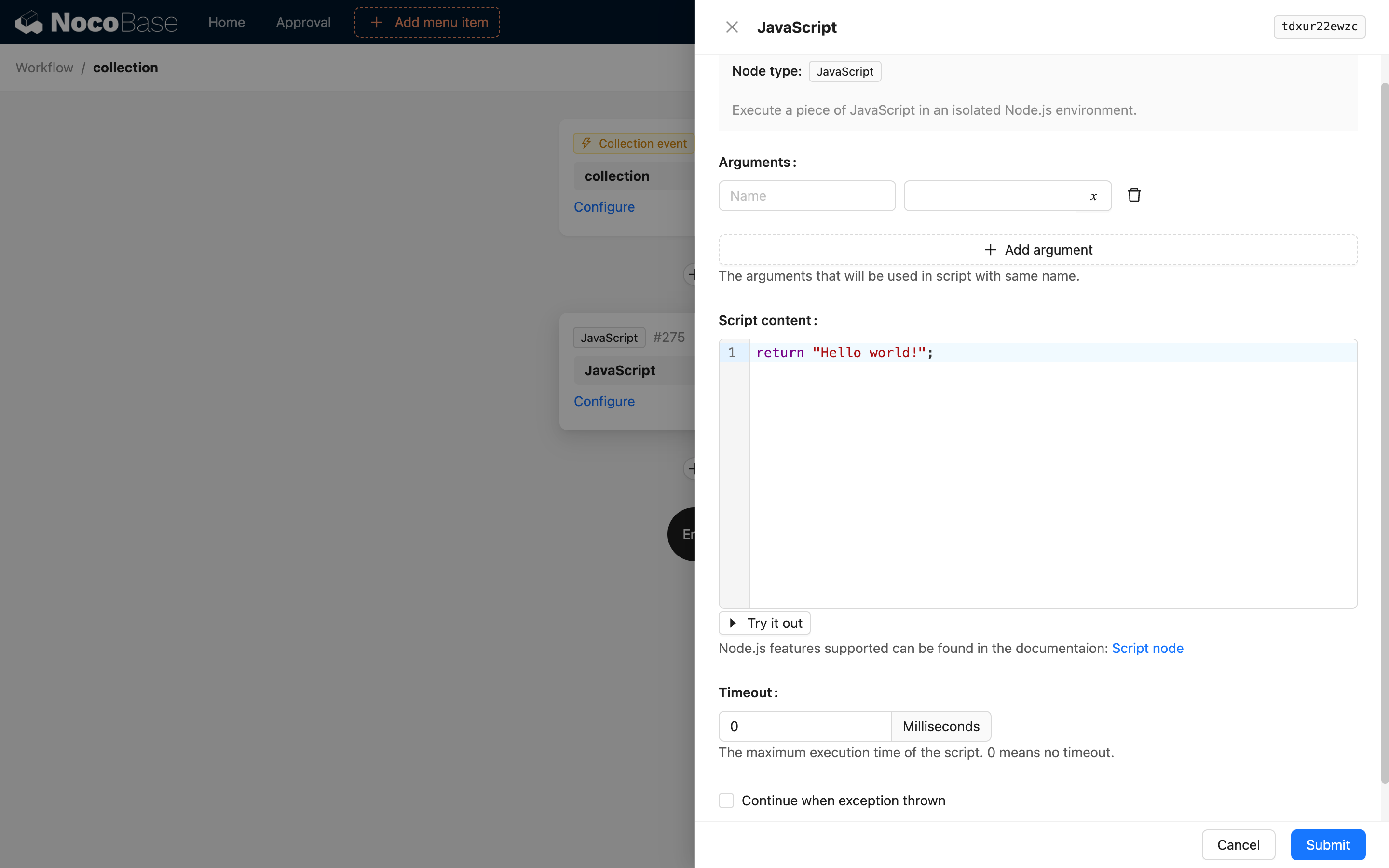
Parâmetros
Usado para passar variáveis ou valores estáticos do contexto do fluxo de trabalho para o script, para que sejam utilizados na lógica do código. O name é o nome do parâmetro, que se torna o nome da variável assim que é passado para o script. O value é o valor do parâmetro, podendo ser uma variável ou uma constante.
Conteúdo do script
O conteúdo do script pode ser visto como uma função. Você pode escrever qualquer código JavaScript suportado no ambiente Node.js e usar a instrução return para retornar um valor como resultado da execução do nó, para ser usado como uma variável por nós subsequentes.
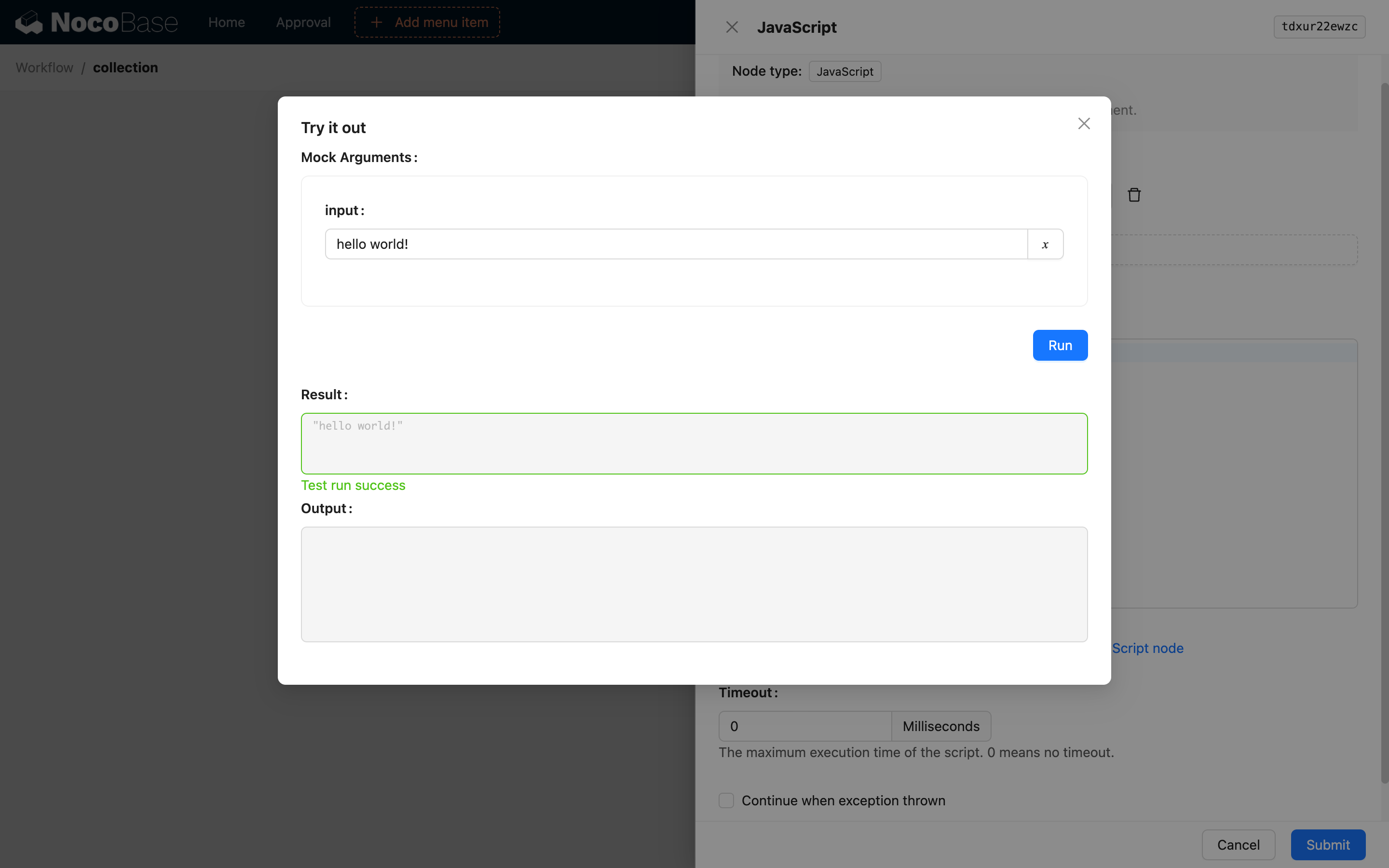
Após escrever o código, você pode clicar no botão de teste abaixo da caixa de edição para abrir uma caixa de diálogo de execução de teste, onde pode preencher os parâmetros com valores estáticos para uma execução simulada. Após a execução, você poderá ver o valor de retorno e o conteúdo da saída (log) na caixa de diálogo.
Configuração de tempo limite
A unidade é em milissegundos. Quando definido como 0, significa que nenhum tempo limite foi configurado.
Continuar o fluxo após erro
Se selecionado, os nós subsequentes ainda serão executados mesmo que o script encontre um erro ou atinja o tempo limite.
Se o script falhar, ele não terá valor de retorno, e o resultado do nó será preenchido com a mensagem de erro. Se nós subsequentes utilizarem a variável de resultado do nó de script, você precisará lidar com isso com cautela.
Controle de concorrência dos Workers
Os nós de script JavaScript colocam os scripts pendentes em uma fila de tarefas e os executam em threads Worker separadas. Por padrão, o NocoBase não limita a concorrência dos Workers de scripts JavaScript. Se houver várias tarefas aguardando na fila, elas poderão criar Workers e ser executadas simultaneamente.
Se os scripts consumirem muita memória durante a execução, vários Workers poderão aumentar rapidamente o uso de memória de uma instância da aplicação. Nesse caso, use a variável de ambiente WORKFLOW_SCRIPT_WORKER_CONCURRENCY para definir um limite de concorrência. O mesmo se aplica a scripts que fazem uso intensivo de CPU: uma concorrência excessiva aumenta a competição pela CPU e pode afetar outras solicitações e workflows no NocoBase. Também é recomendável configurar essa variável se muitas tarefas de script puderem ser criadas em um curto período:
As regras de configuração são as seguintes:
- Se a variável não estiver configurada ou seu valor for inválido, a concorrência será ilimitada
- Um número inteiro positivo define o número máximo de threads Worker que podem ser executadas simultaneamente
- O valor
0remove o limite de concorrência, permitindo que todas as tarefas da fila sejam executadas simultaneamente
Quando o limite de concorrência é atingido, novas tarefas permanecem na fila até que um Worker esteja disponível. Você pode manter a configuração padrão se os scripts forem executados com pouca frequência e cada execução consumir poucos recursos. Se precisar de um limite de concorrência, comece com um valor pequeno e ajuste-o gradualmente conforme o uso de memória e CPU da instância da aplicação e o tempo de espera das tarefas na fila.
Se uma aplicação for executada em várias instâncias de servidor, esta configuração será aplicada separadamente a cada instância. A capacidade total de concorrência também depende do número de instâncias que podem consumir tarefas. Reinicie o serviço NocoBase após alterar a variável de ambiente para que o novo valor entre em vigor.
Motor de execução
O nó de script JavaScript suporta dois motores de execução, selecionados automaticamente com base na configuração da variável de ambiente WORKFLOW_SCRIPT_MODULES:
Modo seguro (padrão)
Quando WORKFLOW_SCRIPT_MODULES não está configurada, os scripts são executados usando o motor QuickJS baseado em WebAssembly. Este motor executa o código em um runtime JavaScript isolado com as seguintes características:
- Não suporta
require— nenhum módulo pode ser importado - Não suporta APIs nativas do Node.js (como
process,Buffer,global, etc.) - Apenas objetos integrados do padrão ECMAScript estão disponíveis (como
JSON,Math,Promise,Date, etc.) - Suporta passagem de dados via parâmetros,
consolepara logs easync/await
Este é o modo padrão recomendado, adequado para lógica de computação pura e processamento de dados, oferecendo o mais alto nível de isolamento de segurança.
Modo não seguro (suporte a módulos)
Quando WORKFLOW_SCRIPT_MODULES está configurada, os scripts utilizam o motor vm nativo do Node.js para habilitar a funcionalidade require.
O modo não seguro usa o módulo vm do Node.js apenas para fornecer suporte a CommonJS require. O módulo vm do Node.js não é um mecanismo de sandbox seguro. Habilitar este modo significa confiar em todos os usuários que podem editar, testar ou executar scripts de fluxo de trabalho como usuários capazes de executar código com os privilégios do servidor NocoBase.
WORKFLOW_SCRIPT_MODULES não é uma fronteira de segurança nem um modelo de permissões. Ele controla apenas quais nomes de módulos são aceitos por require() antes da execução do script.
Os módulos podem ser usados no script de forma consistente com o CommonJS, utilizando a diretiva require() para importar módulos.
Suporta módulos nativos do Node.js e módulos instalados em node_modules (incluindo pacotes de dependência já utilizados pelo NocoBase). Os módulos a serem disponibilizados para o código devem ser declarados na variável de ambiente da aplicação WORKFLOW_SCRIPT_MODULES, com múltiplos nomes de pacotes separados por vírgulas, por exemplo:
Módulos não declarados na variável de ambiente WORKFLOW_SCRIPT_MODULES não podem ser importados diretamente com require(), mesmo que sejam nativos do Node.js ou já estejam instalados em node_modules. Esta lista serve apenas para configurar imports suportados. Não confie nela para reduzir permissões de scripts nem para delegar com segurança a edição de scripts a usuários menos confiáveis.
Em ambientes que não sejam de implantação por código-fonte, se um módulo não estiver instalado em node_modules, você pode instalar manualmente o pacote necessário no diretório storage. Por exemplo, para usar o pacote exceljs, você pode executar as seguintes operações:
Em seguida, adicione o caminho relativo (ou absoluto) do pacote, baseado no CWD (diretório de trabalho atual) da aplicação, à variável de ambiente WORKFLOW_SCRIPT_MODULES:
Você poderá então usar o pacote exceljs no script (o nome no require deve ser exatamente igual ao definido na variável de ambiente):
Lista de recursos
Versão do Node.js
É a mesma versão do Node.js que executa a aplicação principal.
Variáveis Globais
Não suporta variáveis globais como global, process, __dirname e __filename.
Parâmetros de entrada
Os parâmetros configurados no nó tornam-se variáveis globais dentro do script e podem ser usados diretamente. Os parâmetros passados para o script suportam apenas tipos básicos, como boolean, number, string, object e arrays. Um objeto Date será convertido para uma string no formato ISO ao ser passado. Outros tipos complexos, como instâncias de classes personalizadas, não podem ser passados diretamente.
Valor de retorno
Através da instrução return, você pode retornar dados de tipos básicos (seguindo as mesmas regras dos parâmetros) para o nó como resultado. Se a instrução return não for chamada no código, a execução do nó não terá valor de retorno.
Saída (Log)
Suporta o uso de console para saída de logs.
Quando o fluxo de trabalho é executado, a saída do nó de script também será registrada no arquivo de log do fluxo de trabalho correspondente.
Assíncrono
Suporta o uso de async para definir funções assíncronas e await para chamar funções assíncronas. Suporta o uso do objeto global Promise.
Timers
Para usar métodos como setTimeout, setInterval ou setImmediate, você precisa importá-los do pacote timers do Node.js (disponível apenas no modo não seguro).