

配置流程
邮件管理企业版+概览
开启邮件插件后,管理员需先完成相关配置,普通用户才能将邮箱账号接入到 NocoBase 中(当前仅支持 Outlook 和 Gmail 邮箱账户的授权登录,不支持微软账户和谷歌账户的直接接入)。
配置的核心在于邮件服务提供商 API 调用的鉴权设置。管理员需完成以下步骤以确保插件功能正常运行:
-
从服务商获取鉴权信息
- 登录邮件服务提供商的开发者控制台(如 Google Cloud Console 或 Microsoft Azure Portal)。
- 创建新的应用或项目,启用相应邮箱 API 服务。
- 获取客户端 ID(Client ID)和客户端密钥(Client Secret)。
- 配置重定向 URI,确保与 NocoBase 的插件回调地址一致。
-
邮件服务提供商配置
- 进入邮件插件的配置页面。
- 填写所需的 API 鉴权信息(客户端 ID、客户端密钥等),确保与邮件服务提供商的授权对接正常。
-
授权登录
- 用户通过 OAuth 协议登录邮箱账户。
- 插件会自动生成并存储用户的授权令牌,用于后续的 API 调用和邮件操作。
-
邮箱接入
- 用户成功授权后,其邮箱账户将被接入到 NocoBase 中。
- 插件会同步用户的邮件数据并提供管理、收发邮件的功能。
-
邮件功能使用
- 用户可在平台内直接查看、管理和发送邮件。
- 所有操作通过邮件服务提供商的 API 调用完成,确保实时同步和高效传输。
通过上述流程,NocoBase 的邮件插件可为用户提供高效、安全的邮件管理服务。如果在配置过程中遇到问题,请参阅相关文档或联系技术支持团队获取帮助。
插件配置
邮件插件启用
- 进入插件管理页面
- 找到"Email manager"插件并启用
邮件服务商配置
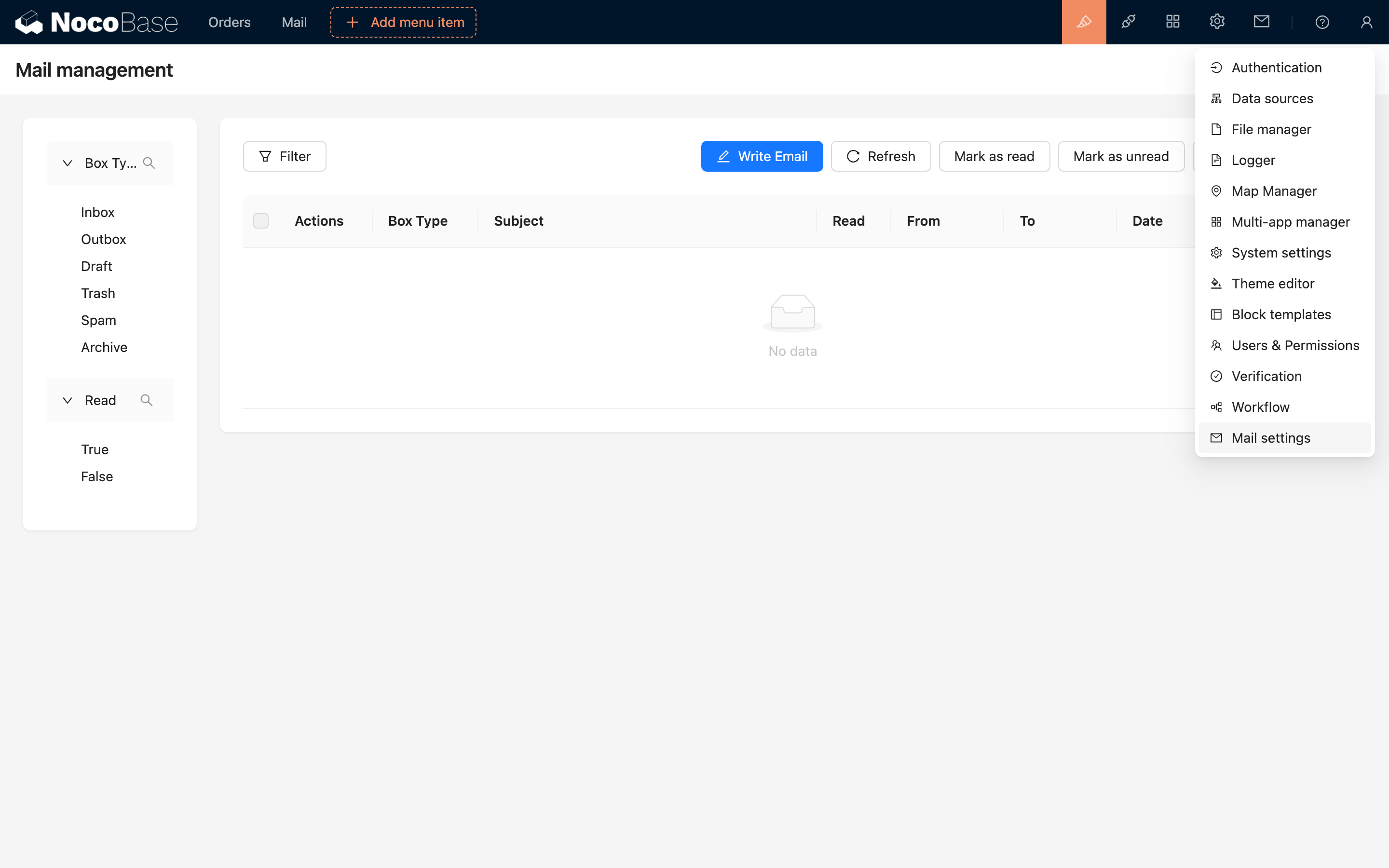
邮件插件启用后可进行邮件服务商配置。点击顶部 设置 > 邮件设置,进入配置页面。
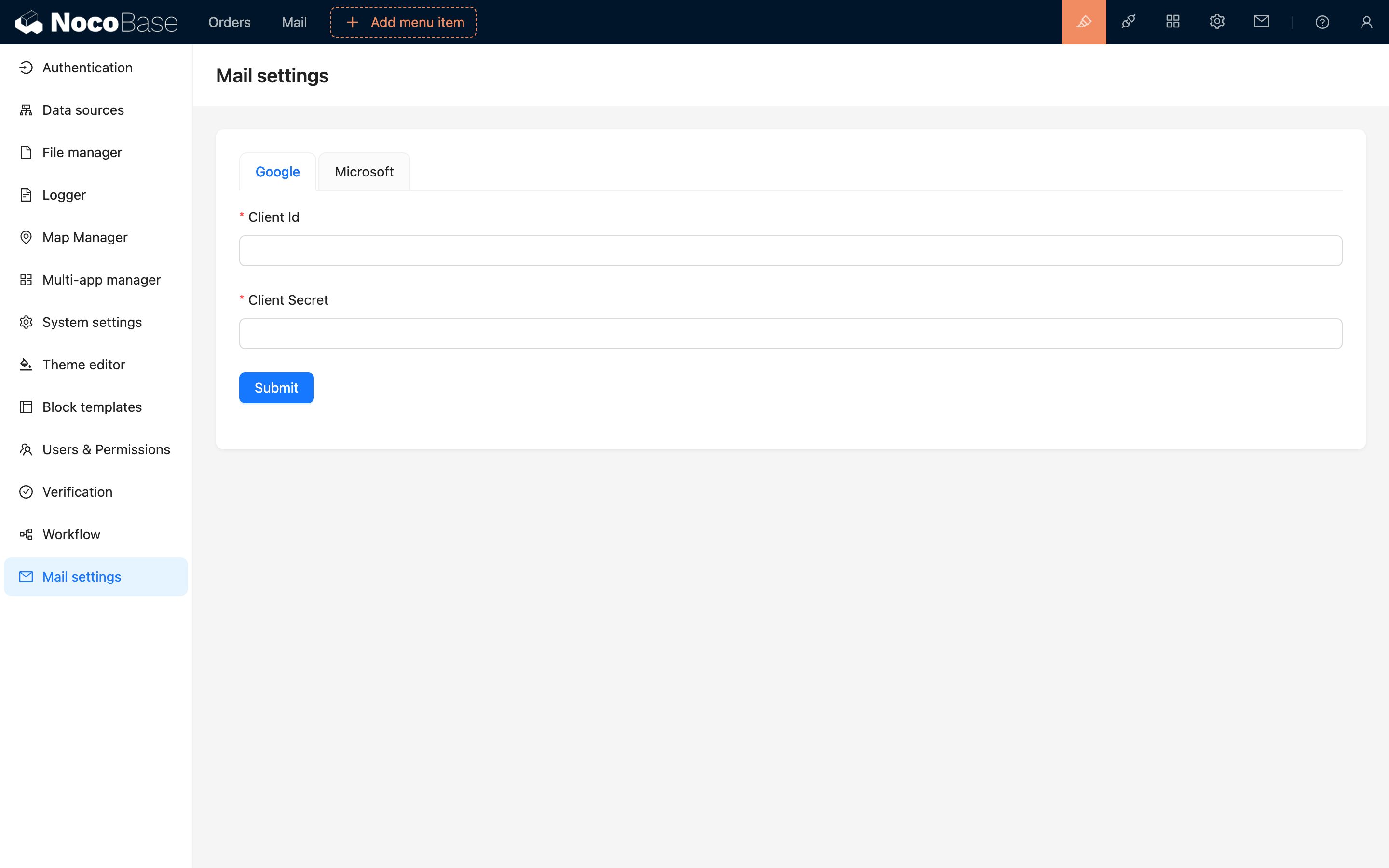
每个服务商内都需要填写 Client Id 和 Client Secret,下面详细介绍如何获取这两个参数