

Proceso de Configuración
Email managerEnterprise Edition+Visión General
Después de activar el plugin de correo electrónico, los administradores deben completar primero la configuración necesaria para que los usuarios puedan conectar sus cuentas de correo a NocoBase. (Actualmente, solo se admite la autorización para cuentas de correo de Outlook y Gmail; el inicio de sesión directo con cuentas de Microsoft y Google aún no está disponible).
El núcleo de la configuración reside en los ajustes de autenticación para las llamadas a la API del proveedor de servicios de correo electrónico. Los administradores deben completar los siguientes pasos para asegurar que el plugin funcione correctamente:
-
Obtener información de autenticación del proveedor de servicios
- Inicie sesión en la consola de desarrolladores del proveedor de servicios de correo electrónico (por ejemplo, Google Cloud Console o Microsoft Azure Portal).
- Cree una nueva aplicación o proyecto y habilite el servicio de API de correo electrónico de Gmail u Outlook.
- Obtenga el Client ID y el Client Secret correspondientes.
- Configure la URI de redirección (Redirect URI) para que coincida con la dirección de devolución de llamada del plugin de NocoBase.
-
Configuración del proveedor de servicios de correo electrónico
- Vaya a la página de configuración del plugin de correo electrónico.
- Proporcione la información de autenticación de la API requerida, incluyendo el Client ID y el Client Secret, para asegurar una correcta integración de autorización con el proveedor de servicios de correo electrónico.
-
Inicio de sesión con autorización
- Los usuarios inician sesión en sus cuentas de correo electrónico a través del protocolo OAuth.
- El plugin generará y almacenará automáticamente el token de autorización del usuario para las llamadas a la API y las operaciones de correo electrónico posteriores.
-
Conexión de cuentas de correo electrónico
- Después de una autorización exitosa, la cuenta de correo electrónico del usuario se conectará a NocoBase.
- El plugin sincronizará los datos de correo electrónico del usuario y proporcionará funciones para gestionar, enviar y recibir correos.
-
Uso de las funciones de correo electrónico
- Los usuarios pueden ver, gestionar y enviar correos electrónicos directamente dentro de la plataforma.
- Todas las operaciones se completan mediante llamadas a la API del proveedor de servicios de correo electrónico, lo que garantiza una sincronización en tiempo real y una transmisión eficiente.
A través del proceso descrito anteriormente, el plugin de correo electrónico de NocoBase ofrece a los usuarios servicios de gestión de correo electrónico eficientes y seguros. Si encuentra algún problema durante la configuración, consulte la documentación relevante o contacte con el equipo de soporte técnico para obtener ayuda.
Configuración del plugin
Activación del plugin de correo electrónico
- Vaya a la página de gestión de plugins
- Busque el plugin "Email manager" y actívelo.
Configuración del proveedor de servicios de correo electrónico
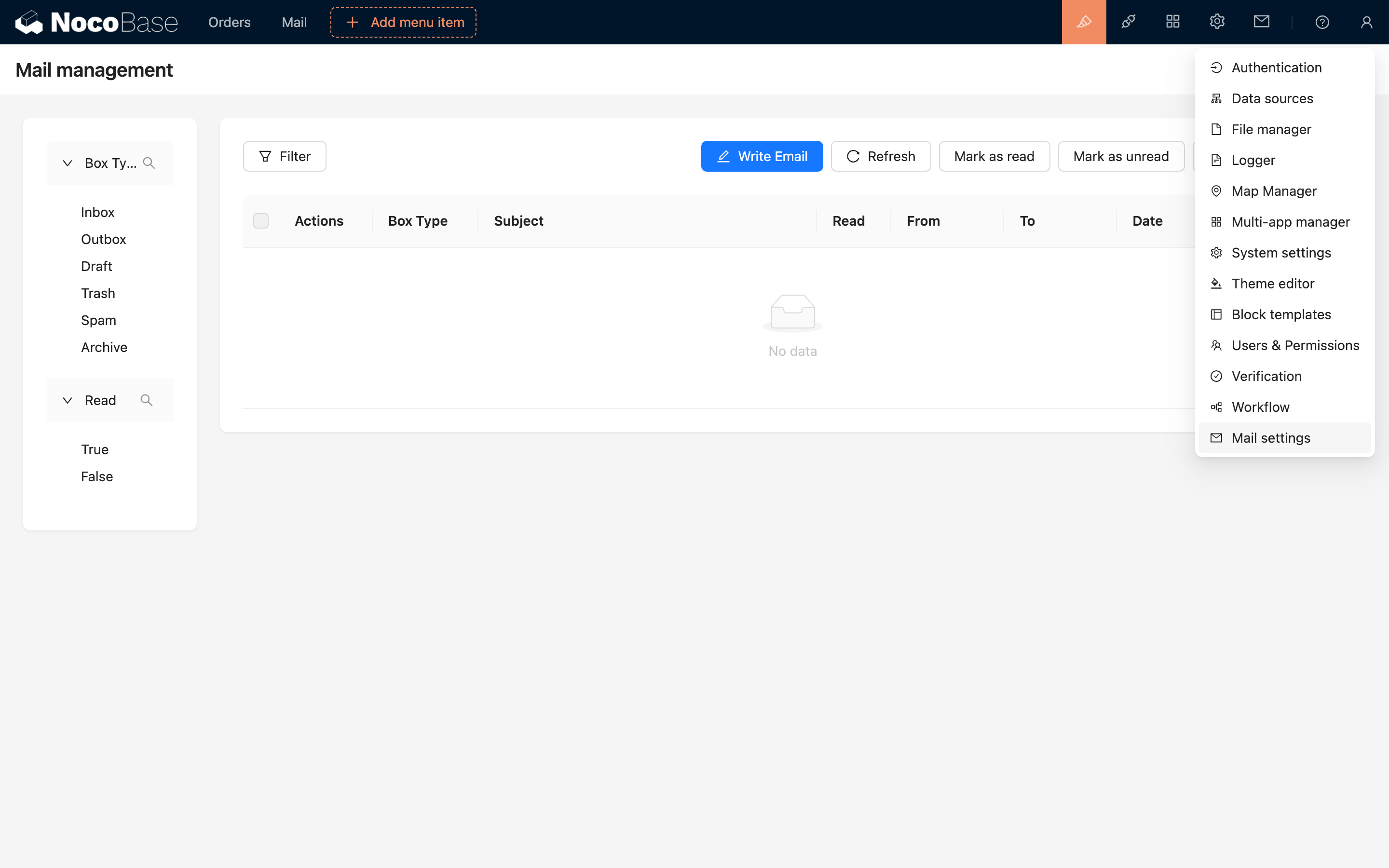
Una vez activado el plugin de correo electrónico, puede configurar los proveedores de servicios de correo electrónico. Actualmente, se admiten los servicios de correo de Google y Microsoft. Haga clic en "Ajustes" -> "Ajustes de correo electrónico" en la barra superior para acceder a la página de configuración.
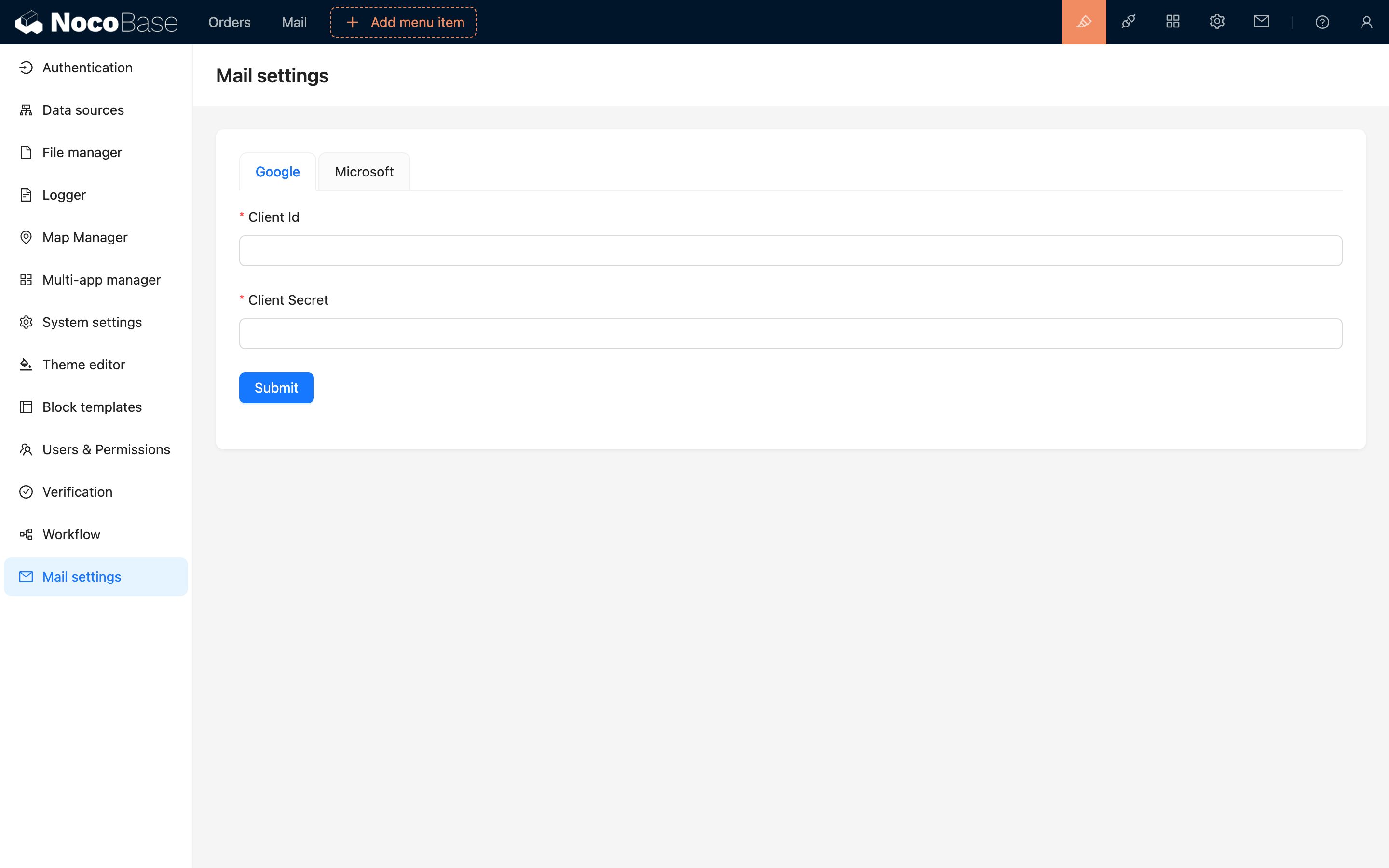
Para cada proveedor de servicios, debe rellenar el Client ID y el Client Secret. A continuación, se detalla cómo obtener estos dos parámetros.