

Konfigurationsprozess
Email managerEnterprise Edition+Überblick
Bevor Benutzer ihre E-Mail-Konten mit NocoBase verbinden können, müssen Administratoren nach der Aktivierung des E-Mail-Plugins zunächst die notwendigen Konfigurationen vornehmen. Aktuell wird nur die autorisierte Anmeldung für Outlook- und Gmail-Konten unterstützt; eine direkte Anmeldung mit Microsoft- und Google-Konten ist derzeit nicht möglich.
Der Kern der Konfiguration liegt in den Authentifizierungseinstellungen für die API-Aufrufe des E-Mail-Dienstanbieters. Administratoren müssen die folgenden Schritte ausführen, um die korrekte Funktion des Plugins sicherzustellen:
-
Authentifizierungsinformationen vom Dienstanbieter beziehen
- Melden Sie sich bei der Entwicklerkonsole des E-Mail-Dienstanbieters an (z. B. Google Cloud Console oder Microsoft Azure Portal).
- Erstellen Sie eine neue Anwendung oder ein Projekt und aktivieren Sie den Gmail- oder Outlook-E-Mail-API-Dienst.
- Besorgen Sie sich die entsprechende Client ID und das Client Secret.
- Konfigurieren Sie die Redirect URI so, dass sie mit der Callback-Adresse des NocoBase-Plugins übereinstimmt.
-
Konfiguration des E-Mail-Dienstanbieters
- Navigieren Sie zur Konfigurationsseite des E-Mail-Plugins.
- Geben Sie die erforderlichen API-Authentifizierungsinformationen ein, einschließlich Client ID und Client Secret, um eine korrekte Autorisierung mit dem E-Mail-Dienstanbieter zu gewährleisten.
-
Autorisierte Anmeldung
- Benutzer melden sich über das OAuth-Protokoll bei ihren E-Mail-Konten an.
- Das Plugin generiert und speichert automatisch das Autorisierungstoken des Benutzers für nachfolgende API-Aufrufe und E-Mail-Operationen.
-
E-Mail-Konten verbinden
- Nach erfolgreicher Autorisierung wird das E-Mail-Konto des Benutzers mit NocoBase verbunden.
- Das Plugin synchronisiert die E-Mail-Daten des Benutzers und bietet Funktionen zum Verwalten, Senden und Empfangen von E-Mails.
-
Nutzung der E-Mail-Funktionen
- Benutzer können E-Mails direkt innerhalb der Plattform anzeigen, verwalten und senden.
- Alle Operationen werden über die API-Aufrufe des E-Mail-Dienstanbieters ausgeführt, was eine Echtzeit-Synchronisierung und effiziente Übertragung gewährleistet.
Durch den oben beschriebenen Prozess bietet das E-Mail-Plugin von NocoBase den Benutzern effiziente und sichere E-Mail-Verwaltungsdienste. Sollten Sie während der Konfiguration auf Probleme stoßen, konsultieren Sie bitte die entsprechende Dokumentation oder wenden Sie sich an das technische Support-Team.
Plugin-Konfiguration
E-Mail-Plugin aktivieren
- Gehen Sie zur Plugin-Verwaltungsseite.
- Suchen Sie das Plugin "Email manager" und aktivieren Sie es.
Konfiguration des E-Mail-Dienstanbieters
Nachdem das E-Mail-Plugin aktiviert wurde, können Sie die E-Mail-Dienstanbieter konfigurieren. Derzeit werden Google- und Microsoft-E-Mail-Dienste unterstützt. Klicken Sie in der oberen Leiste auf „Einstellungen“ -> „E-Mail-Einstellungen“, um zur Einstellungsseite zu gelangen.
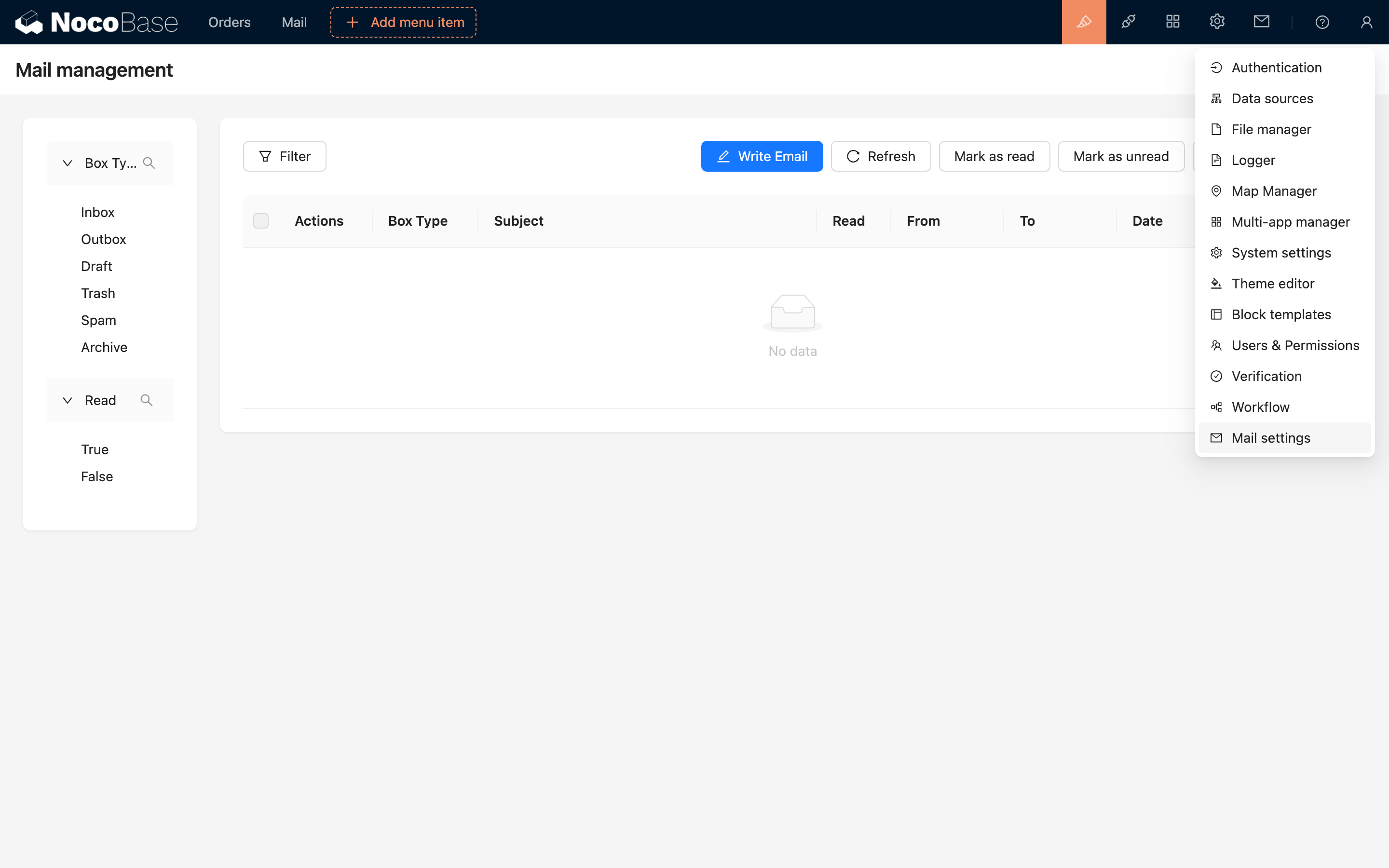
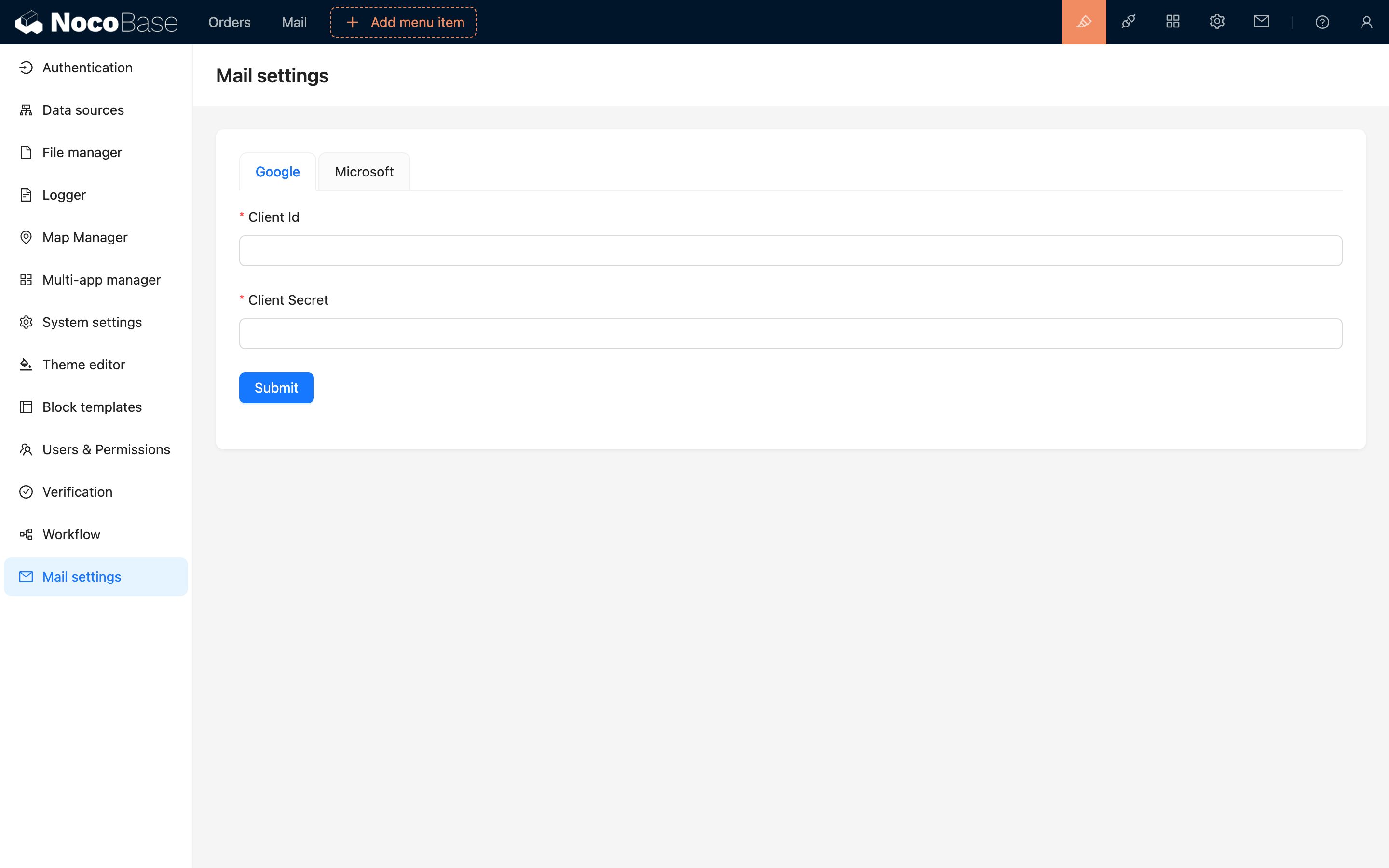
Für jeden Dienstanbieter müssen Sie die Client ID und das Client Secret eingeben. In den folgenden Abschnitten wird detailliert beschrieben, wie Sie diese beiden Parameter erhalten.