

邮件中心
邮件管理企业版+介绍
邮件插件启用后,系统默认提供邮件管理中心,用于账号接入、邮件管理和功能配置。
点击右上方邮件消息图标即可进入邮件管理页面。

账号关联
关联账号
点击 设置 按钮,打开浮层后点击 Link account 按钮,选择需要关联的邮箱类型。


浏览器自动打开对应邮箱的登录页面,登录账户并同意授权(不同服务商授权流程有所差异)。
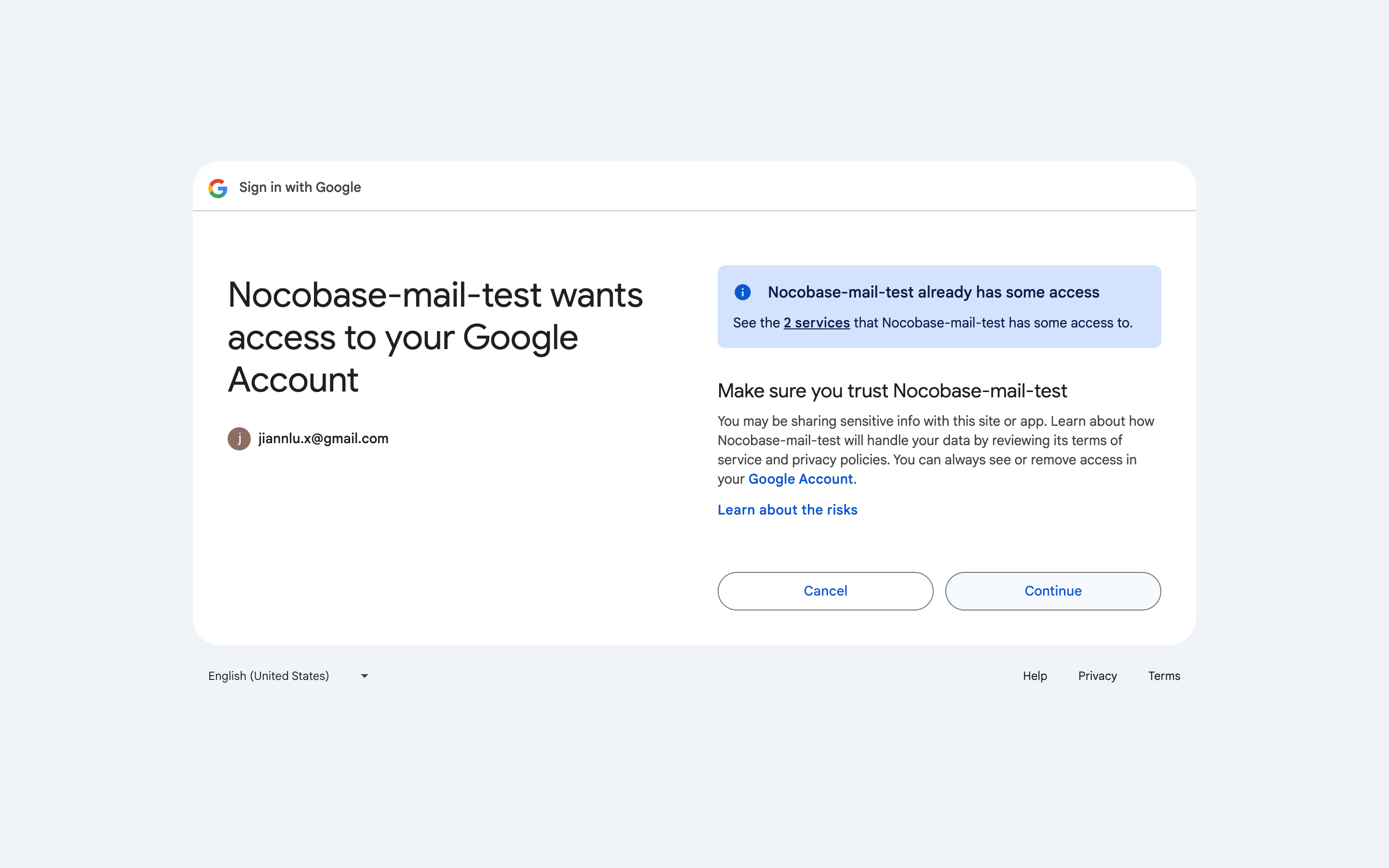

授权完成后会重新跳转到 NocoBase,选择同步开始时间进行账户关联和数据同步(首次同步可能需要较长时间,请稍候)。

数据同步完成后当前页面将自动关闭,并跳回原邮件消息页面,此时可以看到账户已关联。
.png)
删除账户
点击 删除 可删除账户及关联的邮件。

邮件管理
邮件筛选
邮件管理页面左侧为筛选区,右侧为邮件列表区。

相同主题的邮件会进行合并处理,在主题字段后标识共有多少封往来邮件。

未读邮件标题以粗体形式展示,顶部邮件图标旁会标记未读邮件数量。
手动同步邮件
当前邮件同步间隔为 5 分钟。若需强制同步邮件,可点击 同步邮件 按钮。

发送邮件
点击顶部 发送邮件 按钮可打开发件面板。
.png)
填写相关信息后进行邮件发送。附件只支持 3MB 以内的文件。

查看邮件
点击行上 主题 字段可查看邮件详情。邮件详情有两种形式:
单一邮件形式可直接查看详细信息。

同主题多封邮件默认以列表形式显示,可点击展开或折叠。

查看邮件详情后,邮件状态默认设为已读。可点击右侧 ... 按钮中的 标为未读 操作将其设为未读。
回复和转发
进入邮件详情后,底部有 回复、转发 按钮,可进行相应操作。
