

Processo de Configuração
Email managerEnterprise Edition+Visão Geral
Depois de ativar o plugin de e-mail, os administradores precisam primeiro configurar tudo para que os usuários possam conectar suas contas de e-mail ao NocoBase. (No momento, só é possível fazer login com autorização para contas Outlook e Gmail; o login direto com contas Microsoft e Google ainda não é suportado).
O ponto principal da configuração está nas definições de autenticação para as chamadas de API do provedor de serviços de e-mail. Os administradores precisam seguir os passos abaixo para garantir que o plugin funcione corretamente:
-
Obter informações de autenticação do provedor de serviços
- Faça login no console do desenvolvedor do provedor de serviços de e-mail (por exemplo, Google Cloud Console ou Microsoft Azure Portal).
- Crie um novo aplicativo ou projeto e ative o serviço de API de e-mail do Gmail ou Outlook.
- Obtenha o Client ID e o Client Secret correspondentes.
- Configure o URI de Redirecionamento (Redirect URI) para que corresponda ao endereço de callback do plugin do NocoBase.
-
Configuração do Provedor de Serviços de E-mail
- Acesse a página de configuração do plugin de e-mail.
- Forneça as informações de autenticação de API necessárias, incluindo o Client ID e o Client Secret, para garantir a autorização adequada com o provedor de serviços de e-mail.
-
Login de Autorização
- Os usuários fazem login em suas contas de e-mail usando o protocolo OAuth.
- O plugin irá gerar e armazenar automaticamente o token de autorização do usuário, que será usado para chamadas de API e operações de e-mail futuras.
-
Conectando Contas de E-mail
- Após a autorização bem-sucedida, a conta de e-mail do usuário será conectada ao NocoBase.
- O plugin irá sincronizar os dados de e-mail do usuário e oferecer recursos para gerenciar, enviar e receber e-mails.
-
Utilizando os Recursos de E-mail
- Os usuários podem visualizar, gerenciar e enviar e-mails diretamente na plataforma.
- Todas as operações são realizadas através de chamadas de API do provedor de serviços de e-mail, garantindo sincronização em tempo real e transmissão eficiente.
Com o processo descrito acima, o plugin de e-mail do NocoBase oferece aos usuários serviços de gerenciamento de e-mail eficientes e seguros. Se você encontrar algum problema durante a configuração, consulte a documentação relevante ou entre em contato com a equipe de suporte técnico para obter ajuda.
Configuração do Plugin
Ativar o Plugin de E-mail
- Vá para a página de gerenciamento de plugins.
- Encontre o plugin "Email manager" e ative-o.
Configuração do Provedor de Serviços de E-mail
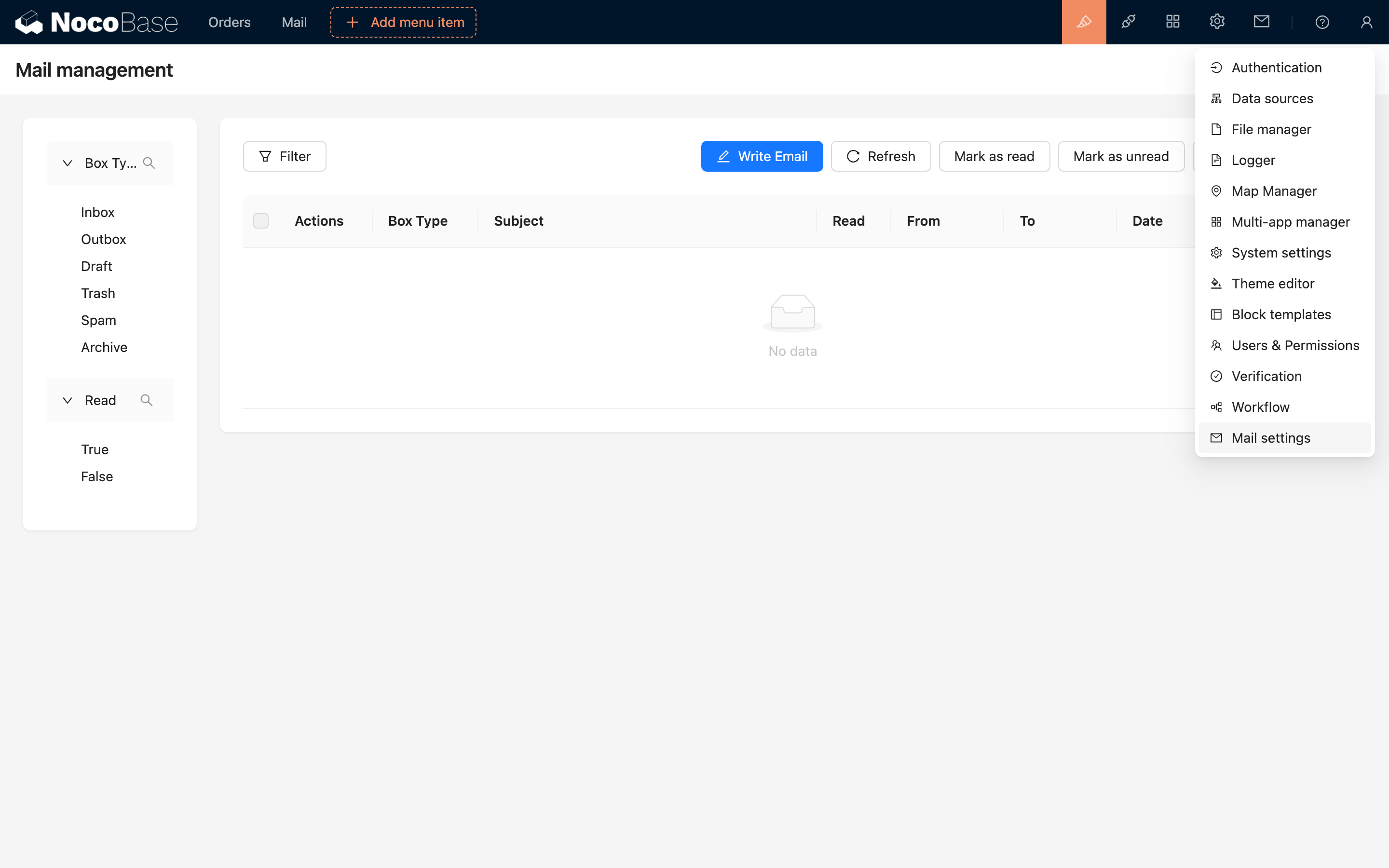
Depois de ativar o plugin de e-mail, você pode configurar os provedores de serviços de e-mail. Atualmente, os serviços de e-mail do Google e da Microsoft são suportados. Clique em "Configurações" -> "Configurações de E-mail" na barra superior para acessar a página de configurações.
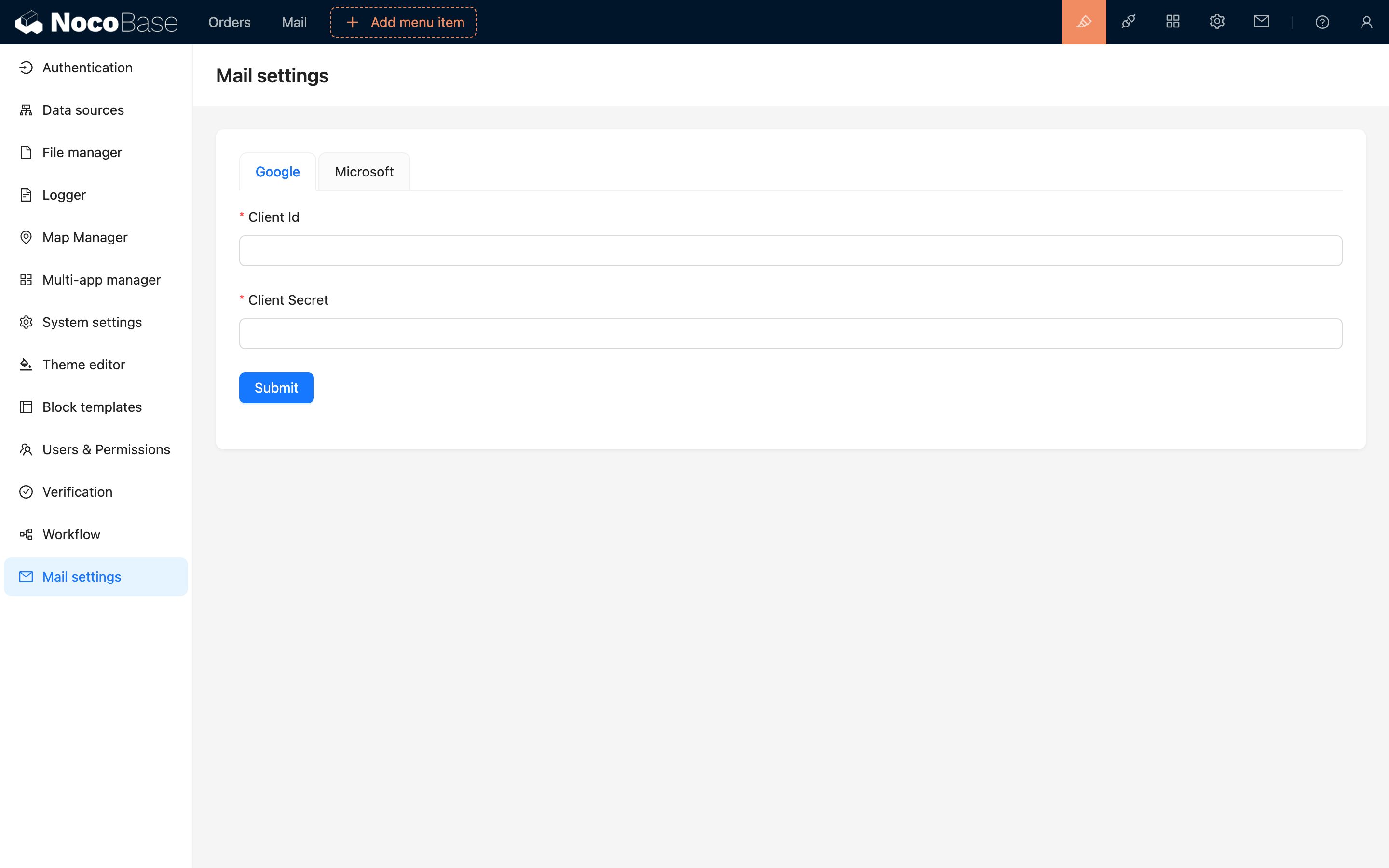
Para cada provedor de serviços, você precisará preencher o Client ID e o Client Secret. As seções a seguir detalharão como obter esses dois parâmetros.