E-Mail-Zentrum
Email managerEnterprise Edition+Einführung
Nachdem das E-Mail-Plugin aktiviert wurde, steht Ihnen standardmäßig ein E-Mail-Verwaltungszentrum zur Verfügung, für die Kontoanbindung, E-Mail-Verwaltung, Funktionskonfiguration und mehr.
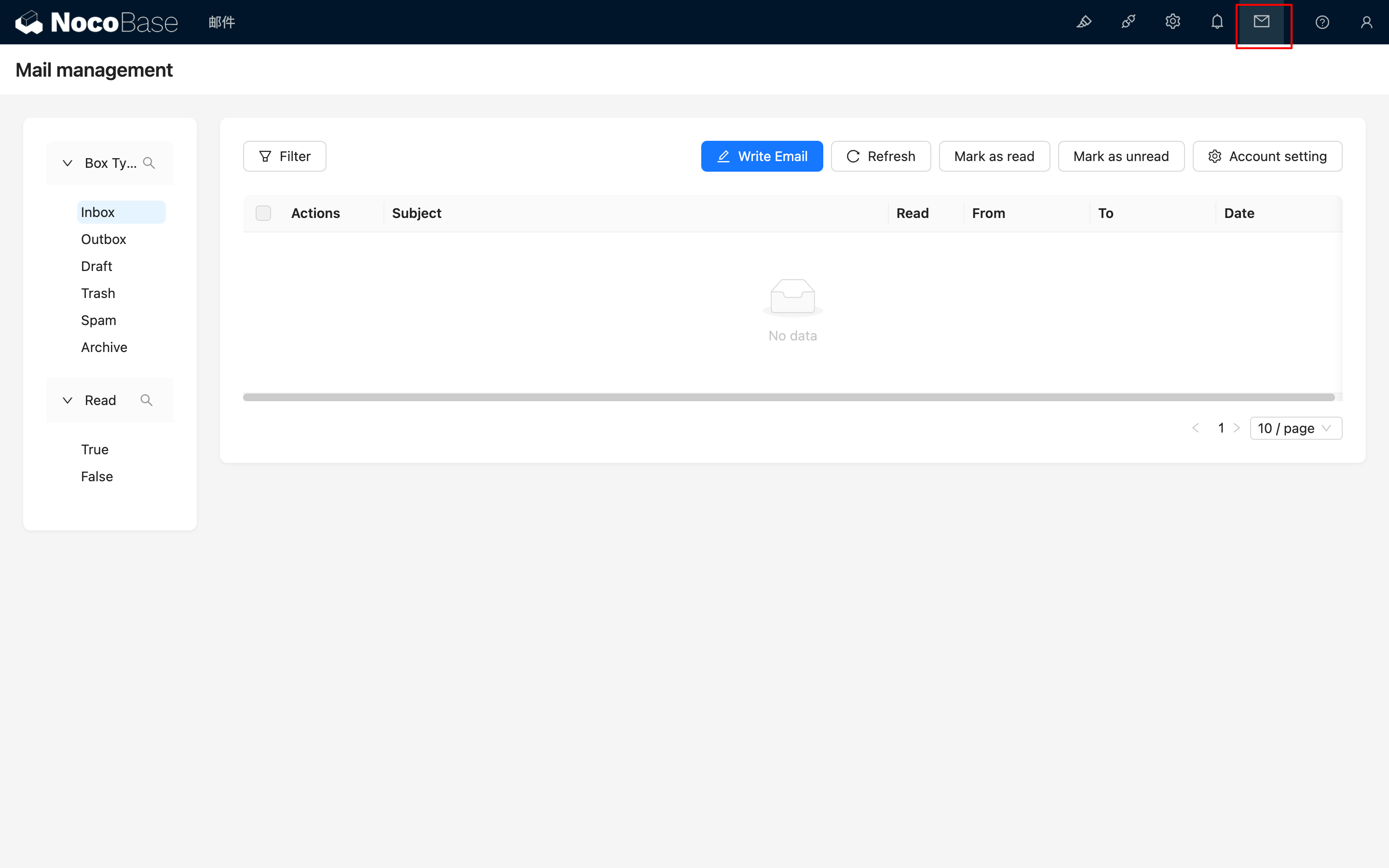
Klicken Sie auf das E-Mail-Nachrichtensymbol oben rechts, um zur E-Mail-Verwaltungsseite zu gelangen.
Konto verknüpfen
Konto verknüpfen
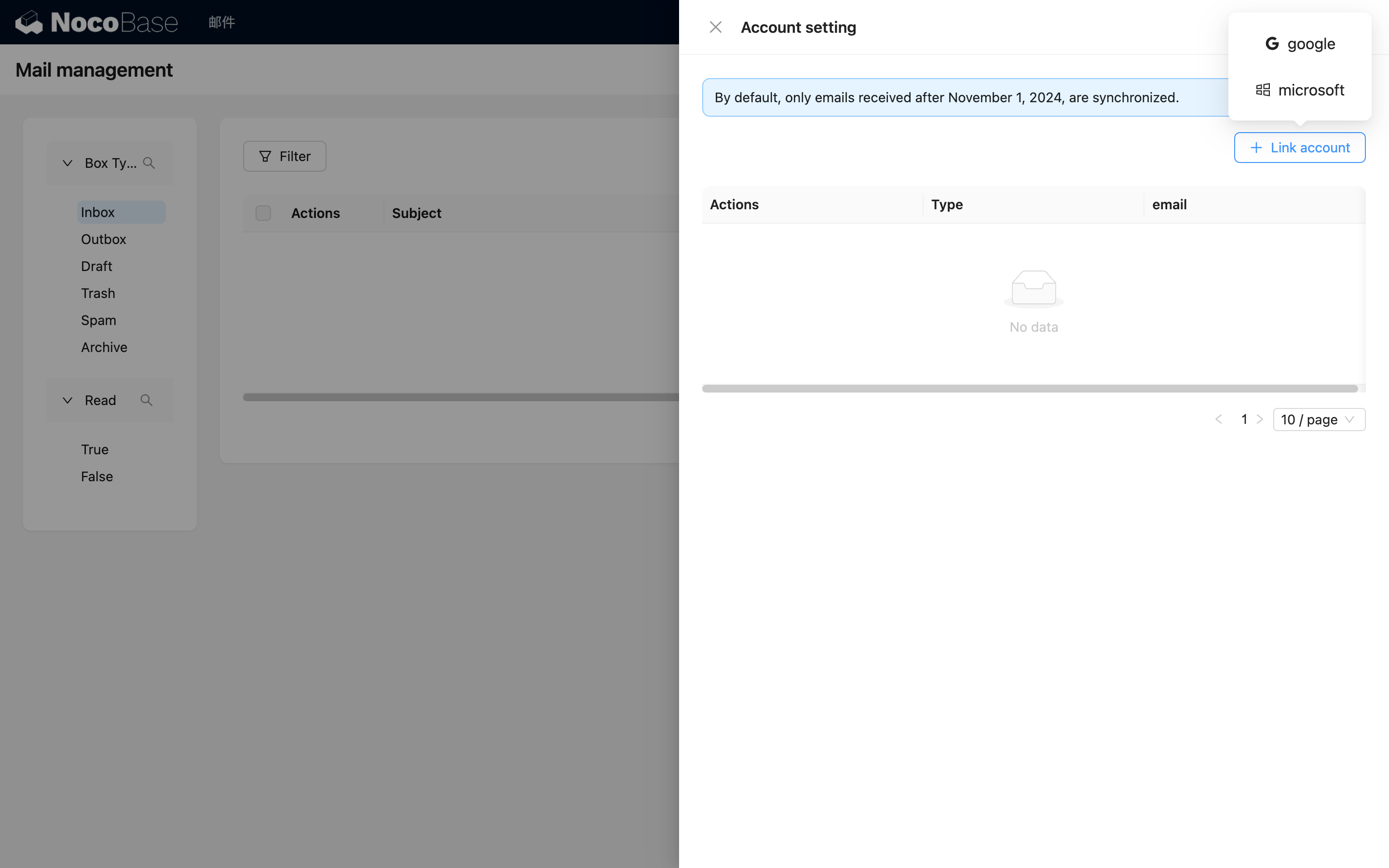
Klicken Sie auf die Schaltfläche „Account setting“. Öffnen Sie das Pop-up-Fenster und klicken Sie auf die Schaltfläche „Link account“, um den Typ des E-Mail-Kontos auszuwählen, das Sie verknüpfen möchten.
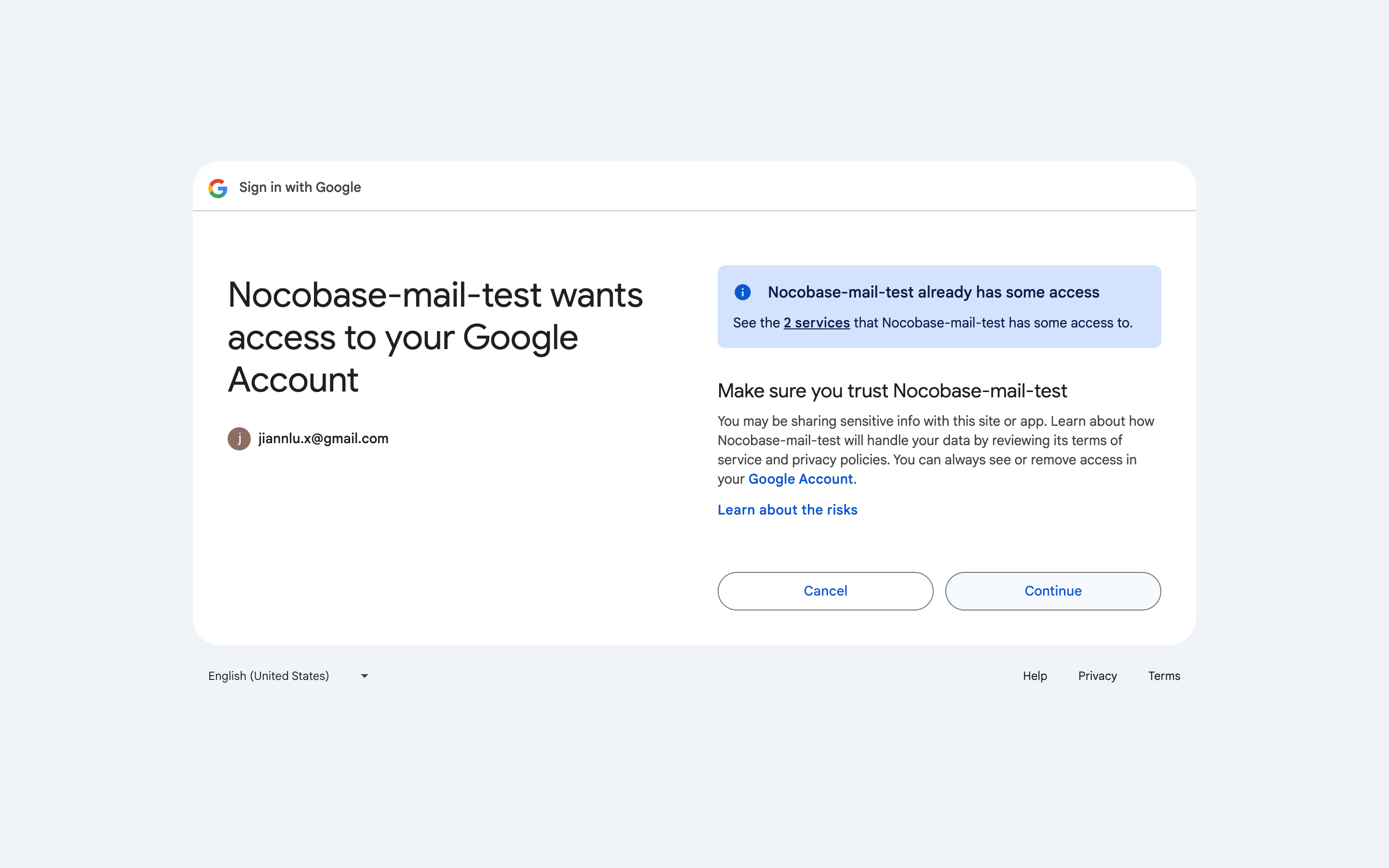
Der Browser öffnet automatisch die entsprechende E-Mail-Anmeldeseite. Melden Sie sich bei Ihrem Konto an und erteilen Sie die erforderlichen Berechtigungen.
Nach Abschluss der Autorisierung werden Sie zur NocoBase-Webseite zurückgeleitet, für die Kontoverknüpfung und Datensynchronisierung. (Die erste Synchronisierung kann etwas Zeit in Anspruch nehmen, bitte haben Sie einen Moment Geduld.)
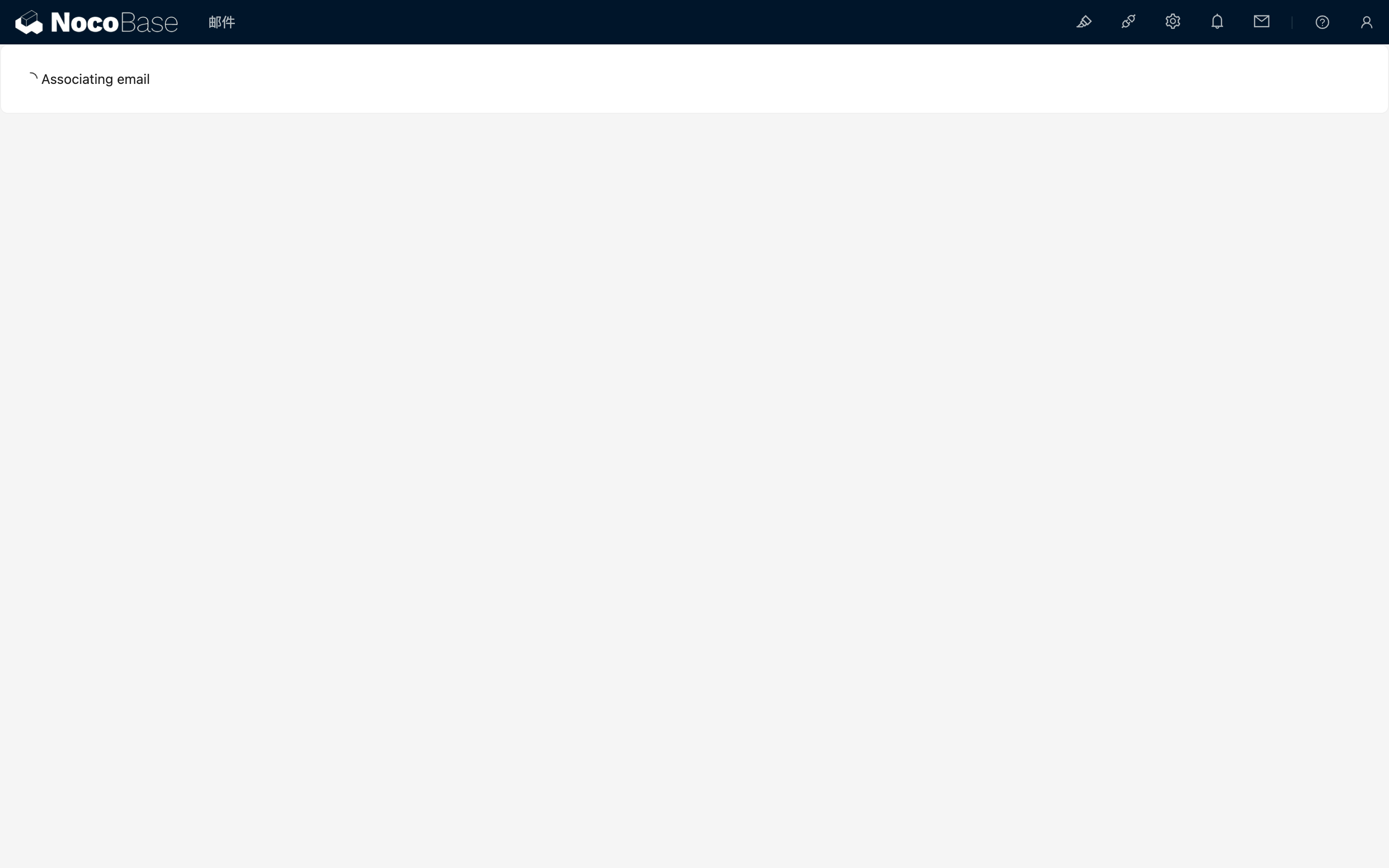
Sobald die Datensynchronisierung abgeschlossen ist, wird die aktuelle Seite automatisch geschlossen und Sie kehren zur ursprünglichen E-Mail-Nachrichtenseite zurück. Dort sehen Sie, dass das Konto verknüpft wurde.
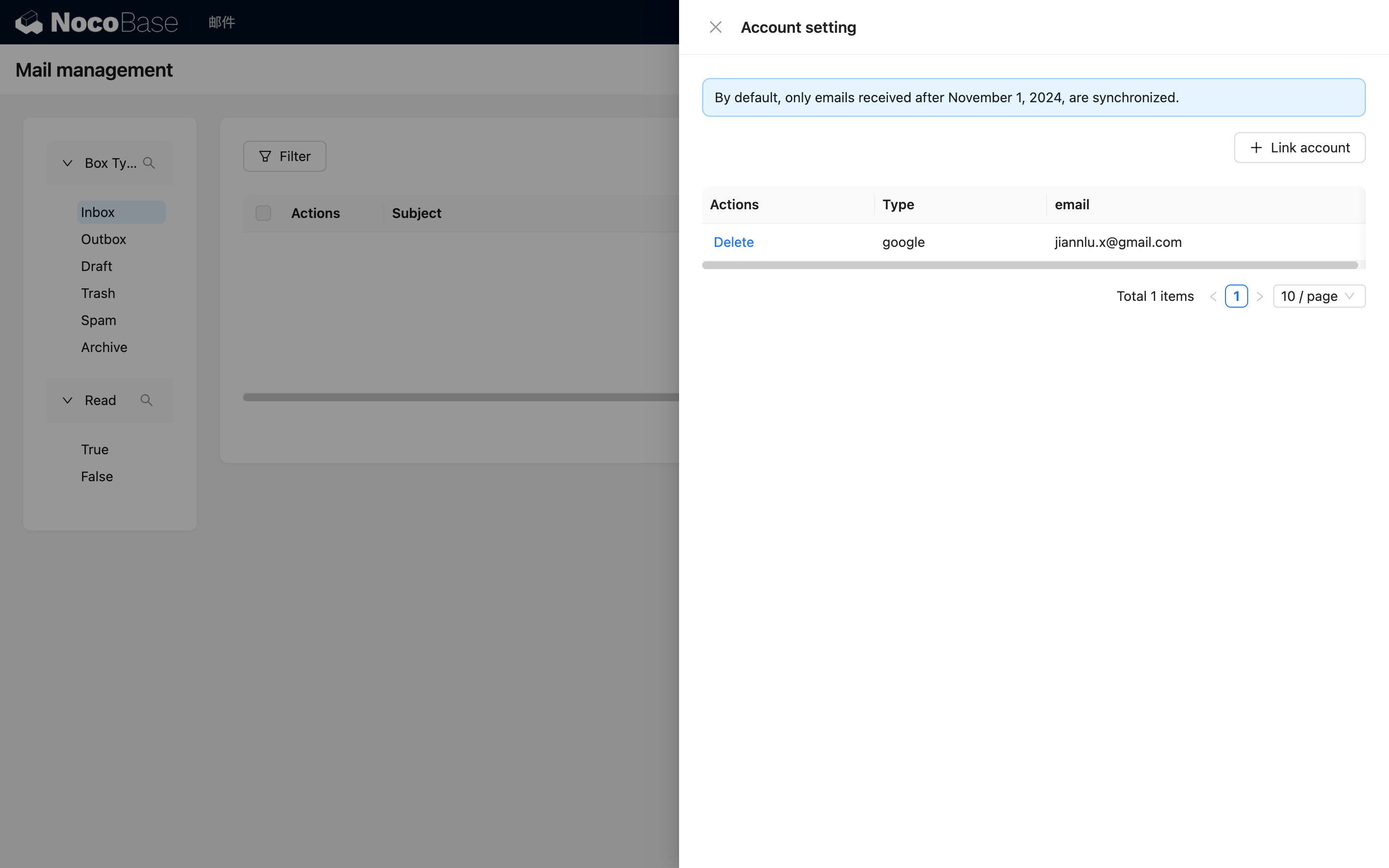
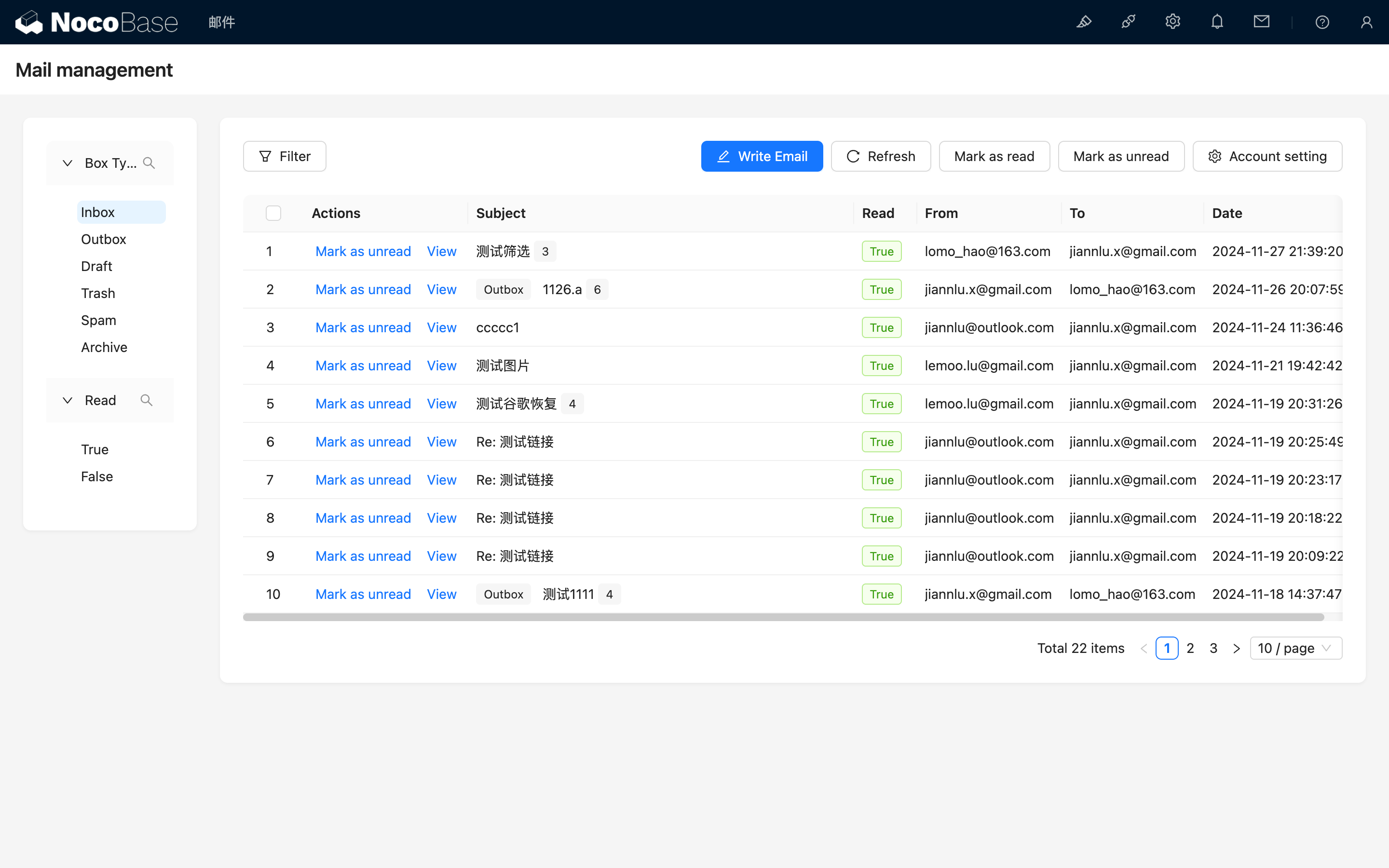
Klicken Sie auf den Overlay-Bereich, um das Pop-up-Fenster zu schließen. Anschließend sehen Sie die E-Mail-Liste.
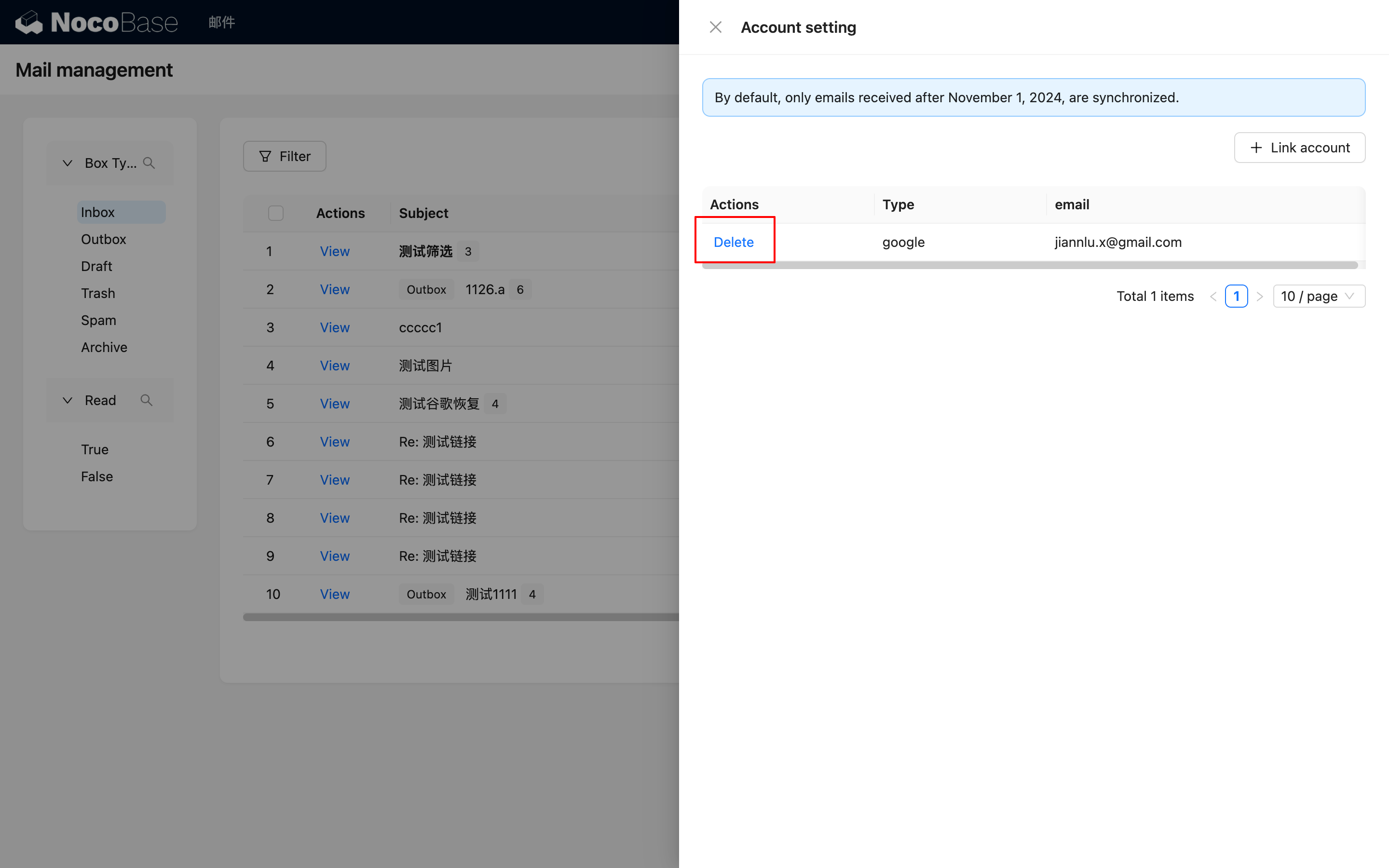
Konto löschen
Sie können auf „Delete“ klicken, um das Konto und die damit verbundenen E-Mails zu löschen.
E-Mail-Verwaltung
E-Mail-Filterung
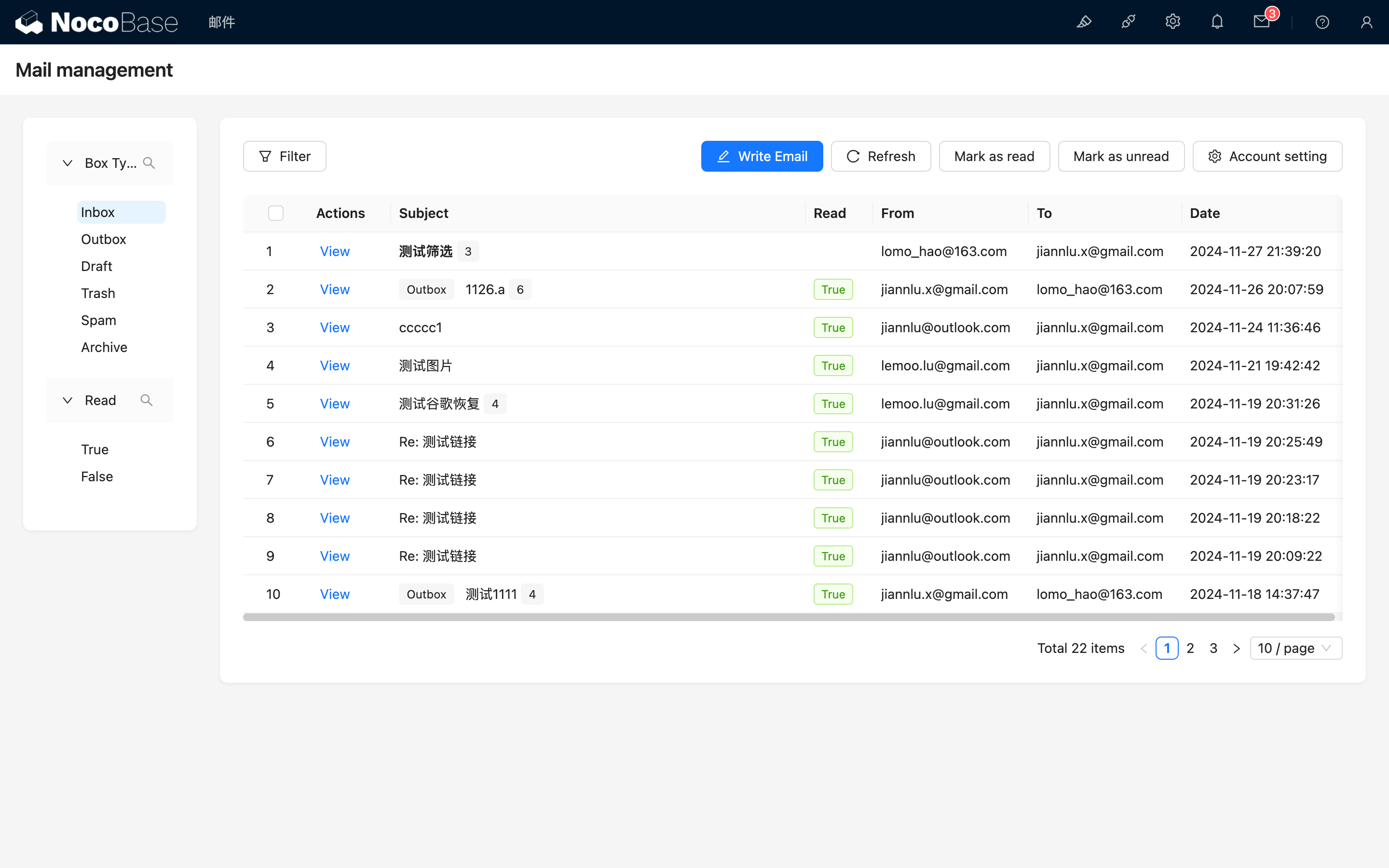
Auf der E-Mail-Verwaltungsseite befindet sich links der Filterbereich und rechts der E-Mail-Listenbereich. Standardmäßig wird beim Aufruf der Seite der Posteingang angezeigt.
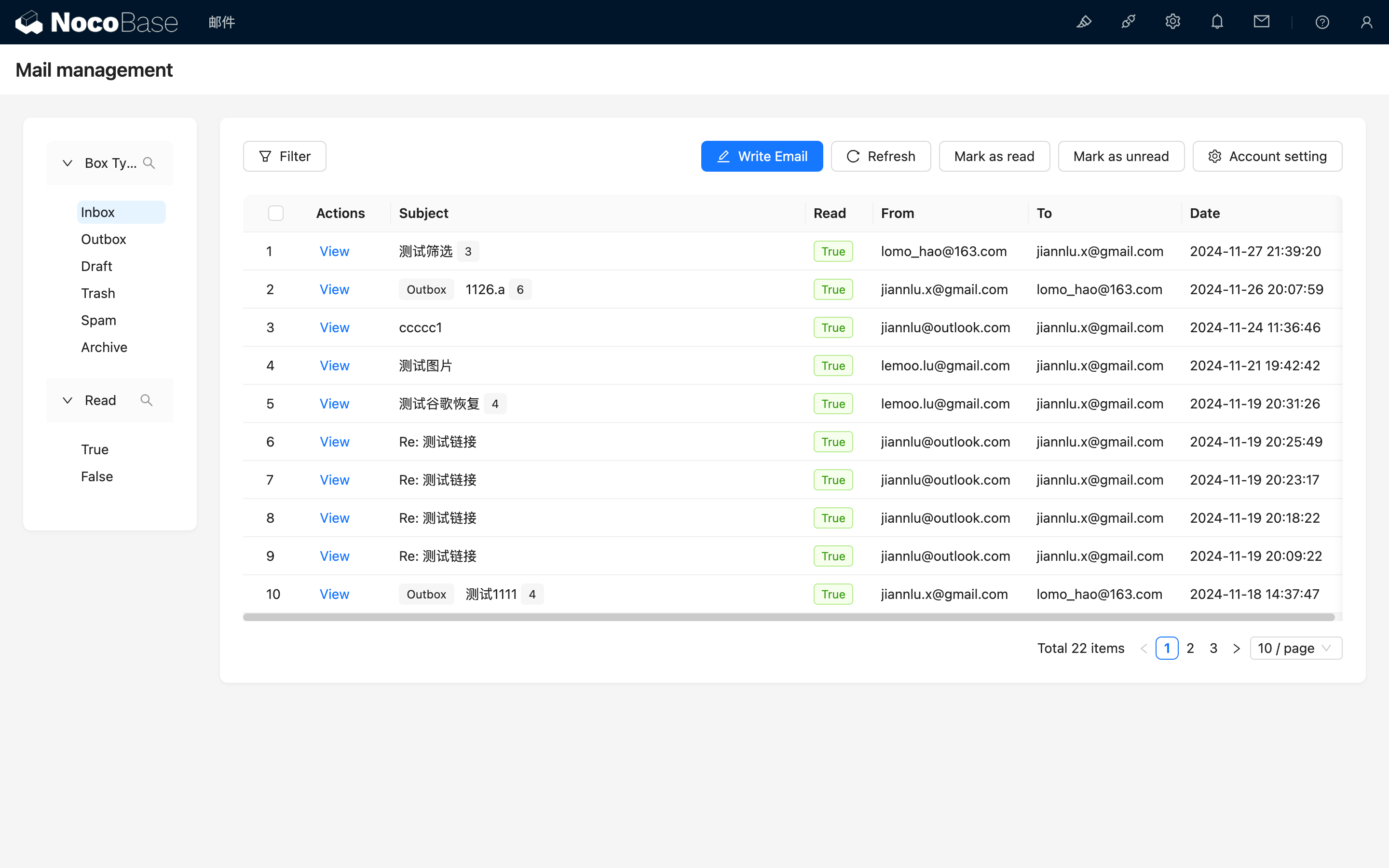
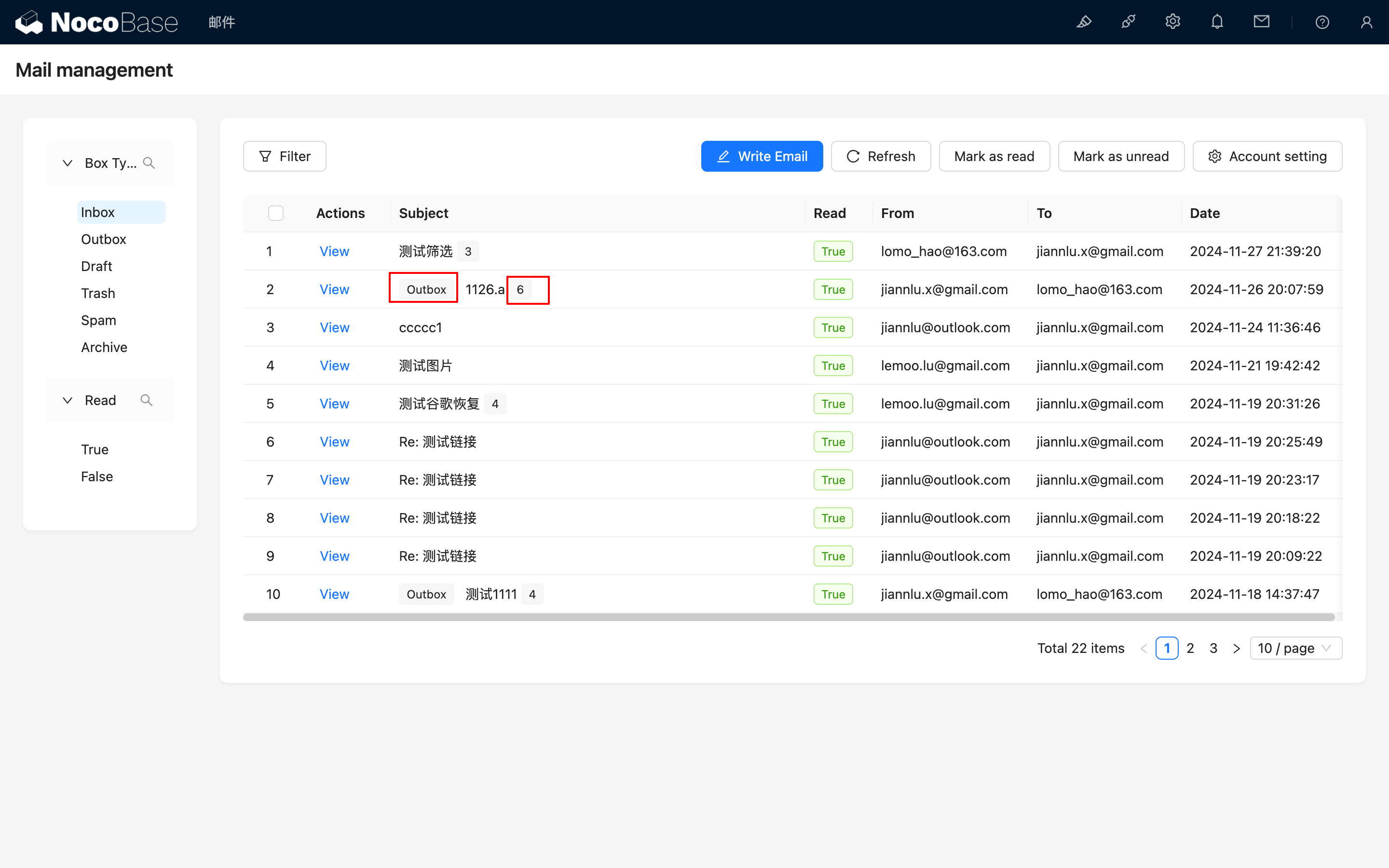
E-Mails mit demselben Betreff werden zusammengefasst, und im Betreff-Feld wird die Gesamtzahl der E-Mails in der Konversation angezeigt. Wenn bestimmte E-Mails innerhalb derselben Konversation den Filterkriterien entsprechen, wird die Stamm-E-Mail der Konversation angezeigt, und der Typ der aktuellen Stamm-E-Mail wird neben dem Betreff-Feld angegeben.
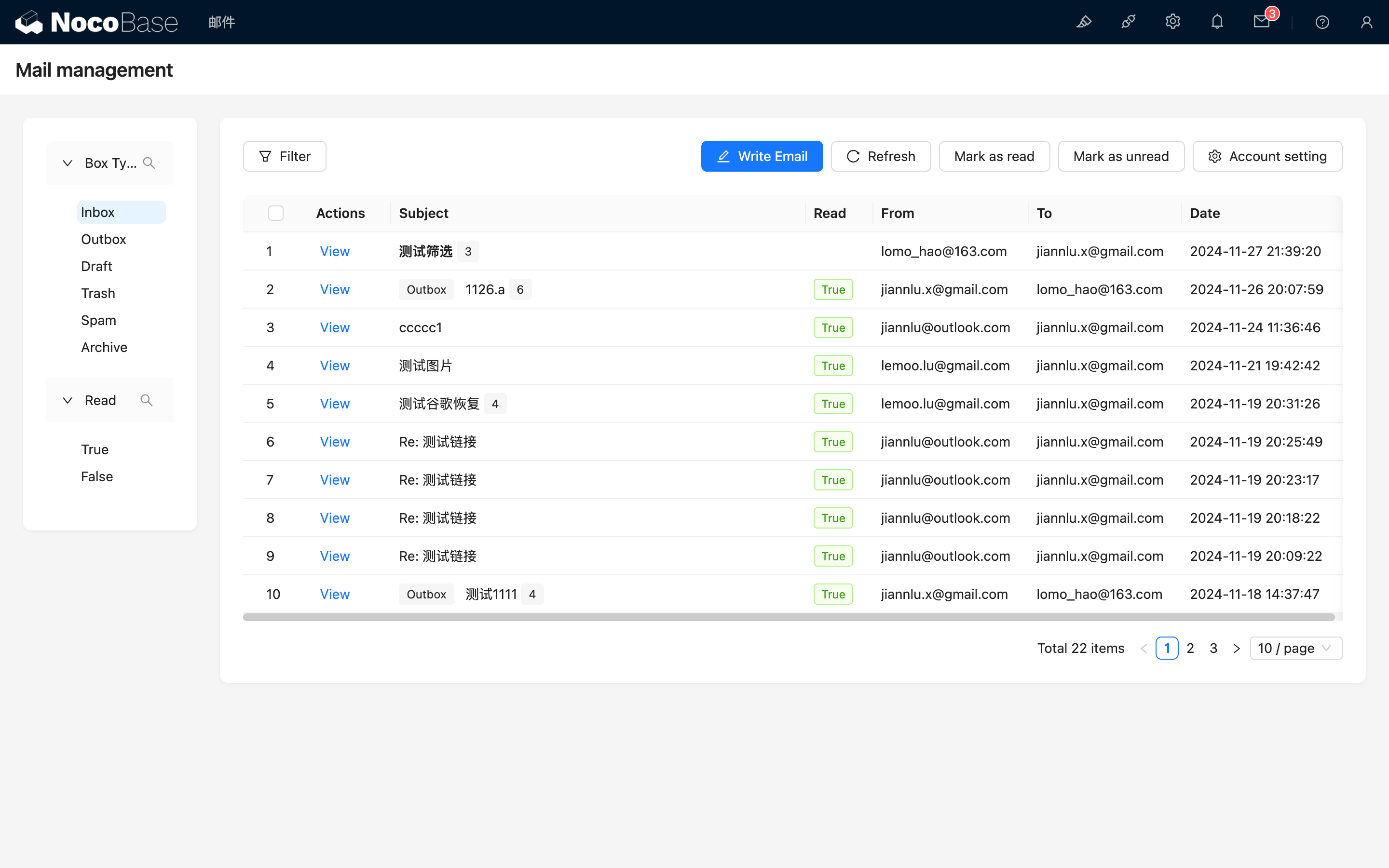
Betreffzeilen ungelesener E-Mails werden fett dargestellt, und das E-Mail-Symbol oben zeigt eine Markierung mit der Anzahl der ungelesenen E-Mails an.
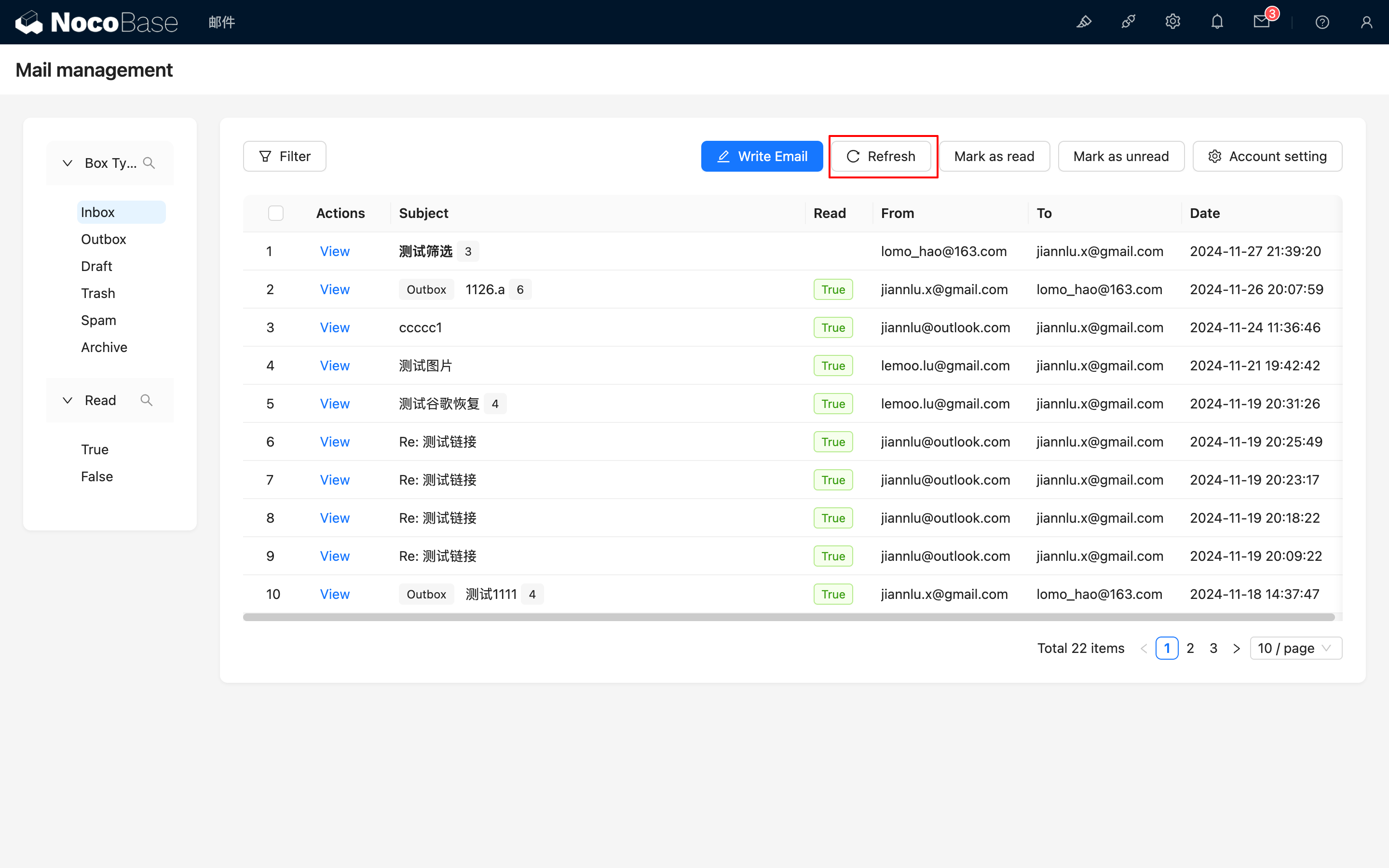
E-Mails manuell synchronisieren
Das aktuelle Synchronisierungsintervall für E-Mails beträgt 5 Minuten. Wenn Sie eine Synchronisierung erzwingen möchten, klicken Sie auf die Schaltfläche „Refresh“.
Lesestatus ändern
Die Schaltflächen „Mark as read“ und „Mark as unread“ ermöglichen die Stapelverarbeitung des Lesestatus von E-Mails.
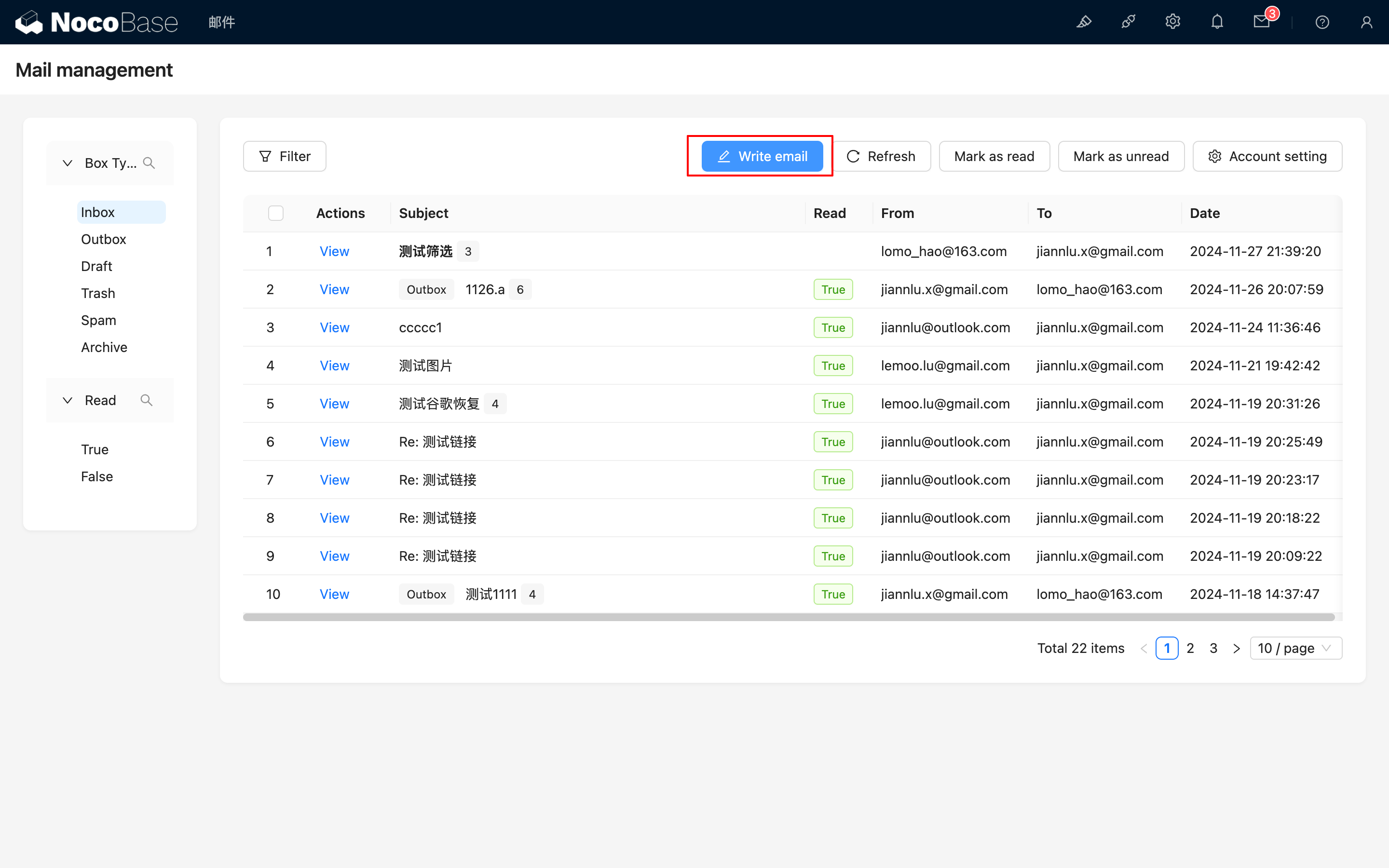
E-Mail senden
Klicken Sie auf die Schaltfläche „Write email“ oben, um das Verfassen-Panel zu öffnen.
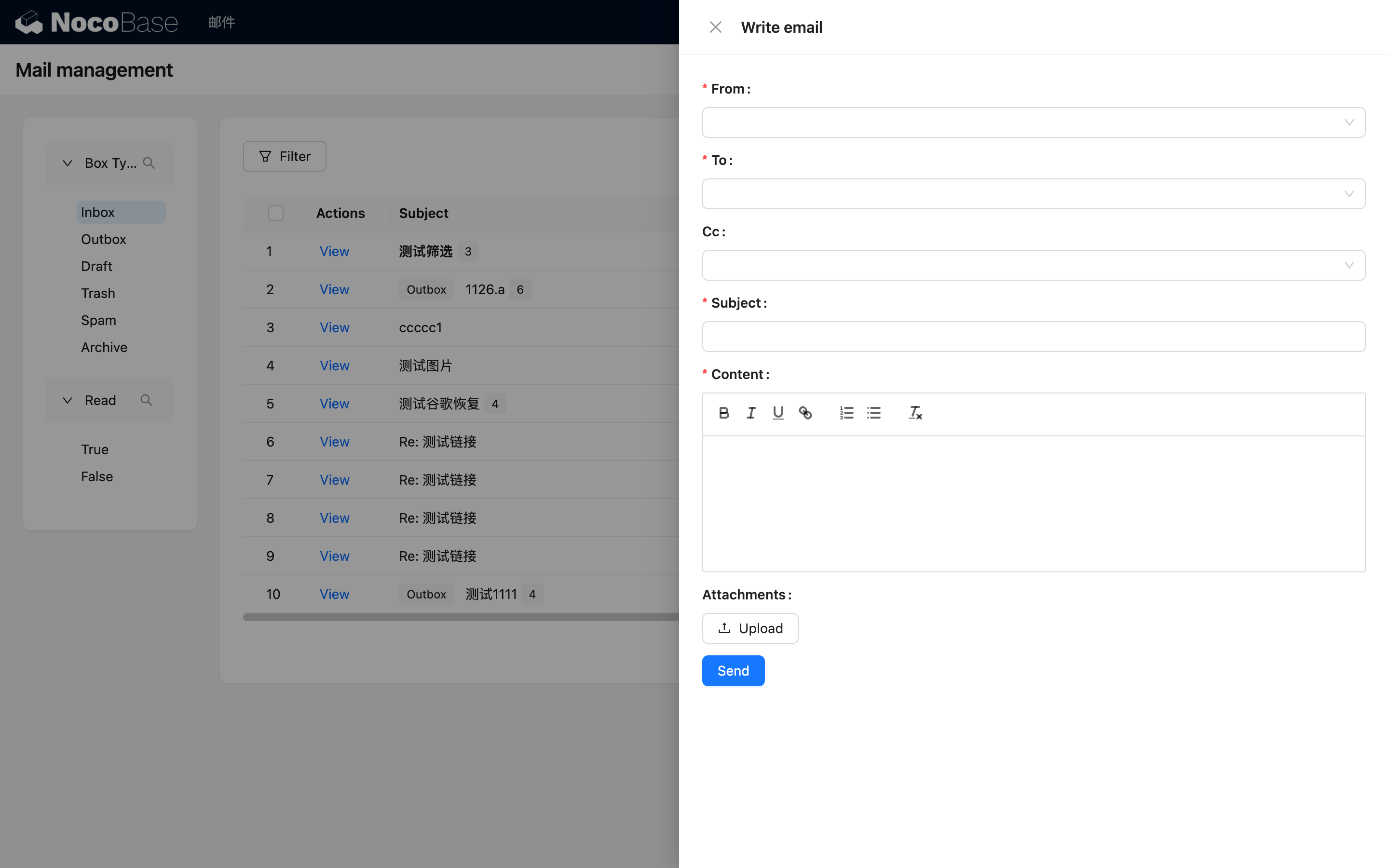
Nachdem Sie die relevanten Informationen eingegeben haben, können Sie die E-Mail senden. Anhänge sind derzeit auf 3 MB begrenzt.
E-Mail anzeigen
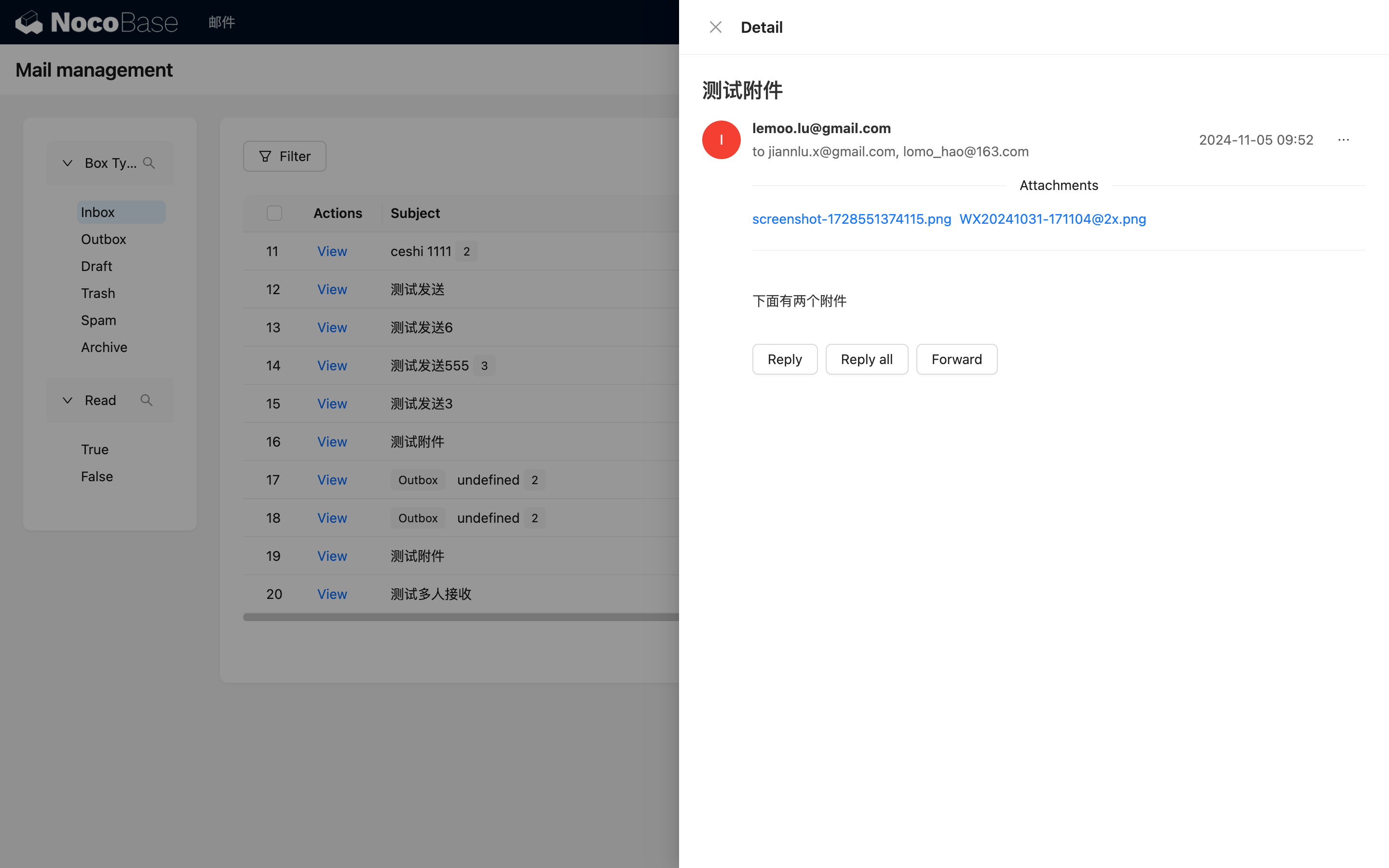
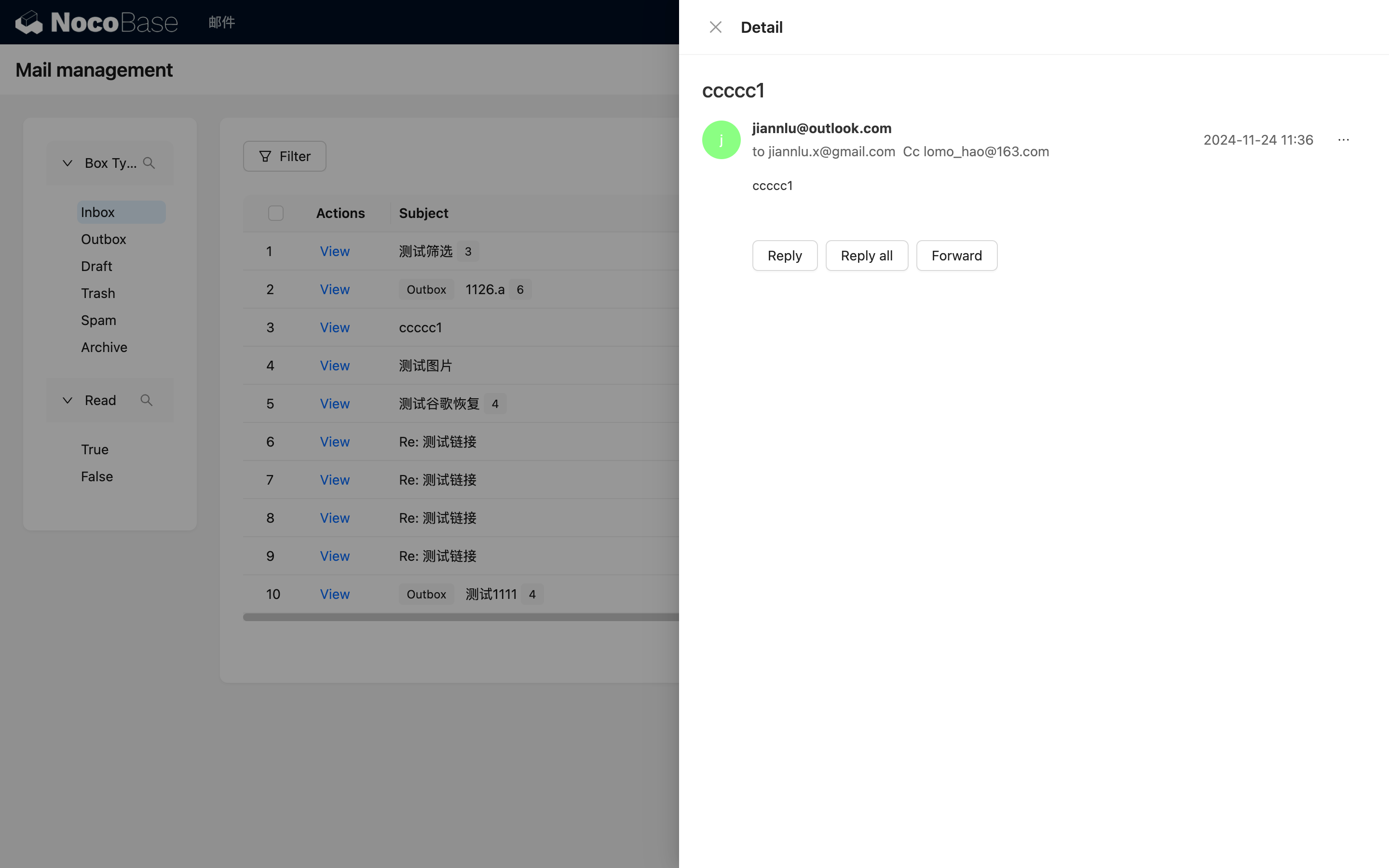
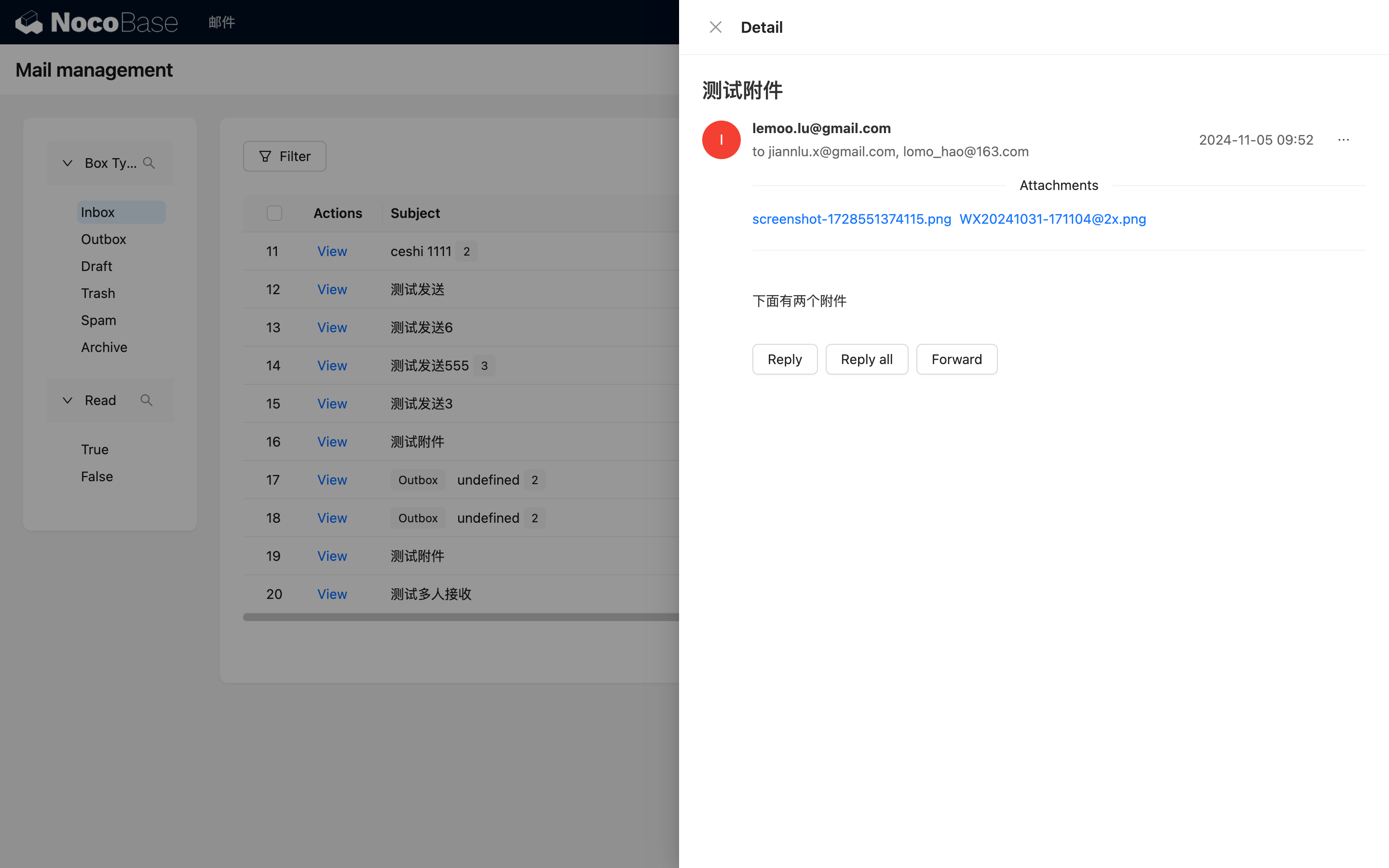
Klicken Sie auf die Schaltfläche „View“ in einer Zeile, um die E-Mail-Details anzuzeigen. Es gibt derzeit zwei Formate: Eines ist für eine einzelne E-Mail, bei der Sie die detaillierten Informationen direkt sehen können.
Das andere ist für mehrere E-Mails mit demselben Betreff, die standardmäßig als Liste angezeigt werden. Sie können sie anklicken, um sie zu erweitern oder zu reduzieren.
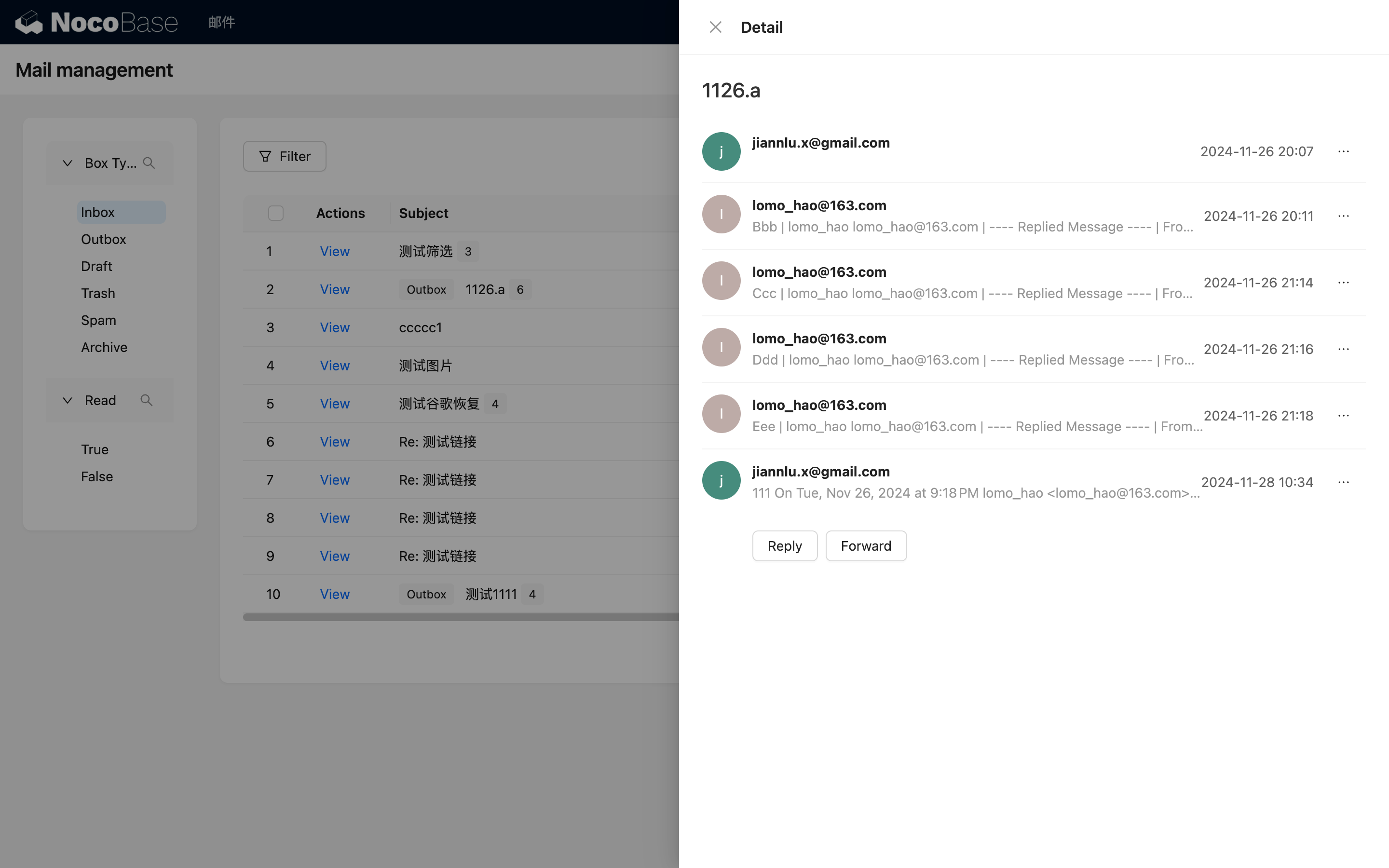
Nachdem Sie die Details einer E-Mail angesehen haben, wird ihr Status standardmäßig auf „gelesen“ gesetzt. Sie können auf die Schaltfläche „...“ auf der rechten Seite klicken und die Aktion „Mark as unread“ auswählen, um sie wieder als ungelesen zu markieren.
E-Mail beantworten
Nachdem Sie die E-Mail-Details aufgerufen haben, finden Sie unten eine Schaltfläche „Reply“. Sie können diese zum Antworten verwenden. Wenn mehrere Personen beteiligt sind, können Sie auf „Reply all“ klicken, um allen zu antworten.
E-Mail weiterleiten
Sie können auf die Schaltfläche „Forward“ unten klicken, um die E-Mail an andere weiterzuleiten.