

Questo documento è stato tradotto dall'IA. Per informazioni accurate, consultare la versione inglese.
JS Field
Introduzione
JS Field viene utilizzato per renderizzare contenuti personalizzati tramite JavaScript nella posizione del campo, comunemente nei blocchi di dettaglio, negli elementi di sola lettura dei moduli o come "altri elementi personalizzati" nelle colonne delle tabelle. È adatto per visualizzazioni personalizzate, combinazioni di informazioni derivate, badge di stato, testo formattato o grafici.
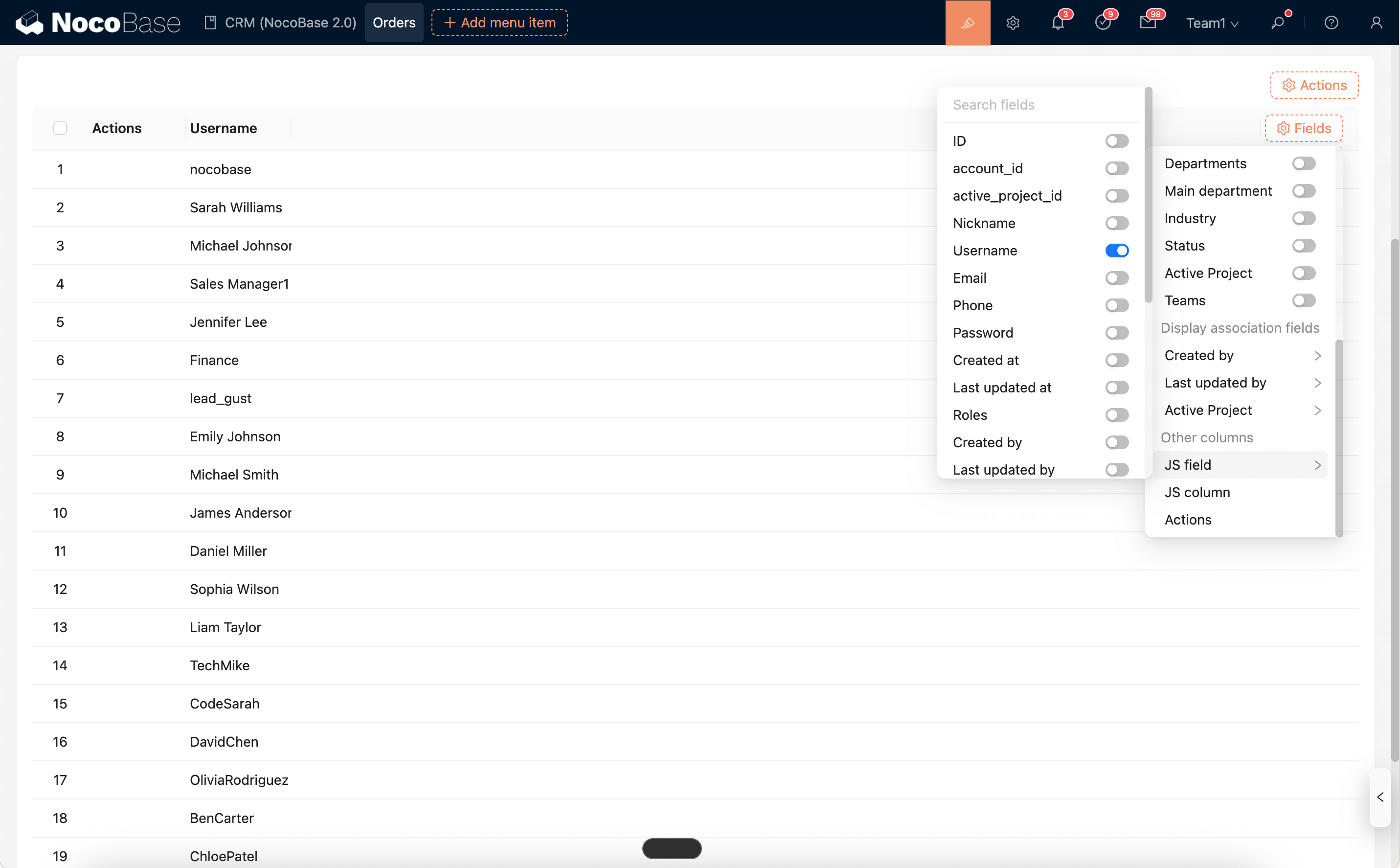
Tipo
- Sola lettura: utilizzato per visualizzazioni non modificabili, legge
ctx.valueper renderizzare l'output. - Modificabile: utilizzato per interazioni di input personalizzate, fornisce
ctx.getValue()/ctx.setValue(v)e l'evento del contenitorejs-field:value-change, facilitando la sincronizzazione bidirezionale con i valori del modulo.
Scenari d'uso
-
Sola lettura
- Blocco dettagli: visualizzazione di risultati di calcolo, badge di stato, frammenti di testo formattato, grafici e altri contenuti di sola lettura;
- Blocco tabella: utilizzato come "Altre colonne personalizzate > JS Field" per la visualizzazione di sola lettura (se ha bisogno di una colonna non vincolata a un campo, utilizzi JS Column);
-
Modificabile
- Blocco modulo (CreateForm/EditForm): utilizzato per controlli di input personalizzati o input composti, convalidati e inviati insieme al modulo;
- Scenari adatti: componenti di input di librerie esterne, editor di testo formattato/codice, componenti dinamici complessi, ecc.;
API del contesto di runtime
Il codice di runtime di JS Field può utilizzare direttamente le seguenti funzionalità del contesto:
ctx.element: contenitore DOM del campo (ElementProxy), supportainnerHTML,querySelector,addEventListener, ecc.;ctx.value: valore corrente del campo (sola lettura);ctx.record: oggetto del record corrente (sola lettura);ctx.collection: metadati della collezione a cui appartiene il campo (sola lettura);ctx.requireAsync(url): carica asincronamente una libreria AMD/UMD tramite URL;ctx.importAsync(url): importa dinamicamente un modulo ESM tramite URL;ctx.openView(options): apre una vista configurata (popup/drawer/pagina);ctx.i18n.t()/ctx.t(): internazionalizzazione;ctx.onRefReady(ctx.ref, cb): esegue il rendering dopo che il contenitore è pronto;ctx.libs.React/ctx.libs.ReactDOM/ctx.libs.antd/ctx.libs.antdIcons/ctx.libs.dayjs/ctx.libs.lodash/ctx.libs.math/ctx.libs.formula: librerie integrate come React / ReactDOM / Ant Design / Ant Design Icons / dayjs / lodash / math.js / formula.js, utilizzate per il rendering JSX, la gestione del tempo, la manipolazione dei dati e i calcoli matematici. (ctx.React/ctx.ReactDOM/ctx.antdsono mantenuti per compatibilità.)ctx.render(vnode): renderizza un elemento React, una stringa HTML o un nodo DOM nel contenitore predefinitoctx.element; il rendering ripetuto riutilizzerà il Root e sovrascriverà il contenuto esistente del contenitore.
Specifico per il tipo modificabile (JSEditableField):
ctx.getValue(): ottiene il valore corrente del modulo (priorità allo stato del modulo, poi ricade sulle props del campo).ctx.setValue(v): imposta il valore del modulo e le props del campo, mantenendo la sincronizzazione bidirezionale.- Evento del contenitore
js-field:value-change: attivato quando il valore esterno cambia, facilitando l'aggiornamento della visualizzazione dell'input da parte dello script.
Editor e frammenti
L'editor di script di JS Field supporta l'evidenziazione della sintassi, i suggerimenti di errore e i frammenti di codice (Snippets) integrati.
Snippets: apre l'elenco dei frammenti di codice integrati, che possono essere cercati e inseriti con un clic nella posizione corrente del cursore.Run: esegue direttamente il codice corrente, l'output del log di esecuzione viene visualizzato nel pannelloLogsin basso, supportaconsole.log/info/warn/errore l'evidenziazione degli errori.
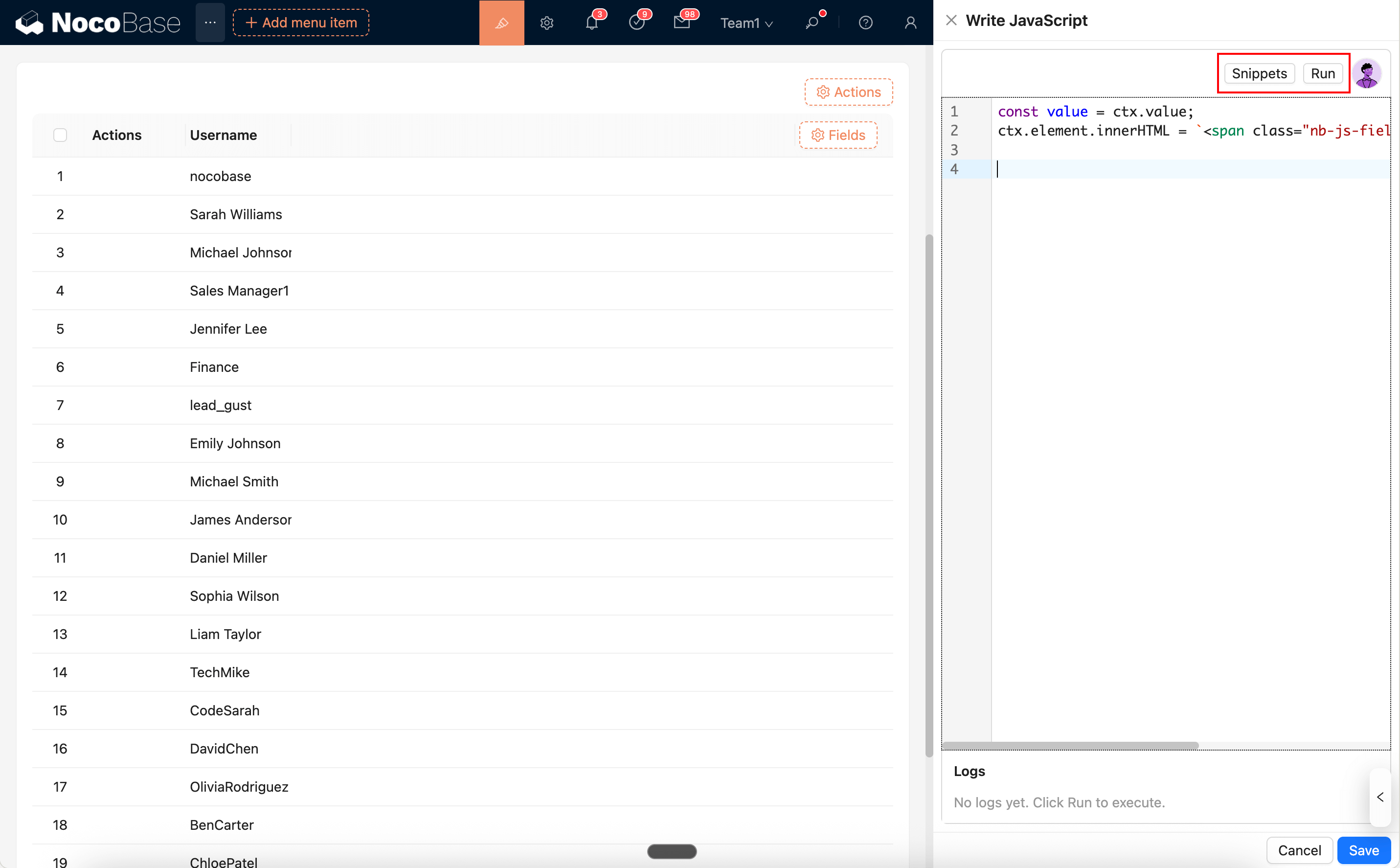
Può essere combinato con l'AI Employee per generare codice:
Usi comuni
1) Rendering di base (lettura del valore del campo)
2) Utilizzo di JSX per renderizzare componenti React
3) Caricamento di librerie di terze parti (AMD/UMD o ESM)
4) Clic per aprire popup/drawer (openView)
5) Input modificabile (JSEditableFieldModel)
Note
- Per il caricamento di librerie esterne si consiglia di utilizzare CDN affidabili e di prevedere un fallback in caso di errore (ad es.
if (!lib) return;). - Per i selettori si consiglia di preferire
classo[name=...], evitando l'uso diidfissi per prevenire duplicazioni diidin più blocchi o popup. - Pulizia degli eventi: un campo può essere renderizzato più volte a causa di cambiamenti dei dati o cambi di vista; prima di collegare un evento, è necessario pulirlo o rimuovere i duplicati per evitare attivazioni ripetute. Si può "rimuovere prima di aggiungere".