

Evento de acción personalizada
Workflow: Custom action eventCommunity Edition+Introducción
NocoBase tiene integradas acciones de datos comunes (añadir, eliminar, editar, ver, etc.). Cuando estas acciones no pueden satisfacer necesidades de negocio complejas, puede utilizar el evento de acción personalizada en un flujo de trabajo y vincular dicho evento al botón "Activar flujo de trabajo" de un bloque de página. Cuando el usuario haga clic en él, se activará un flujo de trabajo de acción personalizada.
Crear un flujo de trabajo
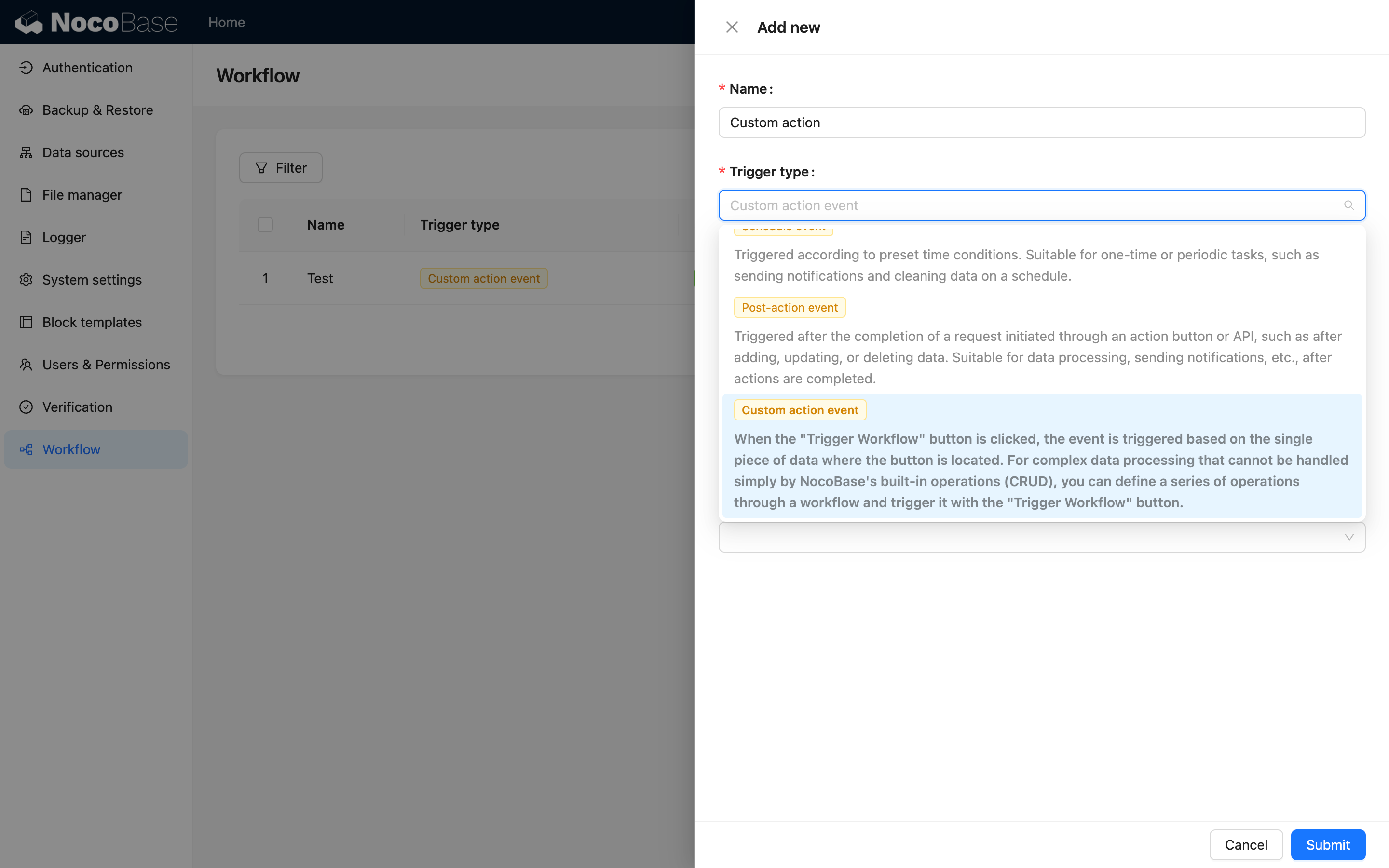
Al crear un flujo de trabajo, seleccione "Evento de acción personalizada":
Configuración del activador
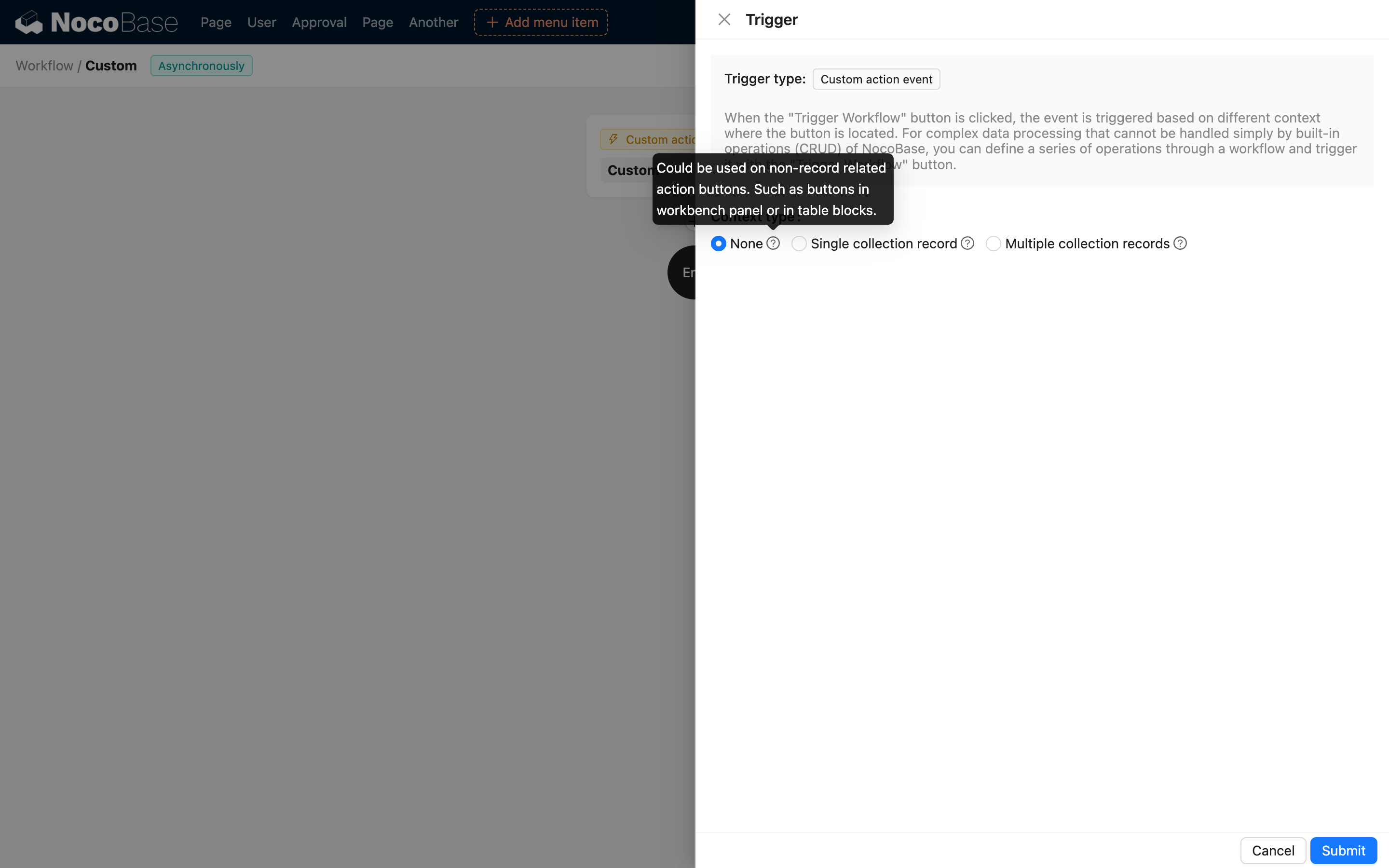
Tipo de contexto
v.1.6.0+
La diferencia en el tipo de contexto determinará en qué botones de bloque se puede vincular el flujo de trabajo:
- Sin contexto: es decir, un evento global, se puede vincular a los botones de acción del panel de acciones y de los bloques de datos;
- Registro único: se puede vincular a los botones de acción de bloques de datos como filas de tabla, formularios, detalles, etc.;
- Múltiples registros: se puede vincular a los botones de operación por lotes de las tablas.
Colección
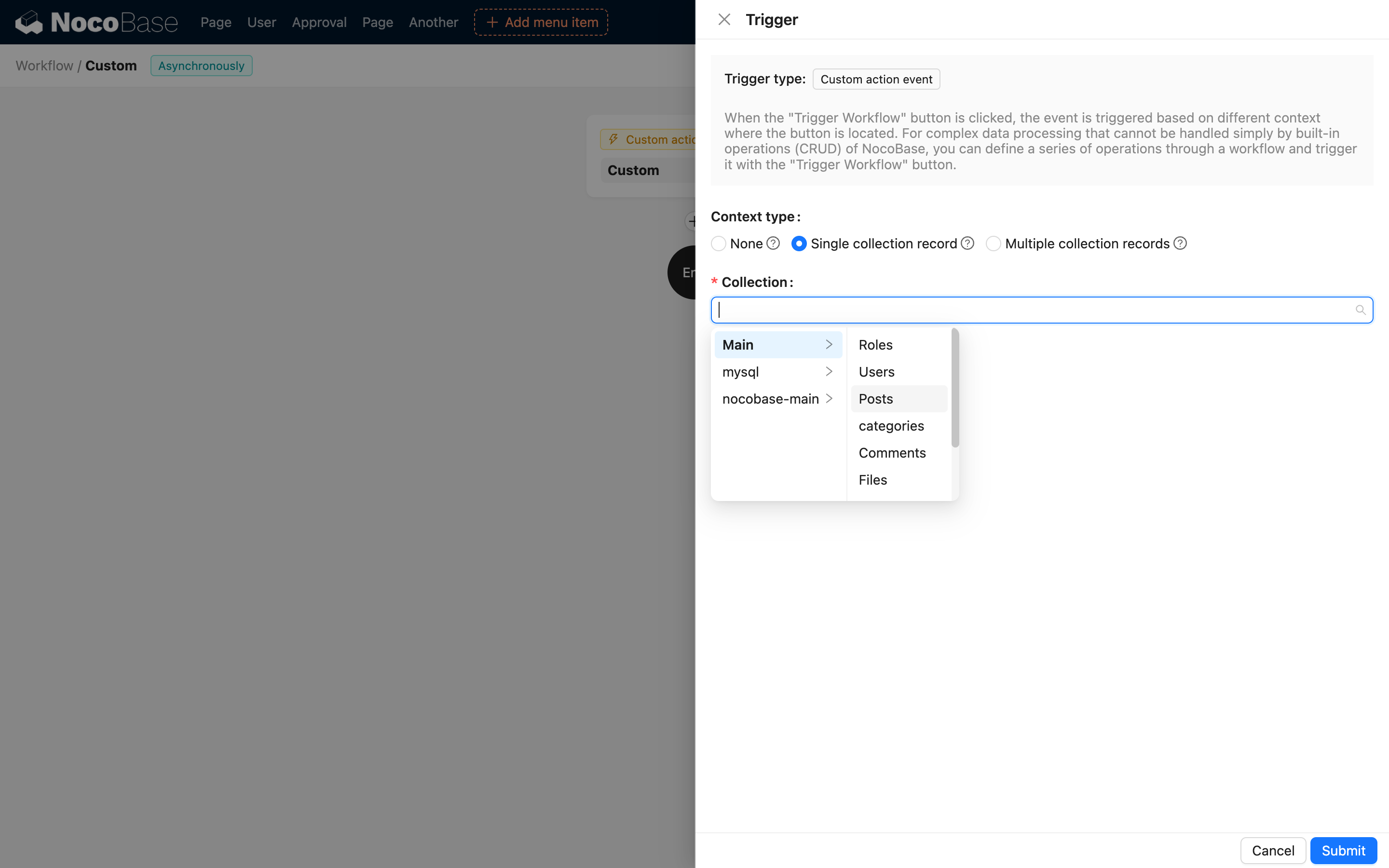
Cuando el tipo de contexto es registro único o múltiples registros, debe seleccionar la colección a la que desea vincular el modelo de datos:
Datos de relación a utilizar
Si necesita utilizar los datos de relación de la fila de datos activadora en el flujo de trabajo, puede seleccionar aquí los campos de relación profundos:
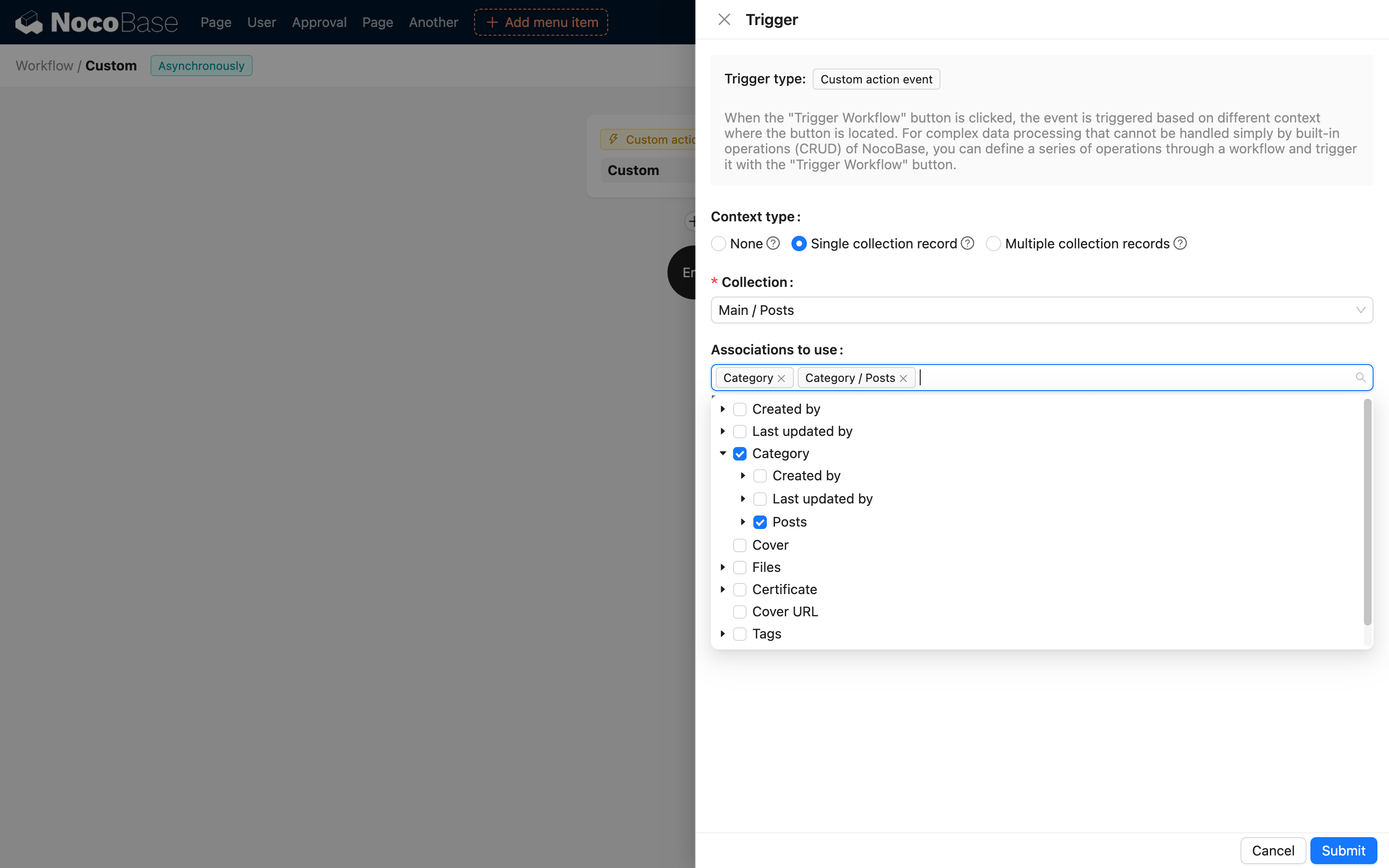
Estos campos se precargarán automáticamente en el contexto del flujo de trabajo después de que se active el evento, para que puedan ser utilizados en el flujo de trabajo.
Configuración de la acción
Dependiendo del tipo de contexto configurado para el flujo de trabajo, la configuración de los botones de acción en los diferentes bloques también varía.
Sin contexto
v1.6.0+
Tanto en el panel de acciones como en otros bloques de datos, se puede añadir el botón "Activar flujo de trabajo":
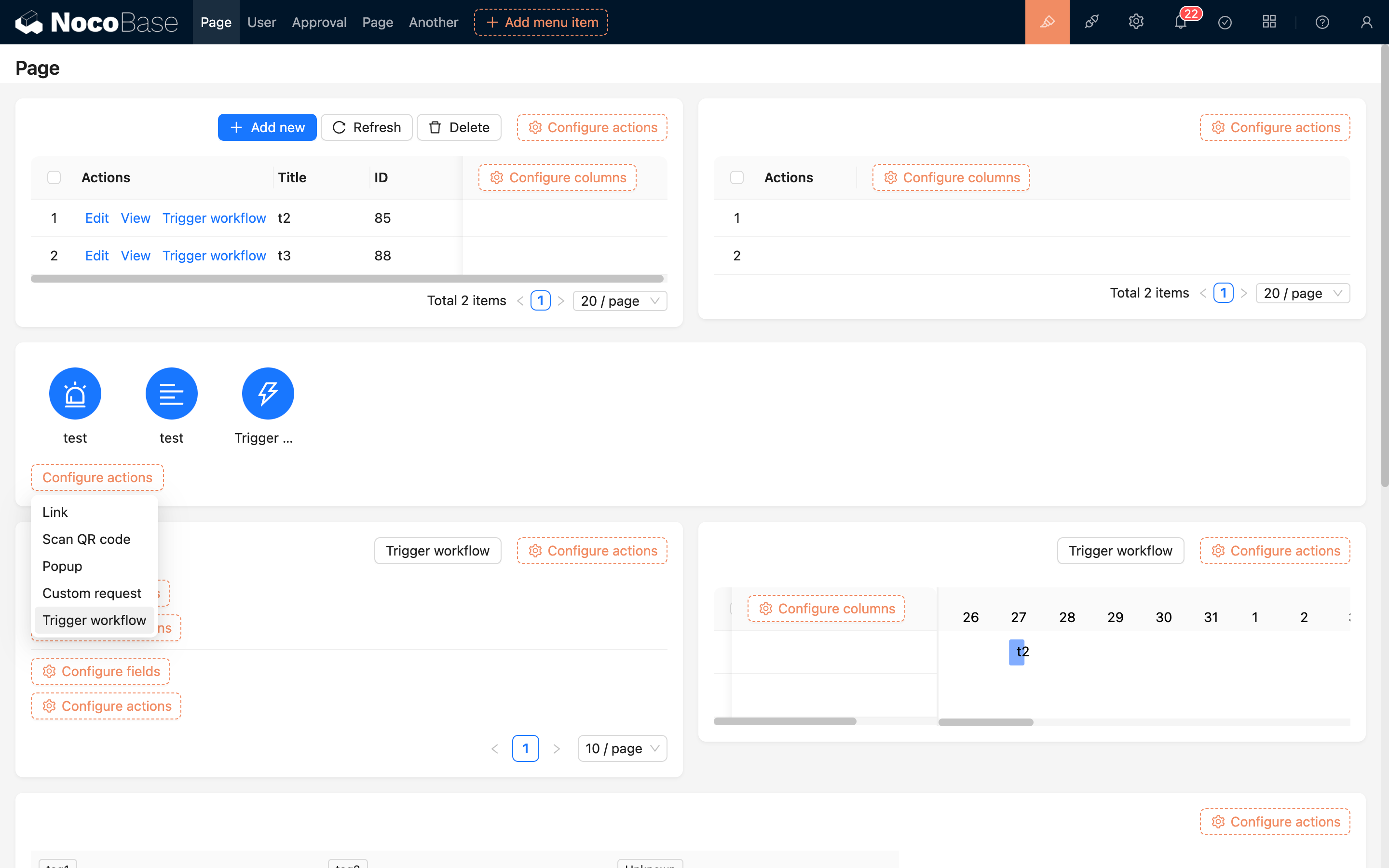
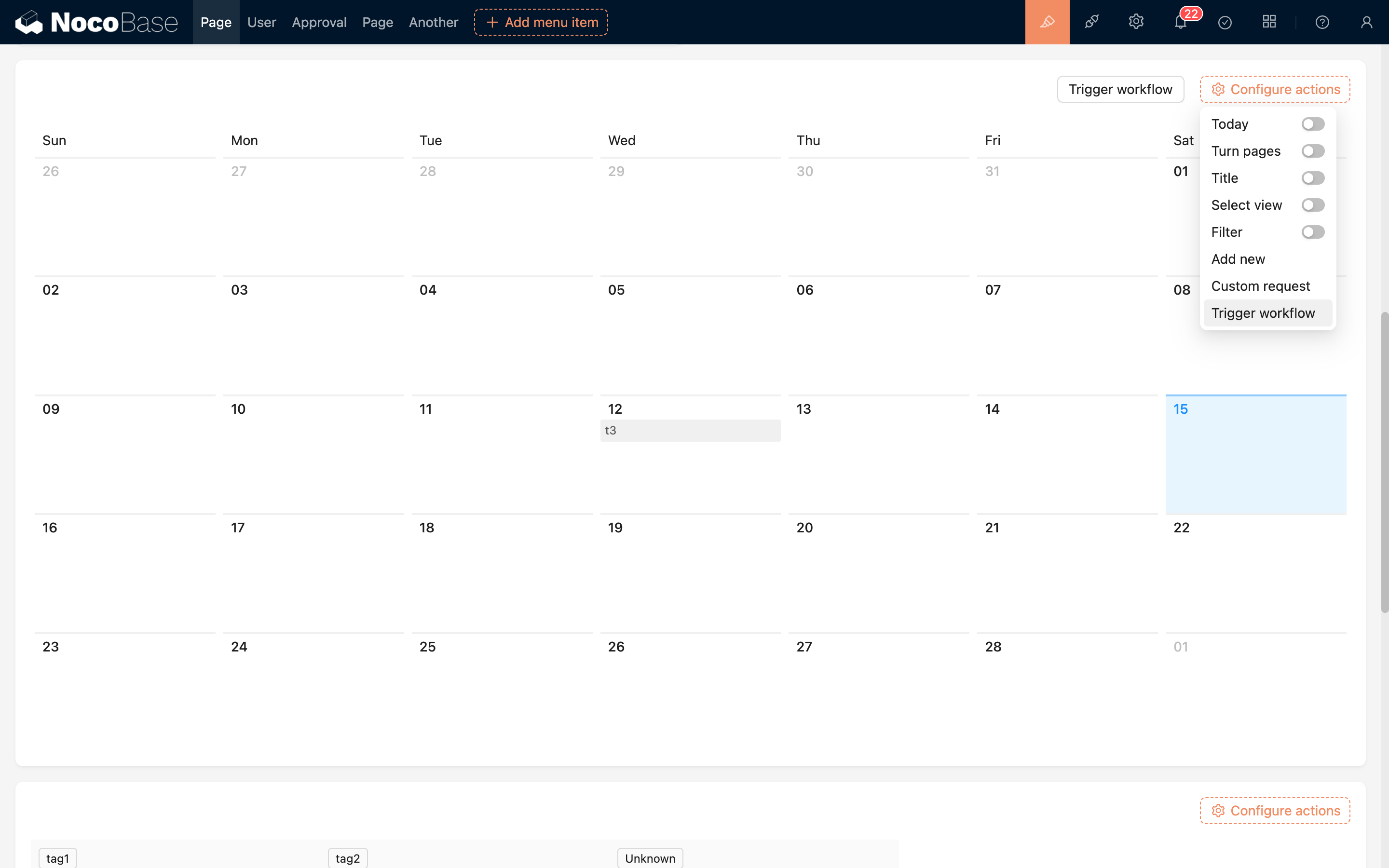
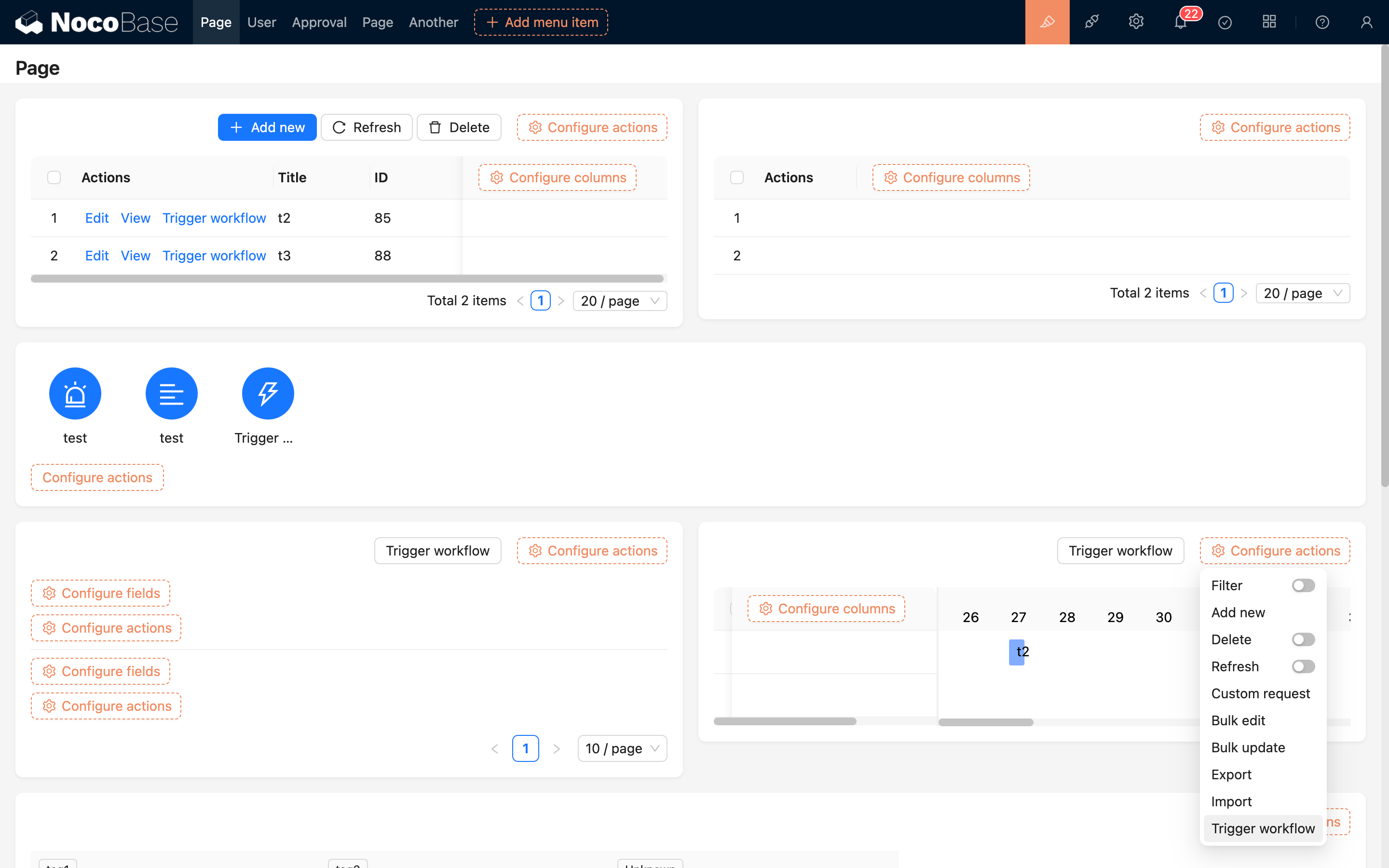
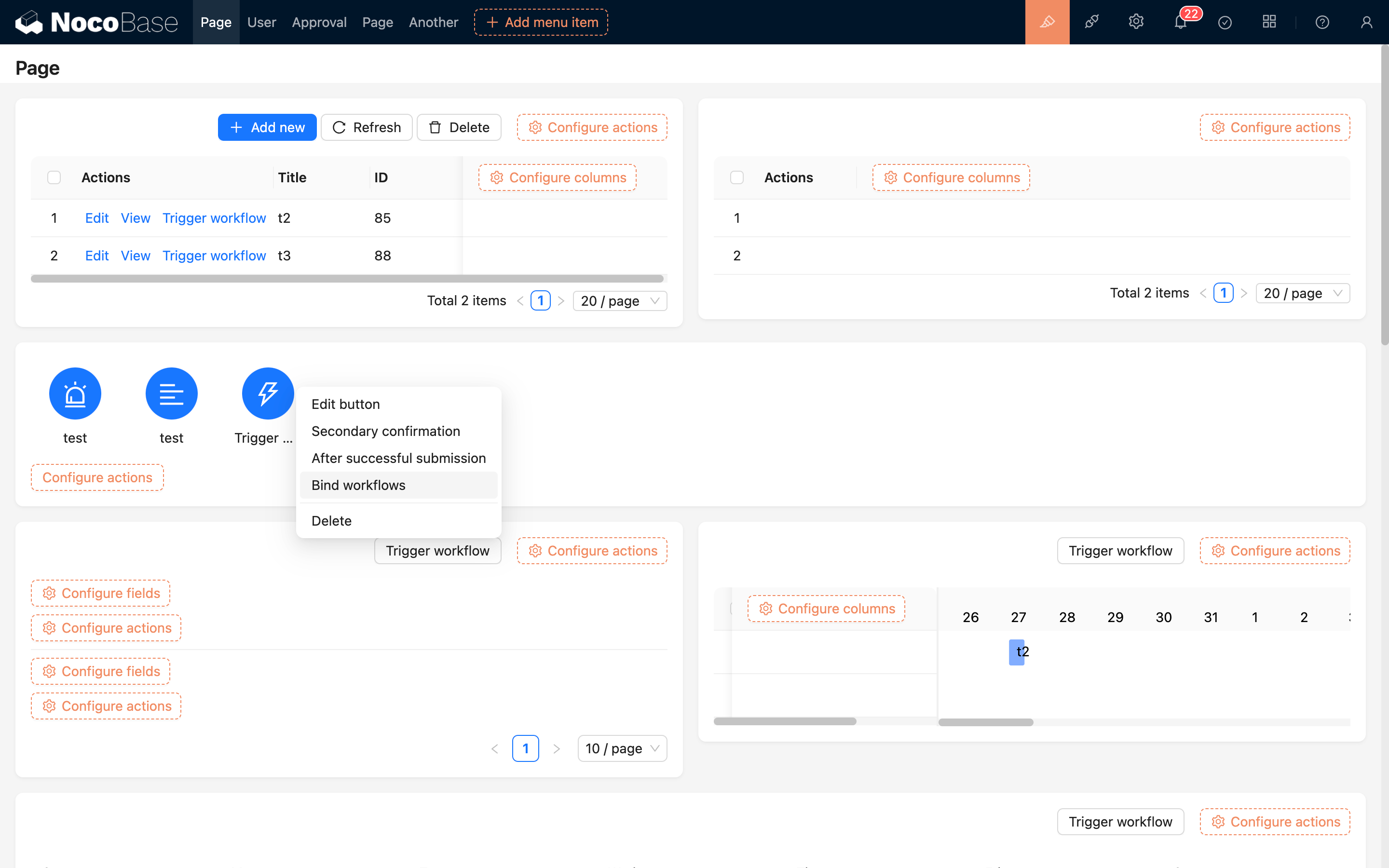
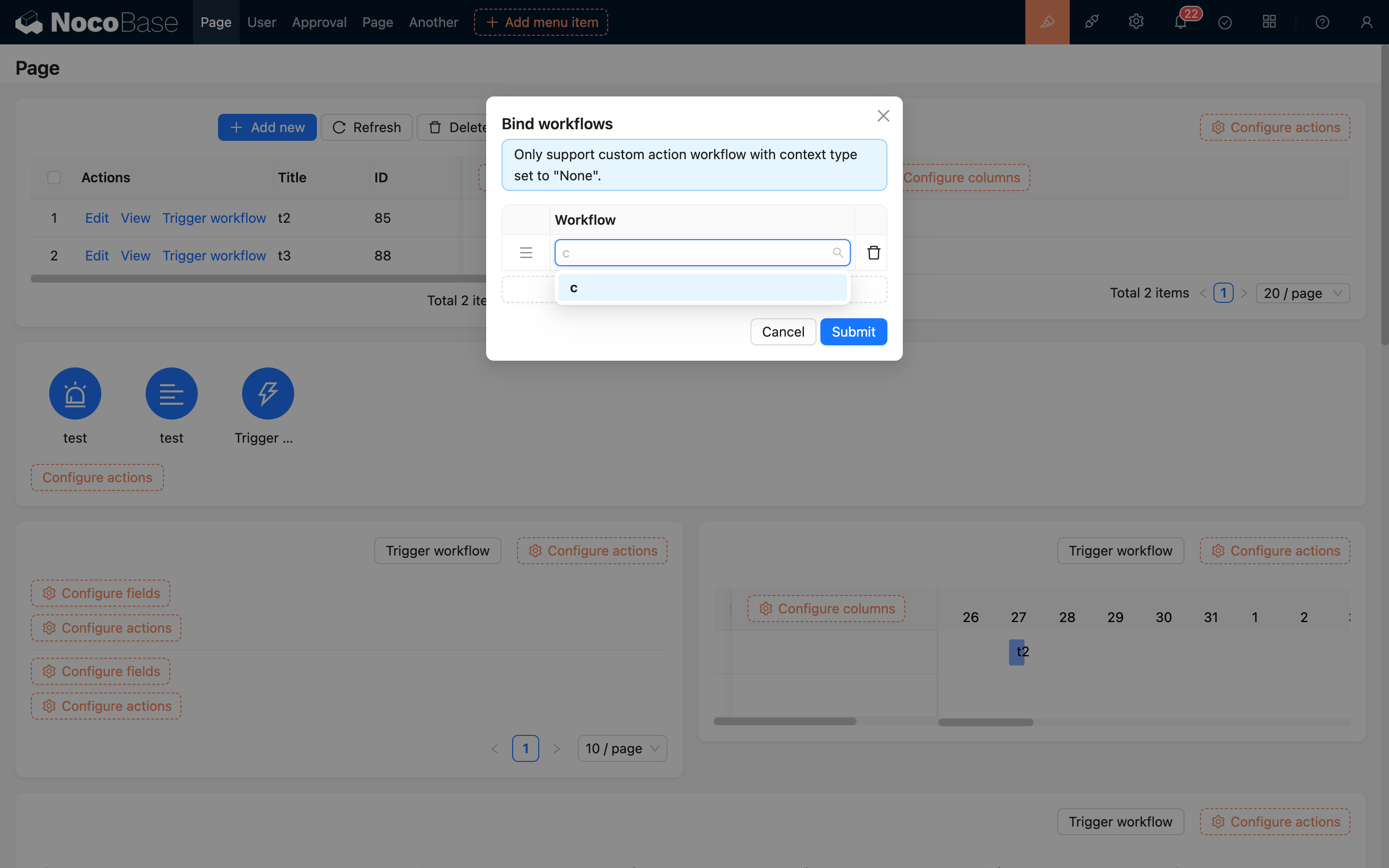
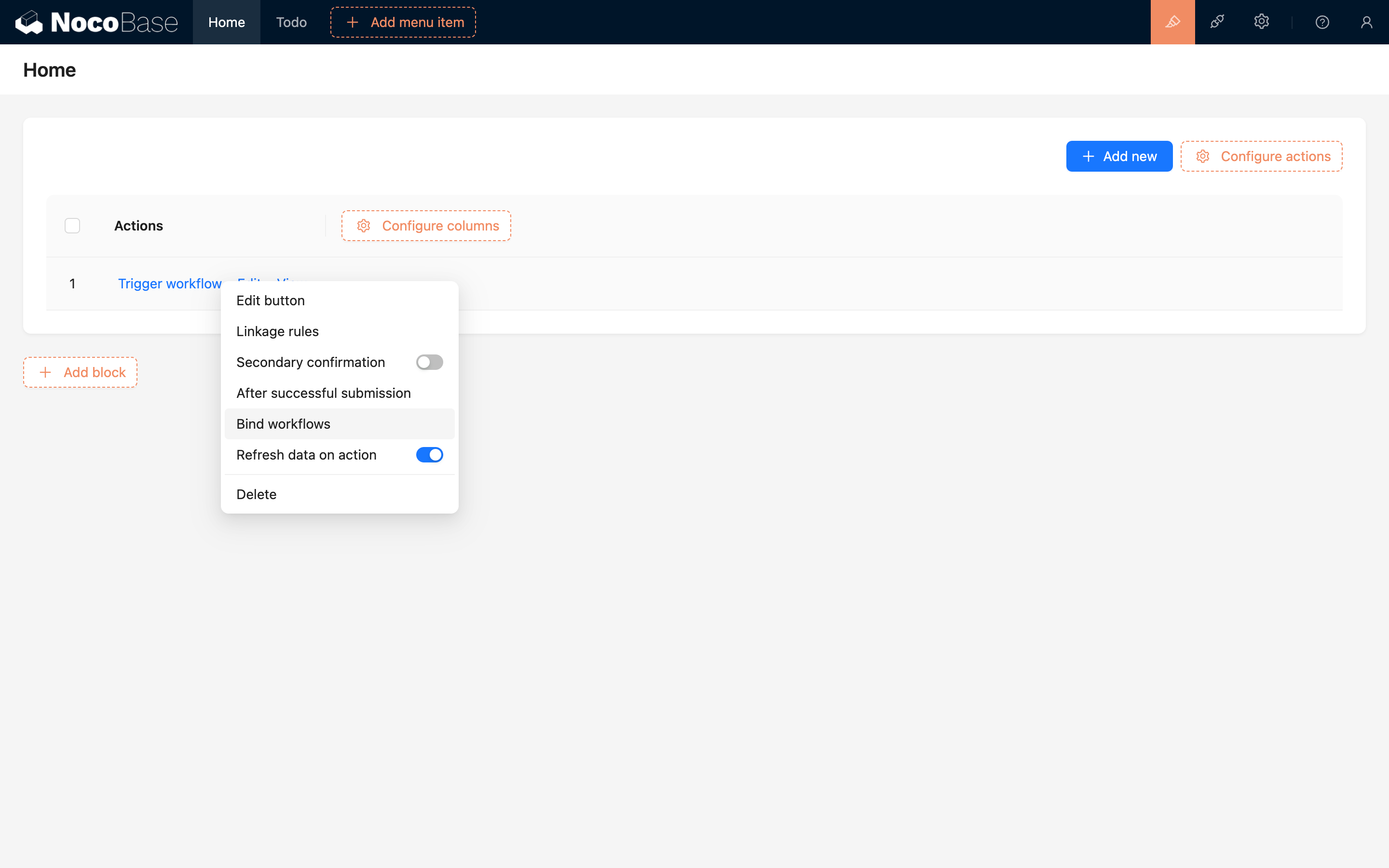
Después de añadir el botón, vincúlelo al flujo de trabajo sin contexto creado anteriormente; tomando como ejemplo el botón en el panel de acciones:
Registro único
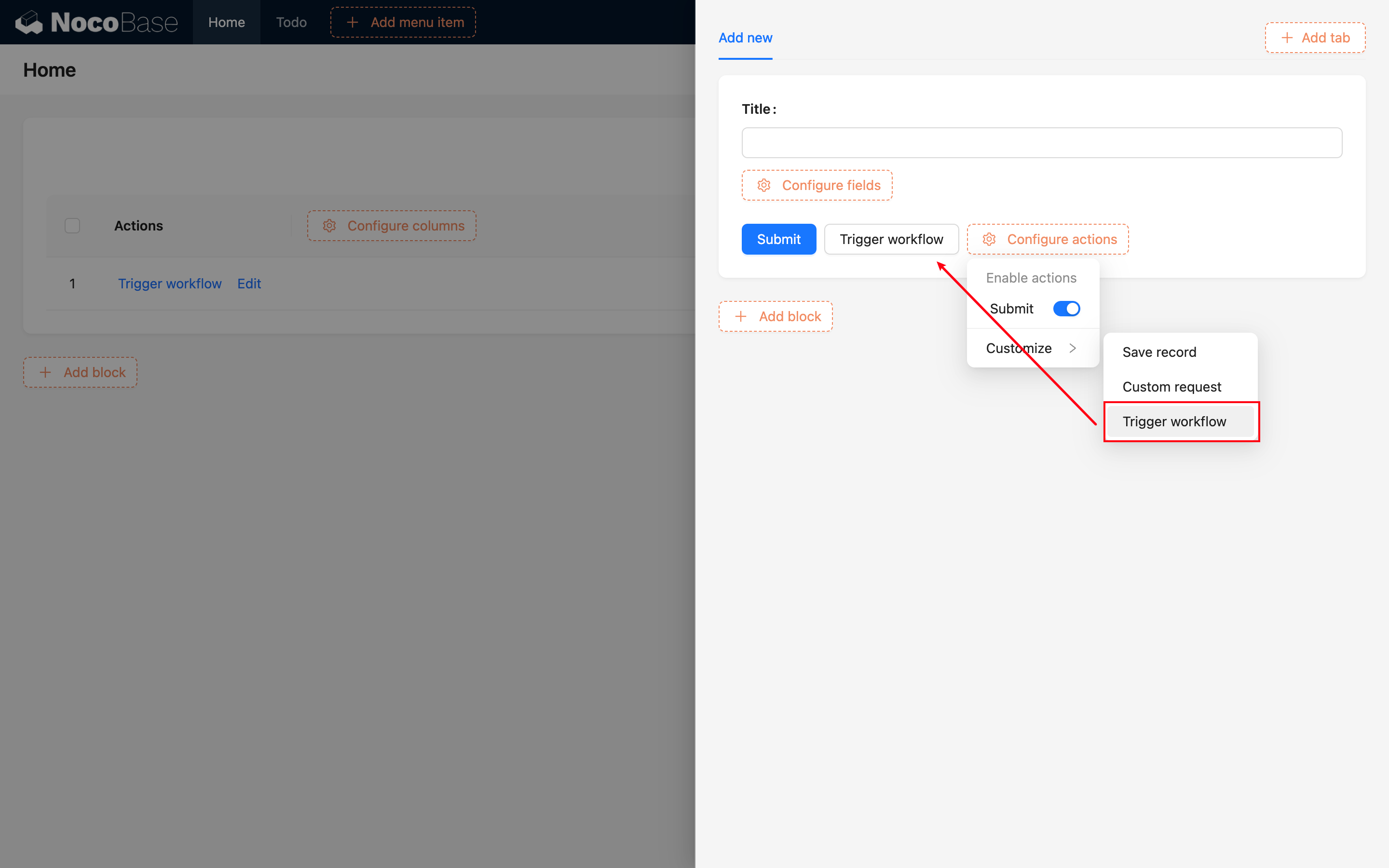
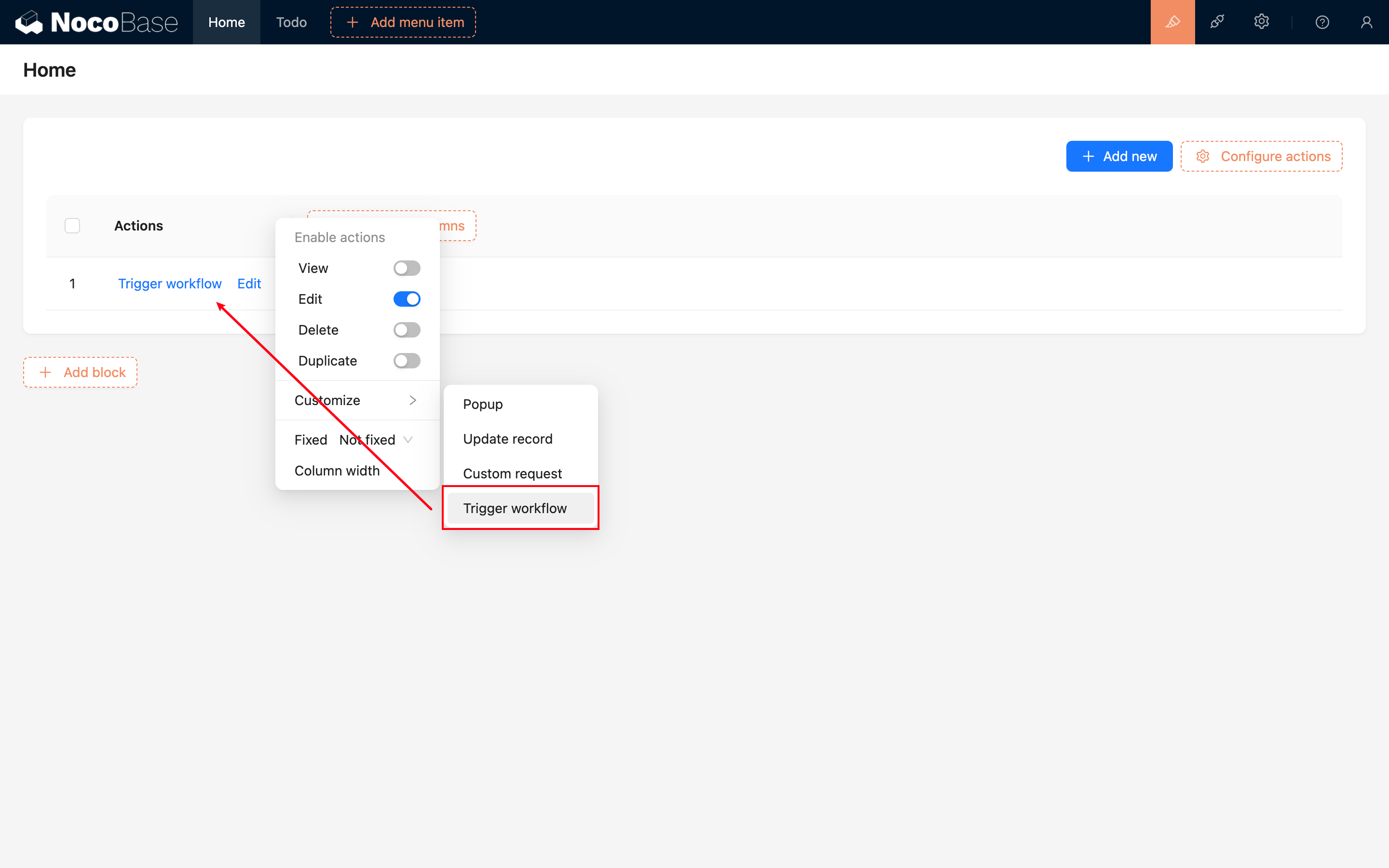
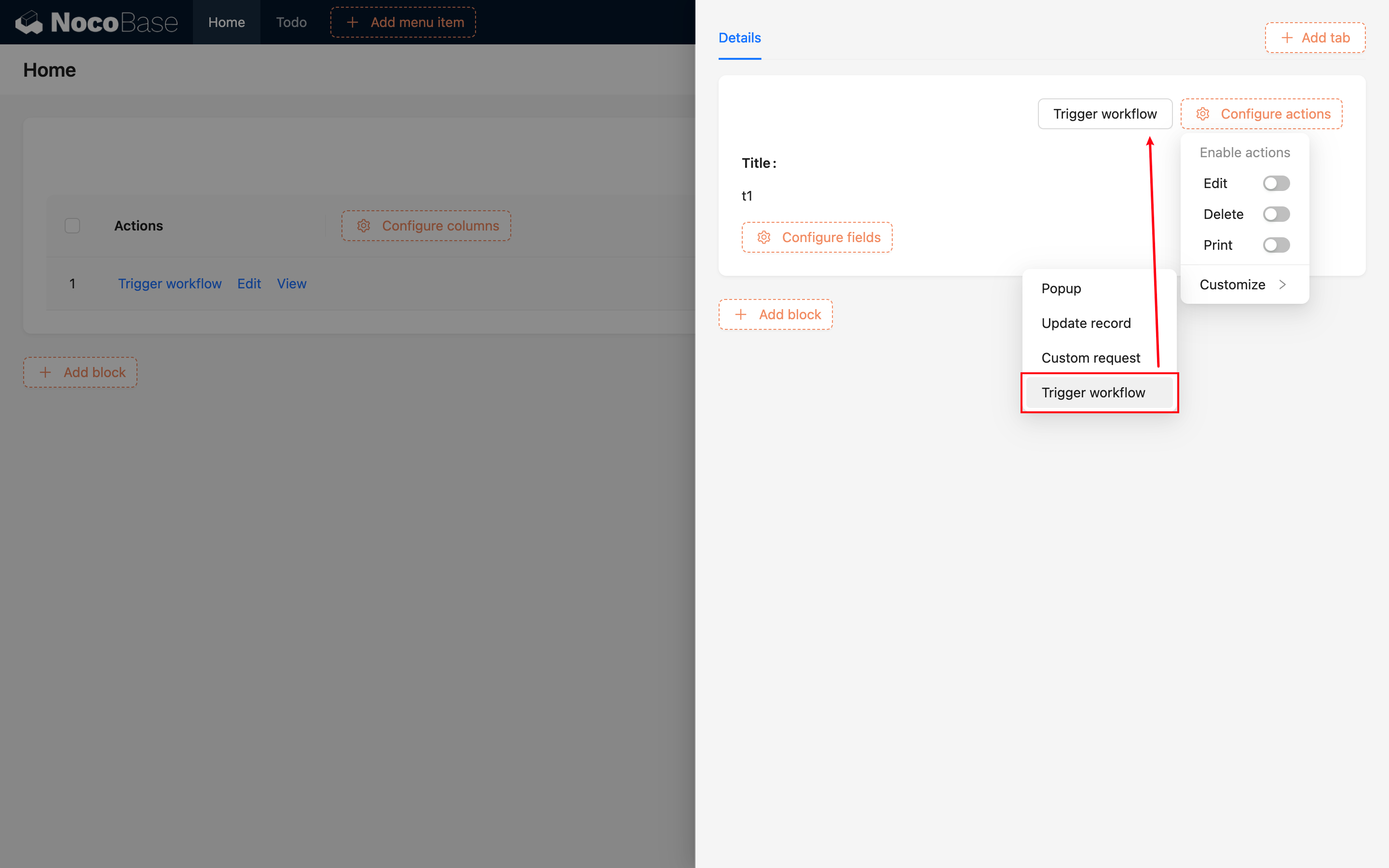
En cualquier bloque de datos, se puede añadir el botón "Activar flujo de trabajo" en la barra de acciones para un registro único, como en formularios, filas de tabla, detalles, etc.:
Después de añadir el botón, vincule el flujo de trabajo creado anteriormente:
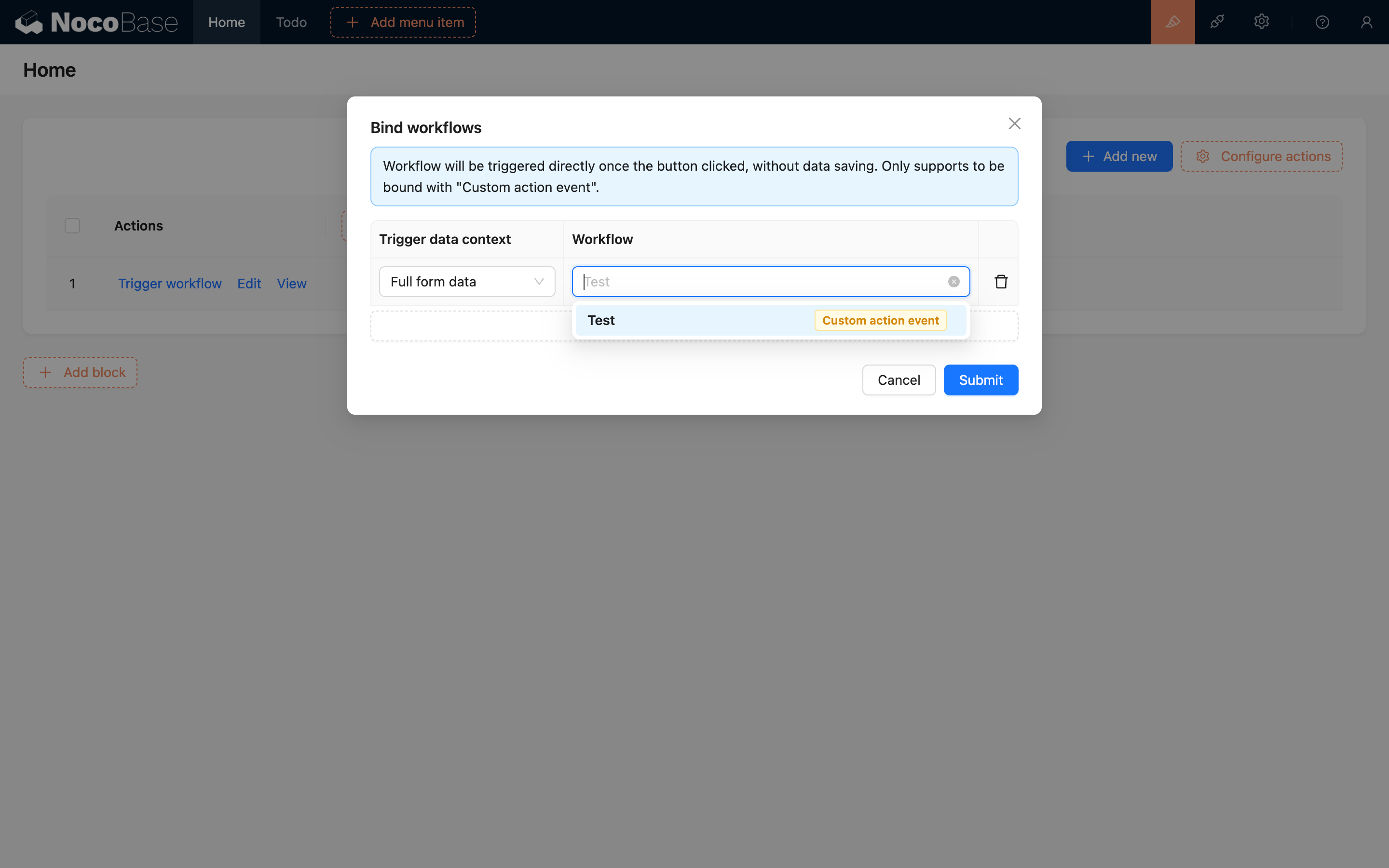
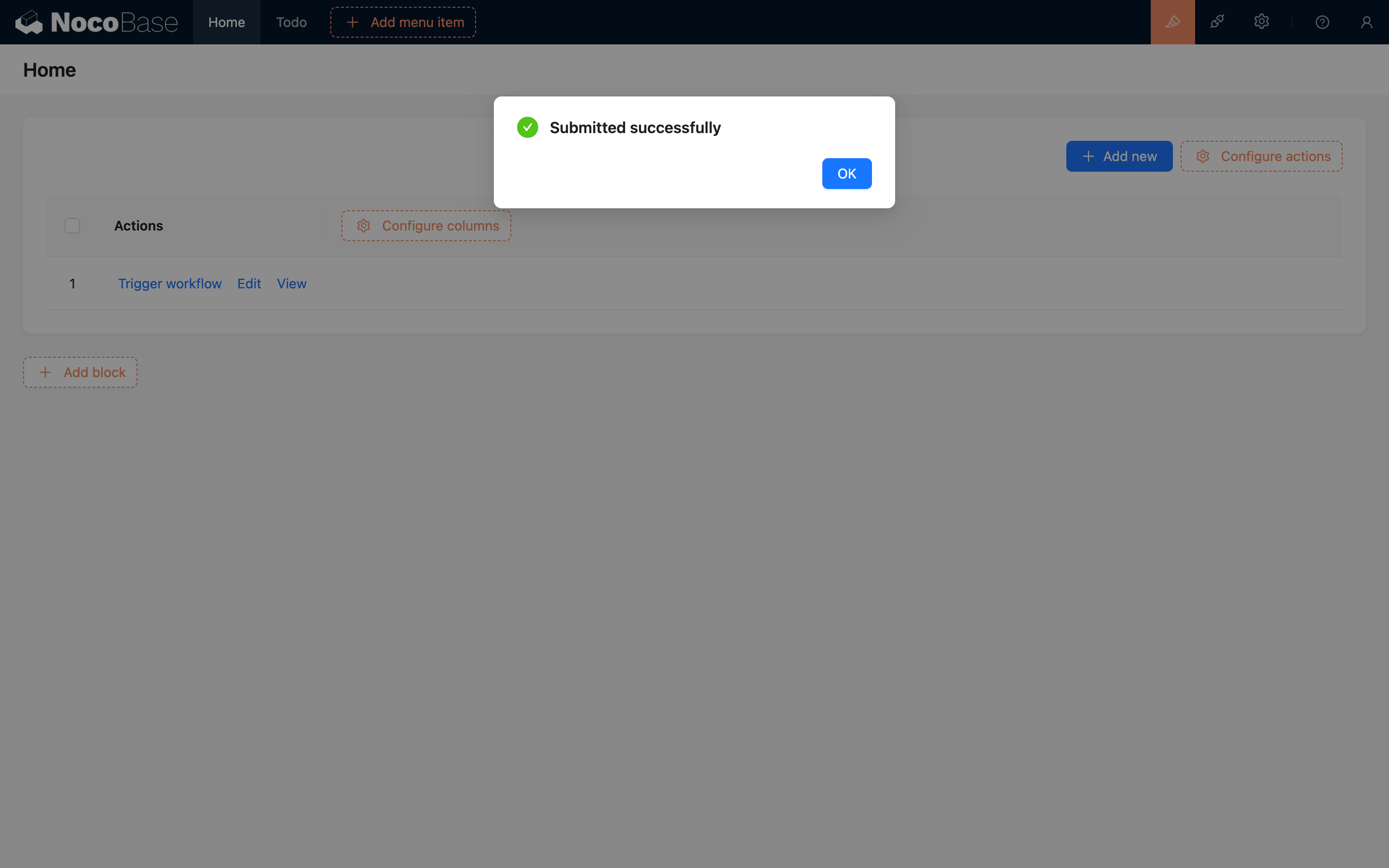
Posteriormente, al hacer clic en este botón se activará dicho evento de acción personalizada:
Múltiples registros
v1.6.0+
En la barra de acciones de un bloque de tabla, al añadir el botón "Activar flujo de trabajo", habrá una opción adicional para elegir si el tipo de contexto es "Sin contexto" o "Múltiples registros":
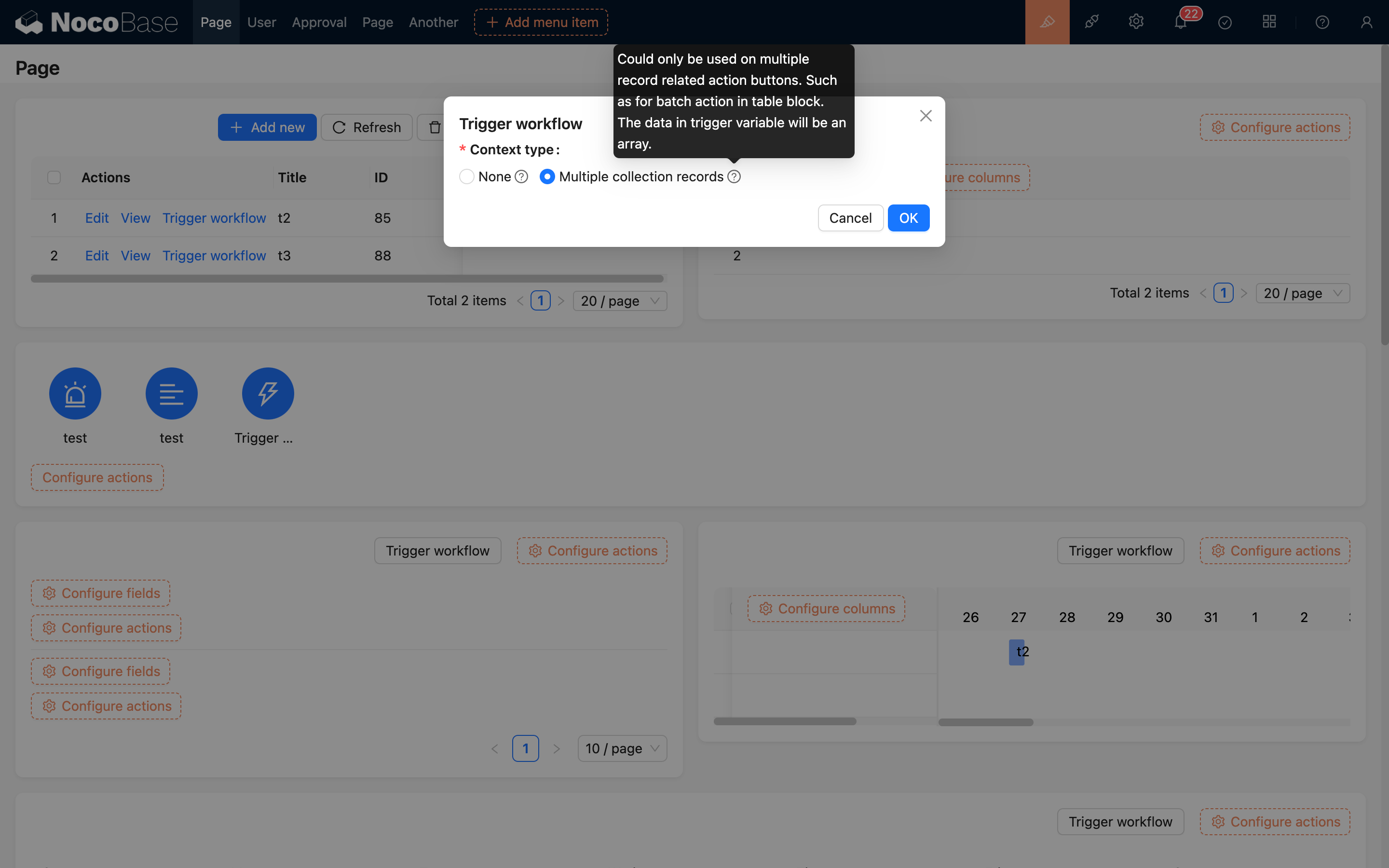
Cuando se selecciona "Sin contexto", se trata de un evento global y solo se pueden vincular flujos de trabajo de tipo sin contexto.
Cuando se selecciona "Múltiples registros", se pueden vincular flujos de trabajo de tipo múltiples registros, lo cual puede utilizarse para operaciones por lotes después de seleccionar varios datos (actualmente solo soportado por tablas). En este caso, el rango de flujos de trabajo opcionales se limita a aquellos configurados para coincidir con la colección del bloque de datos actual:
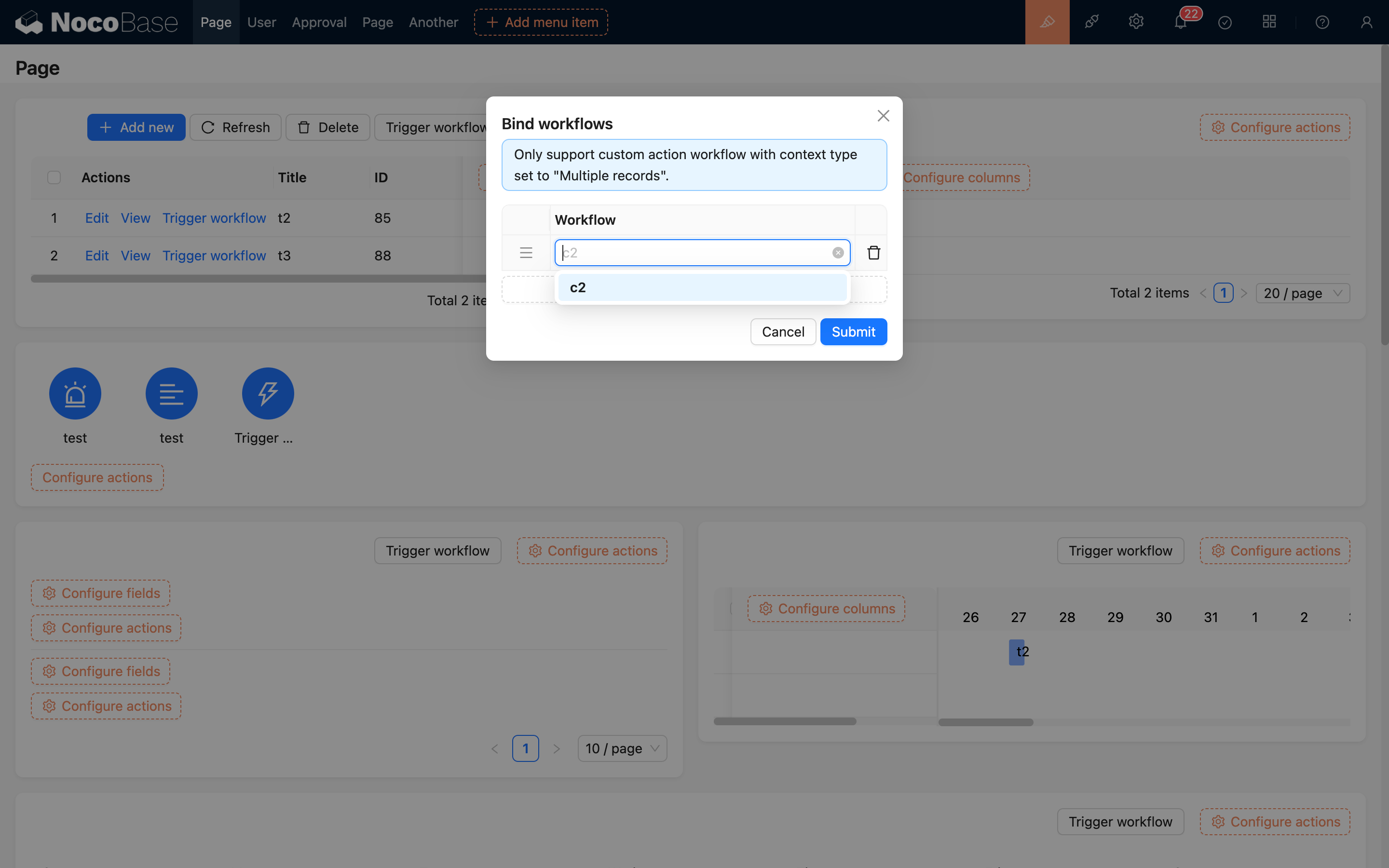
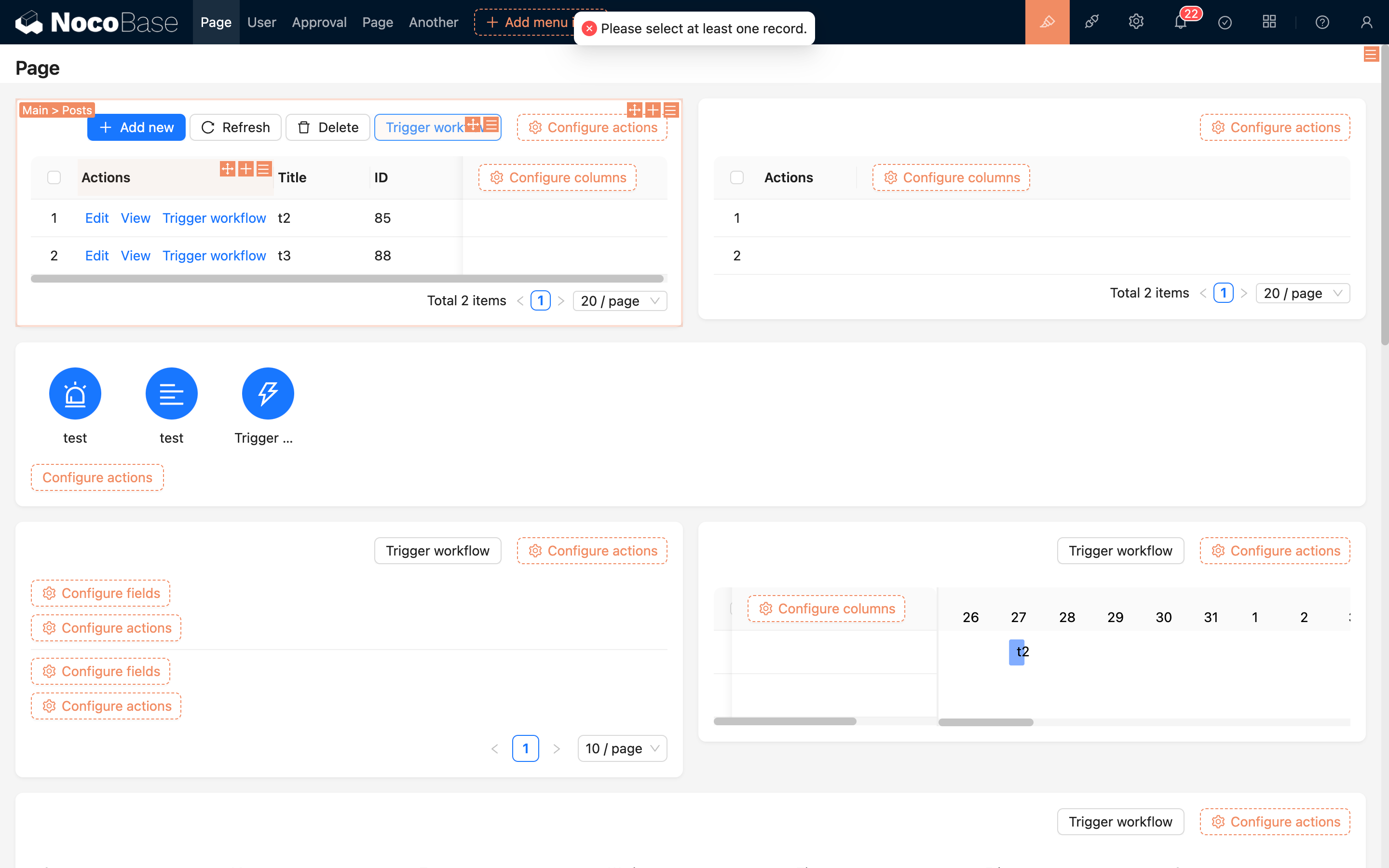
Al hacer clic en el botón para activar, es obligatorio haber marcado algunas filas de datos en la tabla; de lo contrario, el flujo de trabajo no se activará:
Ejemplo
Por ejemplo, tenemos una colección de "Muestras". Para las muestras con estado "Recolectado", necesitamos proporcionar una operación de "Enviar a inspección". El envío primero verificará la información básica de la muestra, luego generará un dato de "Registro de inspección" y finalmente cambiará el estado de la muestra a "Enviado a inspección". Esta serie de procesos no se puede completar mediante simples clics en botones de "añadir, eliminar, editar o ver"; en este caso, se puede utilizar un evento de acción personalizada para lograrlo.
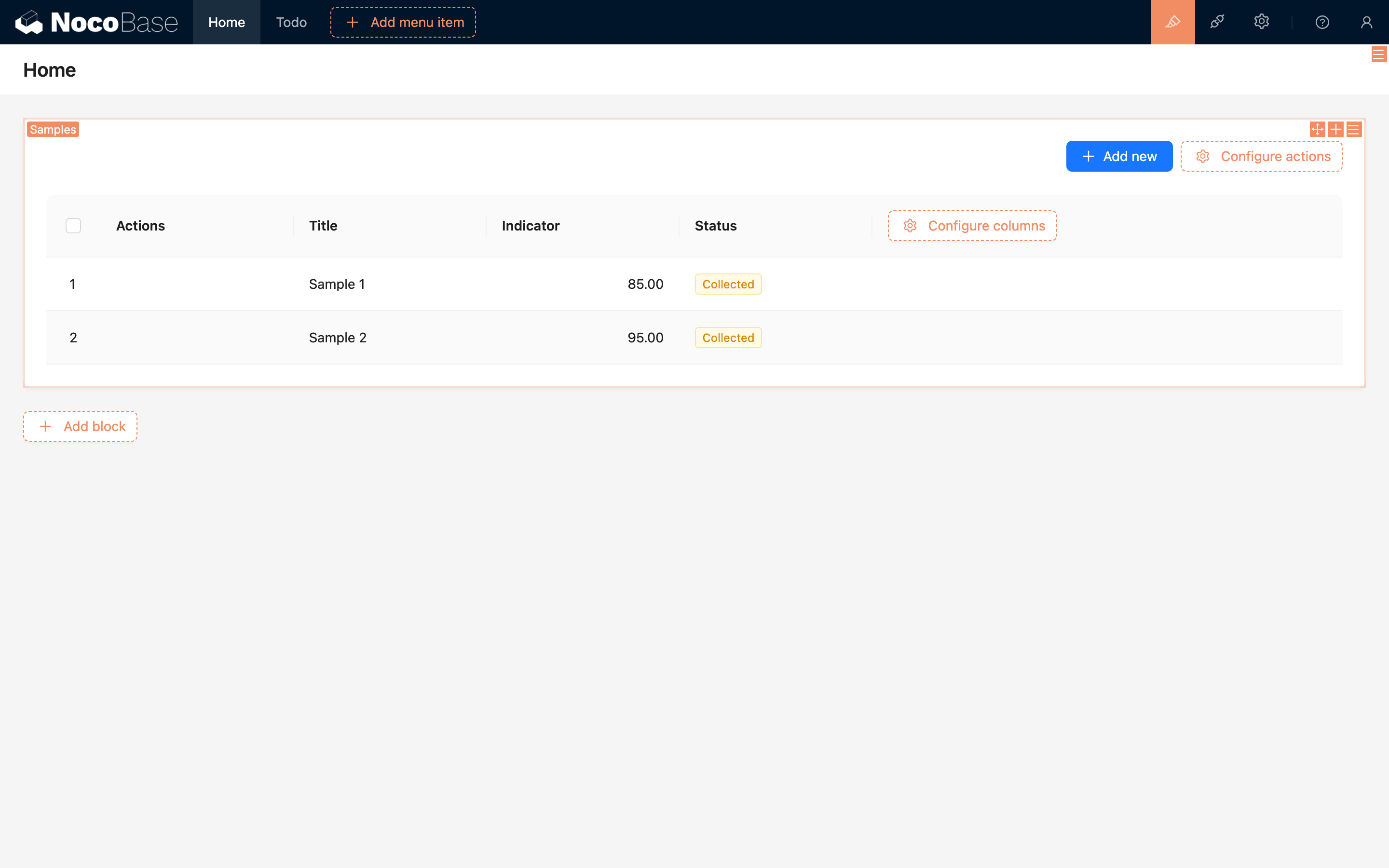
Primero, cree una colección de "Muestras" y una colección de "Registros de inspección", e introduzca datos de prueba básicos en la tabla de muestras:
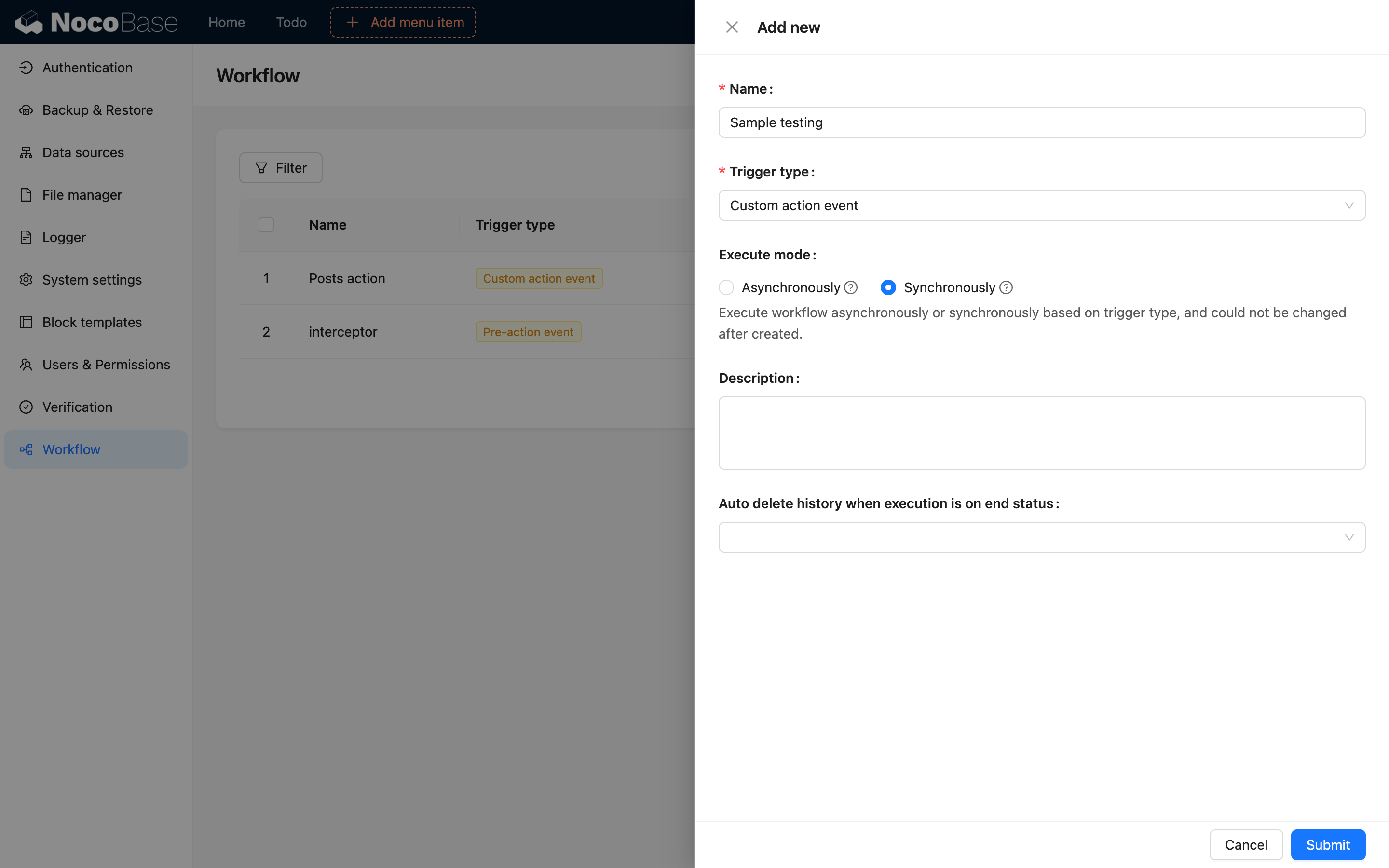
Luego, cree un flujo de trabajo de "Evento de acción personalizada". Si necesita una retroalimentación oportuna del proceso de operación, puede elegir el modo síncrono (en el modo síncrono no se pueden utilizar nodos de tipo asíncrono como el procesamiento manual):
En la configuración del activador, seleccione "Muestras" como colección:
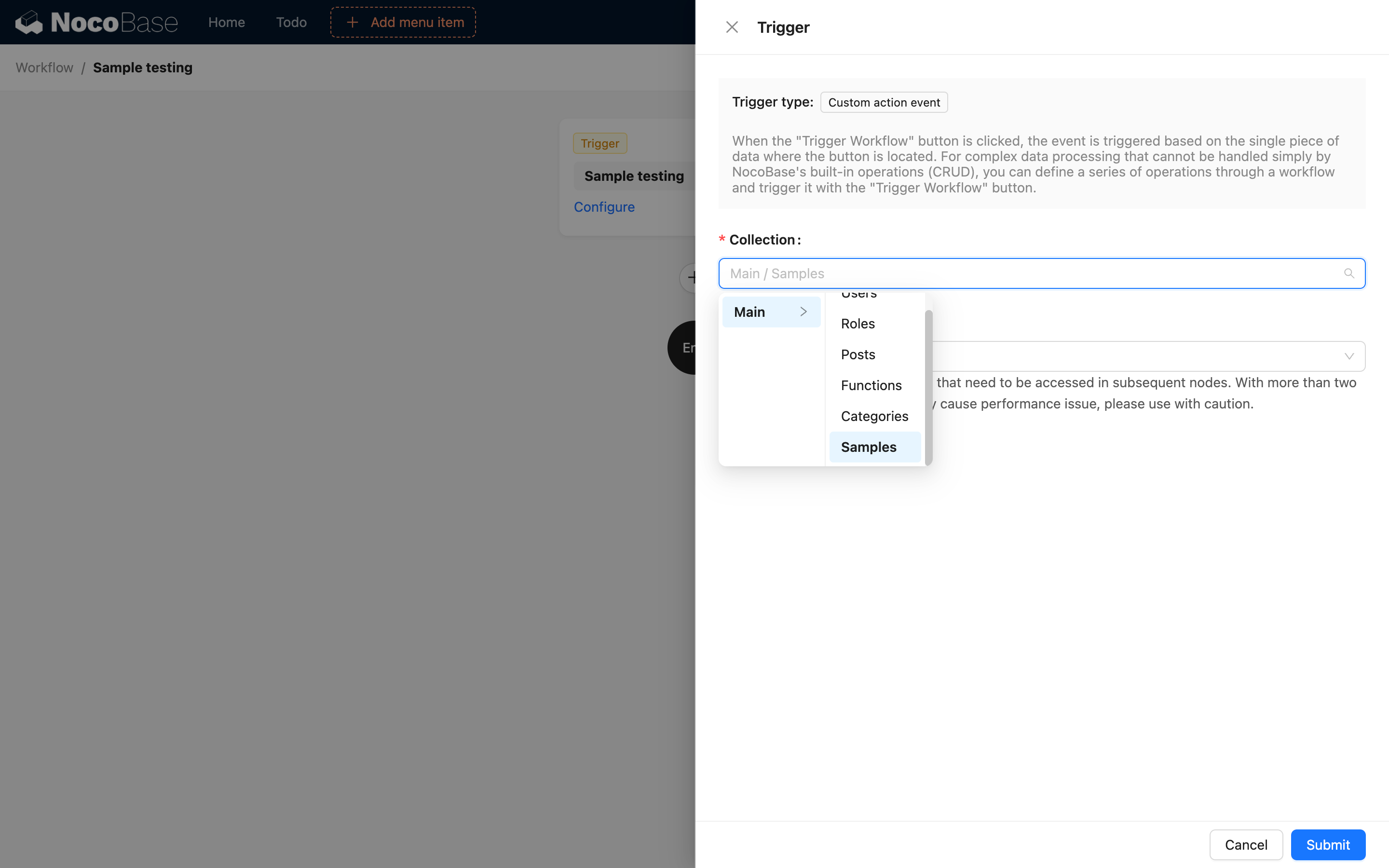
Organice la lógica dentro del flujo según las necesidades del negocio; por ejemplo, el envío a inspección solo se permite cuando el parámetro del indicador es mayor a 90, de lo contrario se notificará el problema correspondiente:
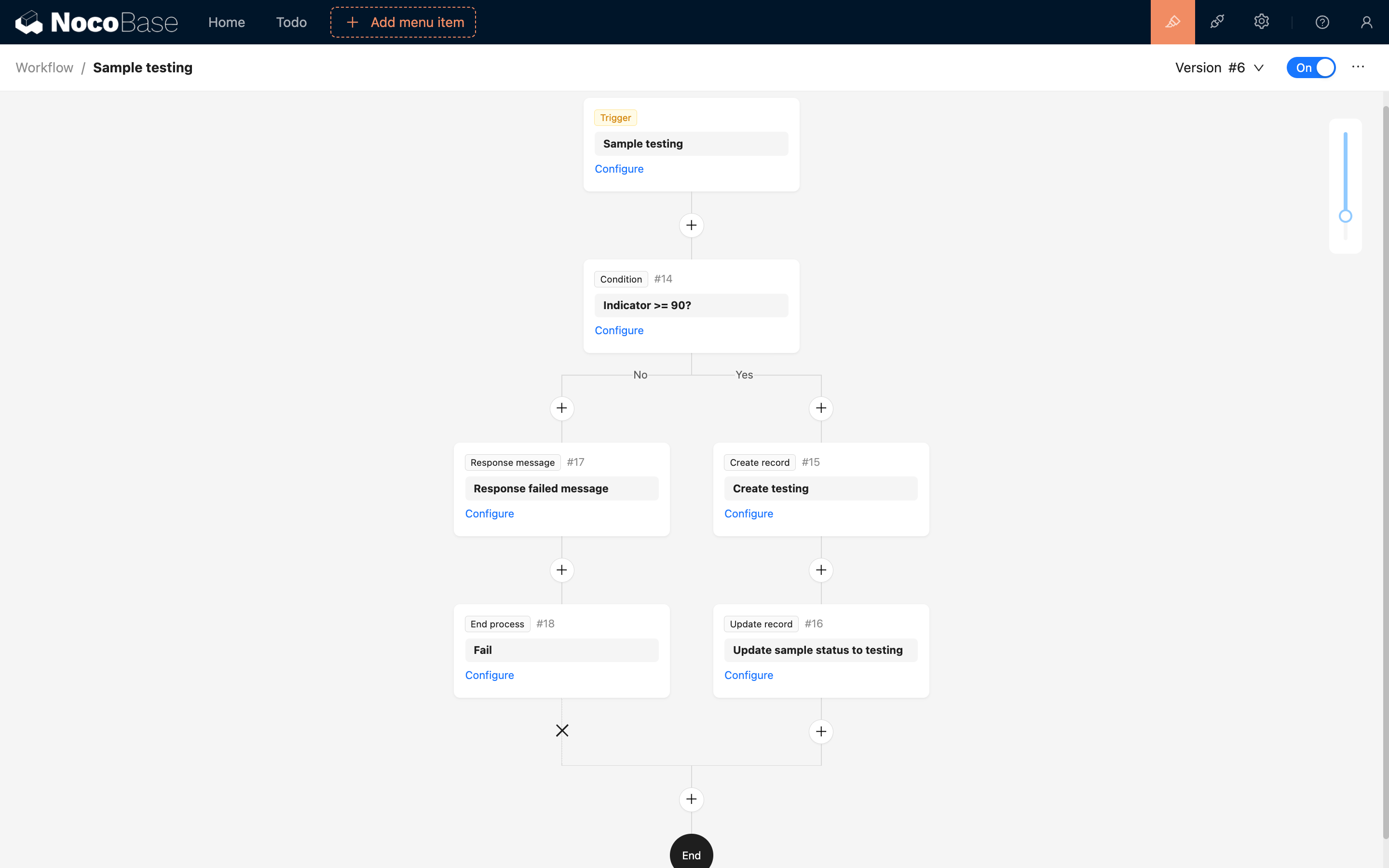
El nodo "Mensaje de respuesta" puede utilizarse en eventos de acción personalizada síncronos para devolver información de aviso al cliente. No se puede utilizar en modo asíncrono.
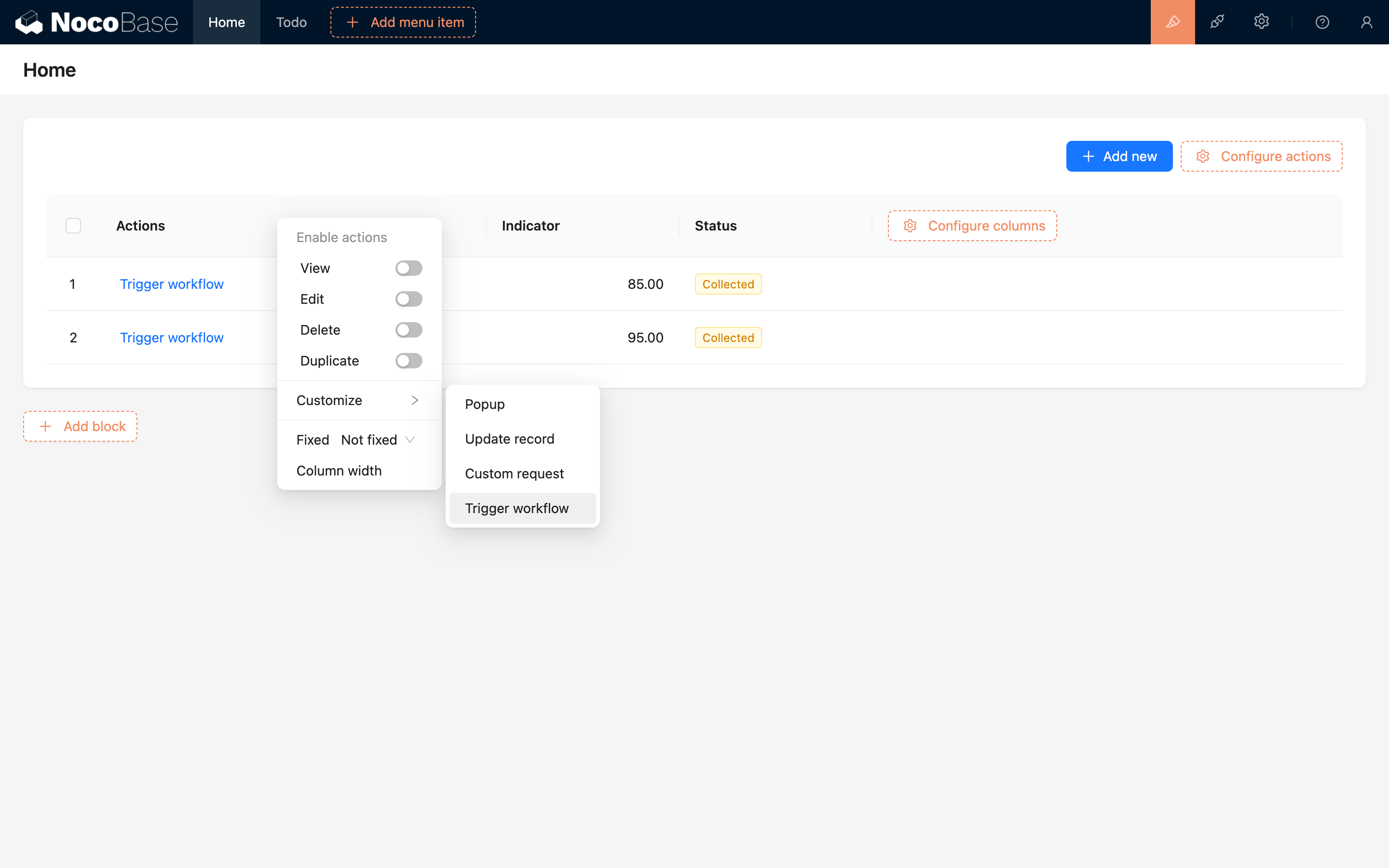
Una vez configurado y habilitado el flujo, regrese a la interfaz de la tabla y añada el botón "Activar flujo de trabajo" en la columna de acciones de la tabla:
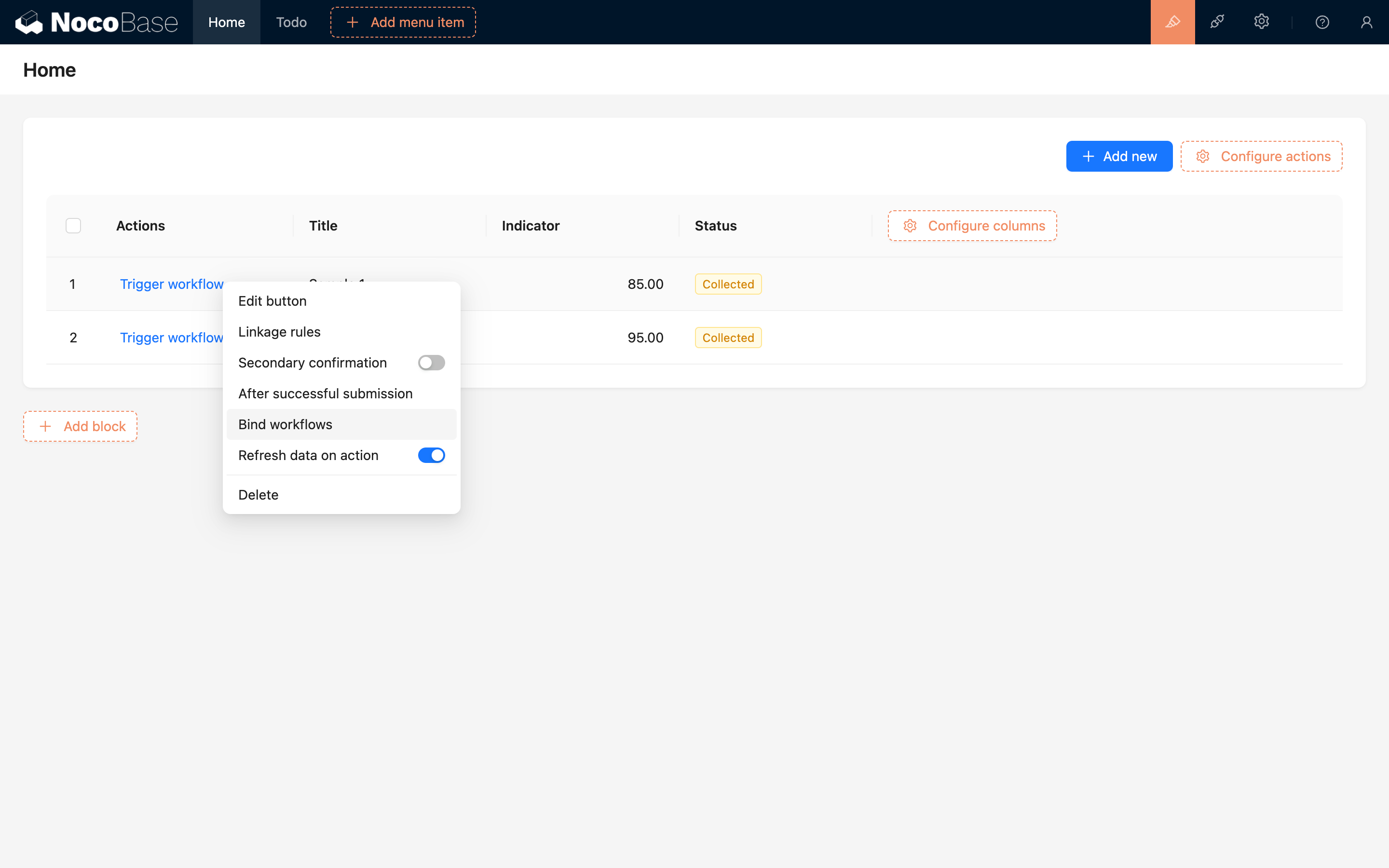
Luego, en el menú de configuración del botón, elija vincular el flujo de trabajo para abrir la ventana emergente de configuración:
Añada el flujo de trabajo habilitado anteriormente:
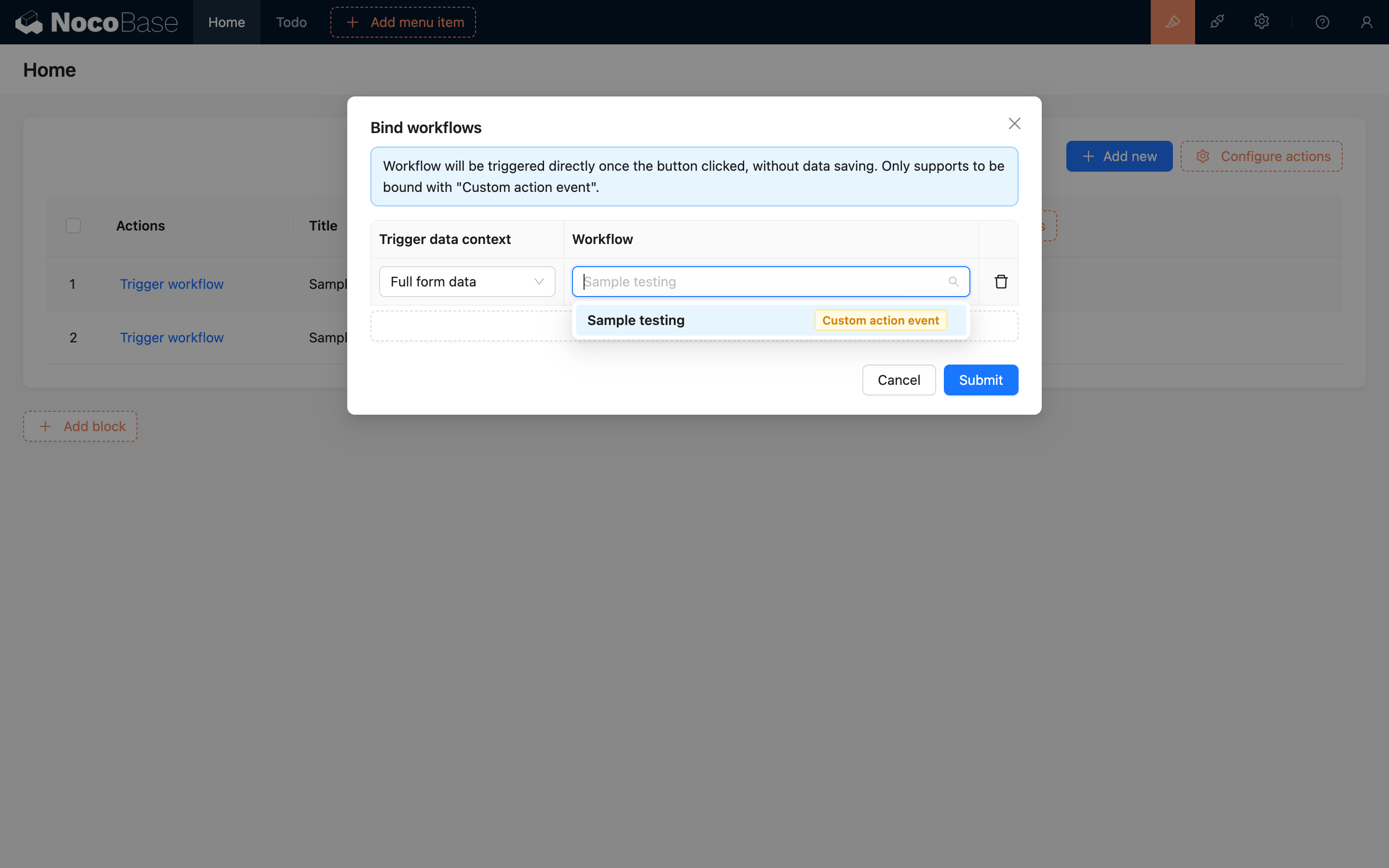
Después de enviar, cambie el texto del botón al nombre de la operación, como "Enviar a inspección", y el proceso de configuración habrá terminado.
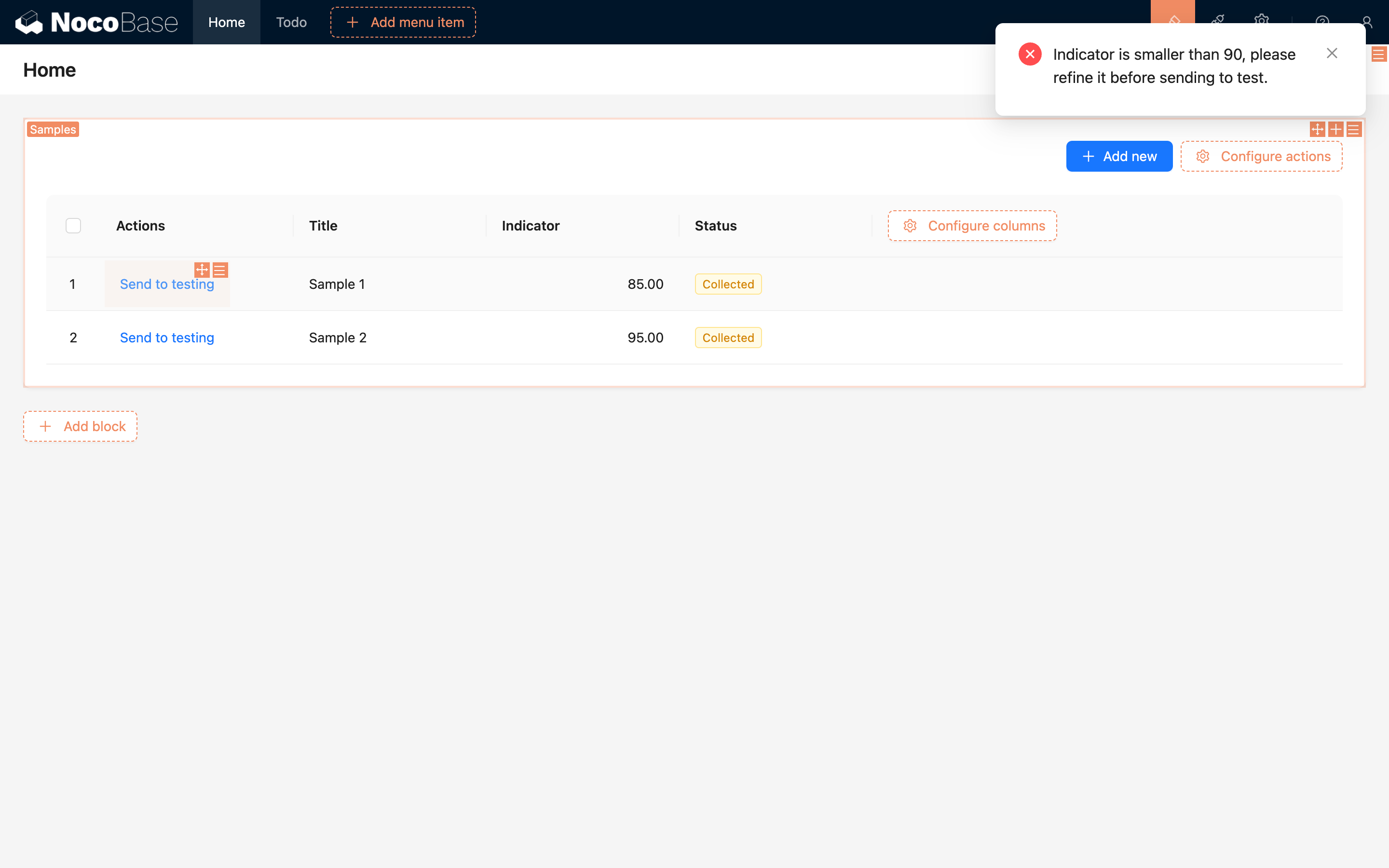
Al usarlo, seleccione cualquier dato de muestra en la tabla y haga clic en el botón "Enviar a inspección" para activar el evento de acción personalizada. Tal como se organizó en la lógica anterior, si el parámetro del indicador de la muestra es menor a 90, al hacer clic aparecerá el siguiente aviso:
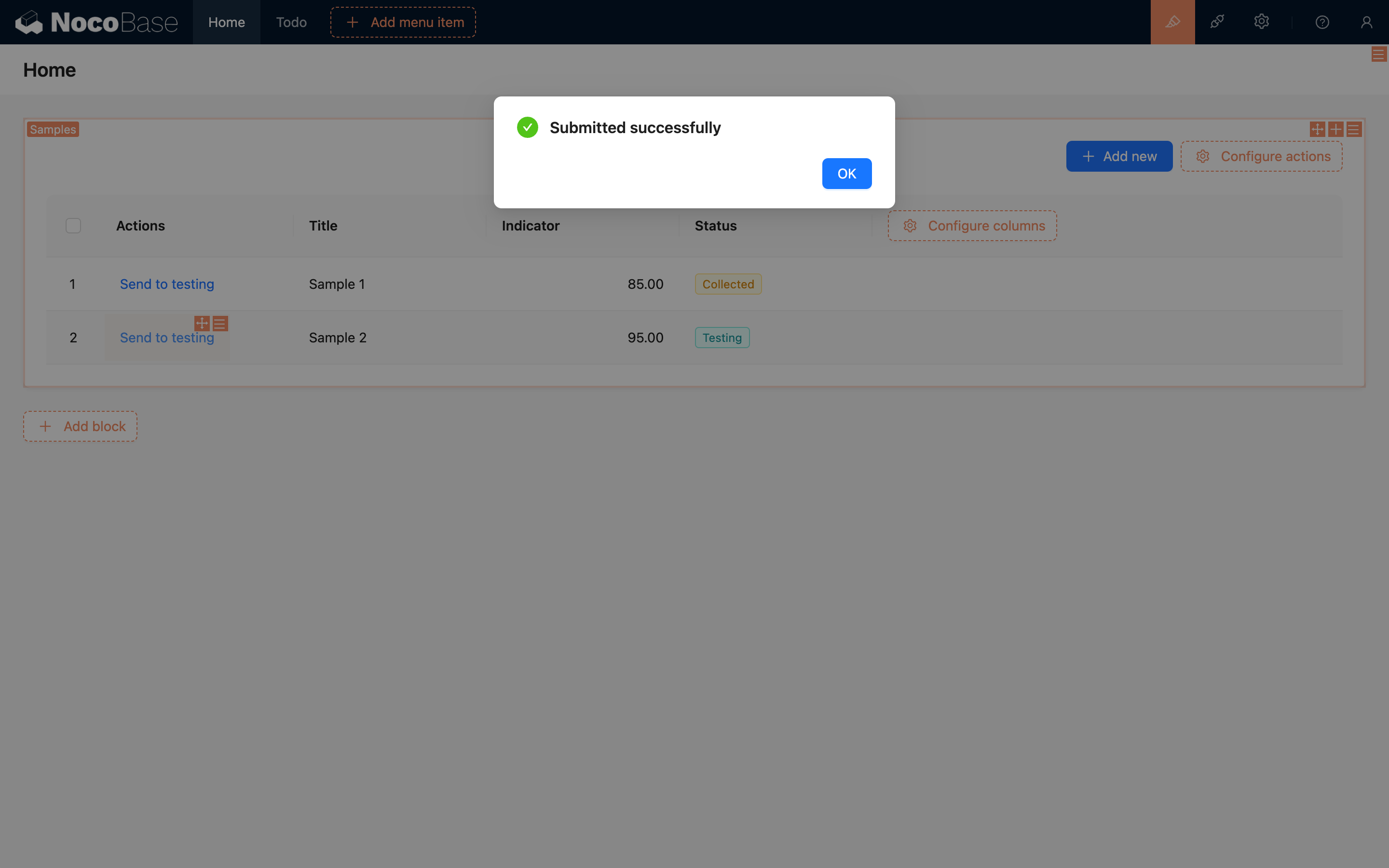
Si el parámetro del indicador es mayor a 90, el flujo se ejecutará normalmente, generando los datos del "Registro de inspección" y cambiando el estado de la muestra a "Enviado a inspección":
Con esto, se completa un evento de acción personalizada sencillo. Del mismo modo, para negocios con operaciones complejas similares, como el procesamiento de pedidos o la presentación de informes, se pueden implementar a través de eventos de acción personalizada.
Llamada externa
La activación de los eventos de acción personalizada no se limita a las operaciones de la interfaz de usuario, también se puede activar mediante llamadas a la API HTTP. En particular, el evento de acción personalizada proporciona un nuevo tipo de operación para todas las operaciones de colección para activar flujos de trabajo: trigger, que