

Gestión de versiones
Una vez que un flujo de trabajo configurado se ha activado al menos una vez, si desea modificar su configuración o sus nodos, deberá crear una nueva versión antes de realizar cualquier cambio. Esto también asegura que, al revisar el historial de ejecución de flujos de trabajo activados previamente, este no se vea afectado por futuras modificaciones.
En la página de configuración del flujo de trabajo, puede ver las versiones existentes desde el menú de versiones en la esquina superior derecha:
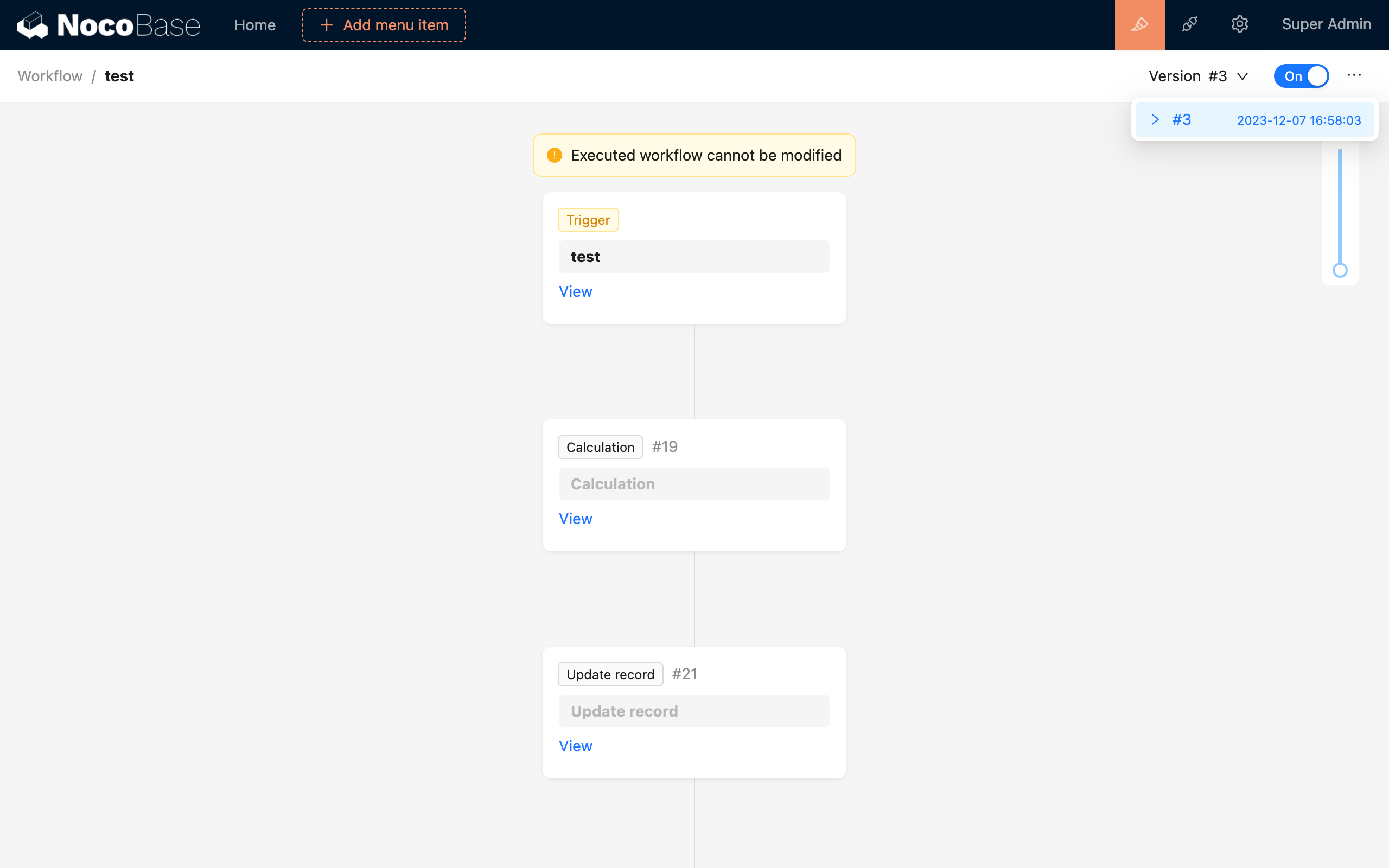
En el menú de más acciones ("...") a su derecha, puede elegir copiar la versión que está viendo actualmente a una nueva versión:
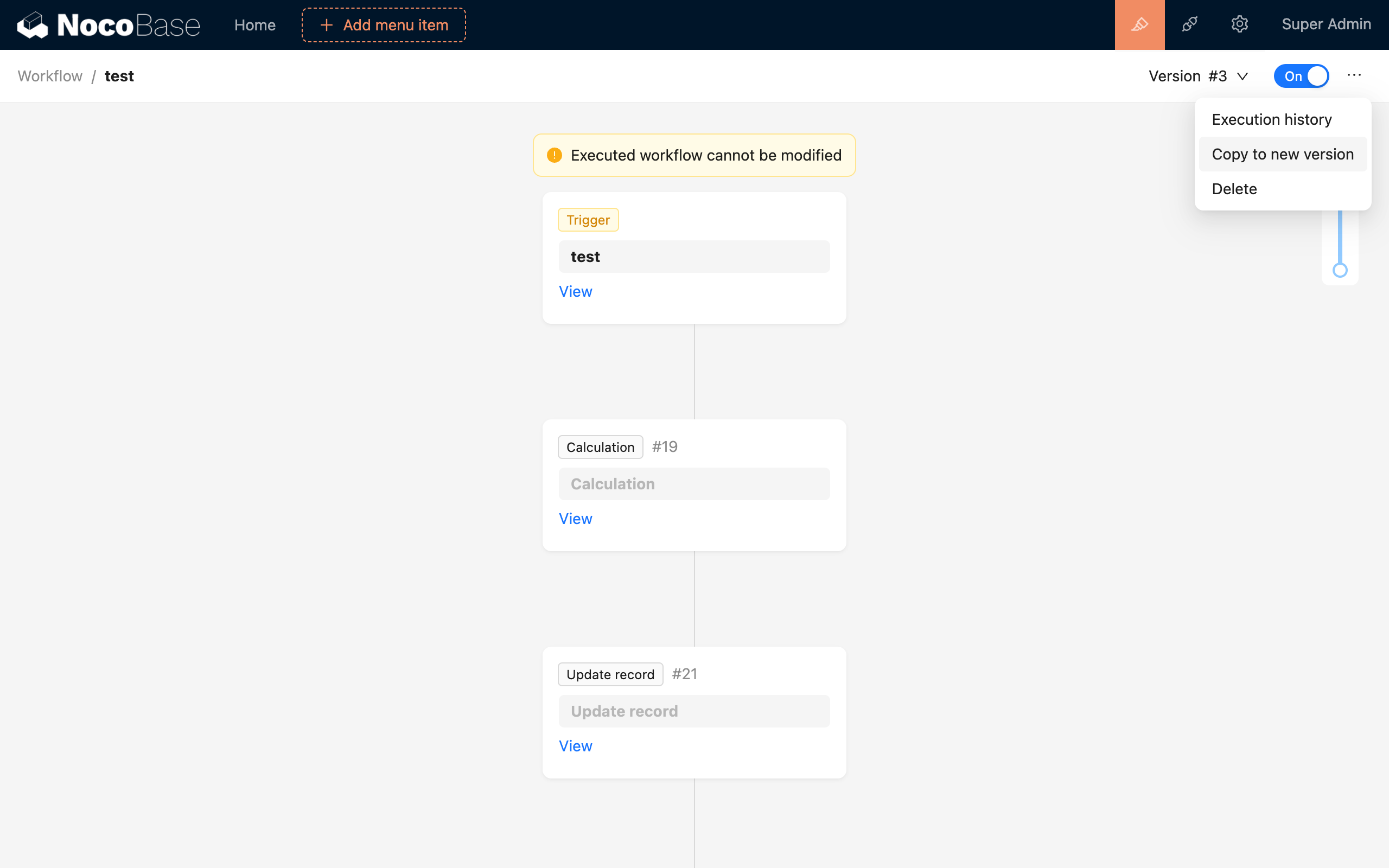
Después de copiar a una nueva versión, haga clic en el interruptor "Activar"/"Desactivar" para cambiar la versión correspondiente al estado activado. Una vez hecho esto, la nueva versión del flujo de trabajo entrará en vigor.
Si necesita volver a seleccionar una versión antigua, cámbiela desde el menú de versiones y luego haga clic de nuevo en el interruptor "Activar"/"Desactivar" para cambiarla al estado activado. La versión que está viendo actualmente entrará en vigor, y las activaciones posteriores ejecutarán el proceso de esa versión.
Cuando necesite desactivar el flujo de trabajo, haga clic en el interruptor "Activar"/"Desactivar" para cambiarlo al estado desactivado, y el flujo de trabajo ya no se activará.
A diferencia de la opción "Copiar" un flujo de trabajo desde la lista de gestión de flujos de trabajo, un flujo de trabajo "copiado a una nueva versión" sigue agrupado dentro del mismo conjunto de flujos de trabajo, diferenciándose únicamente por la versión. Sin embargo, copiar un flujo de trabajo se considera un flujo de trabajo completamente nuevo, sin relación con las versiones del flujo de trabajo anterior, y su contador de ejecuciones se restablecerá a cero.