Diese Dokumentation wurde automatisch von KI übersetzt.
Erweitert
Einführung
Beim Gespräch mit einem KI-Mitarbeiter können Sie nicht nur Dateien senden, sondern auch Anwendungskontextinformationen übermitteln. So kann der KI-Mitarbeiter auf Basis dieser Kontextinformationen antworten.
Blockinformationen senden
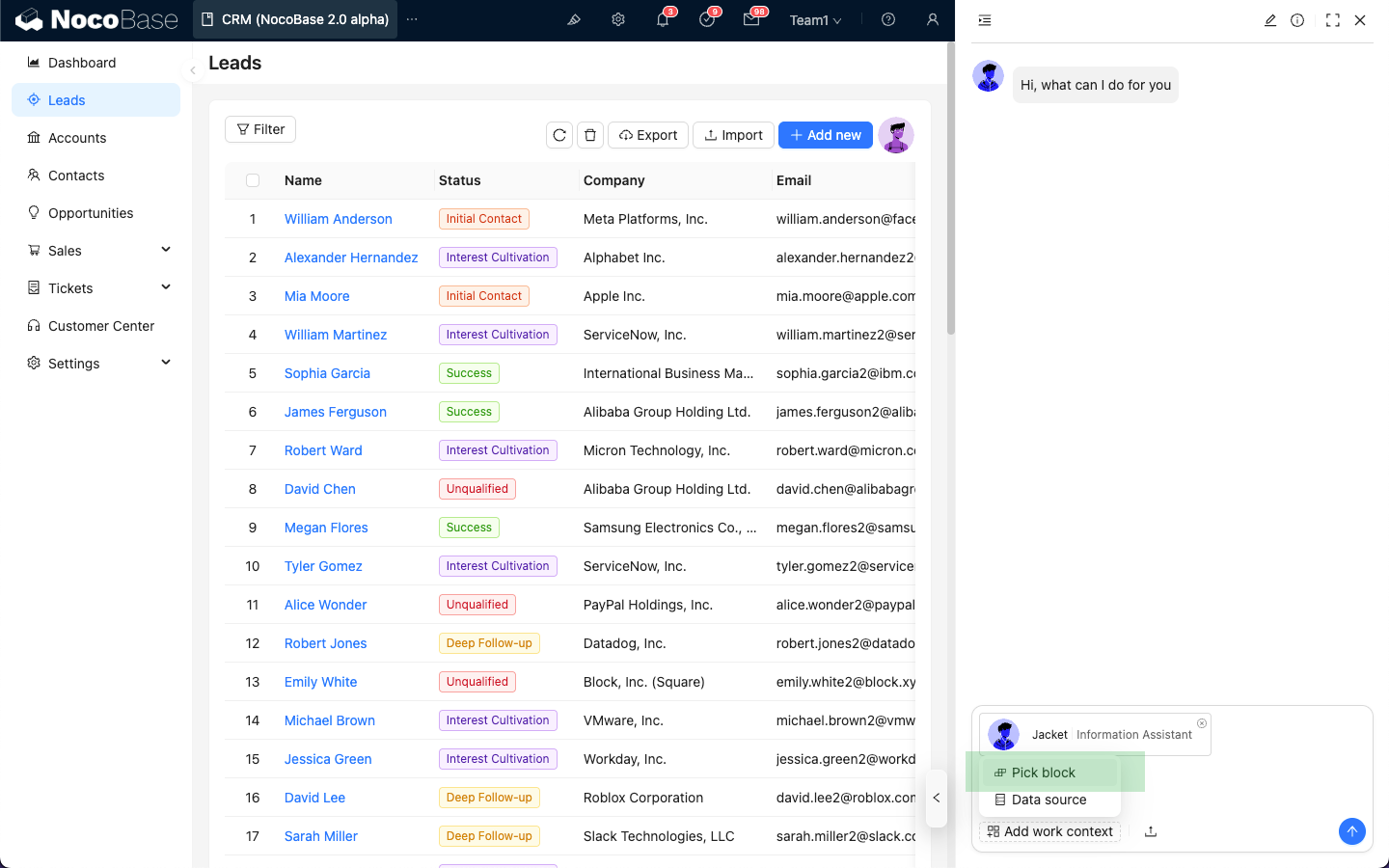
Im Dialogfeld des KI-Mitarbeiters klicken Sie unten links auf die Schaltfläche Add work context und wählen Pick block aus. Die Anwendungsseite wechselt dann in den Blockauswahlmodus.
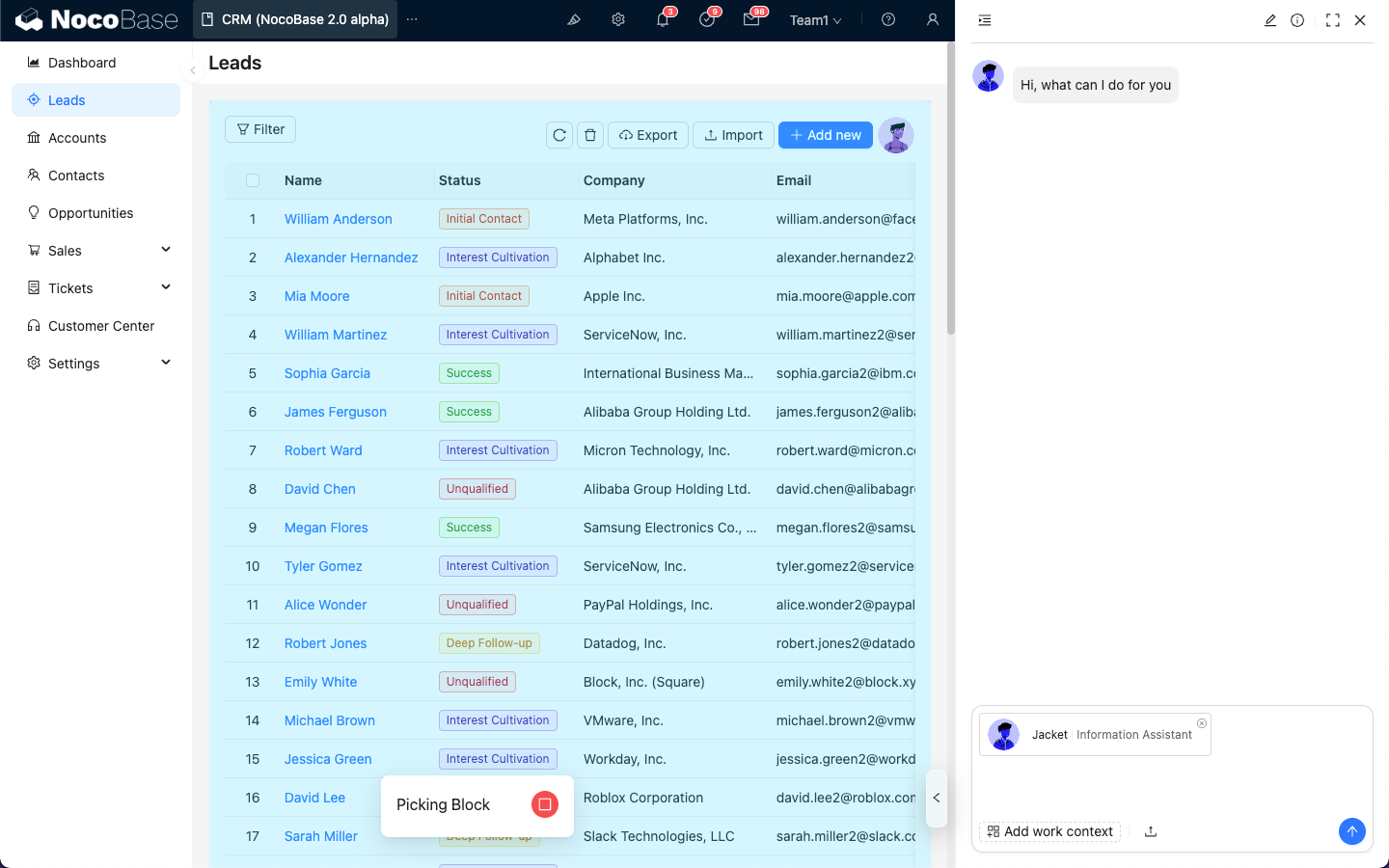
Wenn Sie den Mauszeiger über einen Block bewegen, ändert sich die Farbe der Blöcke, die als Kontext gesendet werden können.
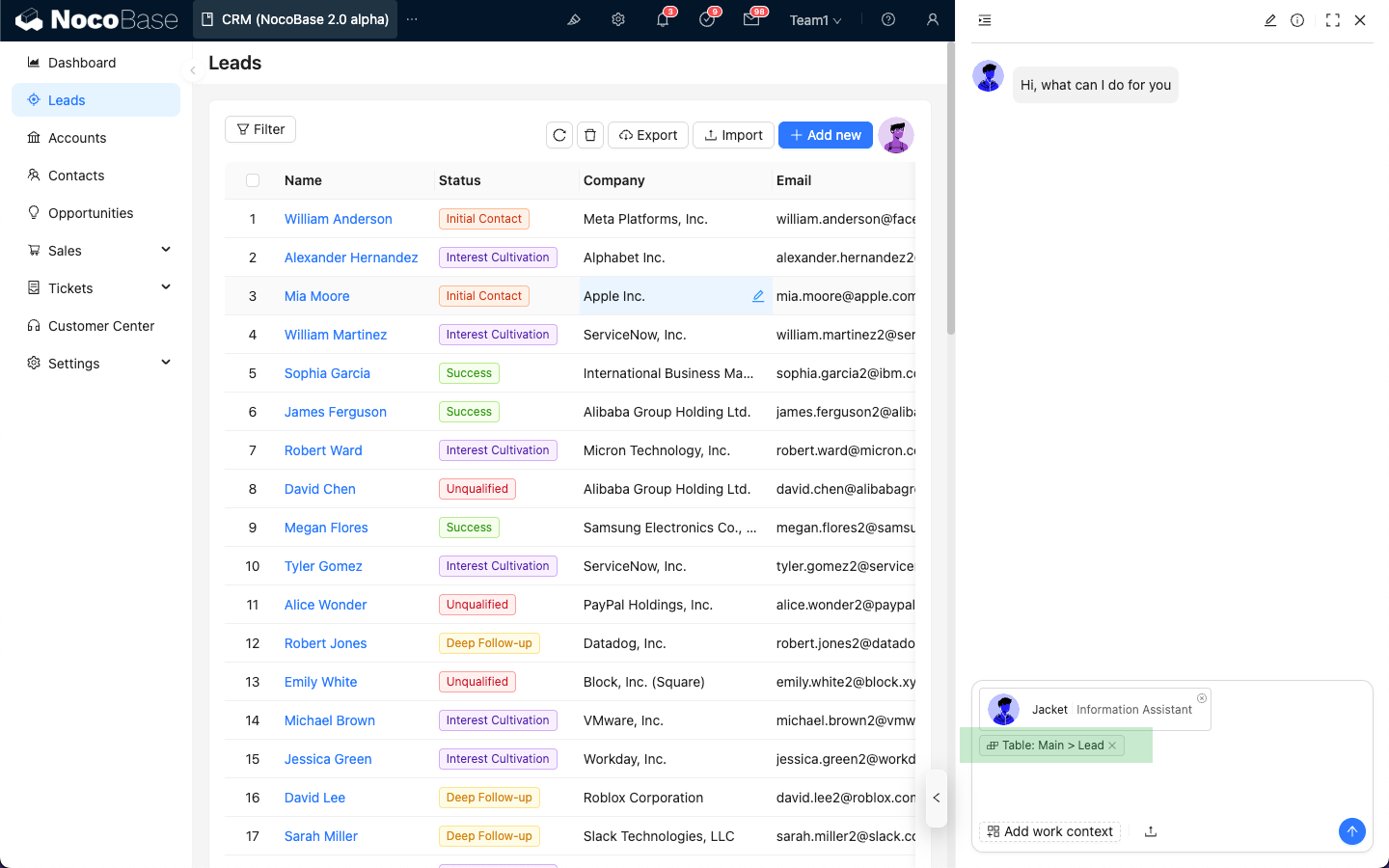
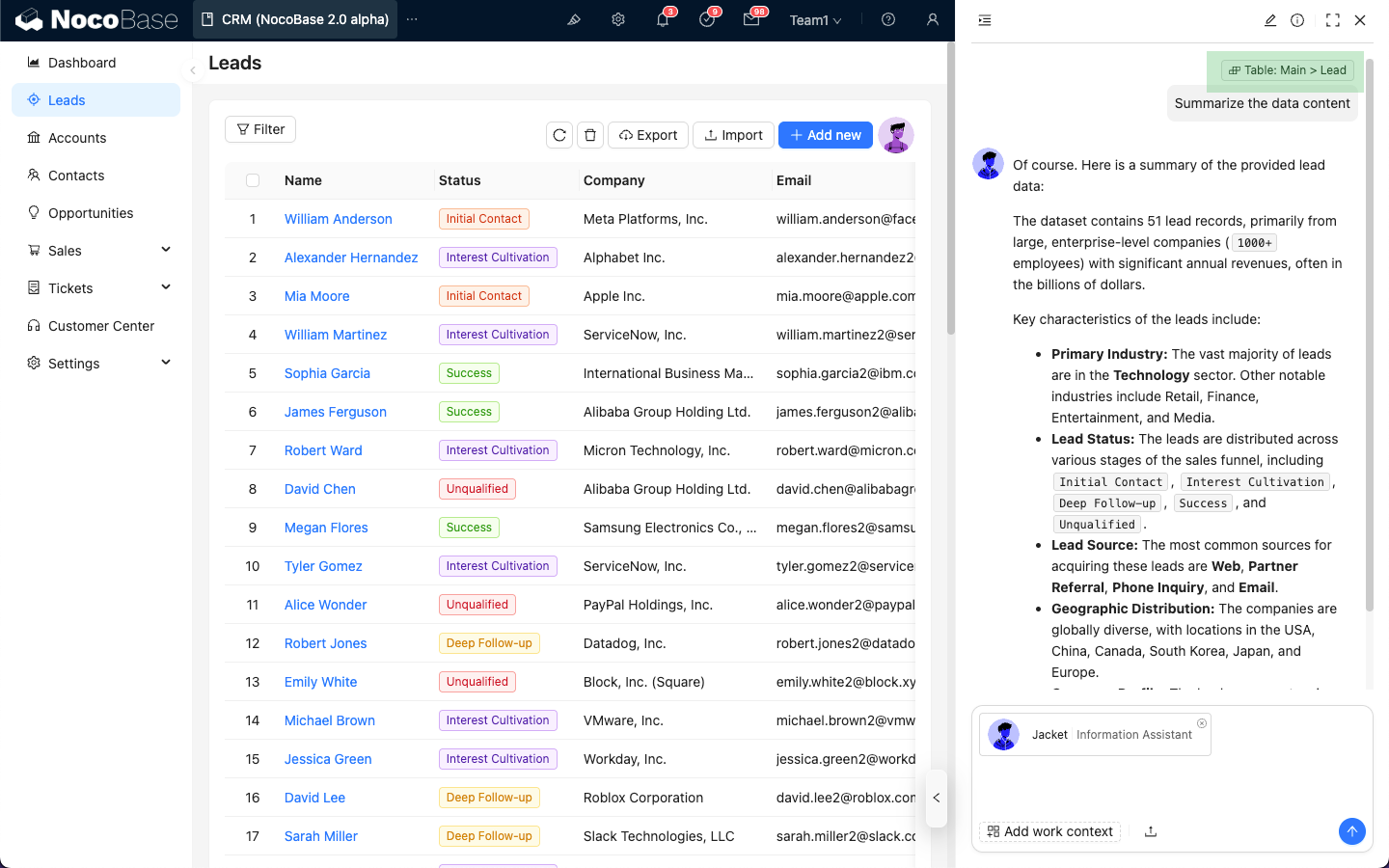
Nachdem Sie den gewünschten Block ausgewählt haben, werden die Block-Kontextinformationen dem Dialogfeld hinzugefügt.
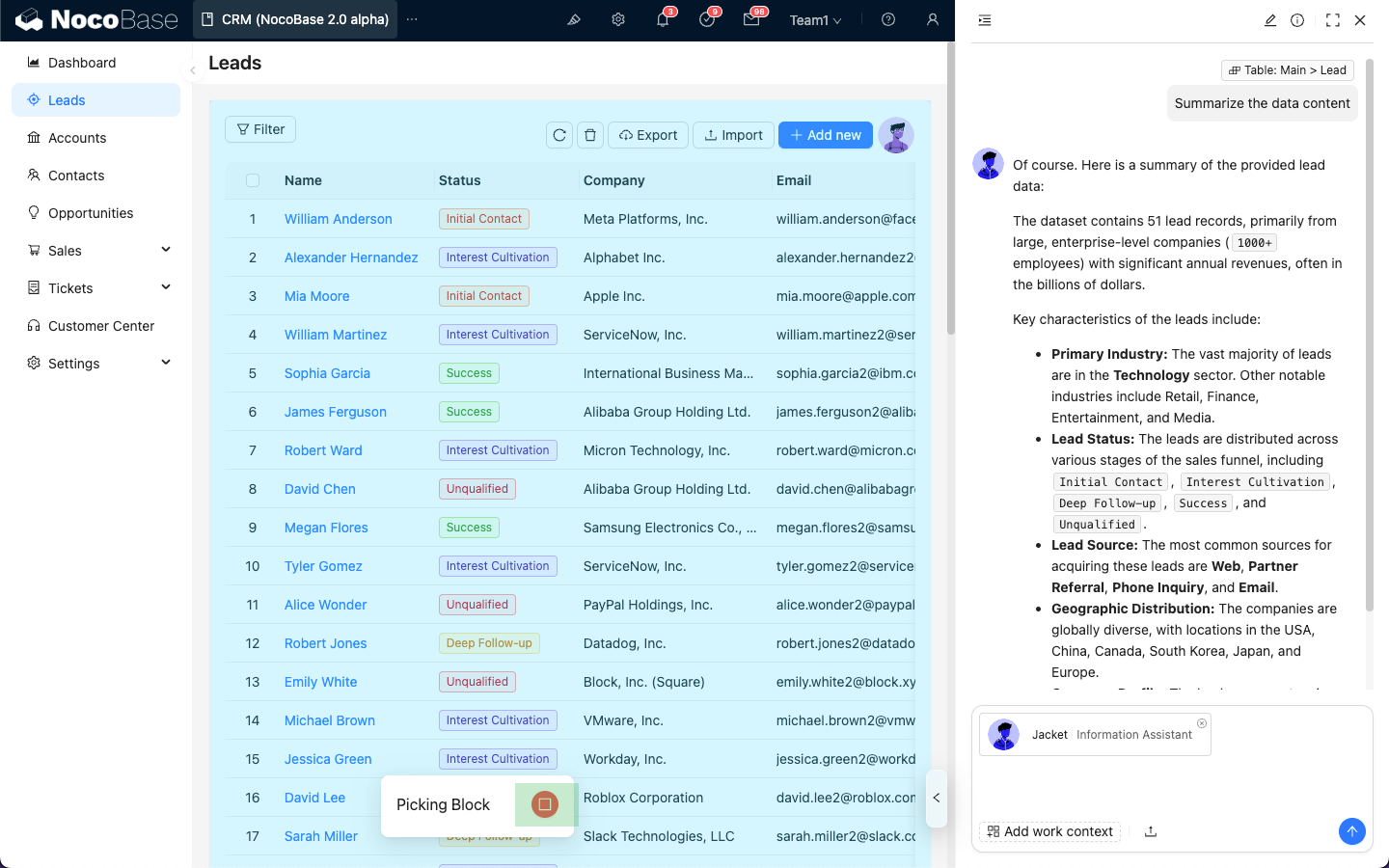
Nachdem Sie Ihre Frage eingegeben haben, klicken Sie wie beim Senden einer normalen Nachricht auf die Schaltfläche „Senden“. Der KI-Mitarbeiter wird dann basierend auf den Blockinformationen antworten.
Die Blockinformationen erscheinen auch in der Nachrichtenliste.
Blockauswahl beenden
Wenn sich die Anwendungsseite im Blockauswahlmodus befindet, Sie aber keinen Block auswählen möchten, können Sie auf das „Stopp“-Symbol unten klicken, um den Blockauswahlmodus zu verlassen.