

logologo
スタート
マニュアル
開発
プラグイン
API
English
简体中文
日本語
한국어
Deutsch
Français
Español
Português
Русский
Italiano
Türkçe
Українська
Tiếng Việt
Bahasa Indonesia
ไทย
Polski
Nederlands
Čeština
العربية
עברית
हिन्दी
Svenska
スタート
マニュアル
開発
プラグイン
API
logologo
概要

クイックスタート

LLMサービス設定
AIスタッフ作成
AIスタッフ連携

組み込みAIスタッフ

概要
Viz: 洞察アナリスト
Orin: データモデリングエキスパート
Dex: データラングリングエキスパート
Nathan: フロントエンドエンジニア

上級

ブロック選択
データソース
スキル
タスク
ウェブ検索
権限管理
ファイル管理

ワークフロー

LLMノード

テキストチャット
マルチモーダルチャット
構造化出力

AIナレッジベース

概要
ベクターデータベース
ベクターストレージ
ナレッジベース
RAG

アプリケーションドキュメント

シナリオ

Viz: CRMシナリオ設定

設定

管理者設定
プロンプトガイド
Previous PageNathan: フロントエンドエンジニア
Next Pageデータソース
TIP

このドキュメントはAIによって翻訳されました。不正確な情報については、英語版をご参照ください

#高度な機能

#はじめに

AI エージェントと会話する際、ファイルを送信するだけでなく、アプリケーションのコンテキスト情報を送ることもできます。これにより、AI エージェントはそのコンテキスト情報に基づいて返答できるようになります。

#ブロック情報の送信

AI エージェントのダイアログボックスで、左下隅にある Add work context ボタンをクリックし、Pick block を選択すると、アプリケーションページがブロック選択モードになります。
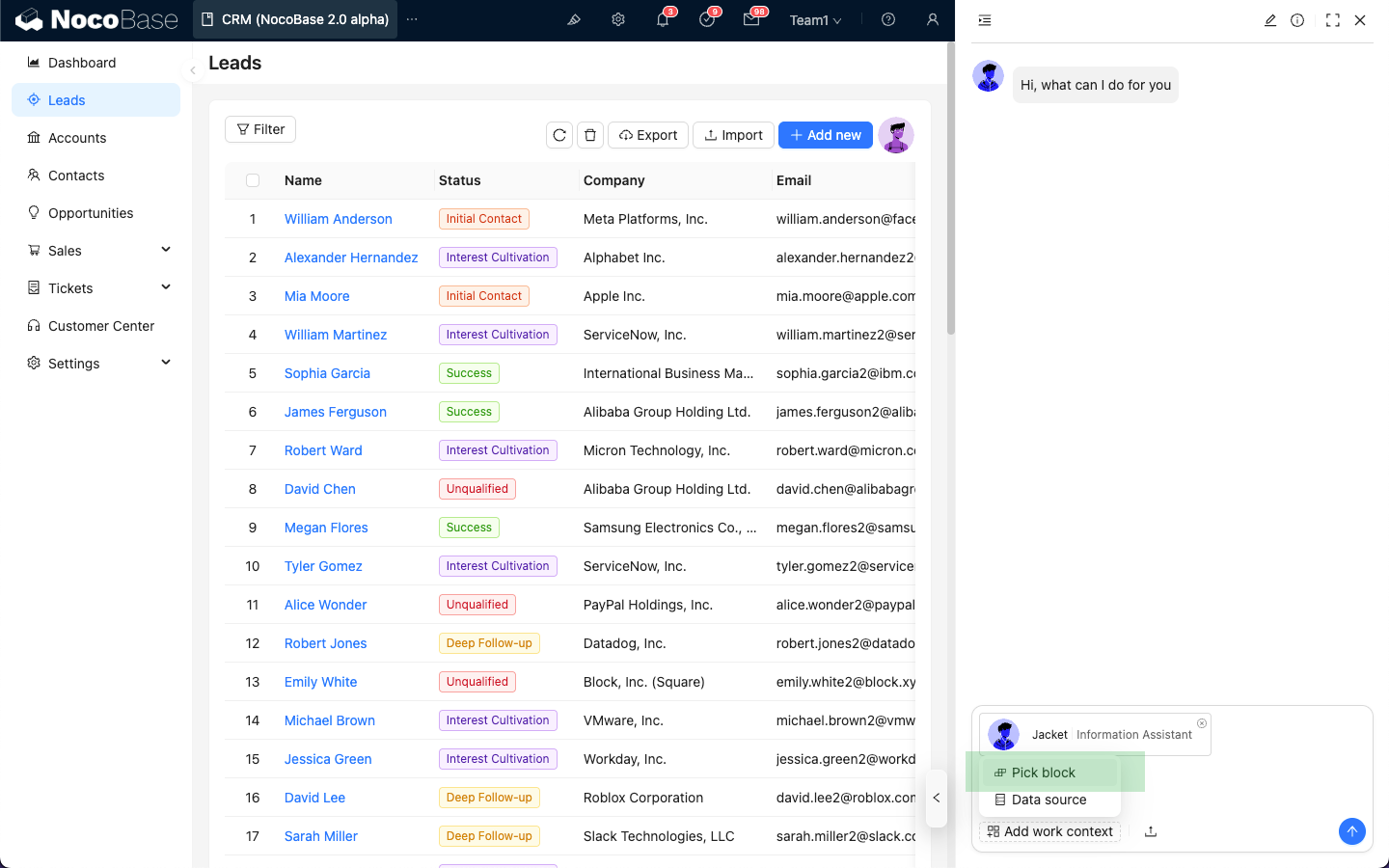
20251022010148

ブロックにマウスカーソルを合わせると、コンテキストとして送信できるブロックの色が変化します。
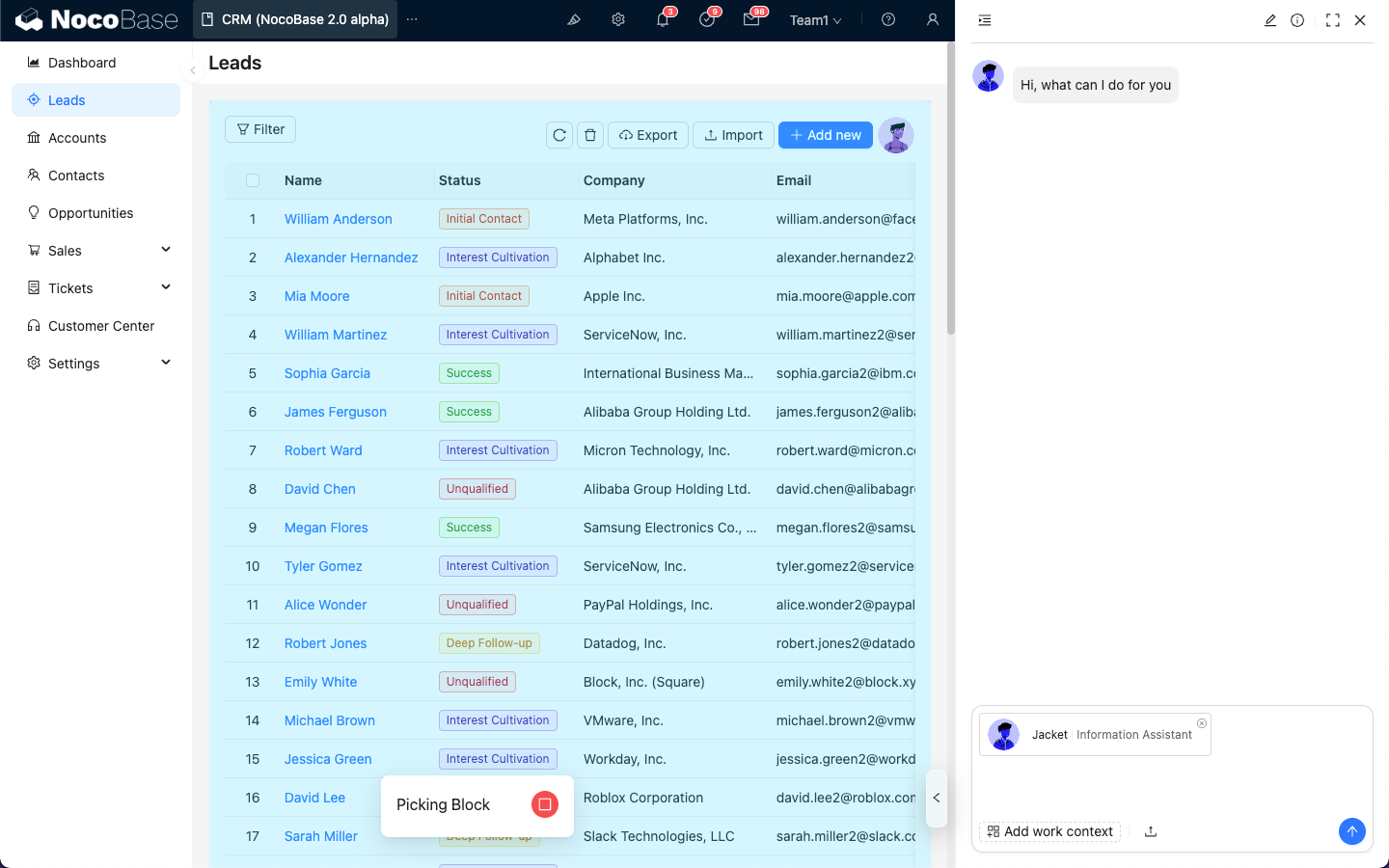
20251022010422

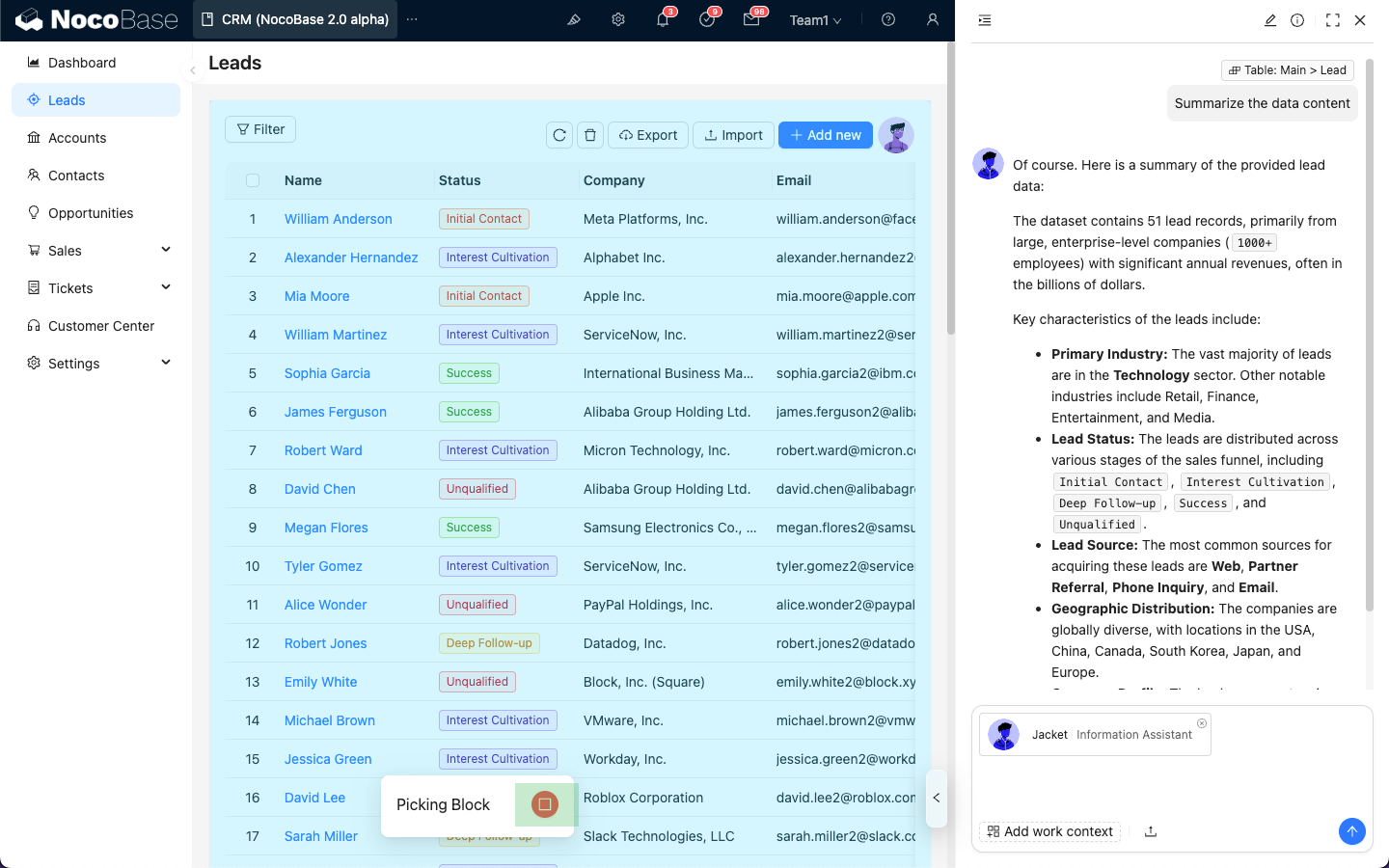
送信したいブロックを選択すると、そのブロックのコンテキスト情報がダイアログボックスに添付されます。
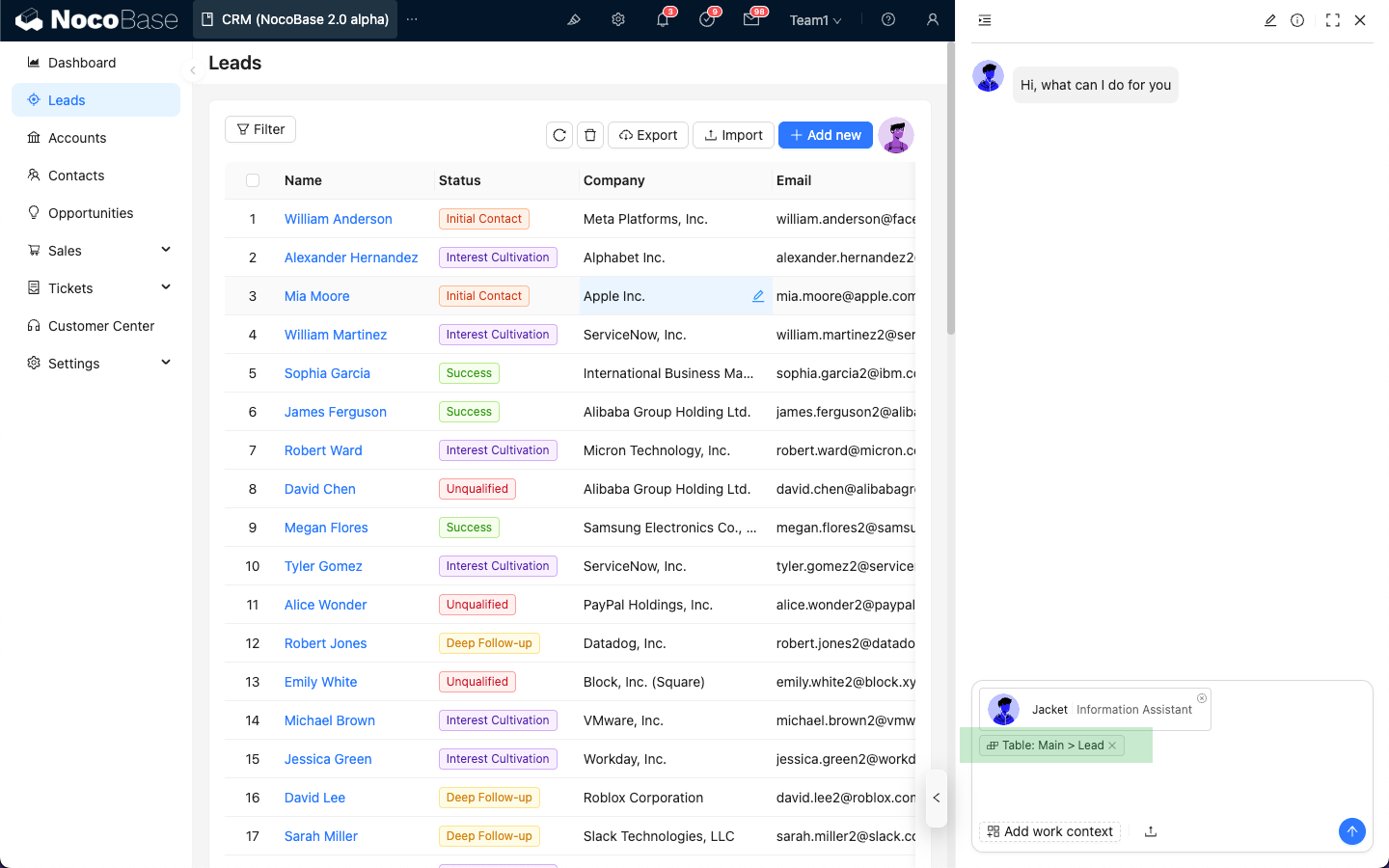
20251022010543

質問メッセージを入力したら、通常のメッセージ送信と同様に送信ボタンをクリックしてください。AI エージェントがブロック情報に基づいて返答します。

ブロック情報はメッセージリストにも表示されます。
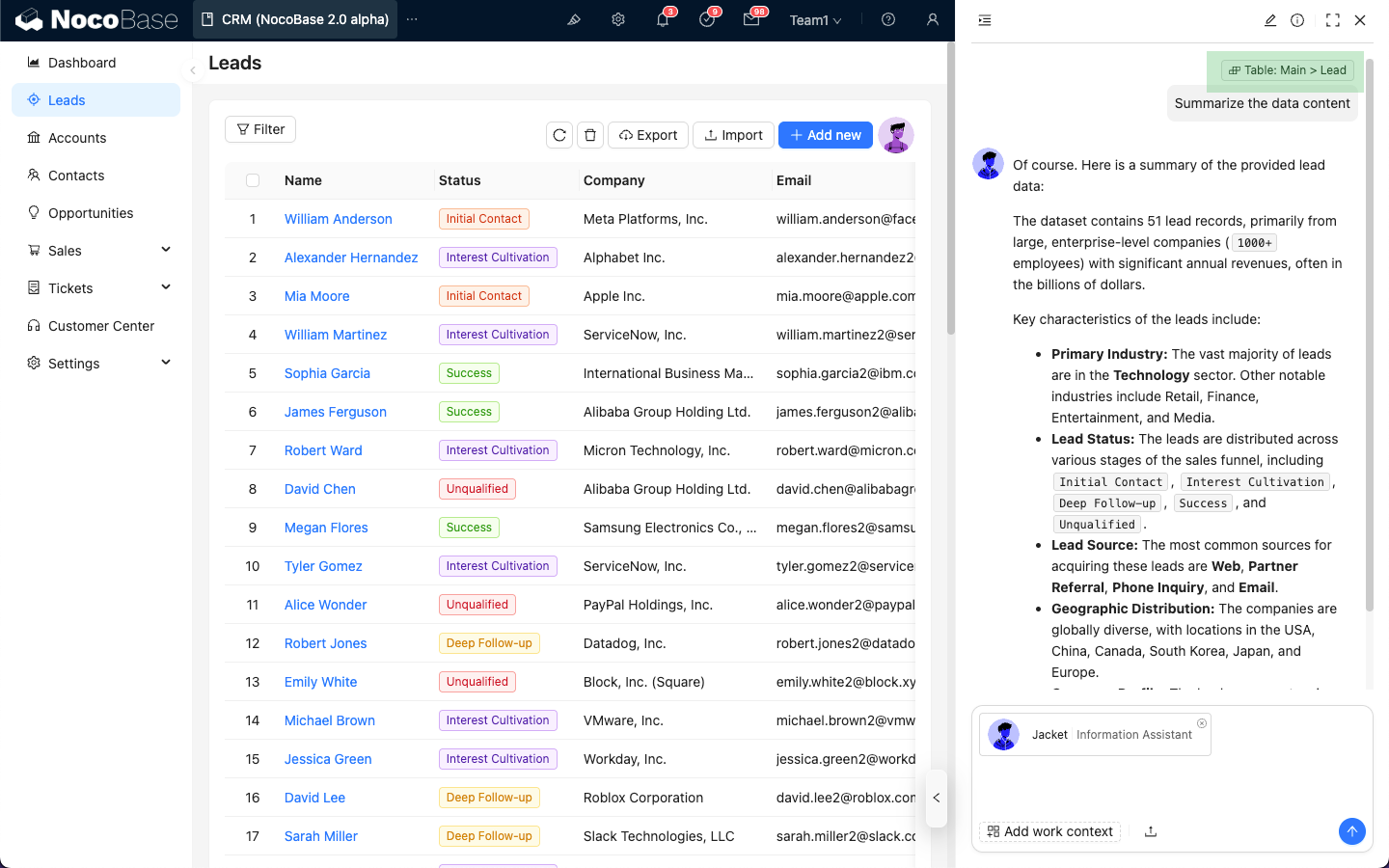
20251022010758

#ブロック選択の終了

アプリケーションページがブロック選択モードになっているが、どのブロックも選択したくない場合は、下部にある「停止」アイコンをクリックするとブロック選択モードを終了できます。
20251022011043