Esta documentación ha sido traducida automáticamente por IA.
Avanzado
Introducción
Cuando converse con un agente de IA, además de enviar archivos, también puede enviarle información del contexto de la aplicación. Esto permite que el agente de IA responda basándose en dicha información.
Envío de información de bloques
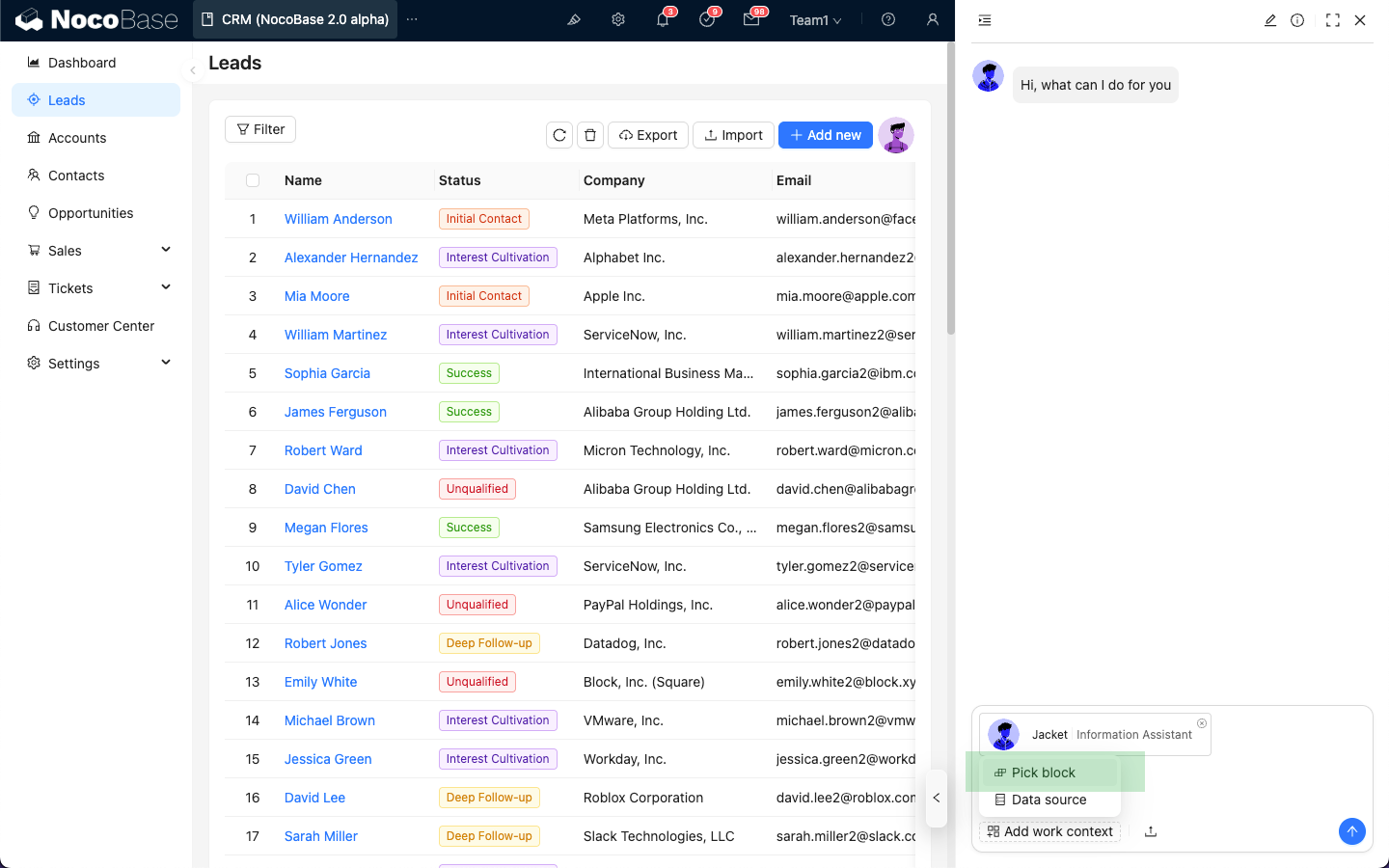
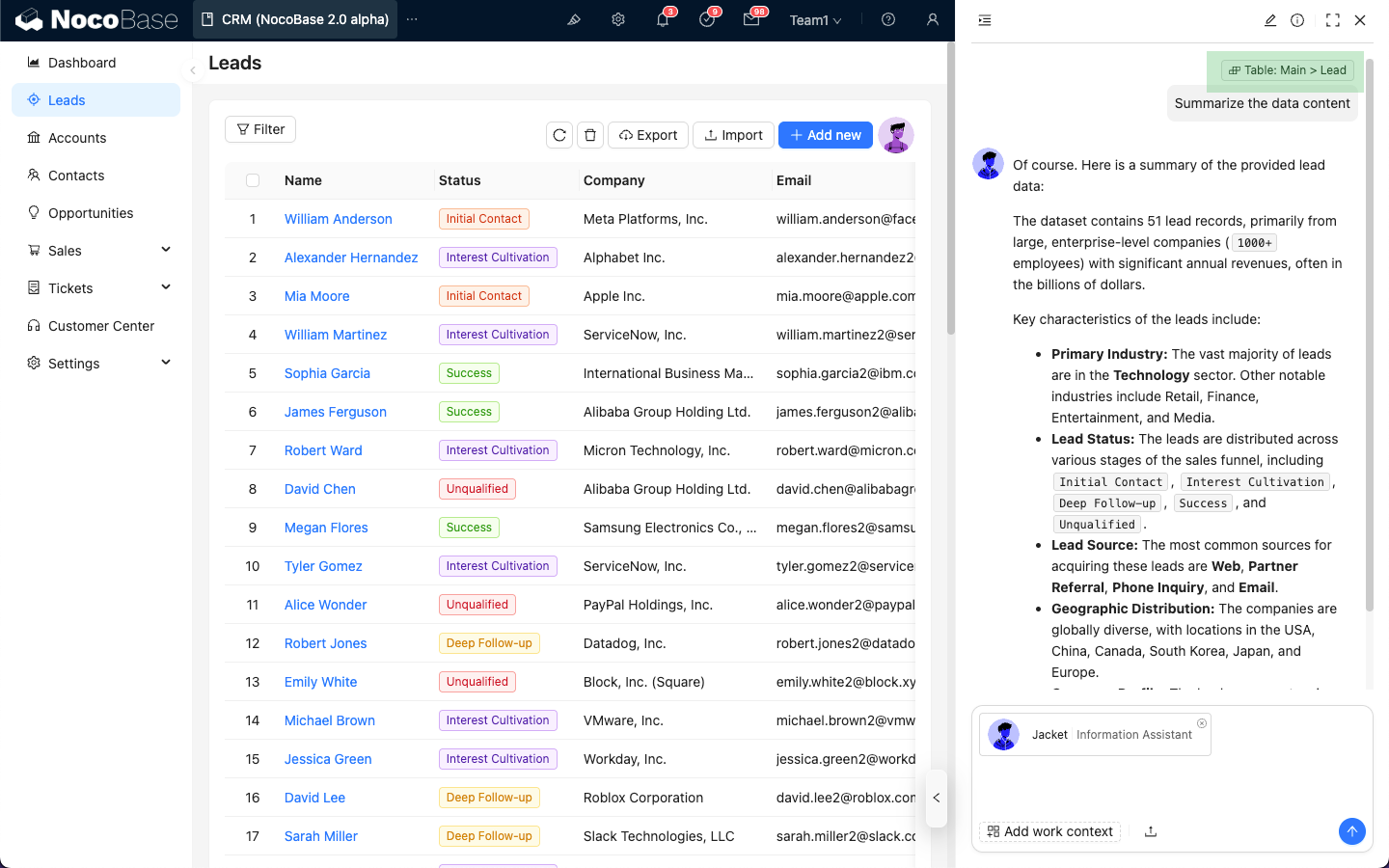
En el cuadro de diálogo del agente de IA, haga clic en el botón Add work context (Añadir contexto de trabajo) en la esquina inferior izquierda y seleccione Pick block (Seleccionar bloque). La página de la aplicación entrará en modo de selección de bloques.
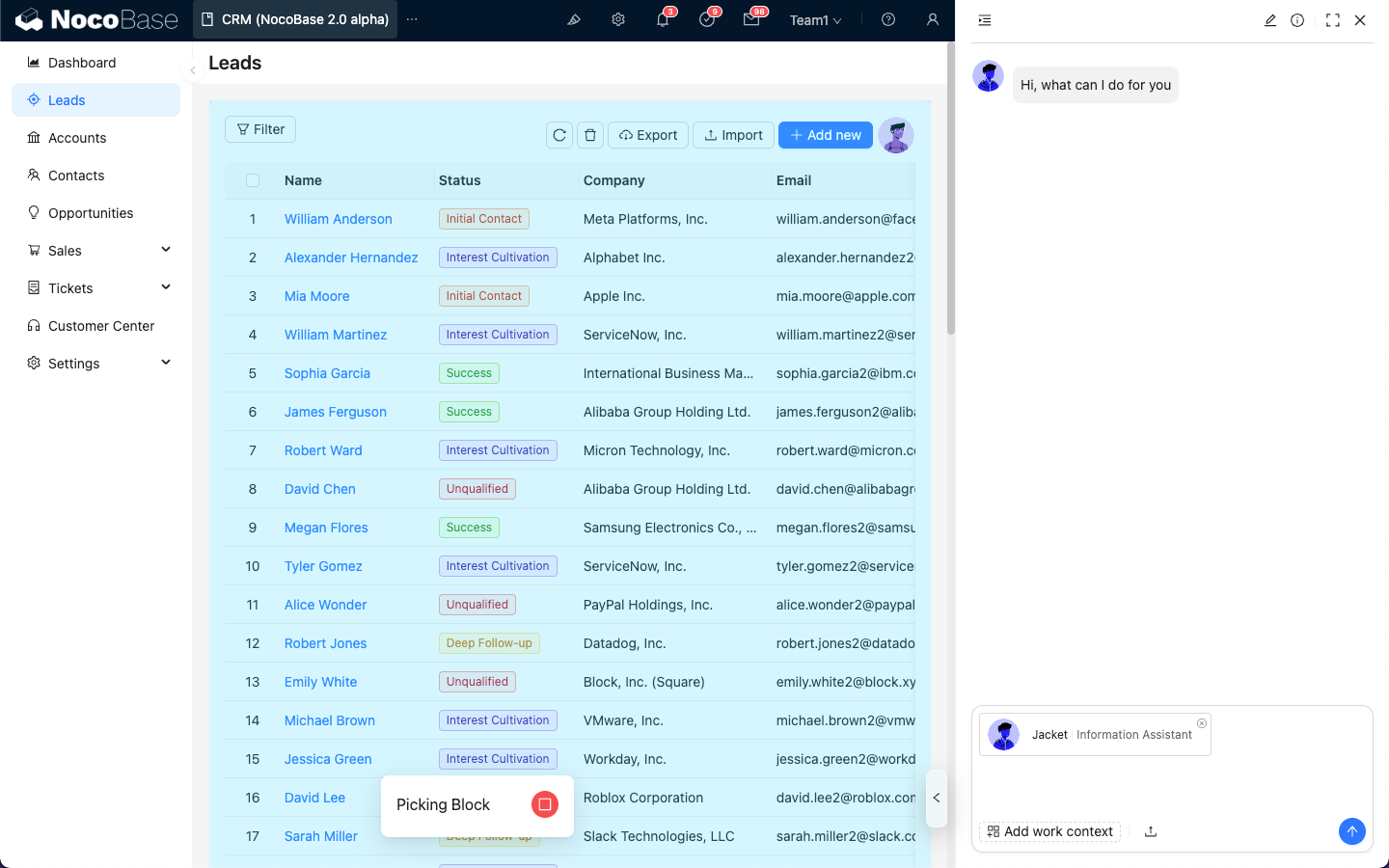
Cuando pase el cursor sobre un bloque, el color de los bloques que se pueden enviar como contexto cambiará.
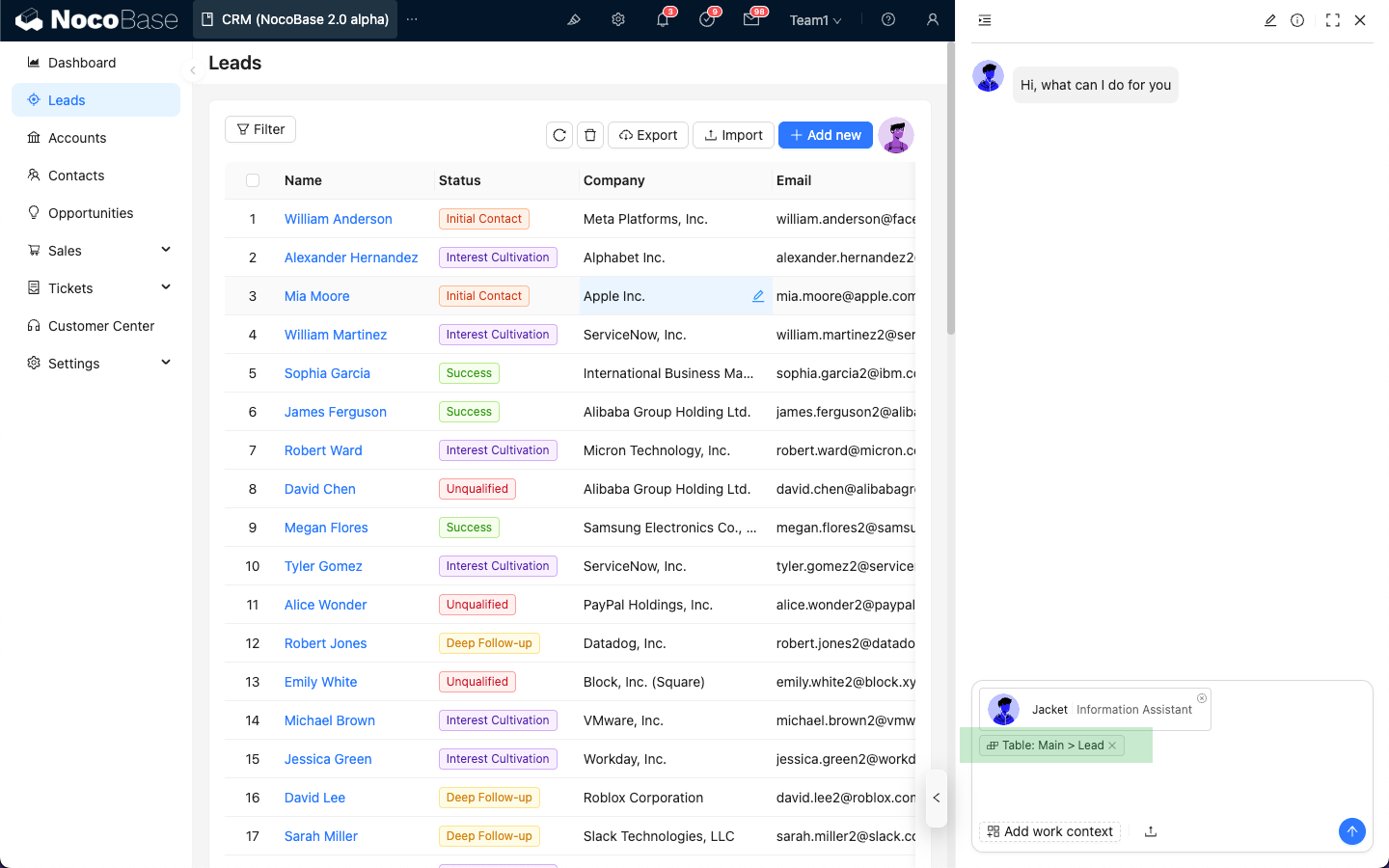
Una vez que haya seleccionado el bloque que desea enviar, la información de contexto del bloque se adjuntará al cuadro de diálogo.
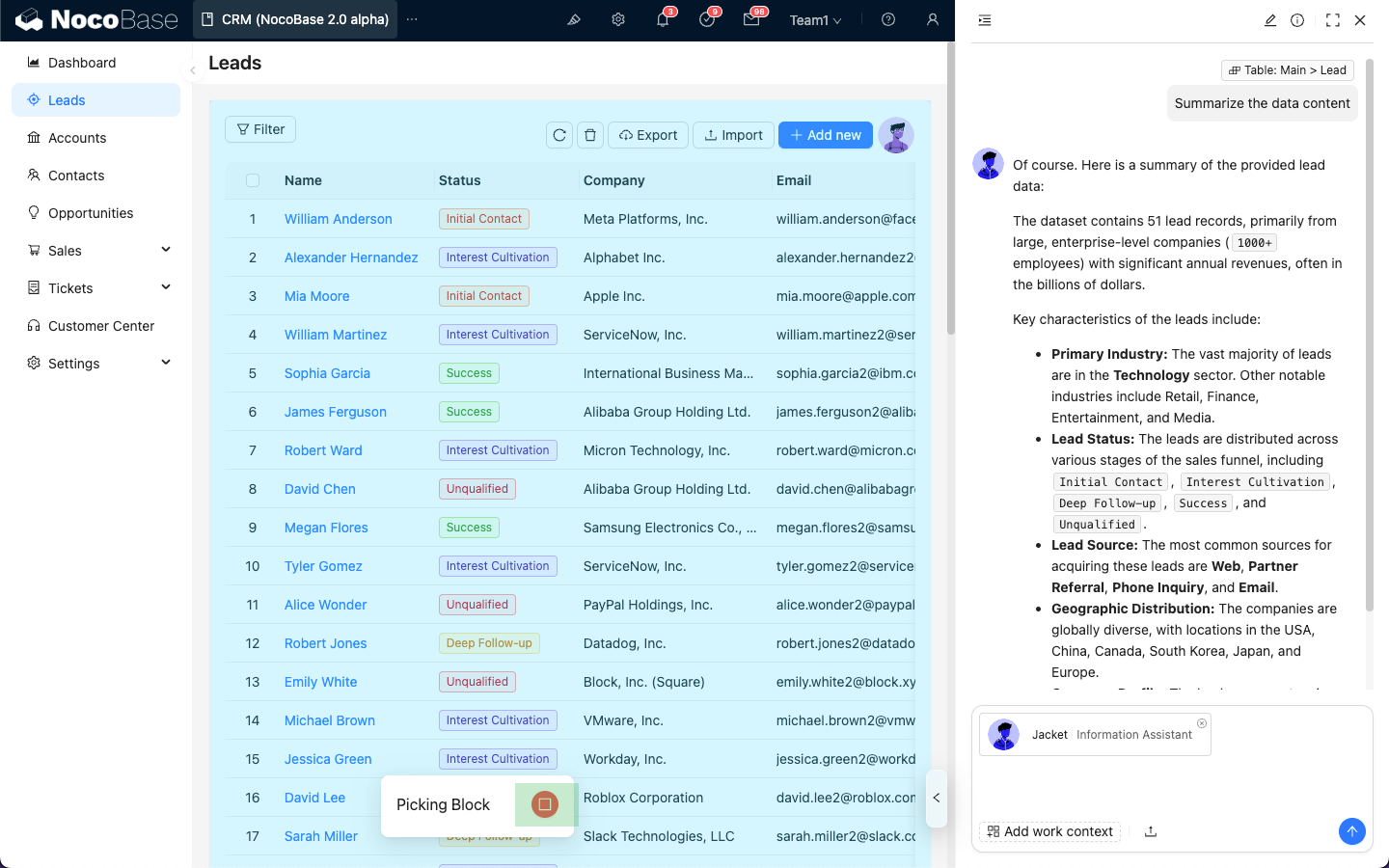
Después de introducir su pregunta, simplemente haga clic en el botón de enviar, como lo haría con un mensaje normal, y el agente de IA responderá basándose en la información del bloque.
La información del bloque también aparecerá en la lista de mensajes.
Finalizar la selección de bloques
Si la página de la aplicación está en modo de selección de bloques, pero no desea seleccionar ninguno, puede hacer clic en el icono de "Detener" en la parte inferior para salir de este modo.