logologo
Démarrer
Manuel
Développement
Plugins
API
English
简体中文
日本語
한국어
Deutsch
Français
Español
Português
Русский
Italiano
Türkçe
Українська
Tiếng Việt
Bahasa Indonesia
ไทย
Polski
Nederlands
Čeština
العربية
עברית
हिन्दी
Svenska
Démarrer
Manuel
Développement
Plugins
API
logologo
Aperçu
Démarrage rapide

Présentation des fonctionnalités

Requête de données
Options du graphique
Aperçu et sauvegarde
Utiliser les variables d'environnement de contexte
Filtres de page et interactions

Avancé

Interroger des données en mode SQL
Configuration de graphique personnalisée
Événements d'interaction personnalisés
FAQ
Meilleures pratiques
Previous PageInterroger des données en mode SQL
Next PageÉvénements d'interaction personnalisés
Avis de traduction IA

Cette documentation a été traduite automatiquement par IA.

#Configuration de graphique personnalisée

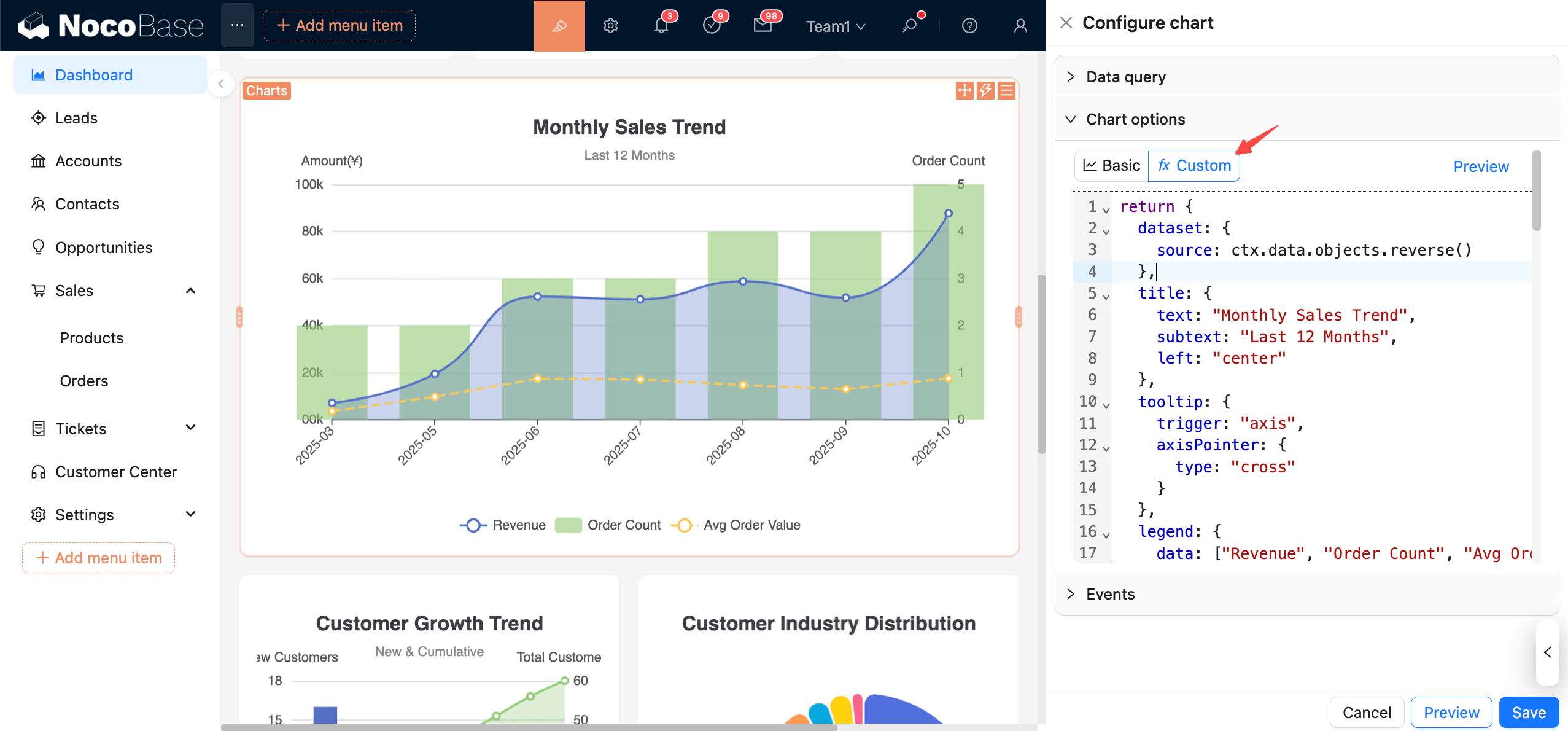
En mode personnalisé, vous pouvez configurer des graphiques en écrivant du code JS dans l'éditeur. Basé sur ctx.data, cela renvoie une option ECharts complète. Cette approche est idéale pour fusionner plusieurs séries, gérer des info-bulles complexes et appliquer des styles dynamiques. En théorie, toutes les fonctionnalités et tous les types de graphiques ECharts sont pris en charge.
clipboard-image-1761524637

#Contexte des données

  • ctx.data.objects : tableau d'objets (chaque ligne est un objet)
  • ctx.data.rows : tableau 2D (inclut l'en-tête)
  • ctx.data.columns : tableau 2D regroupé par colonnes

Utilisation recommandée : Consolidez les données dans dataset.source. Pour une utilisation détaillée, veuillez consulter la documentation ECharts :

Jeu de données

Axes

Exemples

Commençons par un exemple simple.

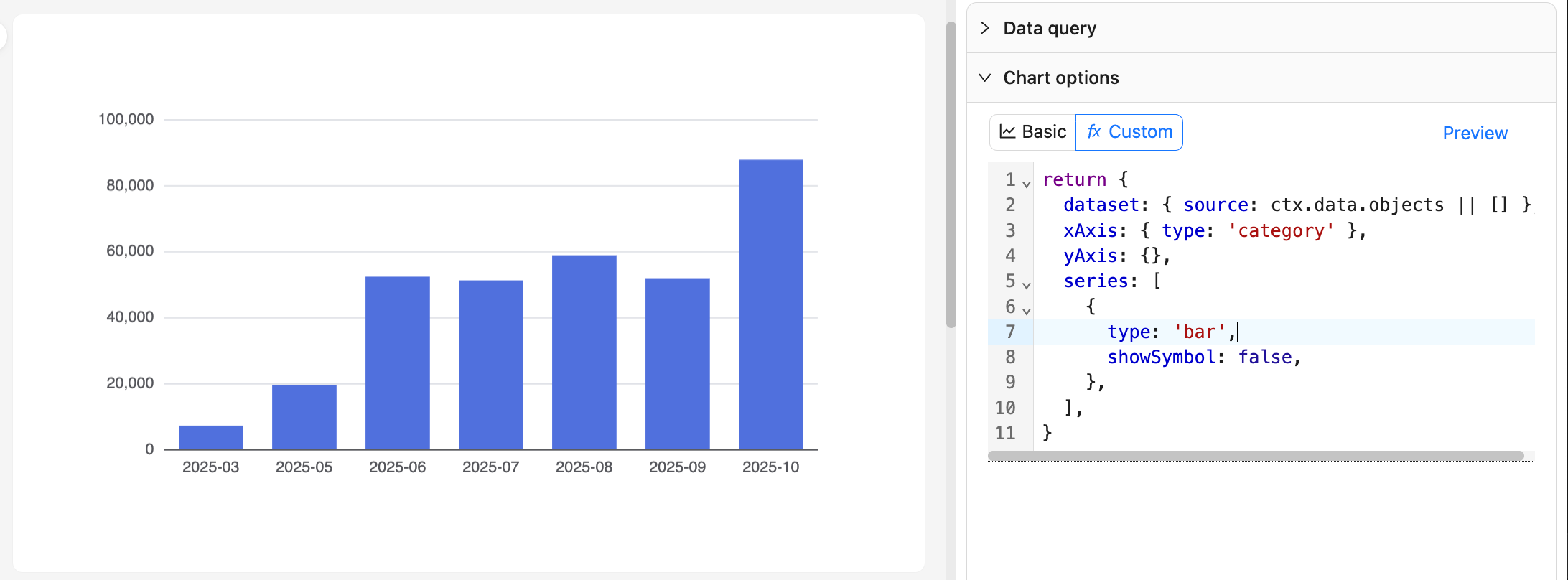
#Exemple 1 : Graphique à barres des commandes mensuelles
20251027082816

return {
  dataset: { source: ctx.data.objects || [] },
  xAxis: { type: 'category' },
  yAxis: {},
  series: [
    {
      type: 'bar',
      showSymbol: false,
    },
  ],
}

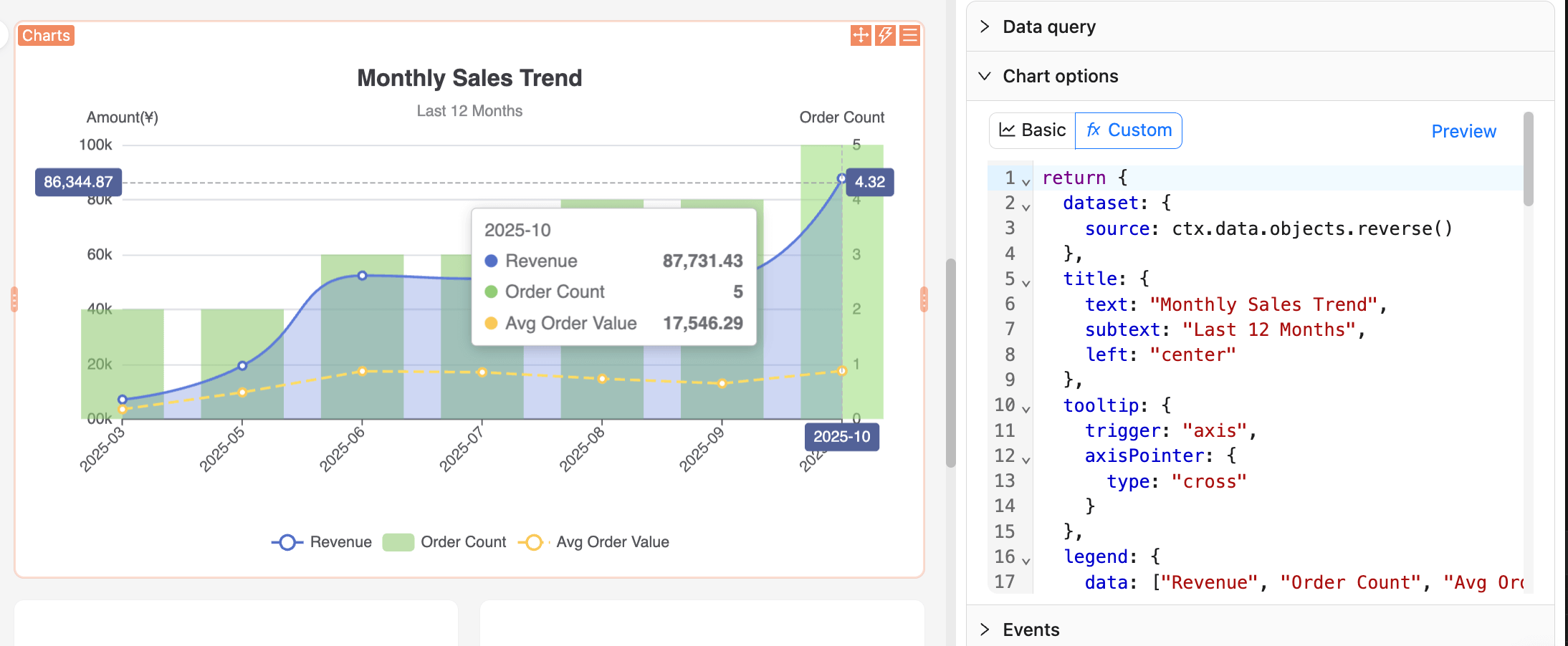
#Exemple 2 : Graphique de tendance des ventes
clipboard-image-1761525188

return {
  dataset: {
    source: ctx.data.objects.reverse()
  },
  title: {
    text: "Monthly Sales Trend",
    subtext: "Last 12 Months",
    left: "center"
  },
  tooltip: {
    trigger: "axis",
    axisPointer: {
      type: "cross"
    }
  },
  legend: {
    data: ["Revenue", "Order Count", "Avg Order Value"],
    bottom: 0
  },
  grid: {
    left: "5%",
    right: "5%",
    bottom: "60",
    top: "80",
    containLabel: true
  },
  xAxis: {
    type: "category",
    boundaryGap: false,
    axisLabel: {
      rotate: 45
    }
  },
  yAxis: [
    {
      type: "value",
      name: "Amount(¥)",
      position: "left",
      axisLabel: {
        formatter: (value) => {
          return (value/10000).toFixed(0) + '0k';
        }
      }
    },
    {
      type: "value",
      name: "Order Count",
      position: "right"
    }
  ],
  series: [
    {
      name: "Revenue",
      type: "line",
      smooth: true,
      encode: {
        x: "month",
        y: "monthly_revenue"
      },
      areaStyle: {
        opacity: 0.3
      },
      itemStyle: {
        color: "#5470c6"
      }
    },
    {
      name: "Order Count",
      type: "bar",
      yAxisIndex: 1,
      encode: {
        x: "month",
        y: "order_count"
      },
      itemStyle: {
        color: "#91cc75",
        opacity: 0.6
      }
    },
    {
      name: "Avg Order Value",
      type: "line",
      encode: {
        x: "month",
        y: "avg_order_value"
      },
      itemStyle: {
        color: "#fac858"
      },
      lineStyle: {
        type: "dashed"
      }
    }
  ]
}

Recommandations :

  • Adoptez un style de fonction pure : générez l'option uniquement à partir de ctx.data et évitez les effets de bord.
  • Les modifications des noms de colonnes de requête affectent l'indexation ; standardisez les noms et confirmez-les dans "Afficher les données" avant de modifier le code.
  • Pour les grands ensembles de données, évitez les calculs synchrones complexes en JS ; effectuez l'agrégation pendant la phase de requête si nécessaire.

#Plus d'exemples

Pour plus d'exemples d'utilisation, vous pouvez consulter l'application de démonstration NocoBase.

Vous pouvez également parcourir les exemples officiels d'ECharts pour trouver l'effet de graphique souhaité, puis vous référer et copier le code de configuration JS.

#Prévisualiser et enregistrer

20251027083938

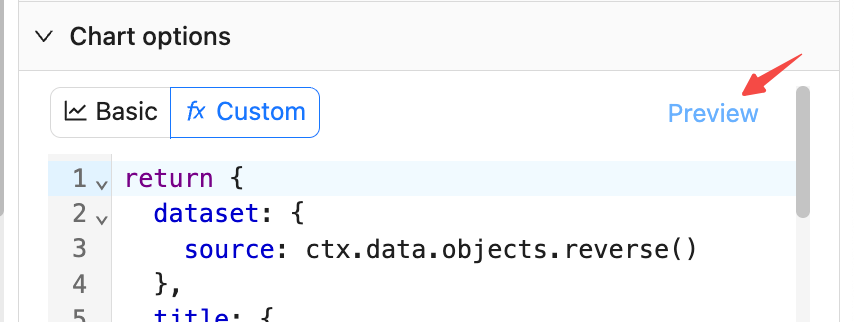
  • Cliquez sur "Prévisualiser" à droite ou en bas pour rafraîchir le graphique et valider la configuration JS.
  • Cliquez sur "Enregistrer" pour sauvegarder la configuration JS actuelle dans la base de données.
  • Cliquez sur "Annuler" pour revenir à l'état précédemment enregistré.