

logologo
Start
Handbuch
Entwickler
Plugins
API
English
简体中文
日本語
한국어
Deutsch
Français
Español
Português
Русский
Italiano
Türkçe
Українська
Tiếng Việt
Bahasa Indonesia
ไทย
Polski
Nederlands
Čeština
العربية
עברית
हिन्दी
Svenska
Start
Handbuch
Entwickler
Plugins
API
logologo
Überblick

Blöcke

Überblick

Datenblöcke

Tabelle
Formular
Details
Liste
Gitter-Karten
Diagramm

Filter-Block

Formular

Andere Blöcke

Aktionspanel
Iframe
Referenz-Block
Markdown
JS-Block

Block-Einstellungen

Datenbereich
Layout
Block-Verknüpfungsregeln
Feld-Verknüpfungsregeln
Sortierregeln
Block löschen
Block-Titel

Felder

Überblick

Allgemeine Einstellungen

Tabellenfelder
Detailfelder
Filterformular-Felder
Formularfelder

Spezifische Einstellungen

Datum
Dateimanager
Unterformular
Dropdown-Auswahl
Datenauswahl
Kaskadierende Auswahl
Untertabelle
Unterdetails
Titel
JS-Feld
JS-Item
JS-Spalte

Feld-Einstellungen

Standardwert
Feld-Label
Label anzeigen
Feld-Tooltip
Datenbereich
Feld-Komponente
Zahlenformatierung
Modus
Pflichtfeld
Titelfeld
Validierungsregeln
Beziehungsfeld-Komponente

Aktionen

Überblick

Aktions-Einstellungen

Bearbeiten-Button
Bestätigungsdialog
Feldzuweisung
Workflow binden
Bearbeitungs-Popup
Aktions-Verknüpfungsregeln

Aktionstypen

Erstellen
Anzeigen
Löschen
Bearbeiten
Importieren
Import Pro
Exportieren
Export Pro
Anhänge exportieren
Filtern
Link
Popup öffnen
Aktualisieren
Daten übermitteln
Workflow auslösen
Datensatz aktualisieren
Massenaktualisierung
Unterdatensatz hinzufügen
JS-Aktion
Aktionsberechtigungen

Erweitert

Verknüpfungsregeln
Event-Flow
Variablen
RunJS
Previous PageÜberblick
Next PageBestätigungsdialog
KI-Übersetzungshinweis

Diese Dokumentation wurde automatisch von KI übersetzt.

#Schaltfläche bearbeiten

#Einführung

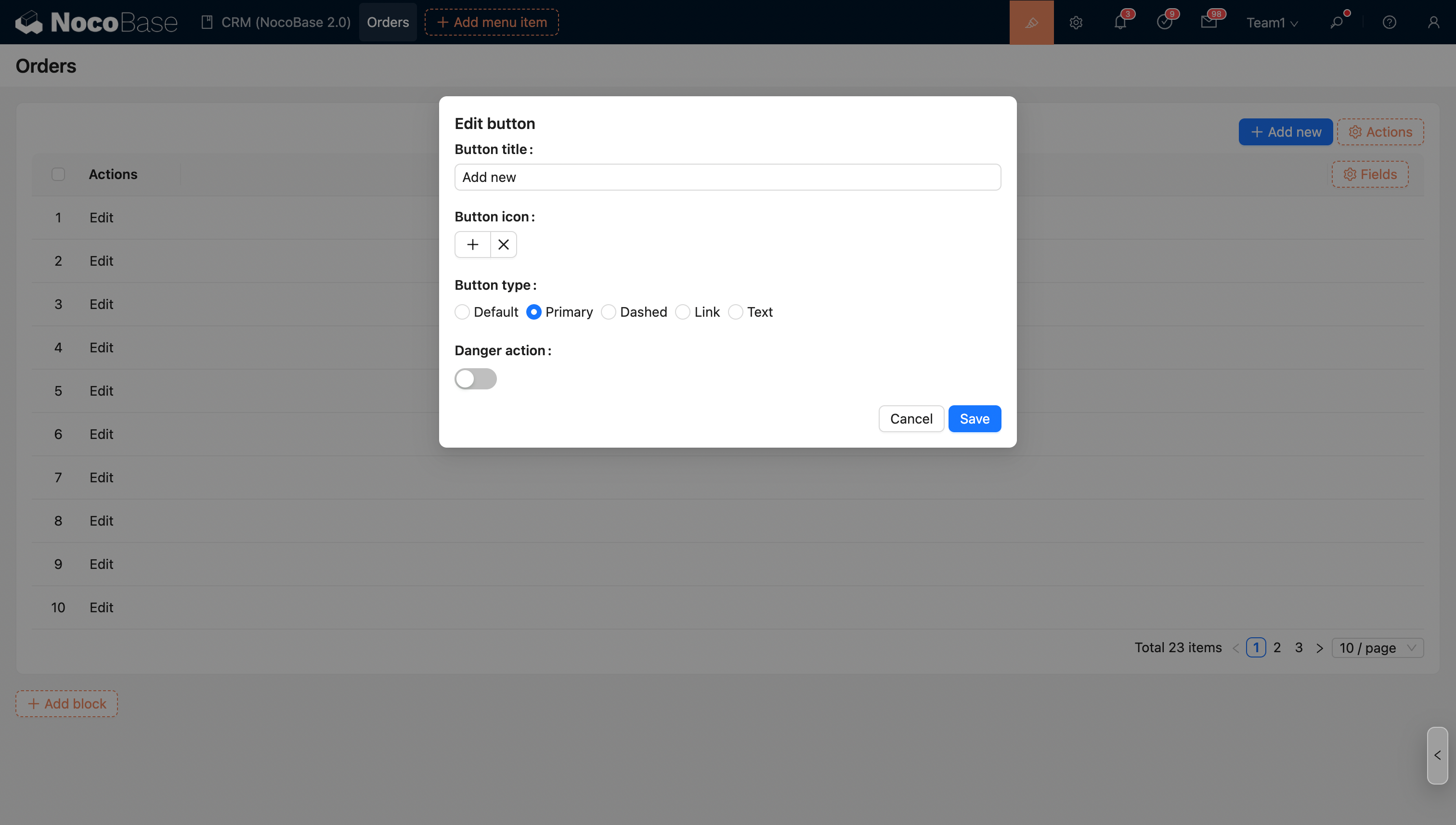
Das System ermöglicht es Ihnen, den Namen, das Symbol, die Hintergrundfarbe und den Schaltflächentyp anzupassen. Dies bietet flexible UI-Anpassungsoptionen, damit Sie das Erscheinungsbild und die Funktionalität der Schaltflächen an Ihre spezifischen Anforderungen anpassen können.

  • Schaltflächenname: Sie können den Text der Schaltfläche an Ihre geschäftlichen Anforderungen anpassen, um sicherzustellen, dass die Beschriftung klar und intuitiv ist.
  • Schaltflächensymbol: Sie können ein Symbol für die Schaltfläche festlegen, um die visuelle Erkennung zu verbessern und die Funktion der Schaltfläche schnell zu identifizieren.
  • Gefährliche Aktion (Danger Action): Wenn eine Schaltfläche eine gefährliche Aktion darstellt (z. B. Löschen, Zurücksetzen usw.), können Sie sie als Typ Danger Action festlegen.
  • Schaltflächentyp (Button Type): Schaltflächen unterstützen verschiedene Typeneinstellungen. Gängige Schaltflächentypen sind:
    • Standard (Default): Eine Standardschaltfläche, geeignet für normale Operationen.
    • Primär (Primary): Wird für wichtige oder primäre Aktionen verwendet, oft mit einem auffälligen visuellen Effekt.
    • Gestrichelt (Dashed): Eine Schaltfläche mit gestricheltem Rahmen, geeignet für sekundäre Aktionen oder Hinweisschaltflächen.
    • Text (Text): Eine Schaltfläche nur mit Text und ohne Hintergrundfarbe, typischerweise für leichte Aktionen oder Links verwendet.
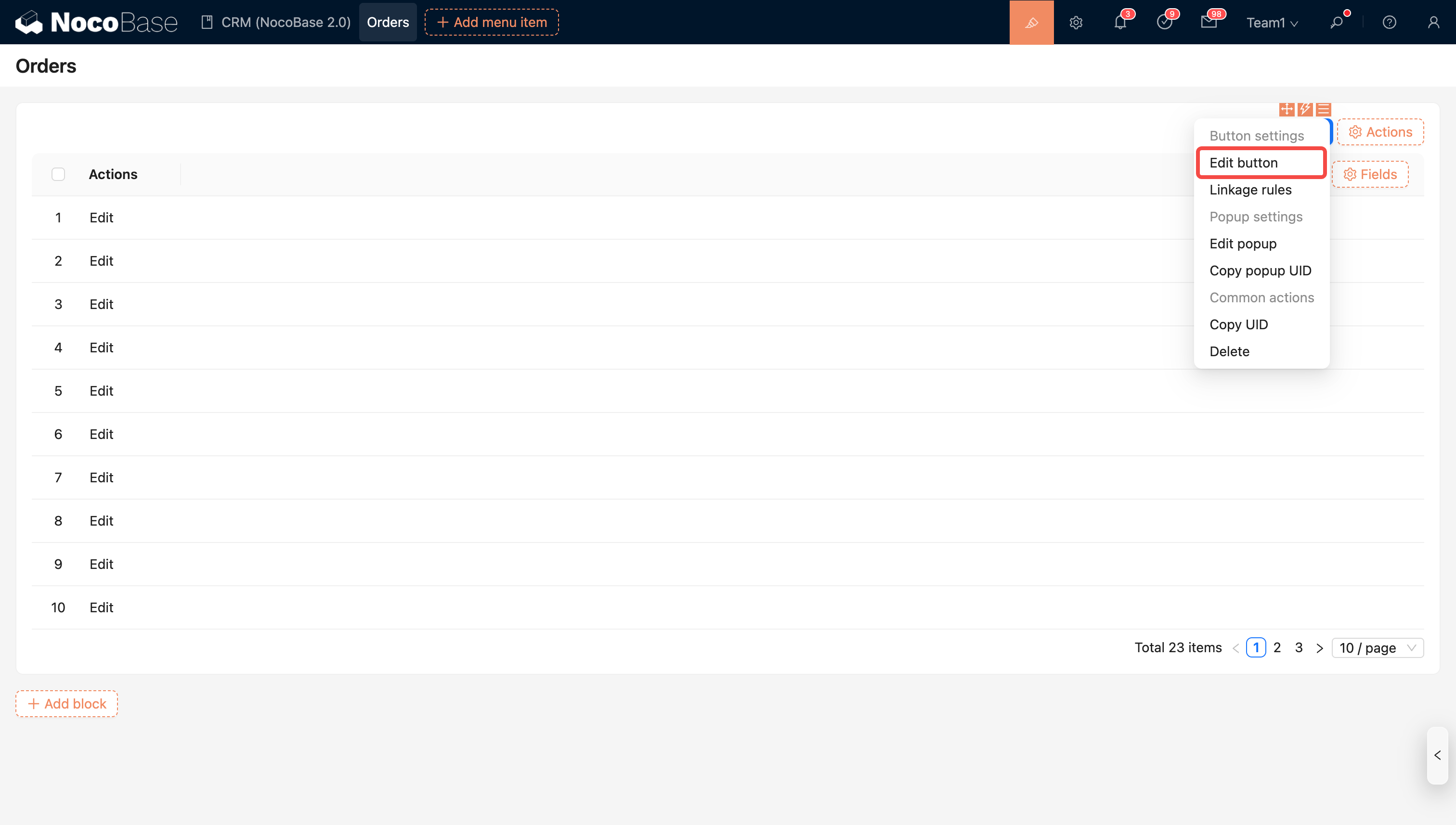
20251029124822

20251029124757