

מסמך זה תורגם על ידי AI. למידע מדויק, אנא עיינו בגרסה באנגלית.
טופס סינון
מבוא
טופס סינון מאפשר למשתמשים לסנן נתונים על ידי מילוי שדות טופס. ניתן להשתמש בו לסינון בלוקי טבלה, בלוקי תרשים, בלוקי רשימה וכו'.
כיצד להשתמש
בואו נבין תחילה במהירות כיצד להשתמש בטופס הסינון דרך דוגמה פשוטה. נניח שיש לנו בלוק טבלה המכיל פרטי משתמשים, ואנו רוצים לסנן את הנתונים באמצעות טופס סינון. כך:
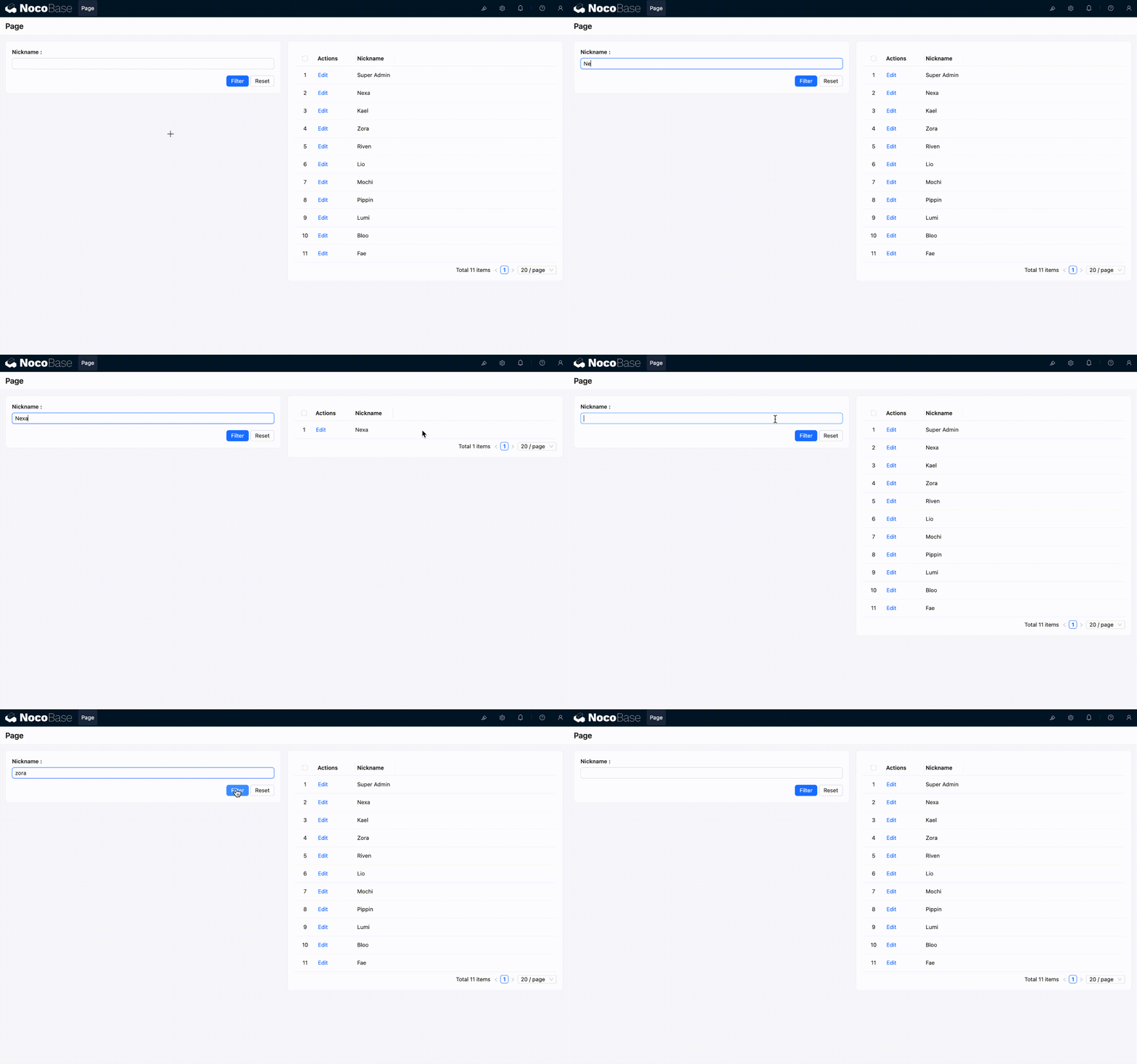
שלבי התצורה הם כדלקמן:
- הפעילו את מצב ההגדרה, הוסיפו לדף בלוק "טופס סינון" ובלוק "טבלה".
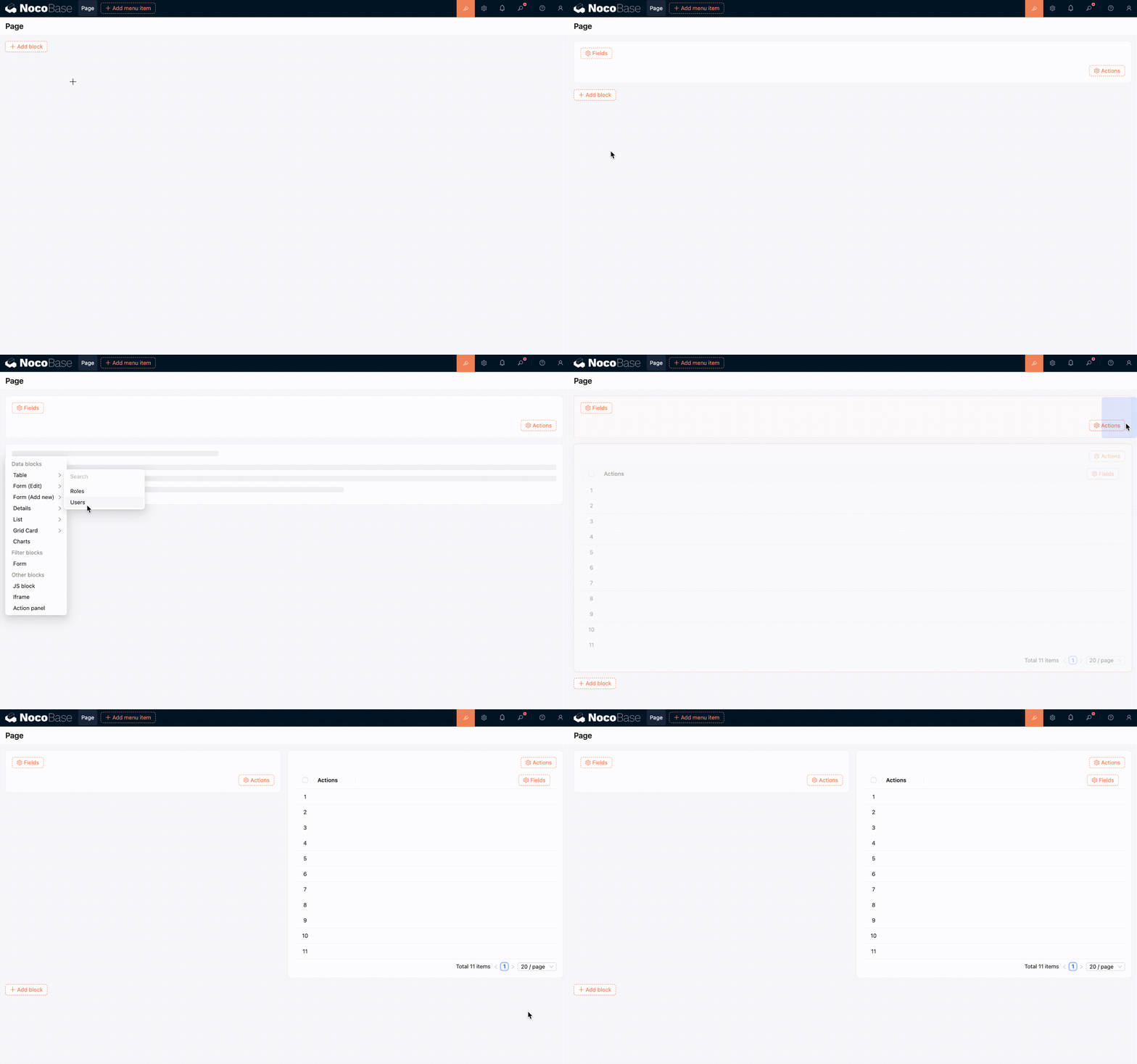
- הוסיפו את השדה "כינוי" בבלוק הטבלה ובבלוק טופס הסינון.
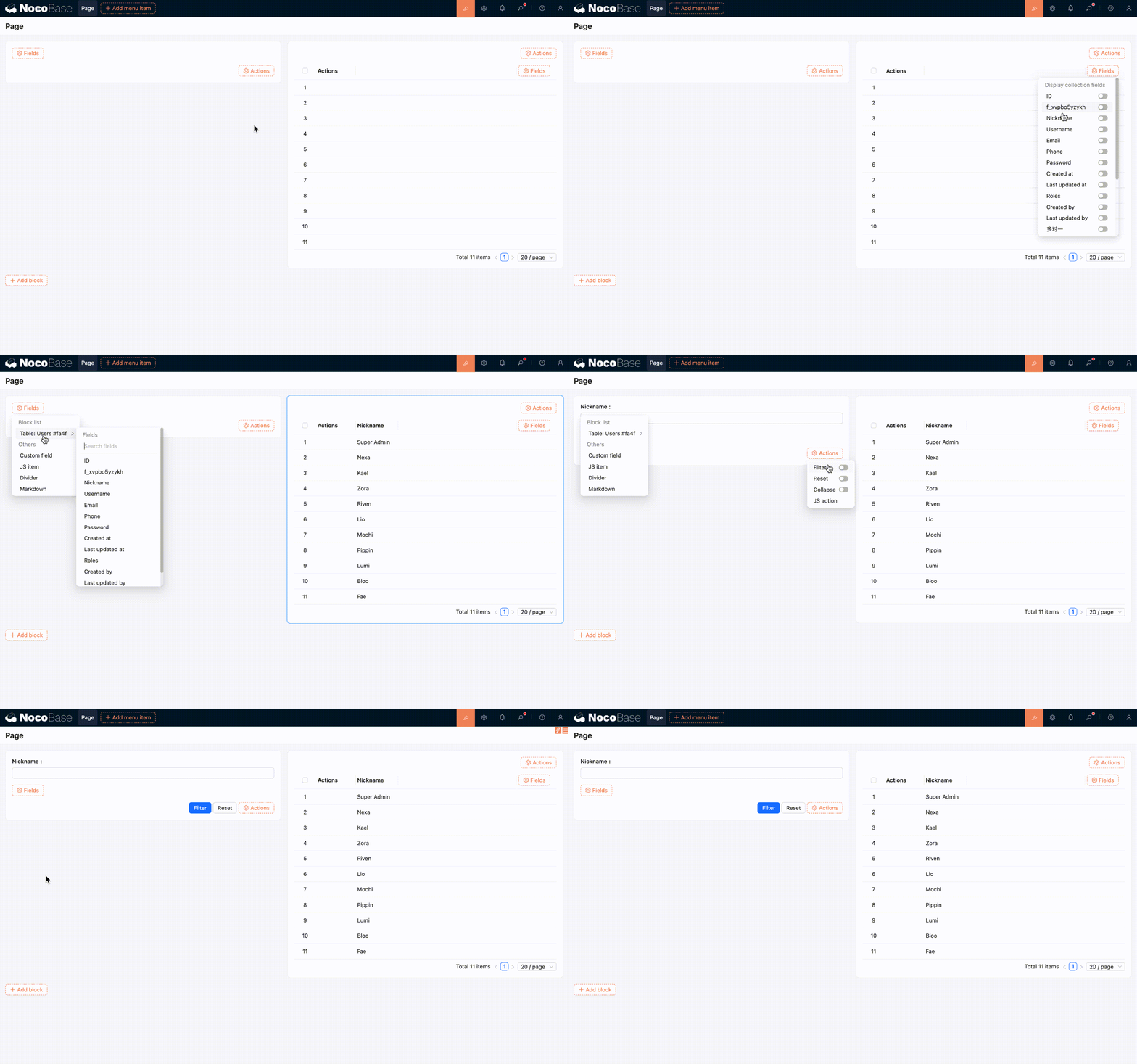
- כעת ניתן להתחיל להשתמש בו.
שימוש מתקדם
בלוק טופס הסינון תומך בתצורות מתקדמות נוספות, להלן כמה שימושים נפוצים.
קישור מספר בלוקים
שדה טופס יחיד יכול לסנן נתונים במספר בלוקים בו-זמנית. הפעולה היא כדלקמן:
- לחצו על פריט התצורה "Connect fields" של השדה.
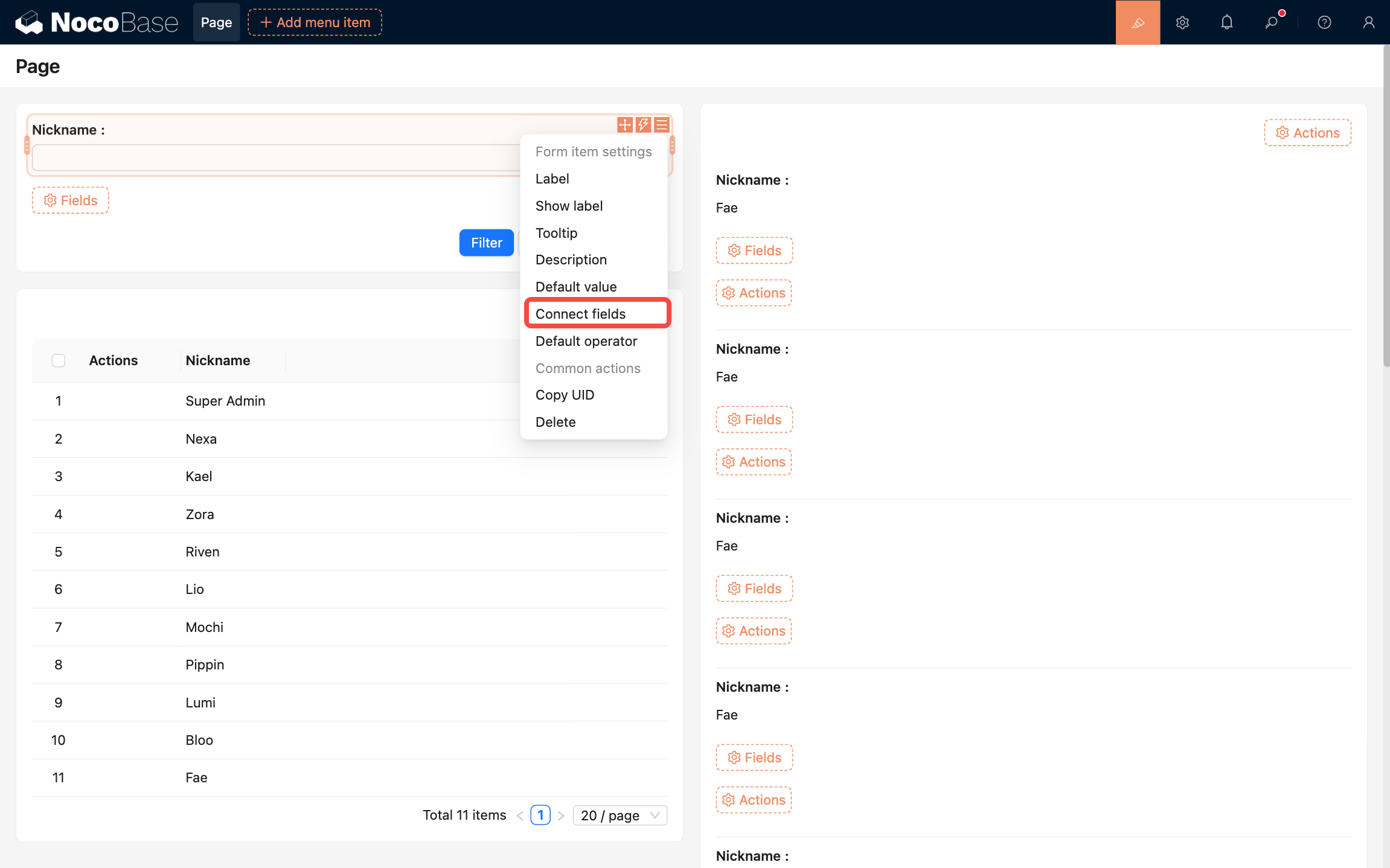
- הוסיפו את בלוקי היעד לקישור, כאן נבחר בבלוק הרשימה שבדף.
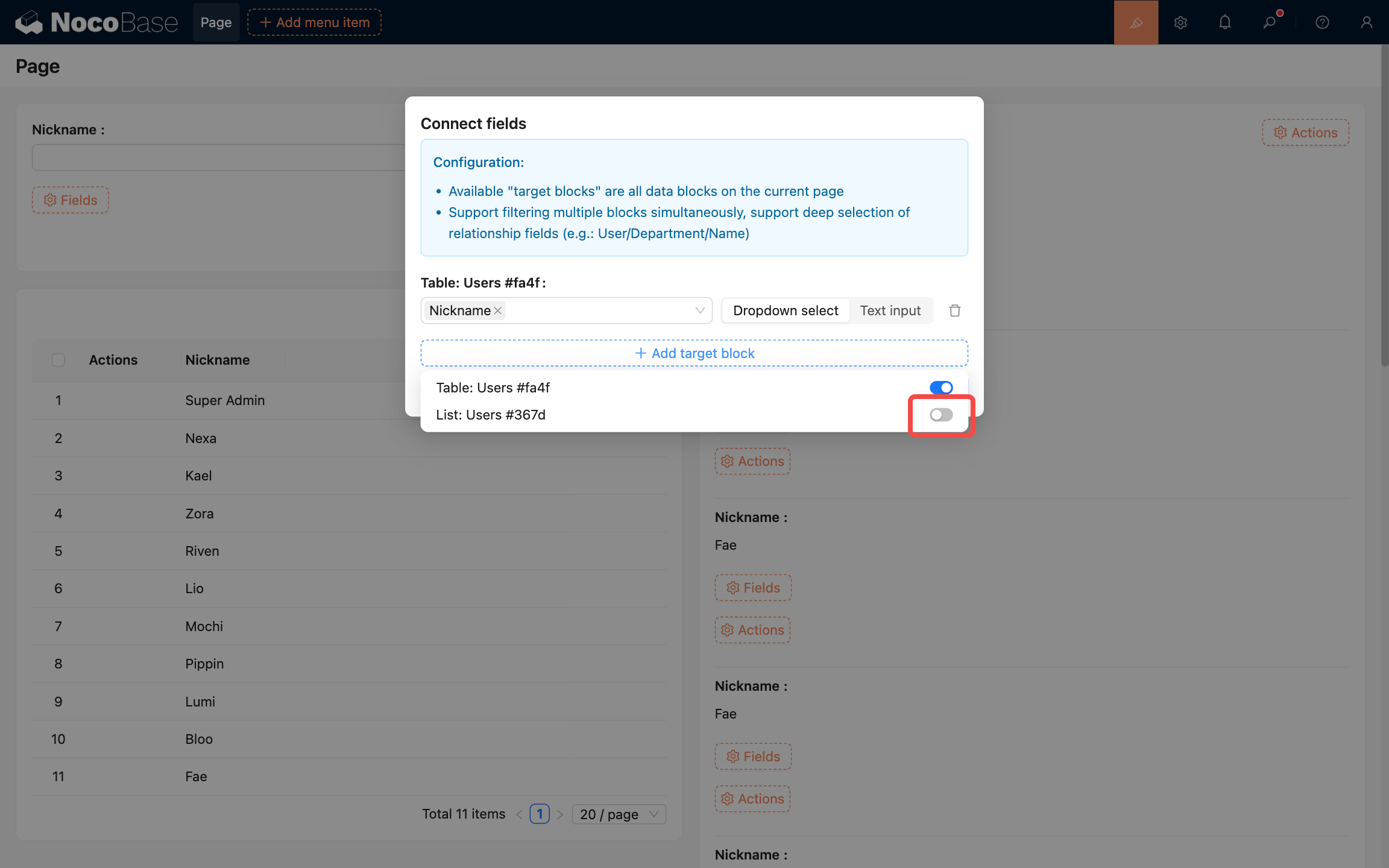
- בחרו שדה אחד או יותר בבלוק הרשימה לקישור. כאן נבחר בשדה "כינוי".
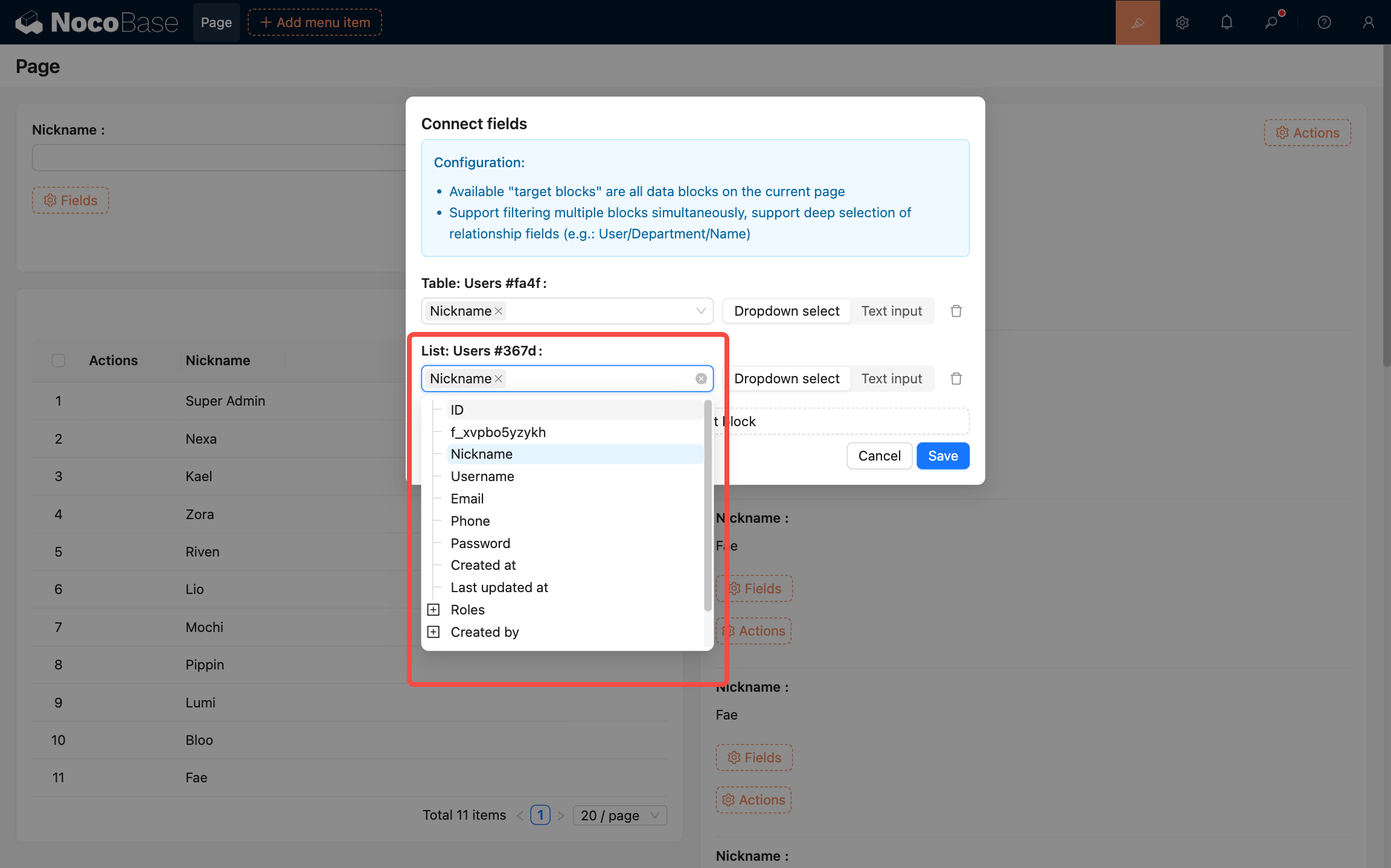
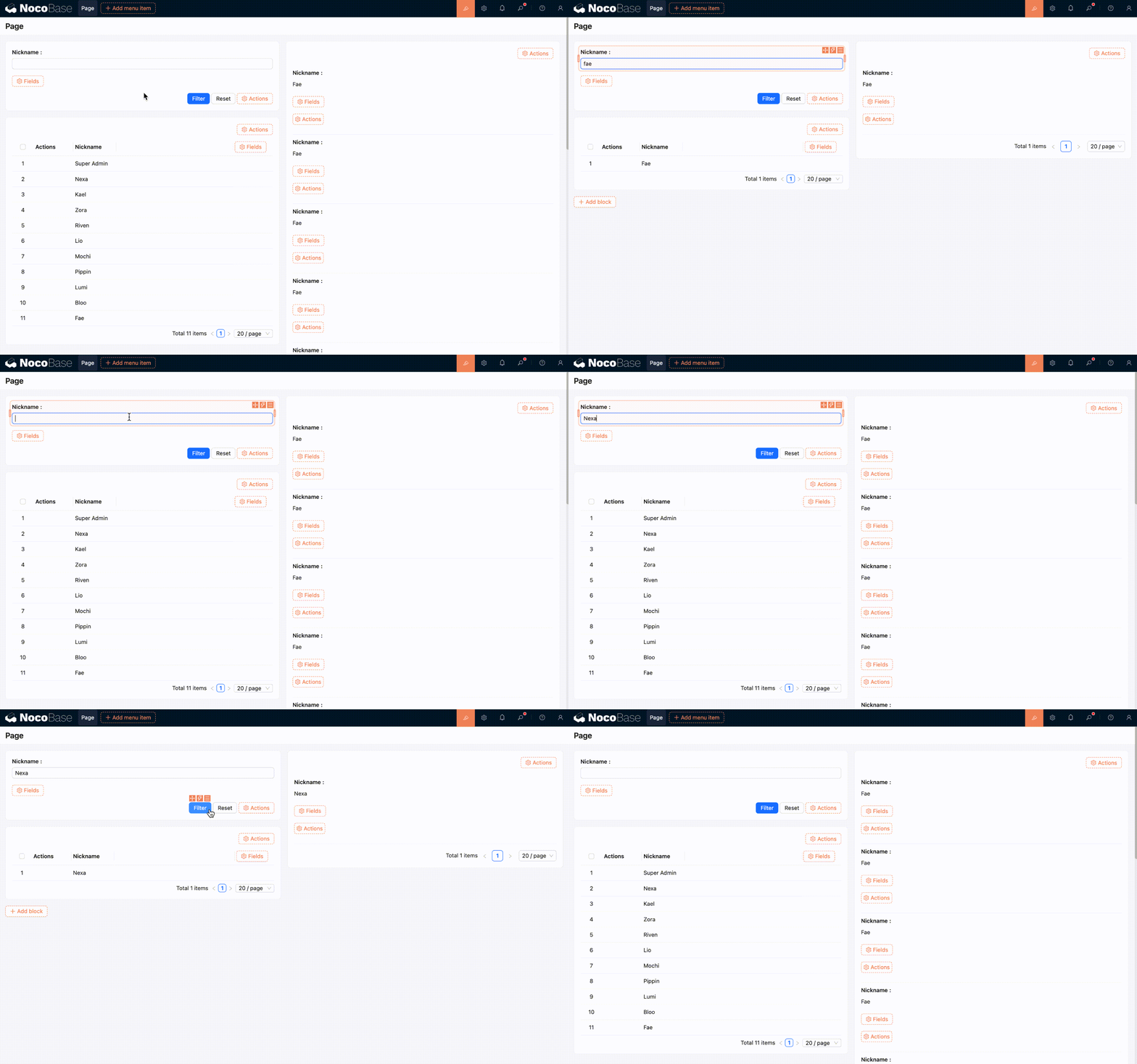
- לחצו על כפתור השמירה להשלמת התצורה, התוצאה מוצגת להלן:
קישור בלוקי תרשים
סימוכין: מסנני דפים וקישוריות
שדות מותאמים אישית
בנוסף לבחירת שדות מתוך האוסף, ניתן גם ליצור שדות טופס באמצעות "שדות מותאמים אישית". לדוגמה, ניתן ליצור שדה בחירה נפתחת ולהתאים אישית את האפשרויות. הפעולה היא כדלקמן:
- לחצו על האפשרות "שדות מותאמים אישית", ממשק התצורה יופיע.
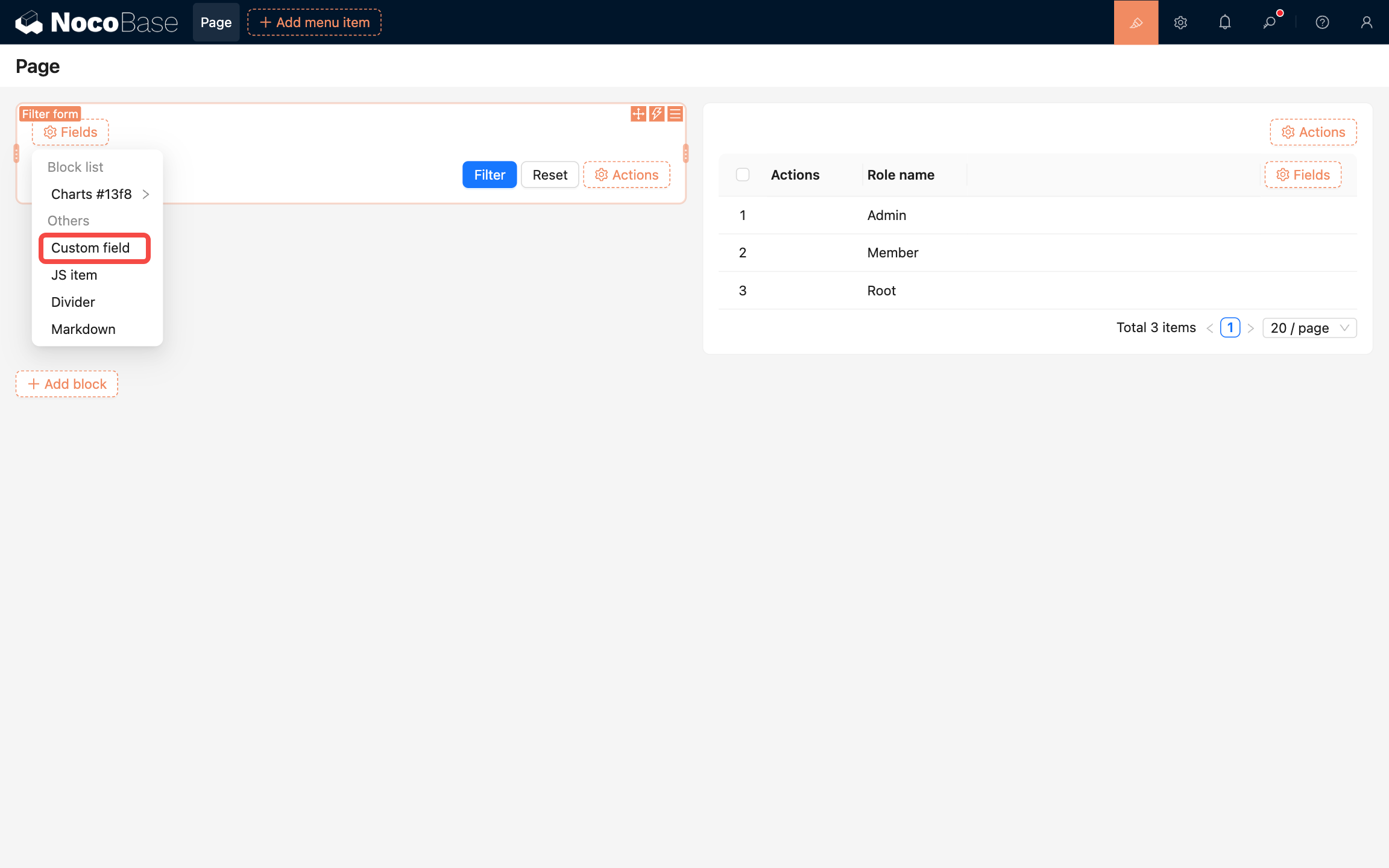
- מלאו את כותרת השדה, בחרו "בחירה" ב"סוג שדה", והגדירו את האפשרויות.
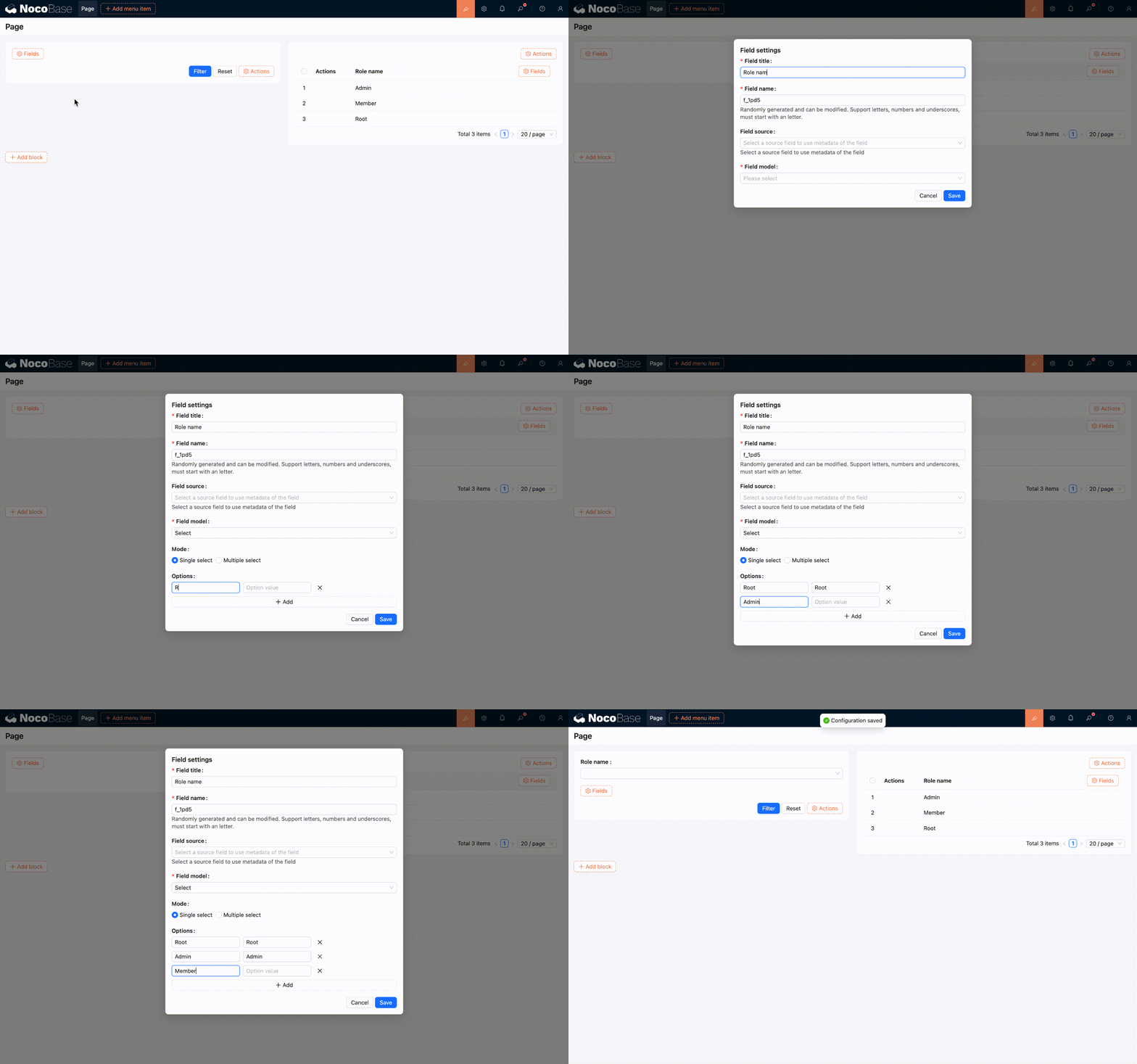
- שדות מותאמים אישית שנוספו לאחרונה דורשים קישור ידני לשדות בבלוק היעד, שיטת הפעולה היא כדלקמן:
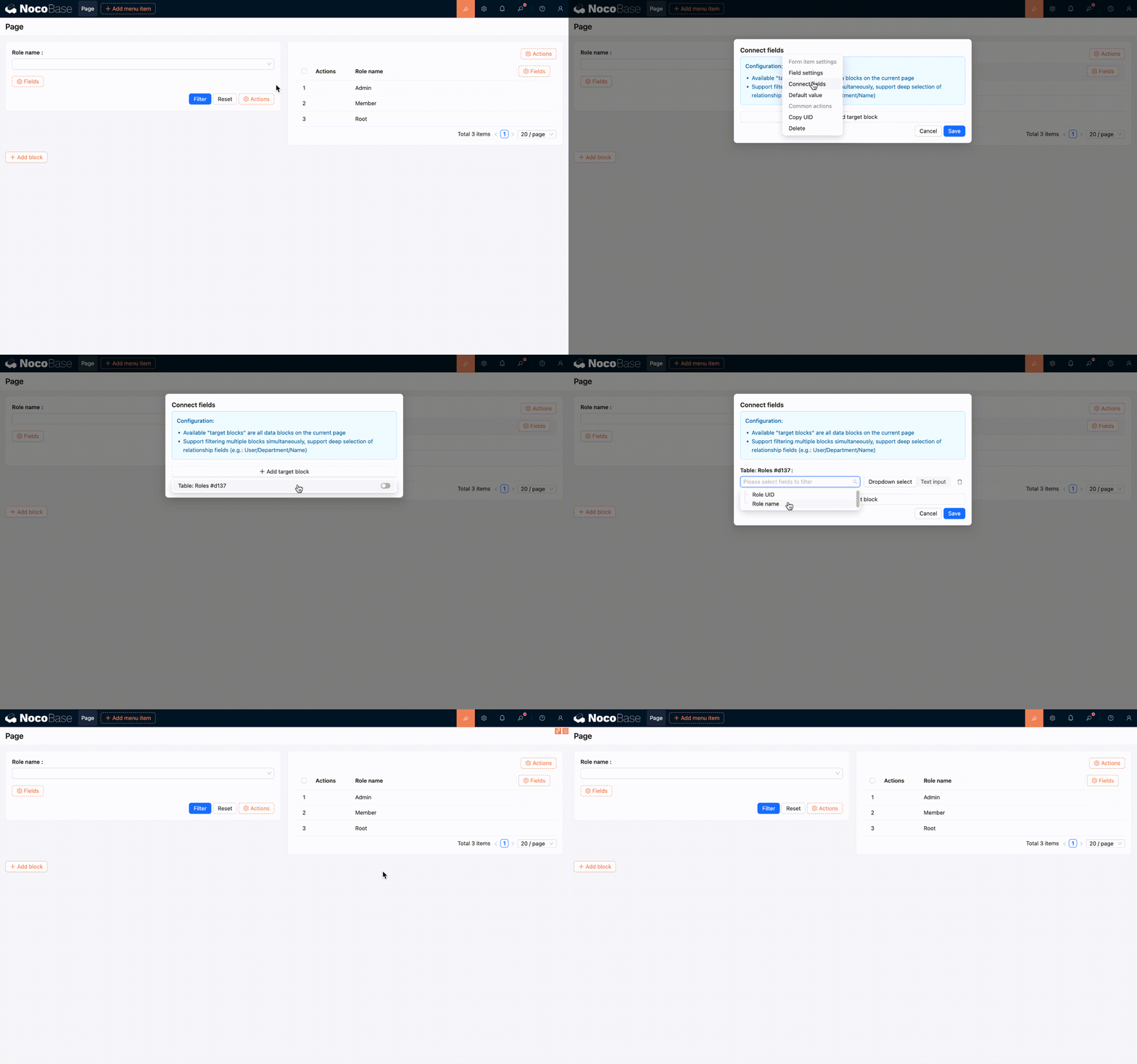
- התצורה הושלמה, התוצאה מוצגת להלן:
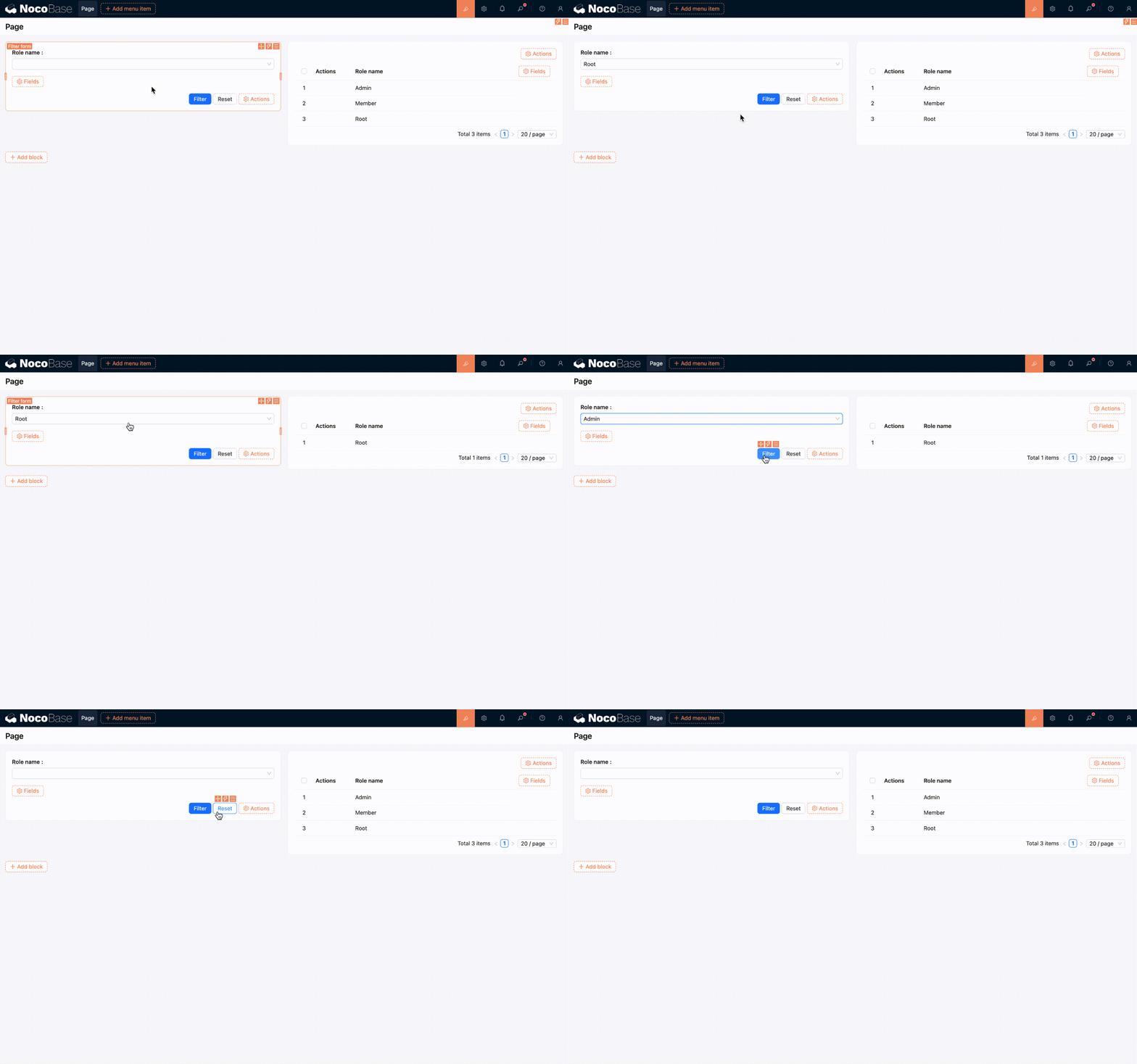
סוגי השדות הנתמכים כיום הם:
- תיבת טקסט
- מספר
- תאריך
- בחירה
- כפתור בחירה (Radio)
- תיבת סימון (Checkbox)
- רשומה קשורה (Association)
רשומה קשורה (שדה קשר מותאם אישית)
"רשומה קשורה" מתאימה לתרחישים של "סינון לפי רשומות אוסף קשור". לדוגמה, ברשימת הזמנות, סינון הזמנות לפי "לקוח", או ברשימת משימות סינון משימות לפי "אחראי".
הסבר פריטי תצורה:
- אוסף יעד: מציין מאיזה אוסף לטעון רשומות לבחירה.
- שדה כותרת: משמש כטקסט התצוגה באפשרויות הנפתחות ובתגיות שנבחרו (כגון שם, כותרת).
- שדה ערך: משמש כערך המוגש בעת הסינון בפועל, בדרך כלל נבחר שדה המפתח הראשי (כגון
id). - אפשר בחירה מרובה: לאחר ההפעלה ניתן לבחור מספר רשומות בו-זמנית.
- אופרטור: מגדיר כיצד תנאי הסינון תואמים (ראה הסבר "אופרטור" להלן).
תצורה מומלצת:
- בחרו בשדה בעל קריאות גבוהה עבור
שדה כותרת(כגון "שם"), כדי למנוע שימוש ב-ID בלבד שיפגע בשימושיות. - העדיפו לבחור בשדה המפתח הראשי עבור
שדה ערך, כדי להבטיח סינון יציב וייחודי. - בתרחישי בחירה יחידה בדרך כלל סוגרים את
אפשר בחירה מרובה, ובתרחישי בחירה מרובה מפעילים אתאפשר בחירה מרובהבשילוב עם האופרטורהמתאים.
אופרטור
אופרטור משמש להגדרת יחסי ההתאמה בין "ערך שדה טופס הסינון" לבין "ערך שדה בלוק היעד".
כיווץ
הוסיפו כפתור כיווץ, המאפשר לכווץ ולפרוס את תוכן טופס הסינון כדי לחסוך מקום בדף.
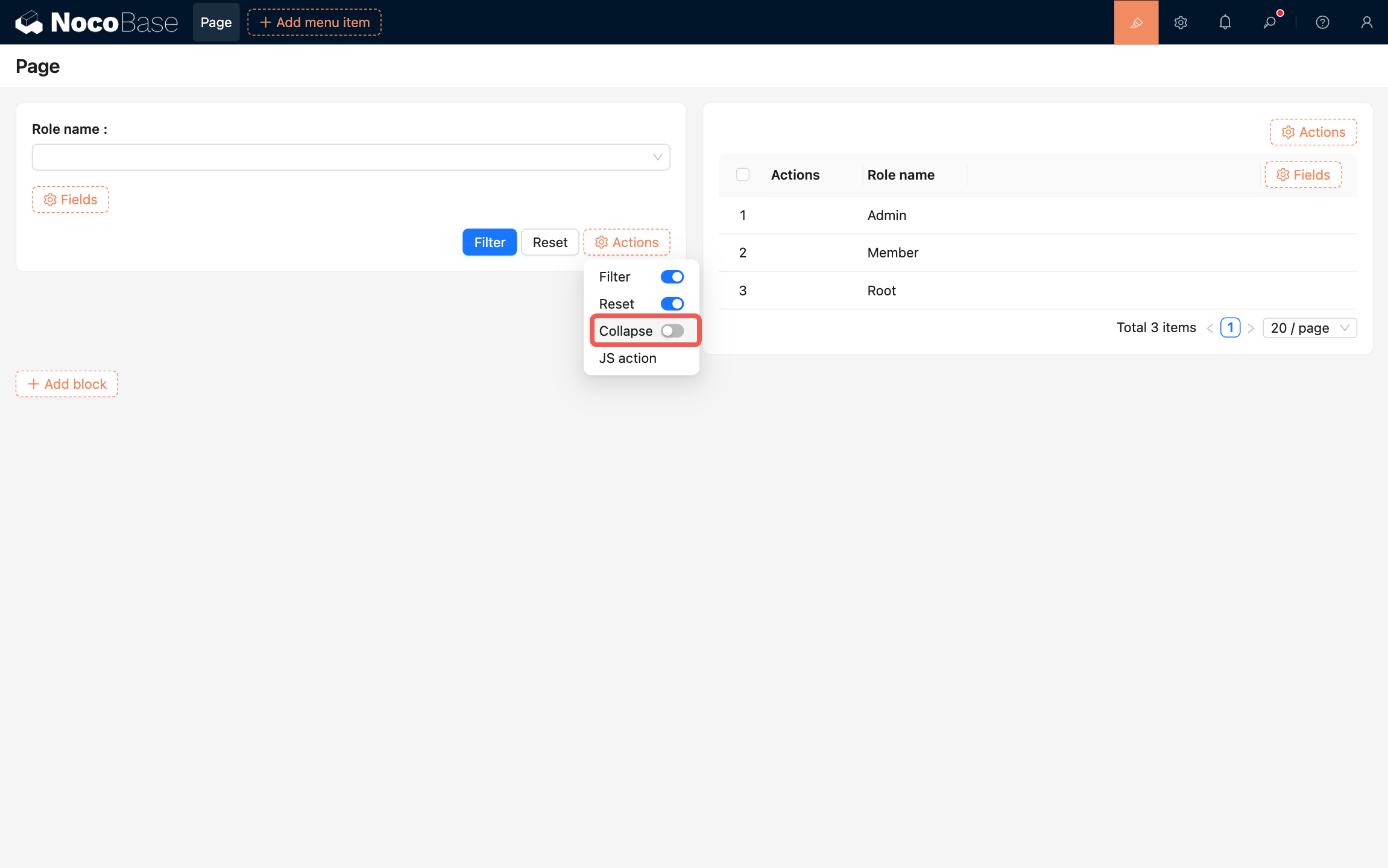
התצורות הבאות נתמכות:
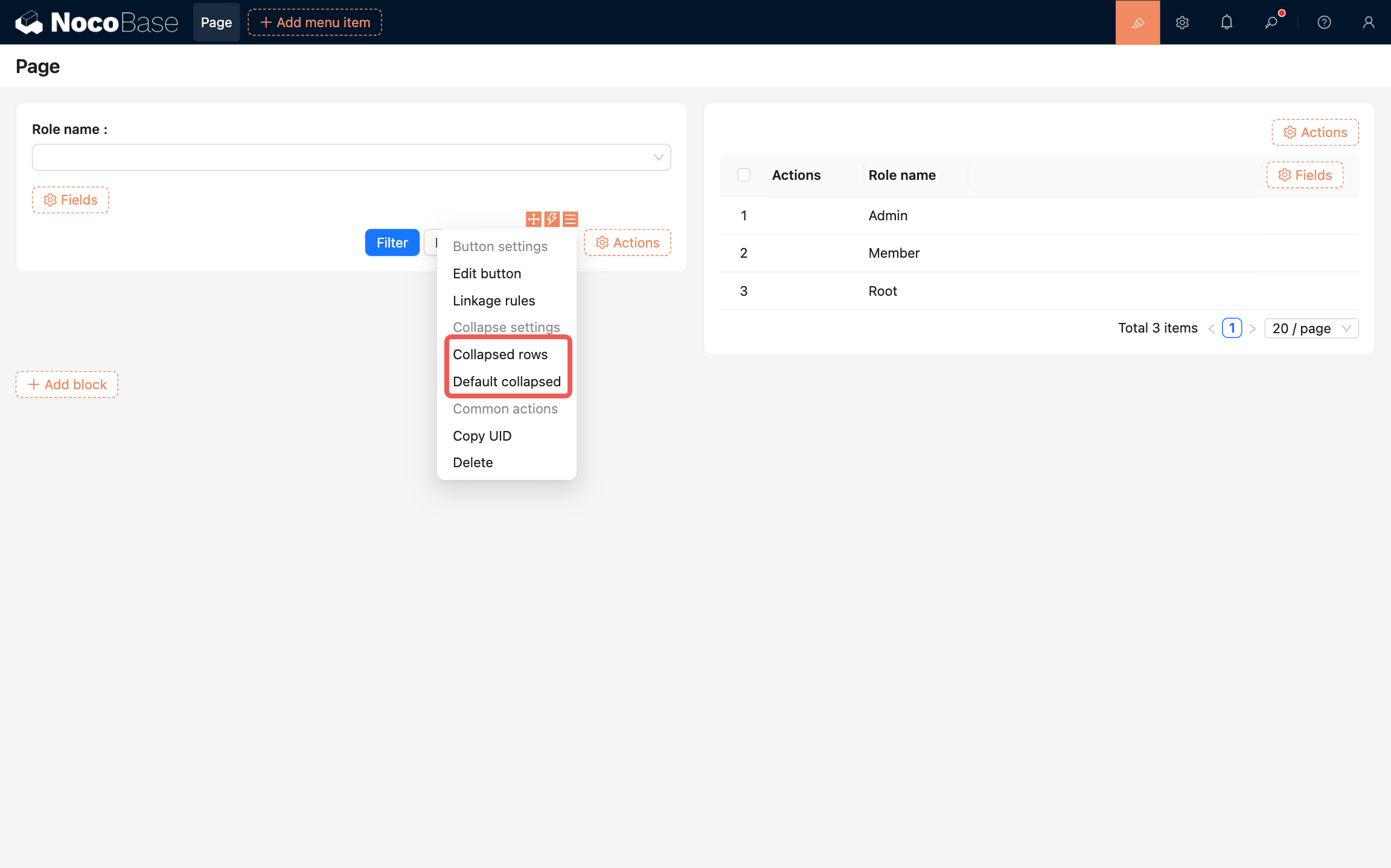
- מספר שורות להצגה בעת כיווץ: הגדרת מספר שורות שדות הטופס המוצגות במצב מכווץ.
- כיווץ כברירת מחדל: לאחר ההפעלה, טופס הסינון יוצג במצב מכווץ כברירת מחדל.