

เอกสารนี้แปลโดย AI สำหรับข้อมูลที่ถูกต้อง กรุณาดูเวอร์ชันภาษาอังกฤษ
ฟอร์มตัวกรอง
บทแนะนำ
ฟอร์มตัวกรองช่วยให้ผู้ใช้สามารถกรองข้อมูลได้โดยการกรอกฟิลด์ในฟอร์มครับ/ค่ะ สามารถใช้เพื่อกรองบล็อกตาราง, บล็อกแผนภูมิ, บล็อกรายการ และอื่นๆ ได้ครับ/ค่ะ
วิธีใช้งาน
ให้เรามาทำความเข้าใจวิธีใช้งานฟอร์มตัวกรองอย่างรวดเร็วผ่านตัวอย่างง่ายๆ กันก่อนครับ/ค่ะ สมมติว่าเรามีบล็อกตารางที่มีข้อมูลผู้ใช้ และเราต้องการกรองข้อมูลผ่านฟอร์มตัวกรอง ดังนี้ครับ/ค่ะ
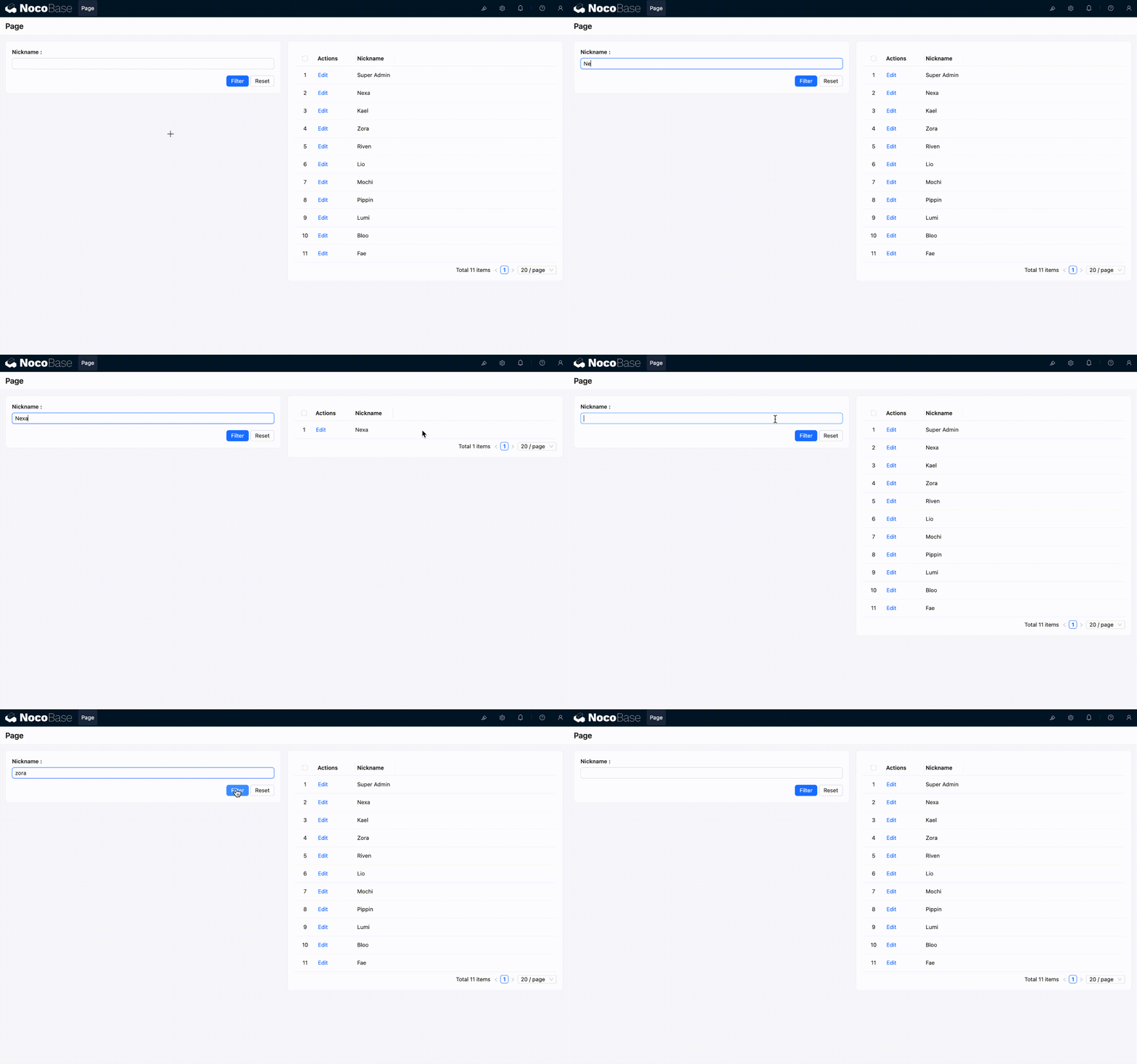
ขั้นตอนการกำหนดค่ามีดังนี้ครับ/ค่ะ:
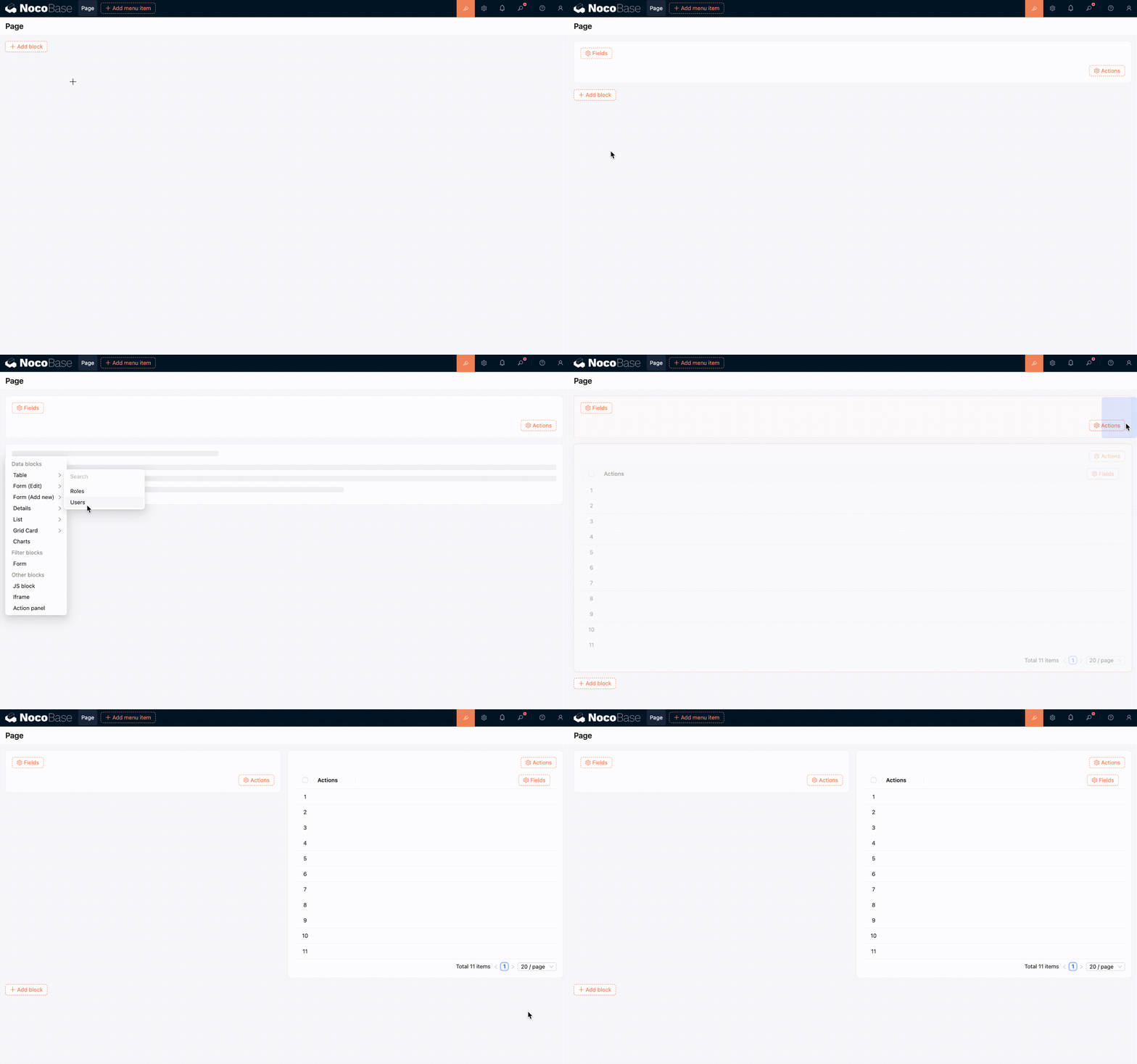
- เปิดโหมดการกำหนดค่า เพิ่มบล็อก "ฟอร์มตัวกรอง" และ "บล็อกตาราง" ลงในหน้าเพจครับ/ค่ะ
- เพิ่มฟิลด์ "ชื่อเล่น" (Nickname) ในบล็อกตารางและบล็อกฟอร์มตัวกรองครับ/ค่ะ
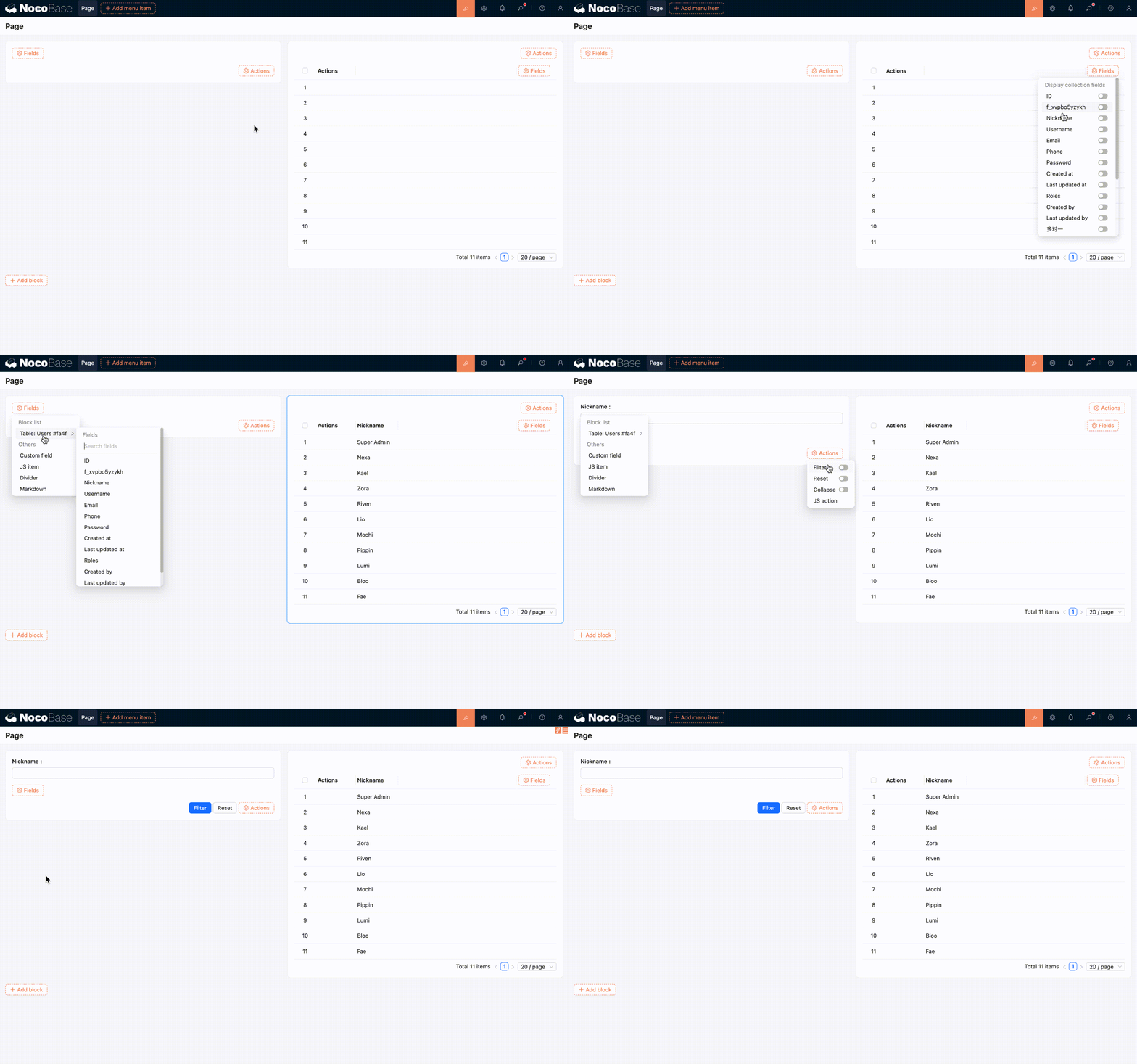
- ตอนนี้สามารถเริ่มใช้งานได้แล้วครับ/ค่ะ
การใช้งานขั้นสูง
บล็อกฟอร์มตัวกรองรองรับการกำหนดค่าขั้นสูงเพิ่มเติม ต่อไปนี้คือการใช้งานทั่วไปบางส่วนครับ/ค่ะ
เชื่อมต่อหลายบล็อก
ฟิลด์ฟอร์มเพียงฟิลด์เดียวสามารถกรองข้อมูลของหลายบล็อกพร้อมกันได้ครับ/ค่ะ โดยมีขั้นตอนดังนี้:
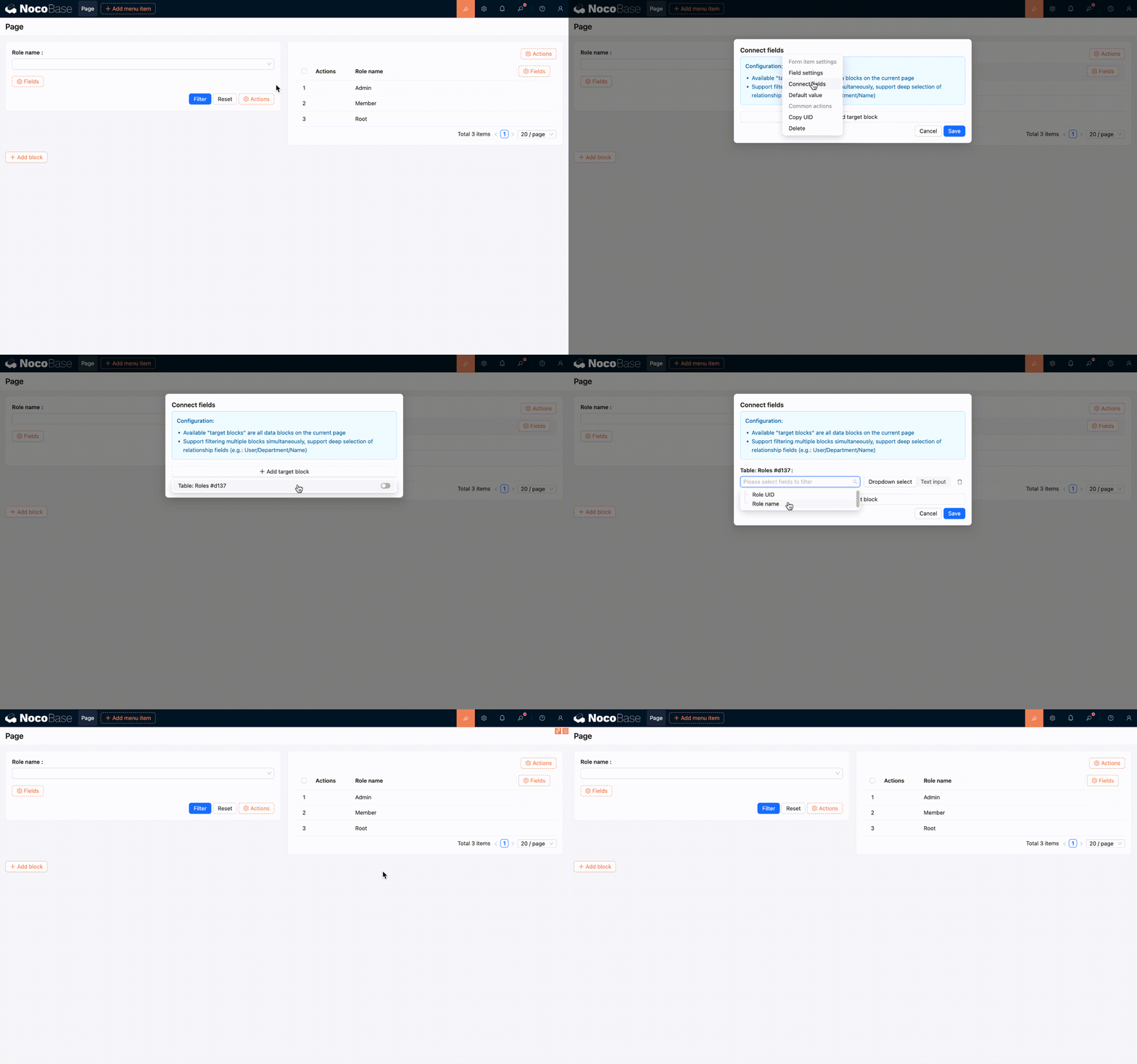
- คลิกที่รายการกำหนดค่า “Connect fields” ของฟิลด์ครับ/ค่ะ
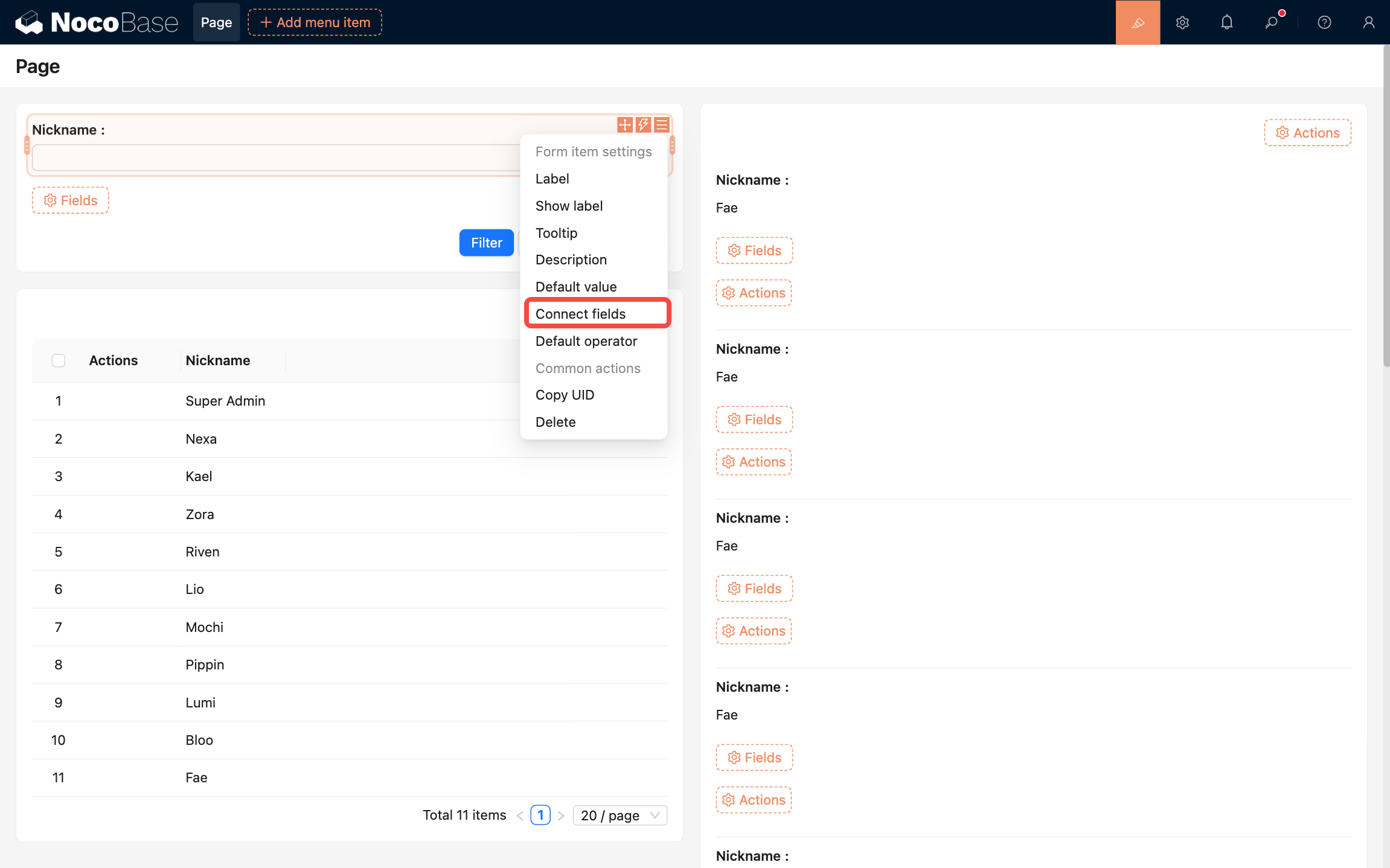
- เพิ่มบล็อกเป้าหมายที่ต้องการเชื่อมโยง ในที่นี้เราเลือกบล็อกรายการในหน้าเพจครับ/ค่ะ
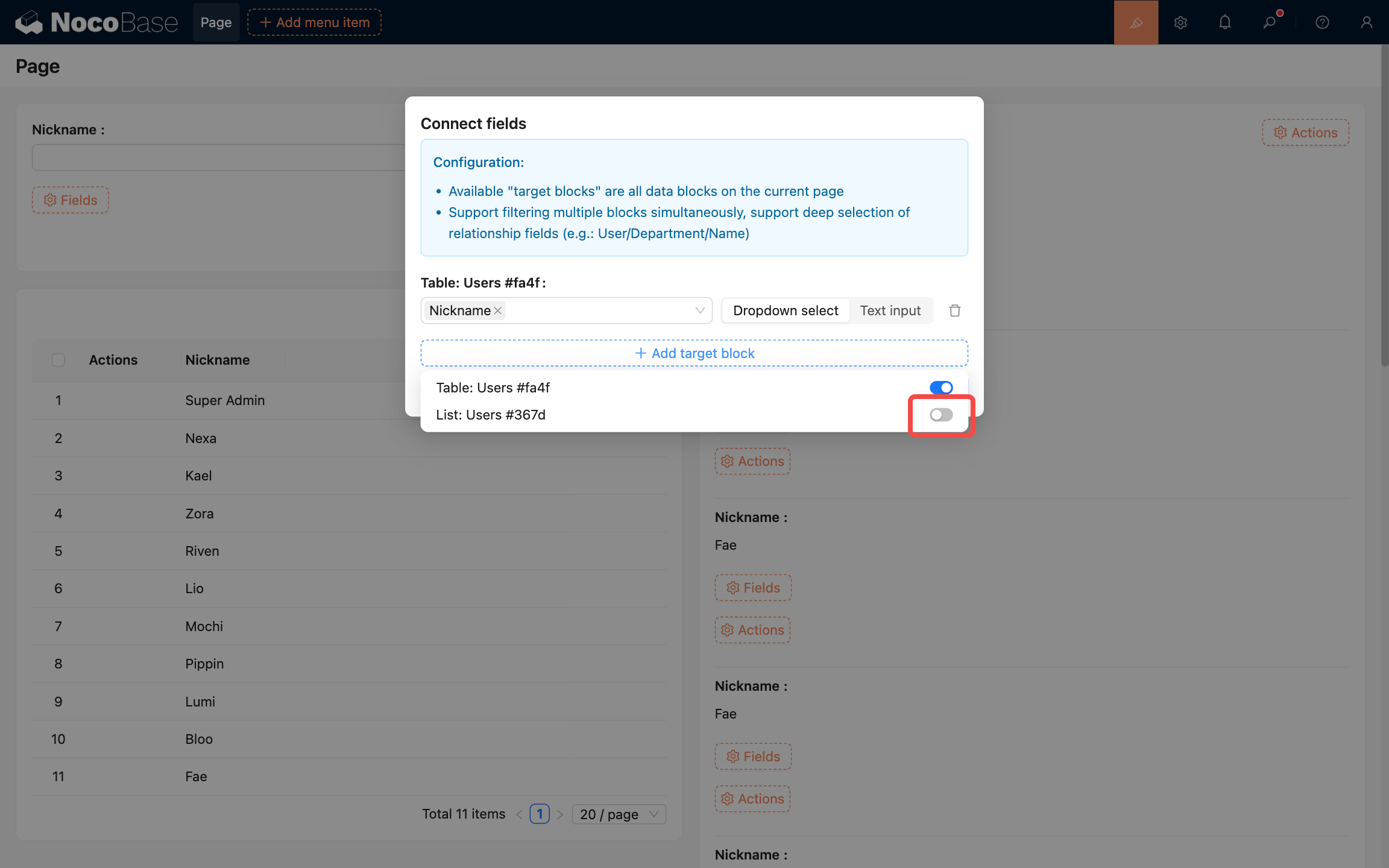
- เลือกหนึ่งฟิลด์หรือมากกว่าในบล็อกรายการเพื่อเชื่อมโยง ในที่นี้เราเลือกฟิลด์ "ชื่อเล่น" ครับ/ค่ะ
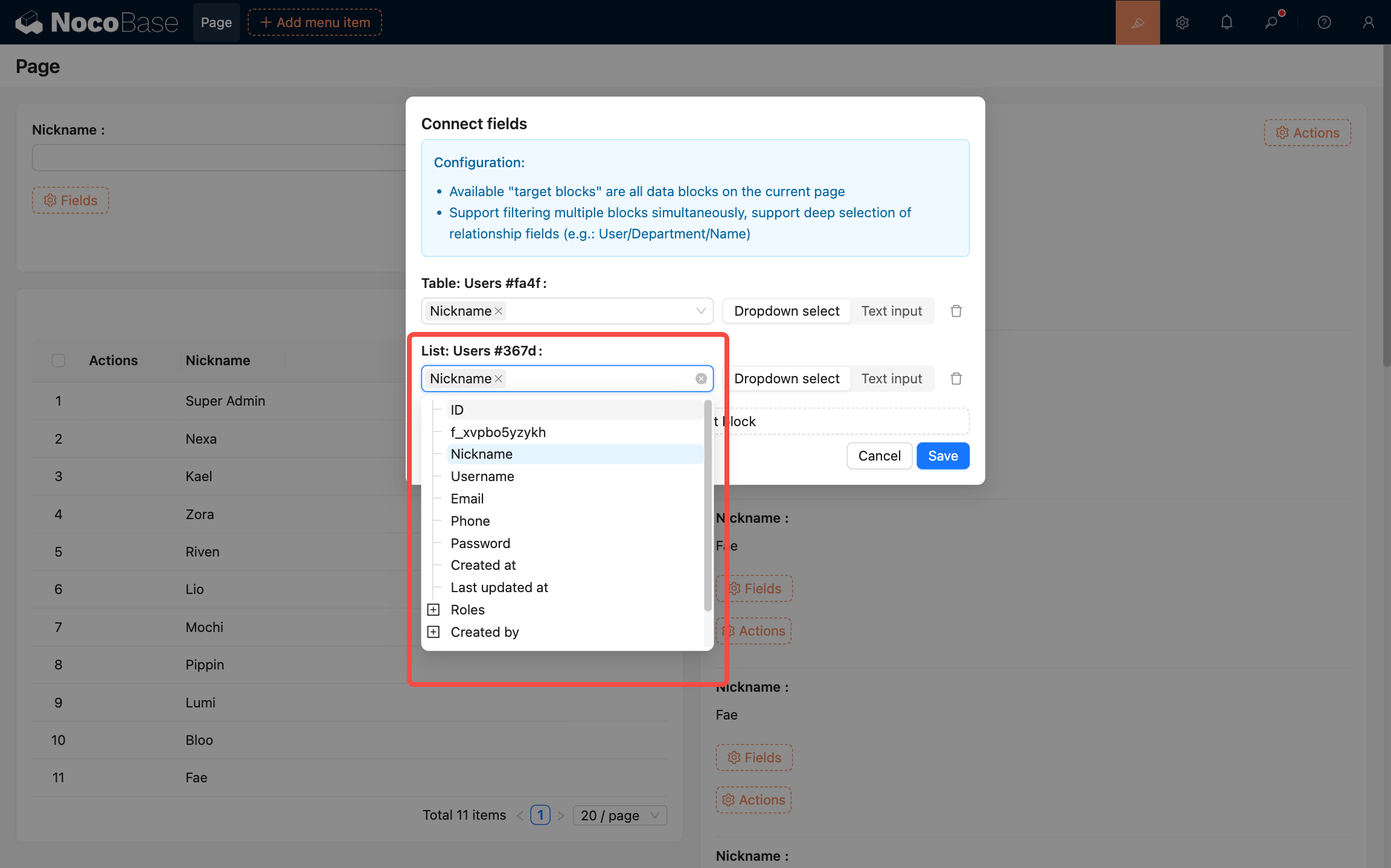
- คลิกปุ่มบันทึกเพื่อเสร็จสิ้นการกำหนดค่า ผลลัพธ์จะเป็นดังนี้ครับ/ค่ะ
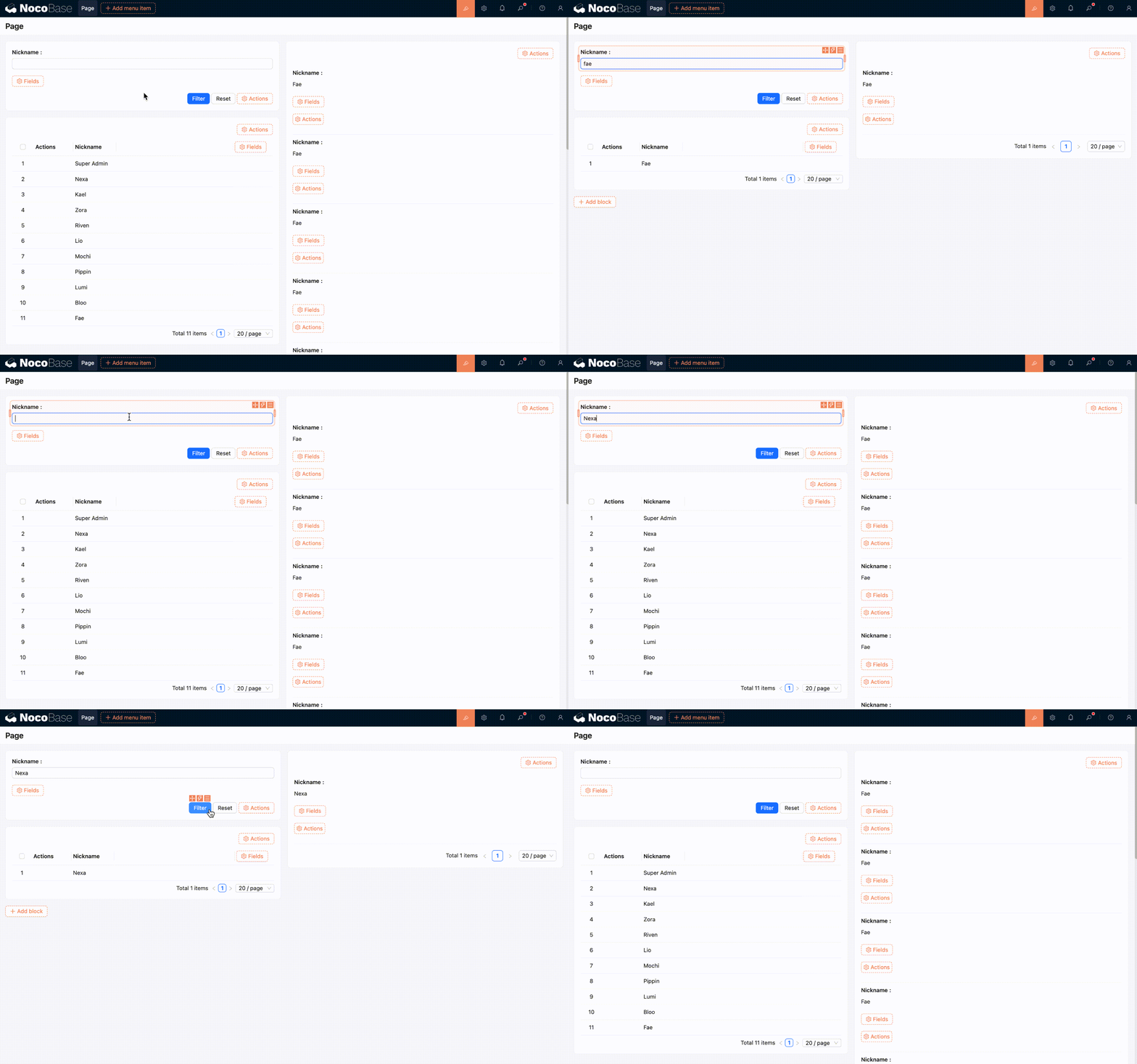
เชื่อมต่อบล็อกแผนภูมิ
อ้างอิง: ตัวกรองหน้าและการเชื่อมโยง
ฟิลด์ที่กำหนดเอง
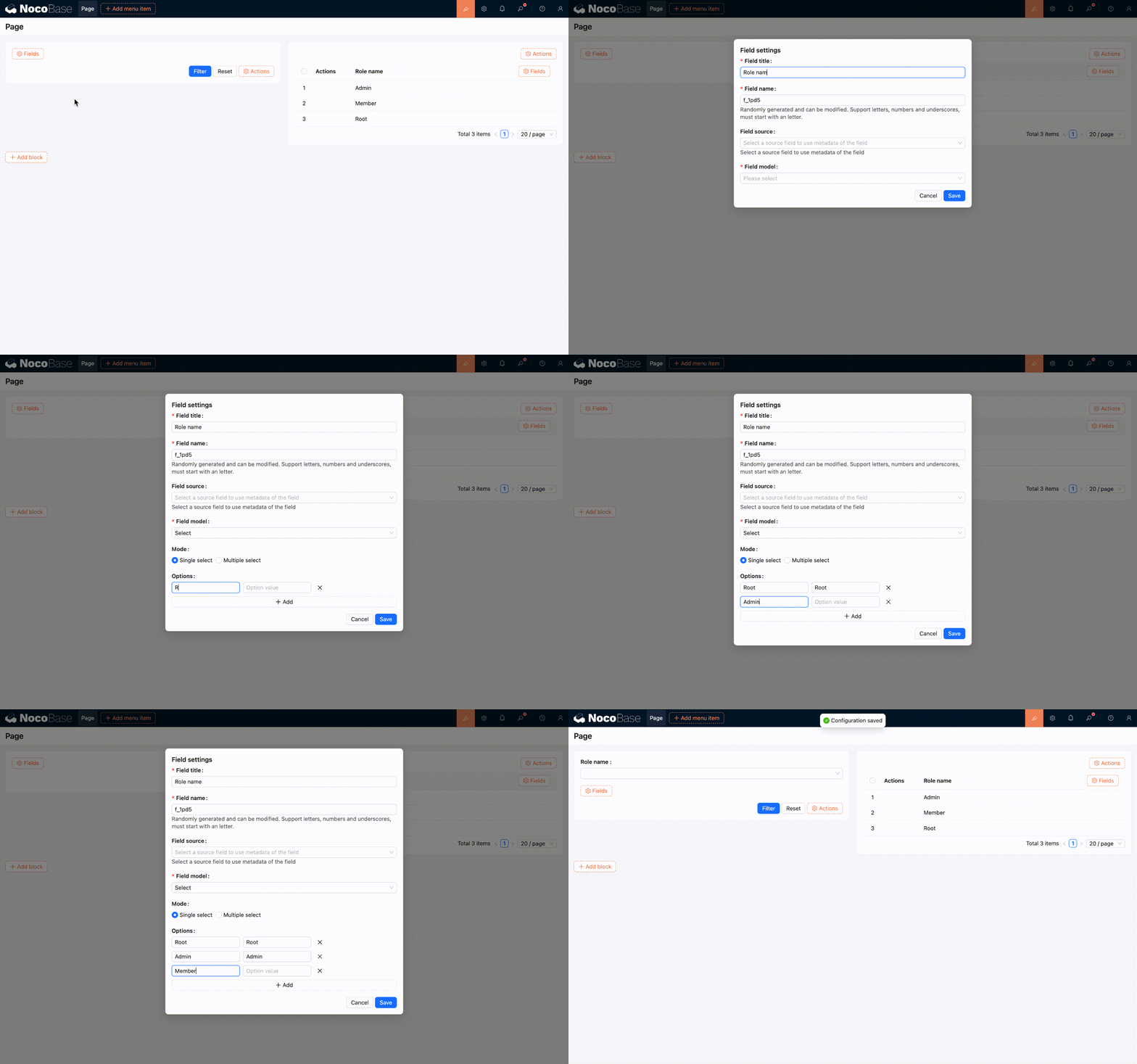
นอกจากการเลือกฟิลด์จากคอลเลกชันแล้ว ยังสามารถสร้างฟิลด์ฟอร์มผ่าน “ฟิลด์ที่กำหนดเอง” (Custom fields) ได้อีกด้วยครับ/ค่ะ เช่น สามารถสร้างฟิลด์ดรอปดาวน์แบบเลือกรายการเดียวและกำหนดตัวเลือกเองได้ครับ/ค่ะ โดยมีขั้นตอนดังนี้:
- คลิกตัวเลือก "ฟิลด์ที่กำหนดเอง" เพื่อเปิดหน้าต่างการกำหนดค่าครับ/ค่ะ
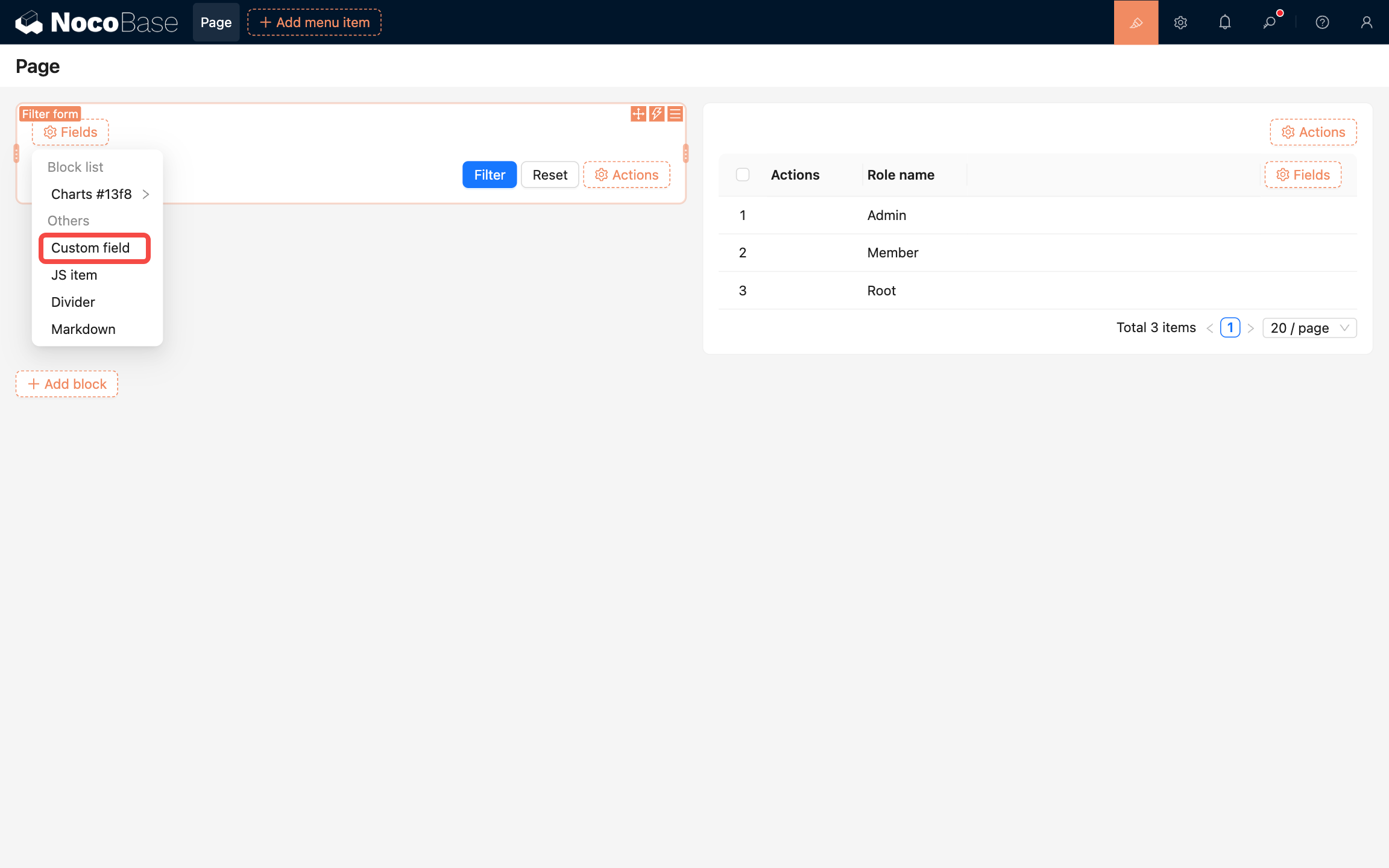
- กรอกชื่อฟิลด์ เลือก "เลือก" (Select) ใน “ประเภทฟิลด์” และกำหนดค่าตัวเลือกครับ/ค่ะ
- ฟิลด์ที่กำหนดเองที่เพิ่มใหม่จำเป็นต้องเชื่อมโยงกับฟิลด์ของบล็อกเป้าหมายด้วยตนเอง โดยมีวิธีการดังนี้ครับ/ค่ะ
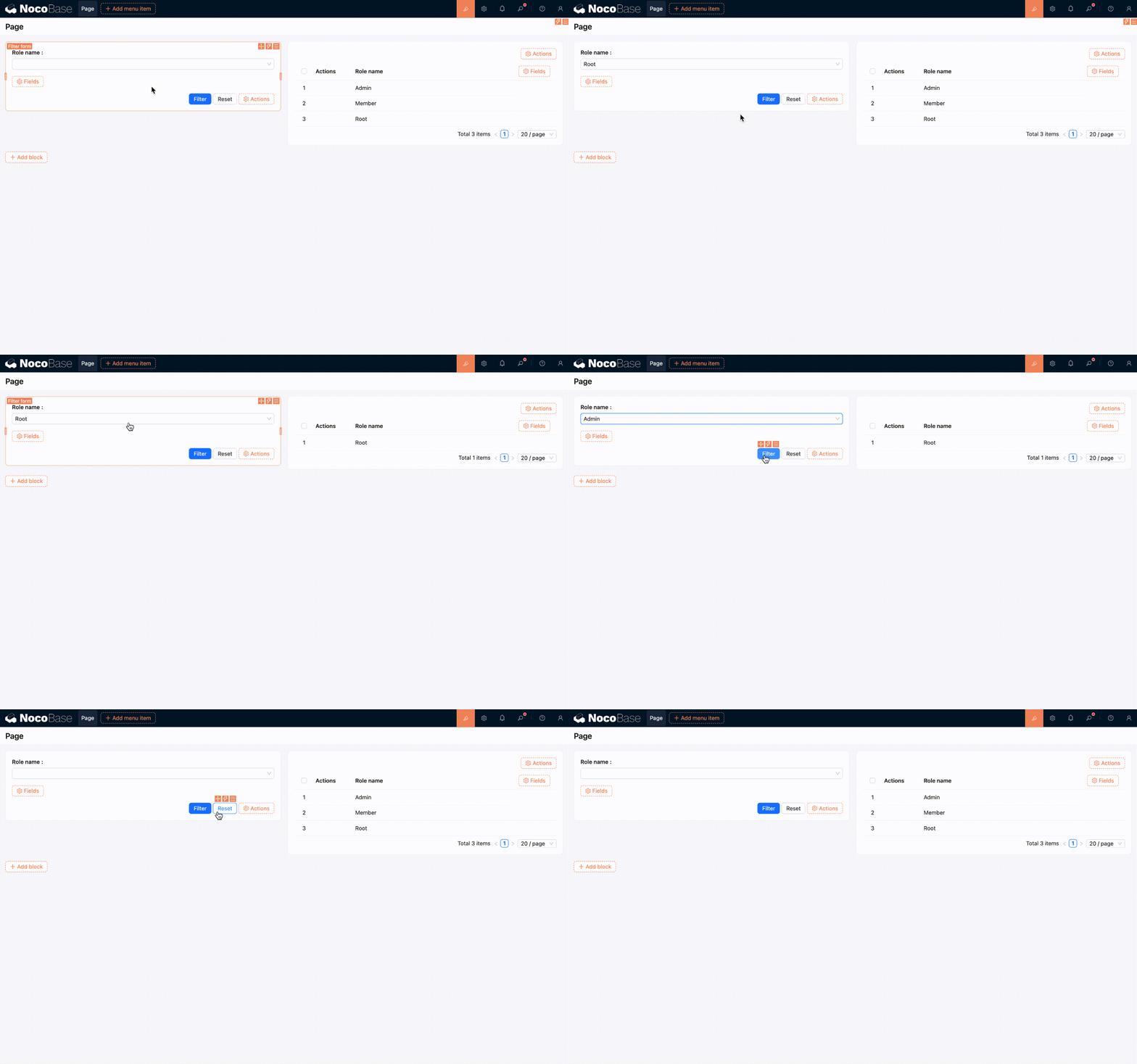
- กำหนดค่าเสร็จสิ้น ผลลัพธ์จะเป็นดังนี้ครับ/ค่ะ
ประเภทฟิลด์ที่รองรับในปัจจุบันคือ:
- ช่องข้อความ
- ตัวเลข
- วันที่
- เลือก
- ปุ่มตัวเลือก
- ช่องทำเครื่องหมาย
- ความสัมพันธ์ (Association)
ความสัมพันธ์ (ฟิลด์ความสัมพันธ์ที่กำหนดเอง)
“ความสัมพันธ์” เหมาะสำหรับสถานการณ์ “กรองตามบันทึกของตารางที่เกี่ยวข้อง” ครับ/ค่ะ เช่น ในรายการคำสั่งซื้อ กรองคำสั่งซื้อตาม “ลูกค้า” หรือในรายการงาน กรองงานตาม “ผู้รับผิดชอบ” ครับ/ค่ะ
คำอธิบายรายการกำหนดค่า:
- คอลเลกชันเป้าหมาย: ระบุว่าต้องการโหลดบันทึกที่เลือกได้จากคอลเลกชันใดครับ/ค่ะ
- ฟิลด์หัวชื่อ: ใช้สำหรับข้อความแสดงผลในตัวเลือกดรอปดาวน์และแท็กที่เลือก (เช่น ชื่อ, หัวข้อ) ครับ/ค่ะ
- ฟิลด์ค่า: ใช้สำหรับค่าที่จะส่งเมื่อทำการกรองจริง โดยปกติจะเลือกฟิลด์คีย์หลัก (เช่น
id) ครับ/ค่ะ - อนุญาตให้เลือกหลายรายการ: เมื่อเปิดใช้งาน จะสามารถเลือกหลายบันทึกพร้อมกันได้ครับ/ค่ะ
- ตัวดำเนินการ (Operator): กำหนดวิธีการจับคู่เงื่อนไขการกรอง (ดูคำอธิบาย “ตัวดำเนินการ” ด้านล่าง) ครับ/ค่ะ
การกำหนดค่าที่แนะนำ:
ฟิลด์หัวชื่อควรเลือกฟิลด์ที่อ่านง่าย (เช่น “ชื่อ”) เพื่อหลีกเลี่ยงการใช้ ID เพียงอย่างเดียวซึ่งส่งผลต่อการใช้งานครับ/ค่ะฟิลด์ค่าควรเลือกฟิลด์คีย์หลักเป็นอันดับแรก เพื่อให้แน่ใจว่าการกรองมีความเสถียรและไม่ซ้ำซ้อนครับ/ค่ะ- สำหรับสถานการณ์การเลือกรายการเดียว โดยปกติจะปิด
อนุญาตให้เลือกหลายรายการส่วนสถานการณ์การเลือกหลายรายการให้เปิดอนุญาตให้เลือกหลายรายการและใช้ร่วมกับตัวดำเนินการที่เหมาะสมครับ/ค่ะ
ตัวดำเนินการ (Operator)
ตัวดำเนินการ ใช้เพื่อกำหนดความสัมพันธ์ในการจับคู่ระหว่าง "ค่าฟิลด์ฟอร์มตัวกรอง" และ "ค่าฟิลด์บล็อกเป้าหมาย" ครับ/ค่ะ
การยุบ
เพิ่มปุ่มยุบ เพื่อให้สามารถยุบและขยายเนื้อหาของฟอร์มตัวกรอง ช่วยประหยัดพื้นที่ในหน้าเพจครับ/ค่ะ
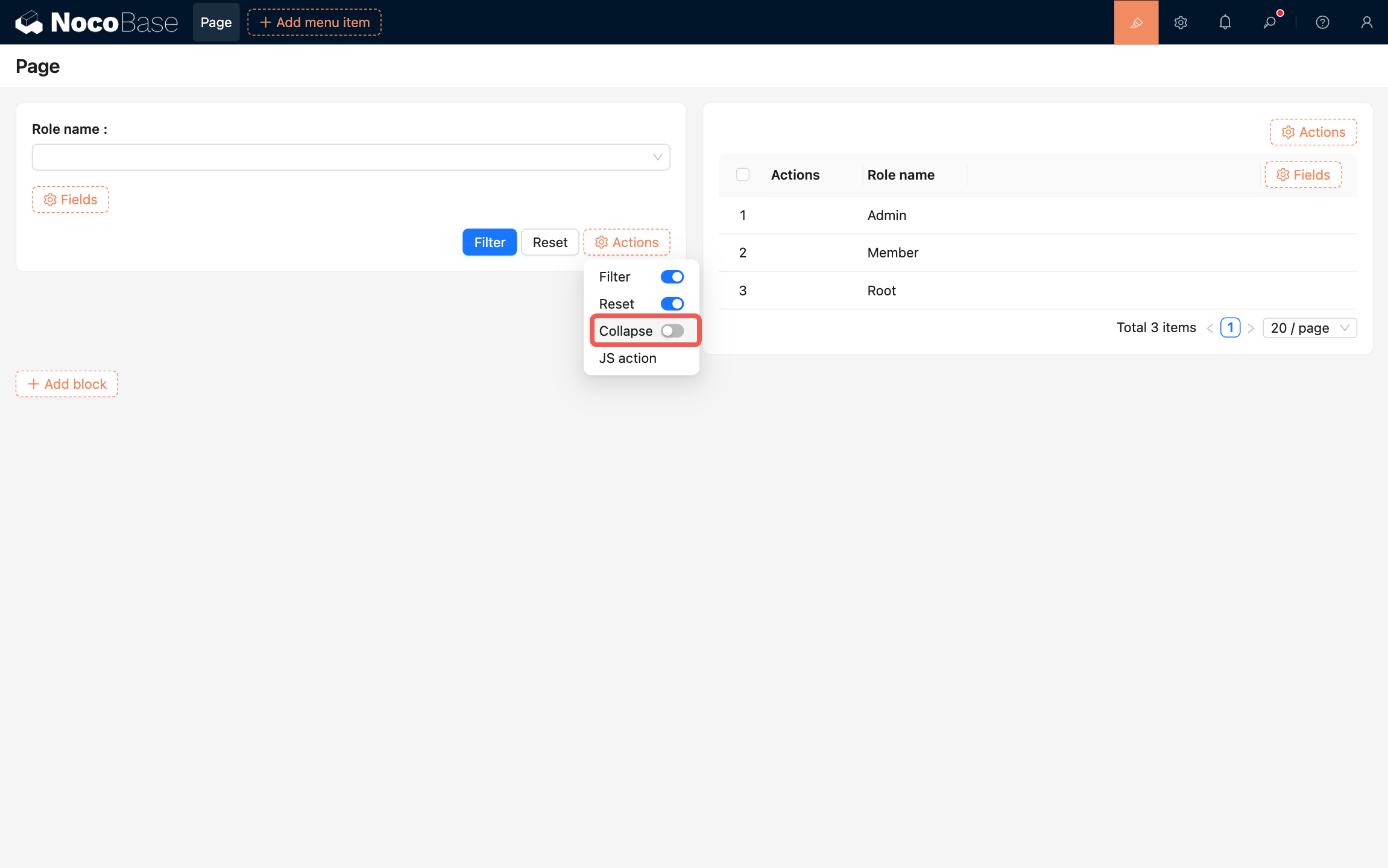
รองรับการกำหนดค่าดังนี้:
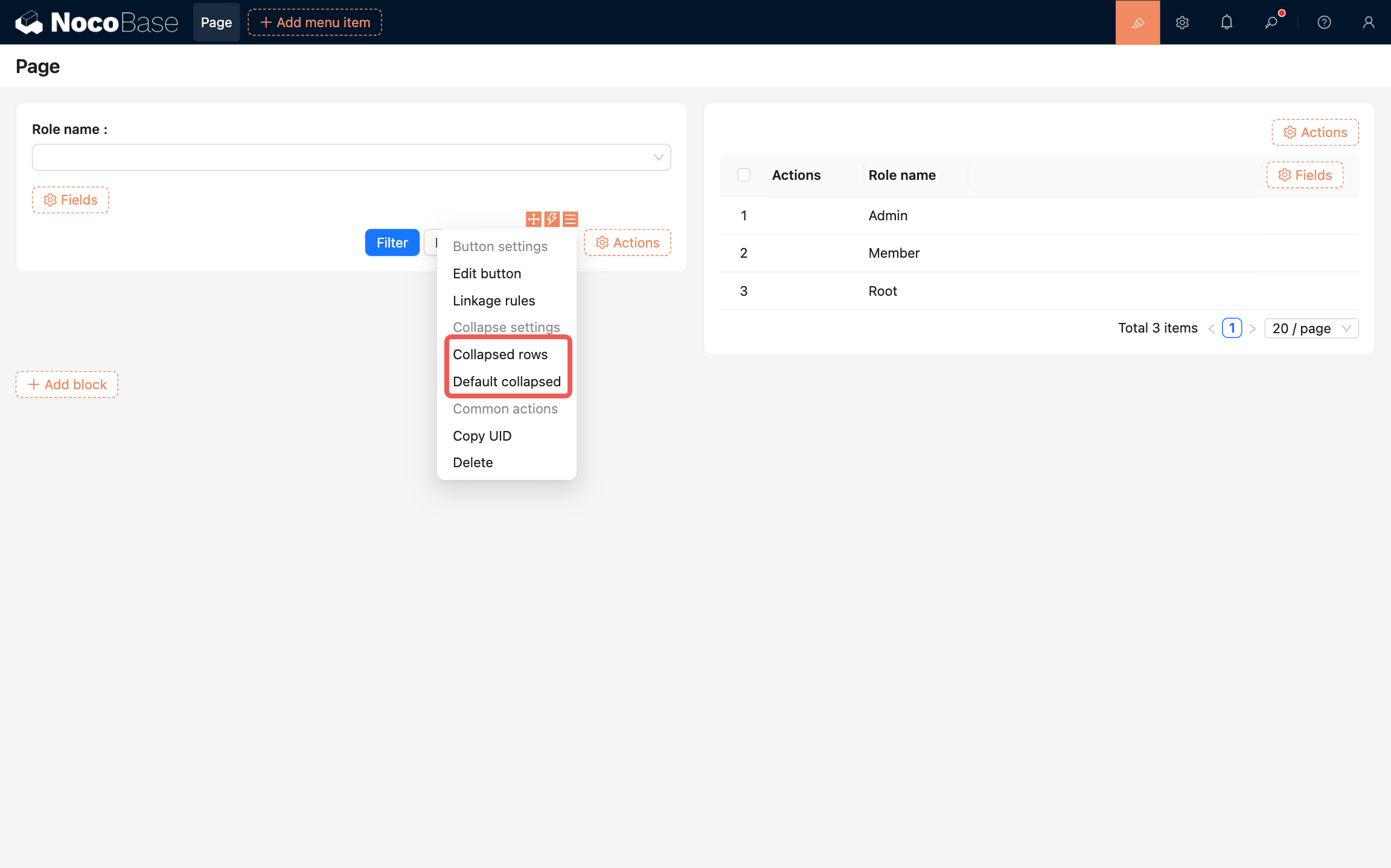
- จำนวนแถวที่แสดงเมื่อยุบ: ตั้งค่าจำนวนแถวของฟิลด์ฟอร์มที่จะแสดงในสถานะยุบครับ/ค่ะ
- ยุบโดยค่าเริ่มต้น: เมื่อเปิดใช้งาน ฟอร์มตัวกรองจะแสดงในสถานะยุบโดยค่าเริ่มต้นครับ/ค่ะ