

Questo documento è stato tradotto dall'IA. Per informazioni accurate, consultare la versione inglese.
Modulo di filtro
Introduzione
Il modulo di filtro consente agli utenti di filtrare i dati compilando i campi del modulo. Può essere utilizzato per filtrare blocchi tabella, blocchi grafico, blocchi elenco, ecc.
Come si usa
Iniziamo con un semplice esempio per comprendere rapidamente come utilizzare il modulo di filtro. Supponiamo di avere un blocco tabella contenente informazioni utente e di voler filtrare i dati tramite un modulo di filtro. Come mostrato di seguito:
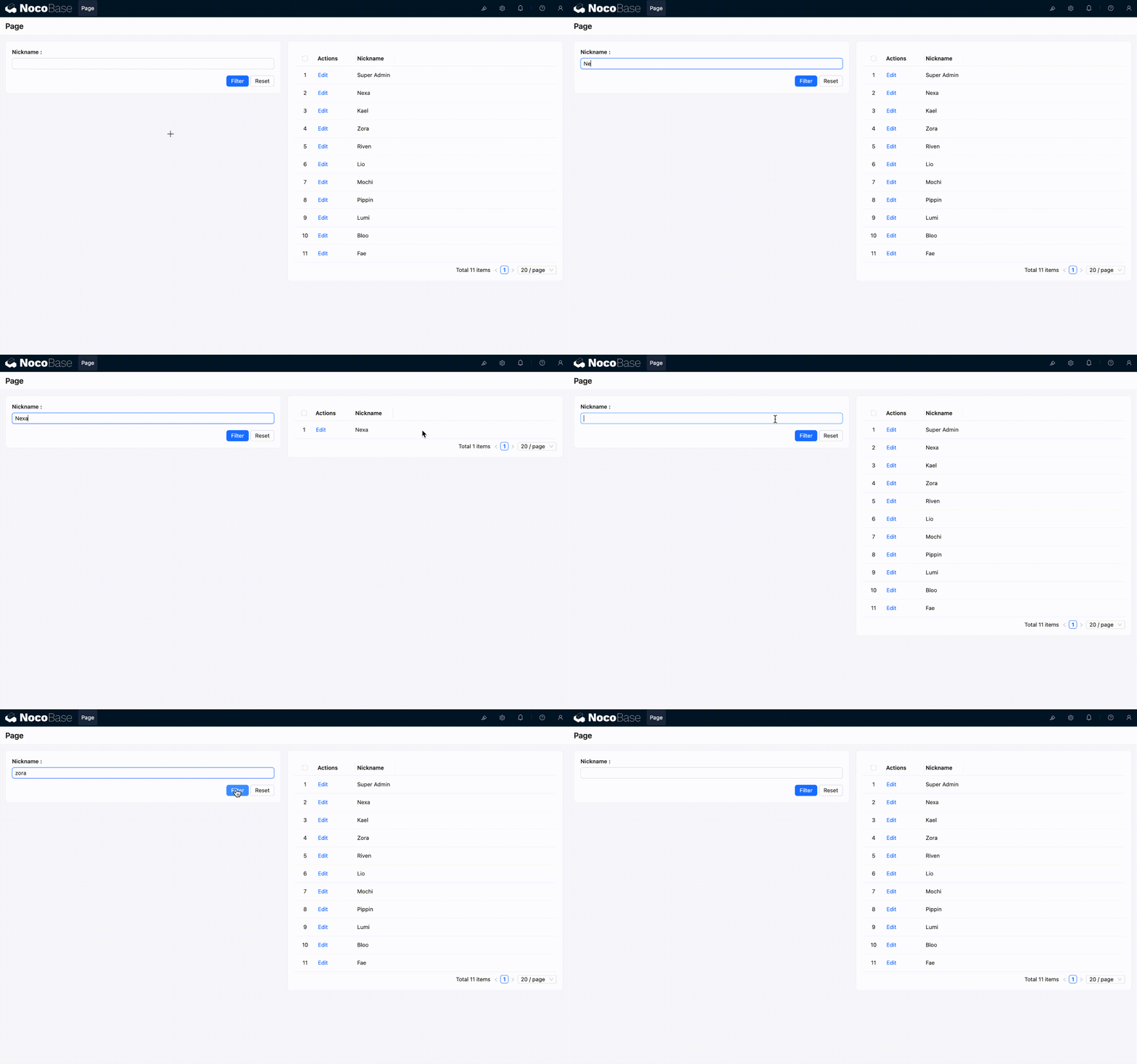
I passaggi di configurazione sono i seguenti:
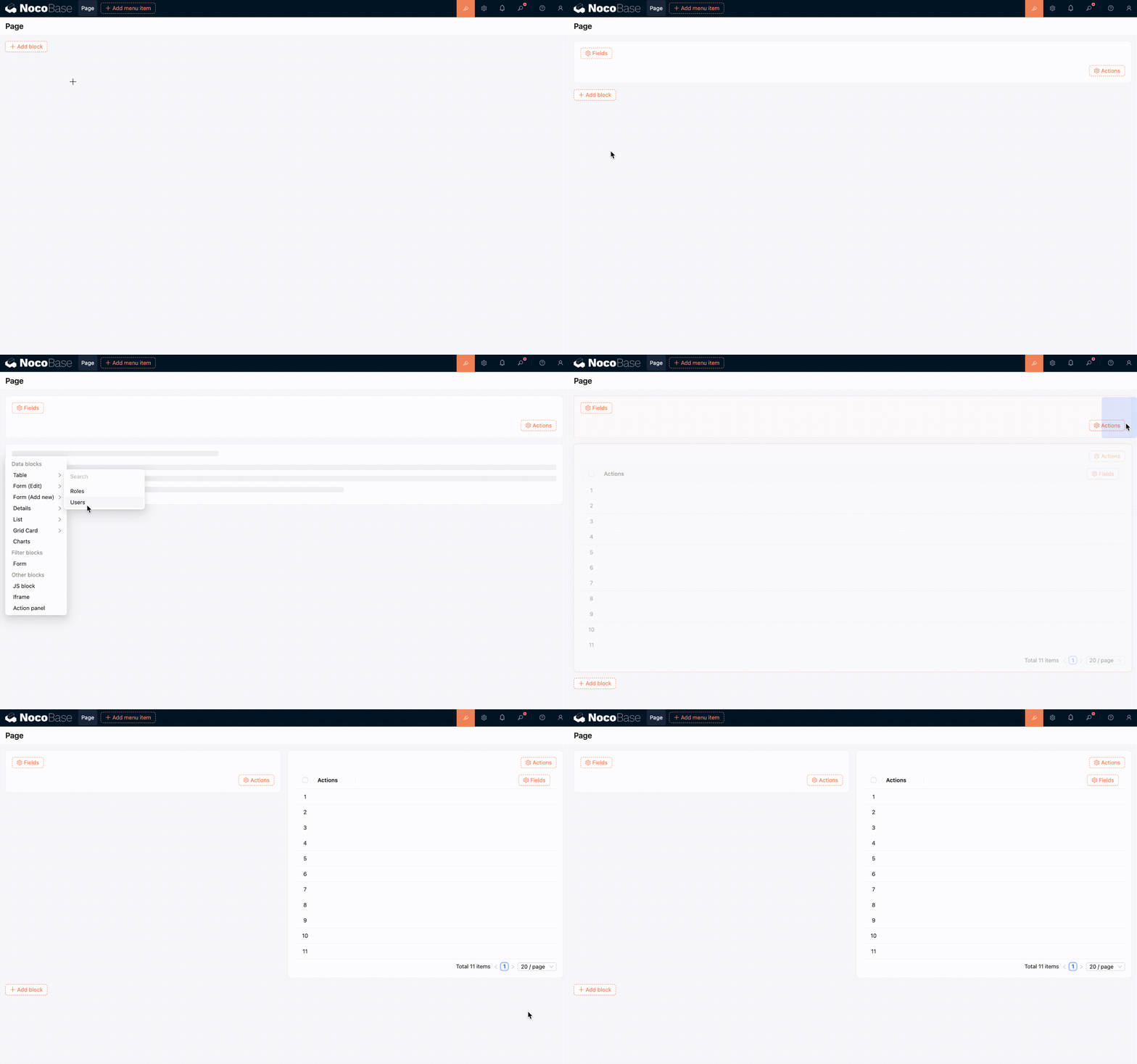
- Attivi la modalità di configurazione, aggiunga un blocco "Modulo di filtro" e un "Blocco tabella" alla pagina.
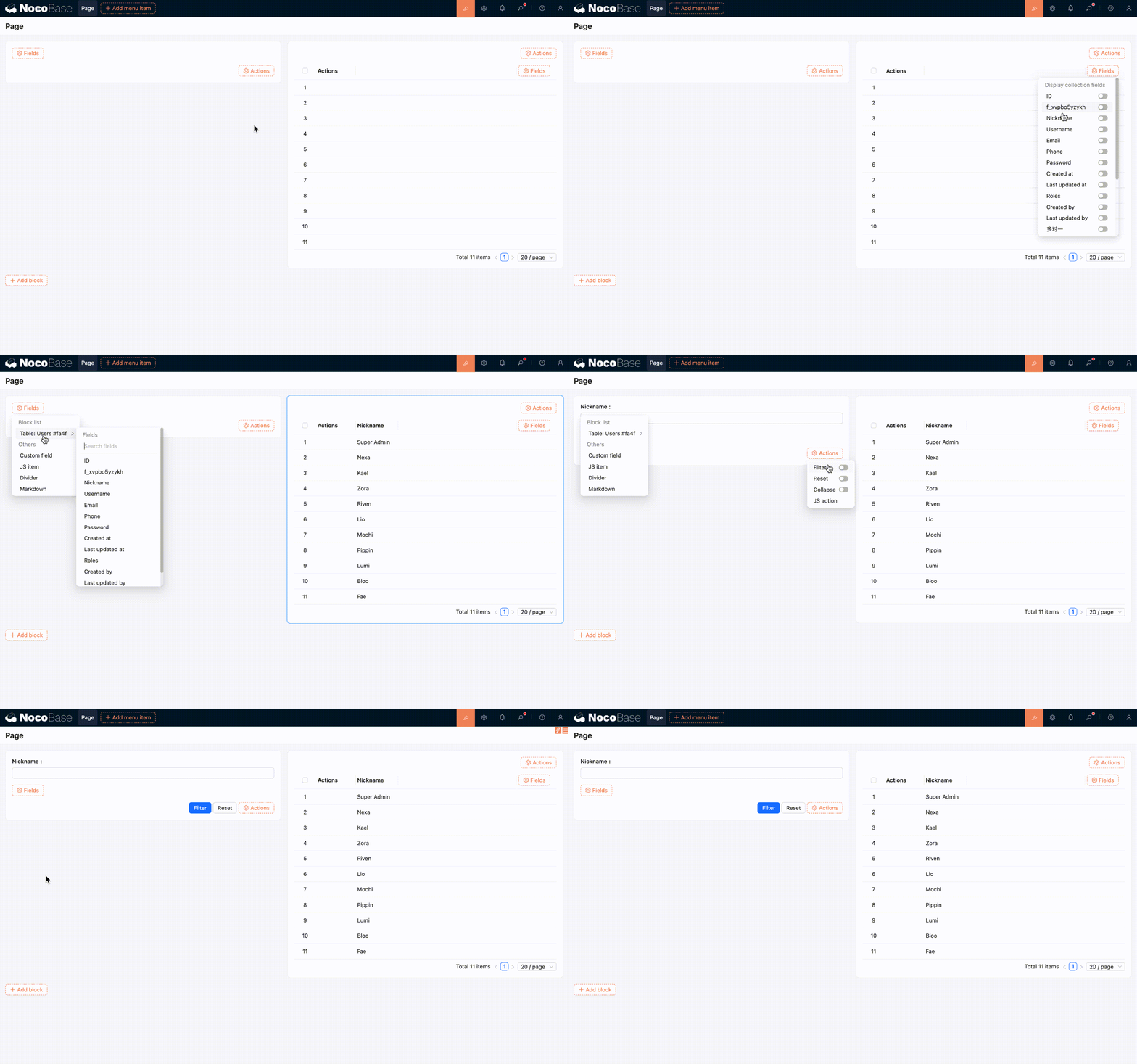
- Aggiunga il campo "Nickname" nel blocco tabella e nel blocco modulo di filtro.
- Ora è pronto per l'uso.
Utilizzo avanzato
Il blocco modulo di filtro supporta configurazioni più avanzate, di seguito sono riportati alcuni utilizzi comuni.
Collegare più blocchi
Un singolo campo del modulo può filtrare contemporaneamente i dati di più blocchi. La procedura è la seguente:
- Clicchi sull'opzione di configurazione "Connect fields" del campo.
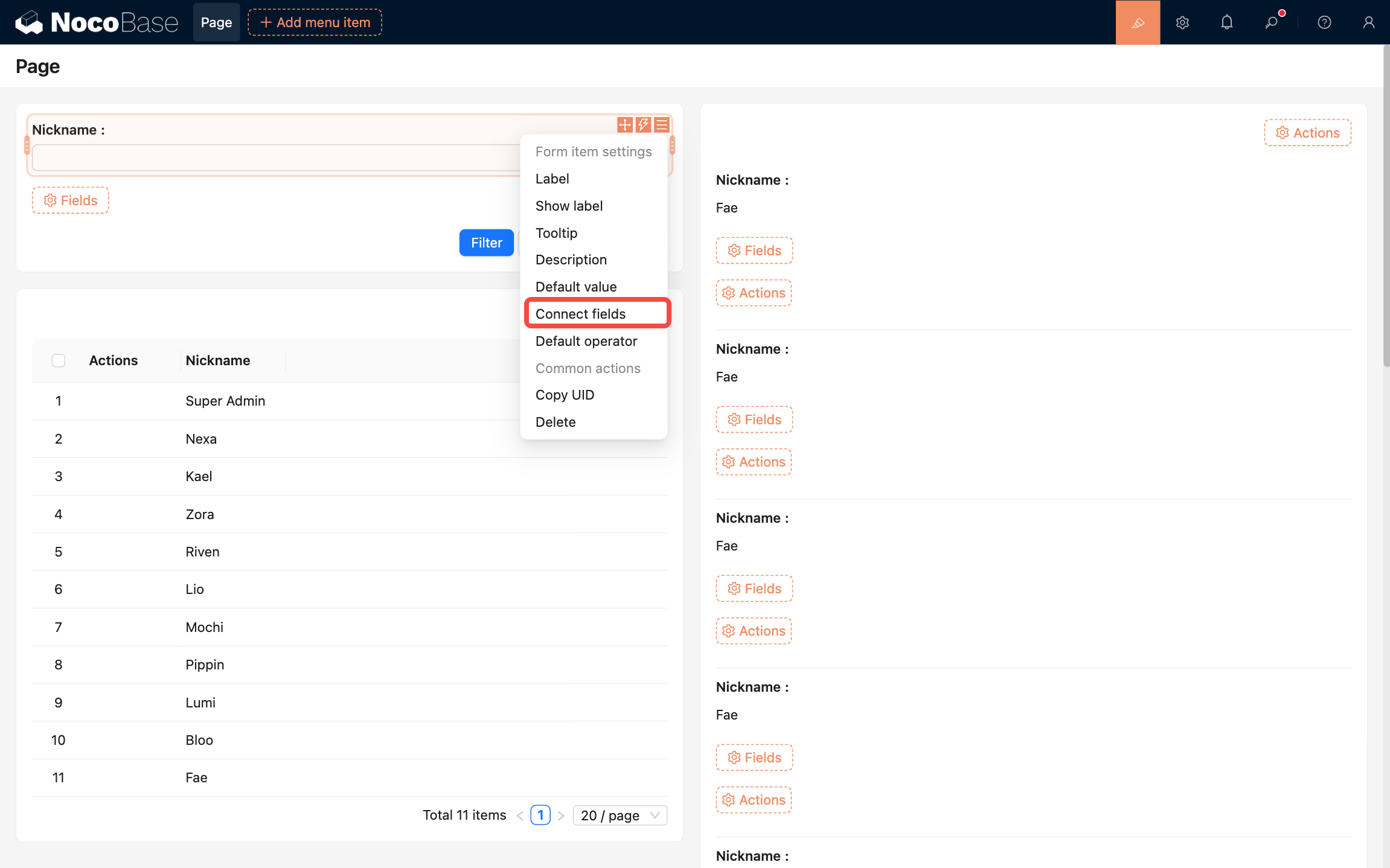
- Aggiunga i blocchi di destinazione da associare, qui selezioniamo il blocco elenco nella pagina.
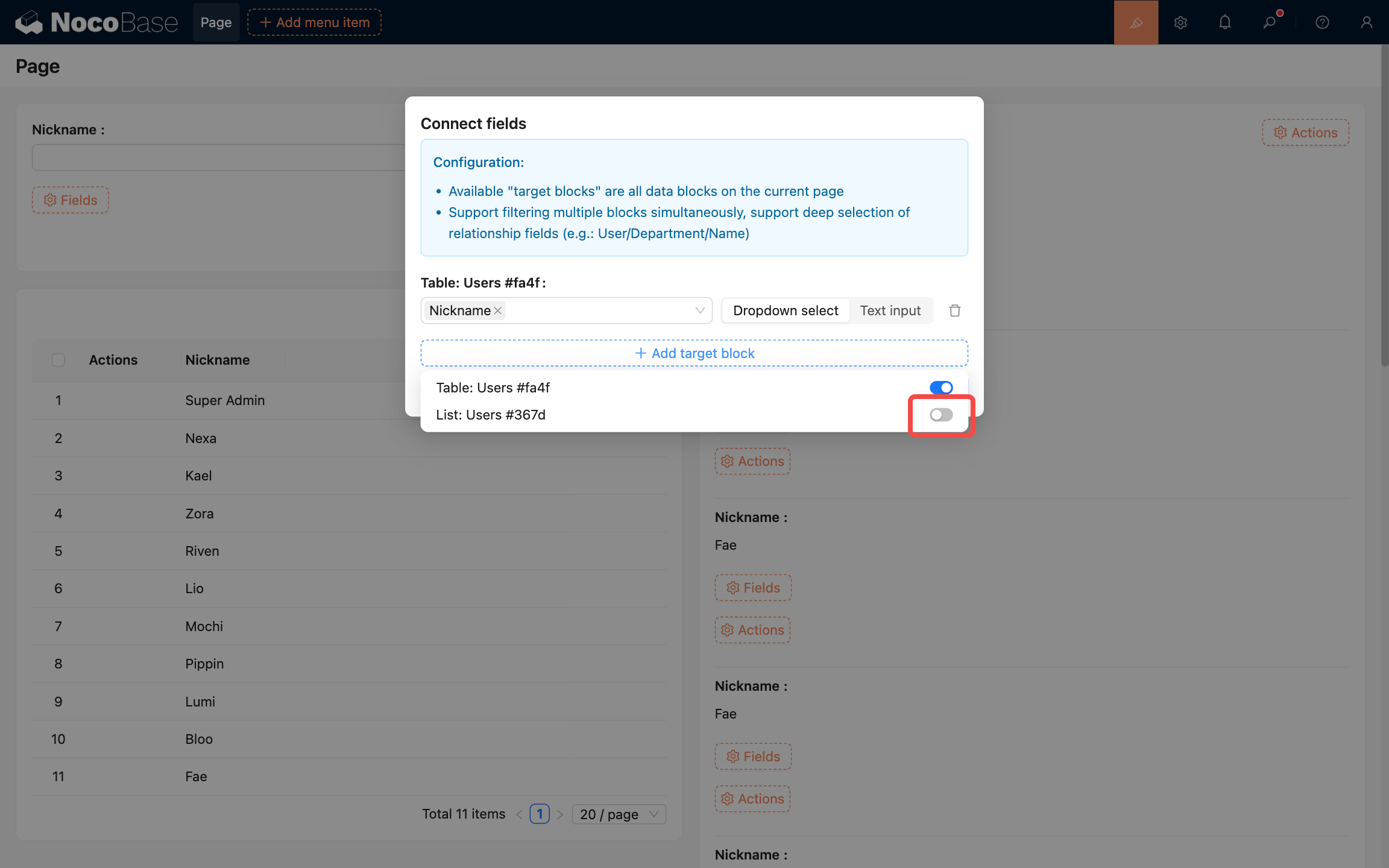
- Selezioni uno o più campi nel blocco elenco per l'associazione. Qui selezioniamo il campo "Nickname".
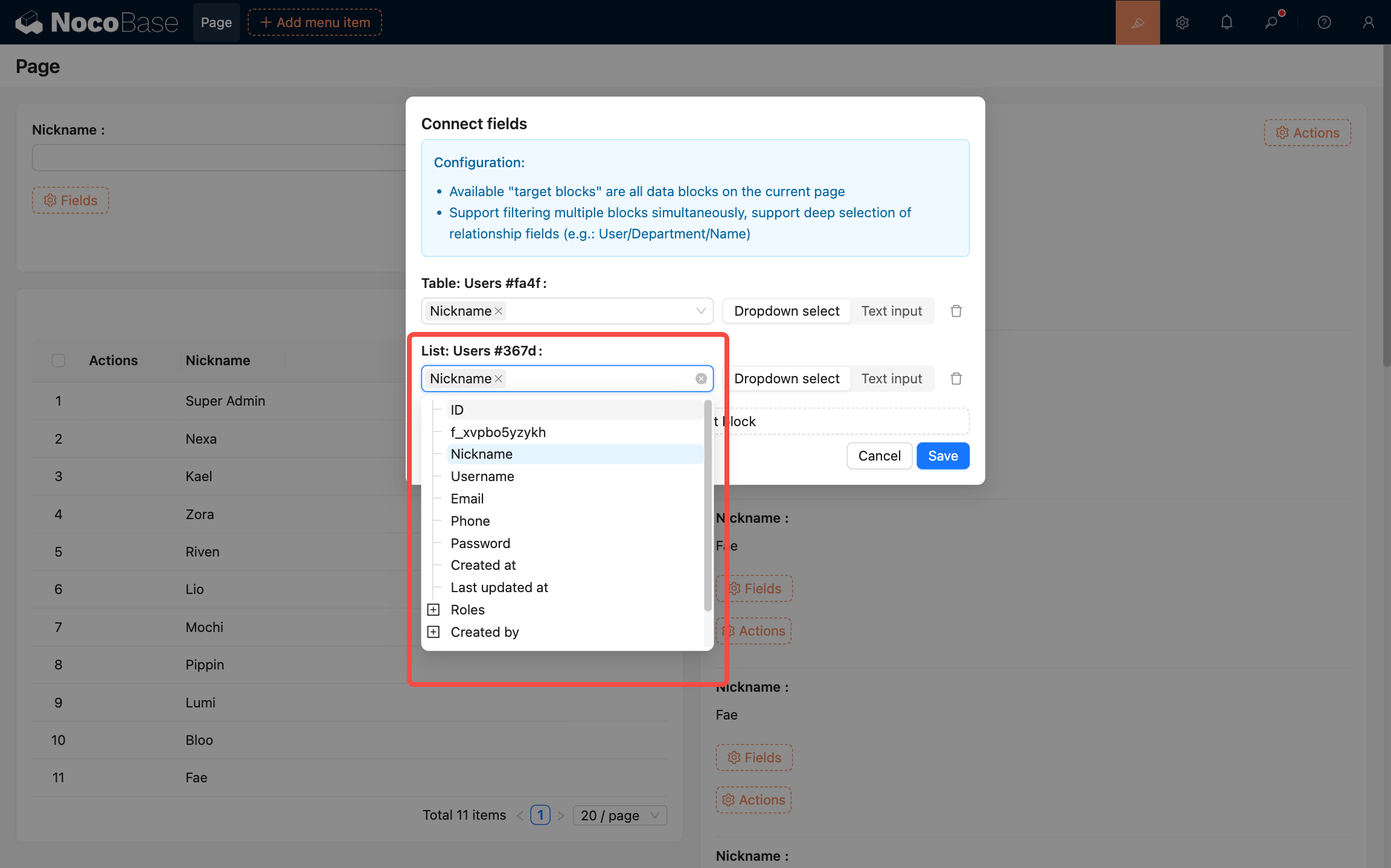
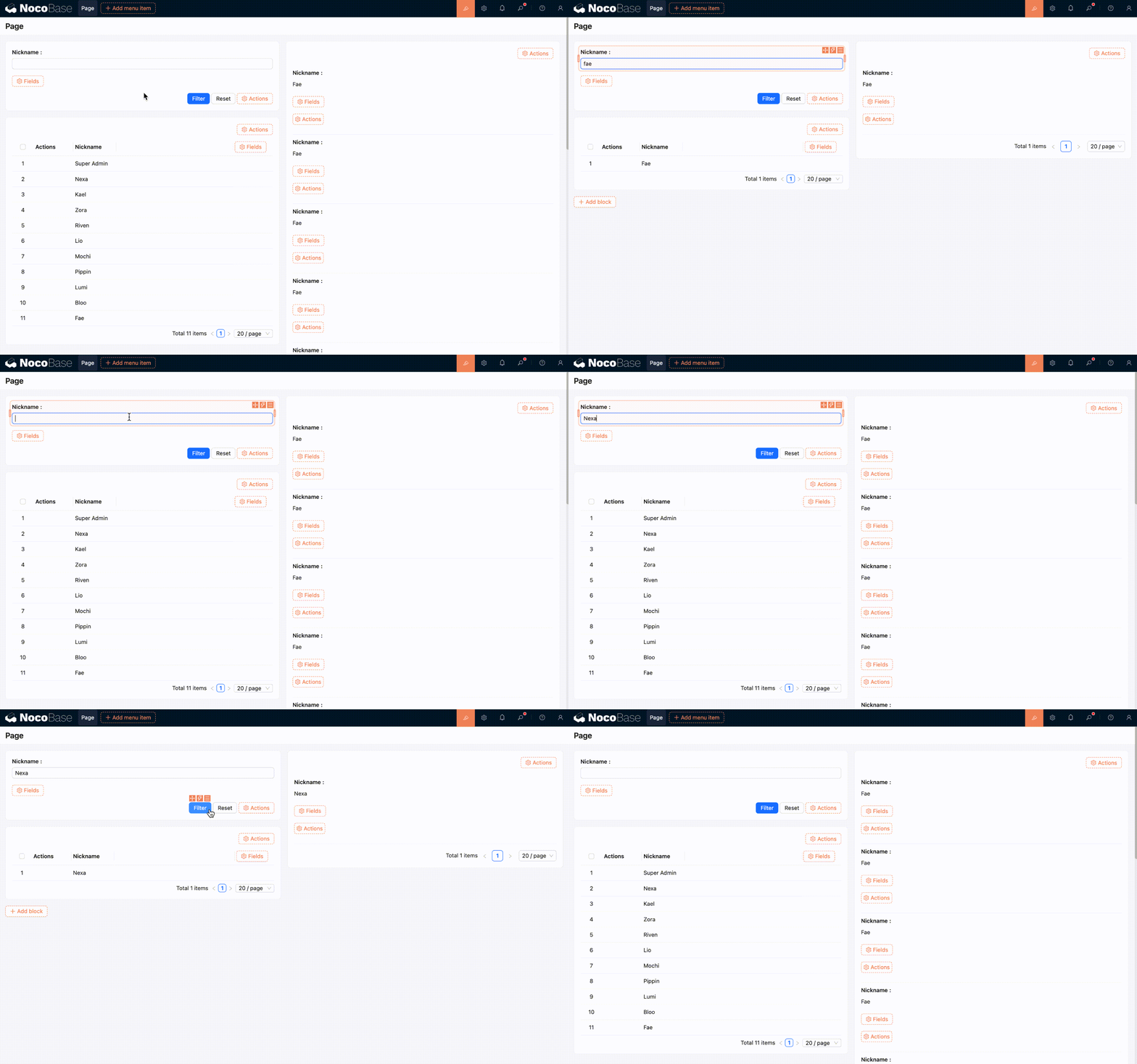
- Clicchi sul pulsante Salva per completare la configurazione, l'effetto è il seguente:
Collegare blocchi grafico
Riferimento: Filtri di pagina e collegamento
Campi personalizzati
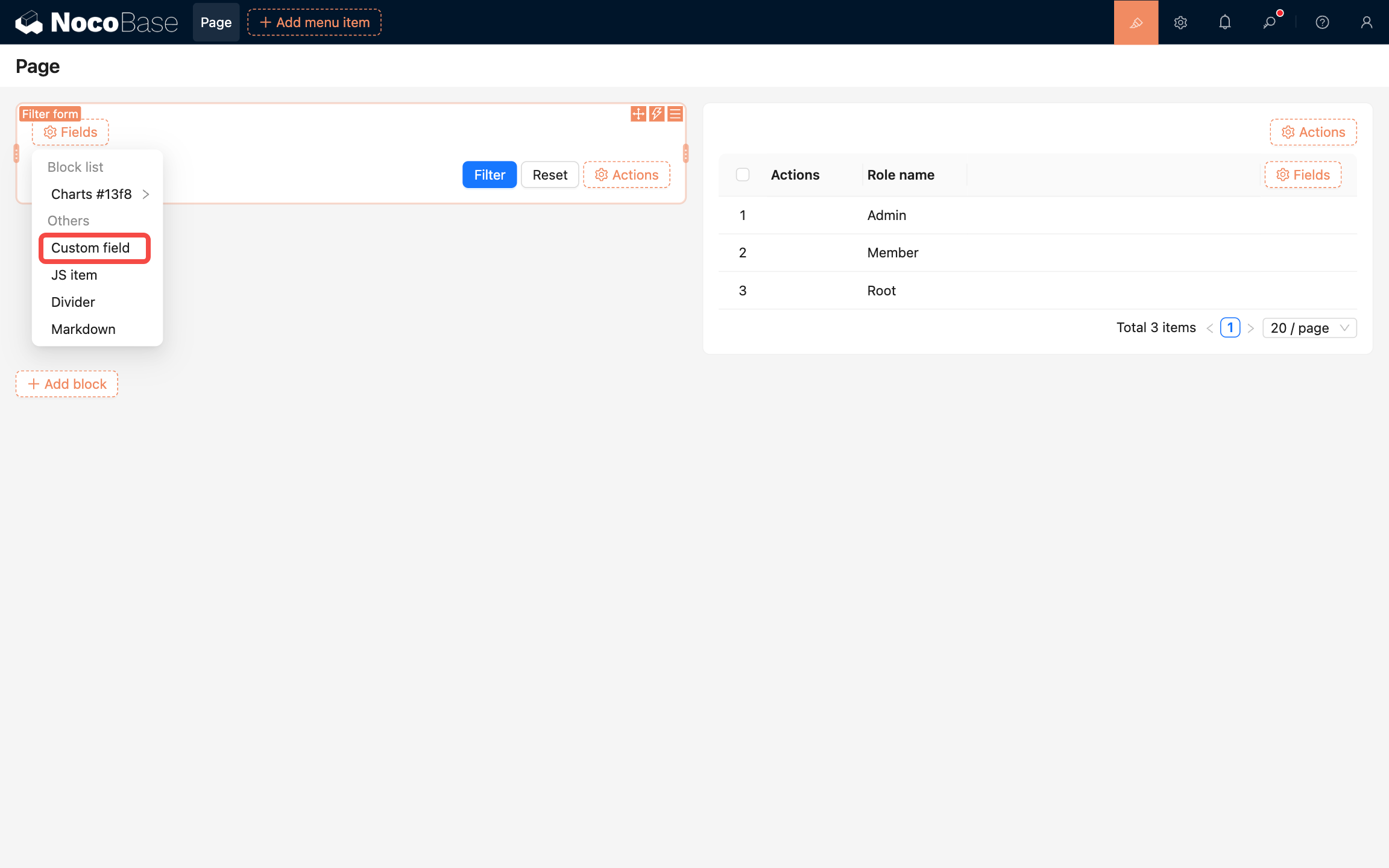
Oltre a selezionare i campi dalla collezione, è possibile creare campi del modulo tramite i "Campi personalizzati". Ad esempio, è possibile creare un campo a discesa a scelta singola e personalizzare le opzioni. La procedura è la seguente:
- Clicchi sull'opzione "Campi personalizzati", apparirà l'interfaccia di configurazione.
- Inserisca il titolo del campo, selezioni "Selezione" in "Tipo di campo" e configuri le opzioni.
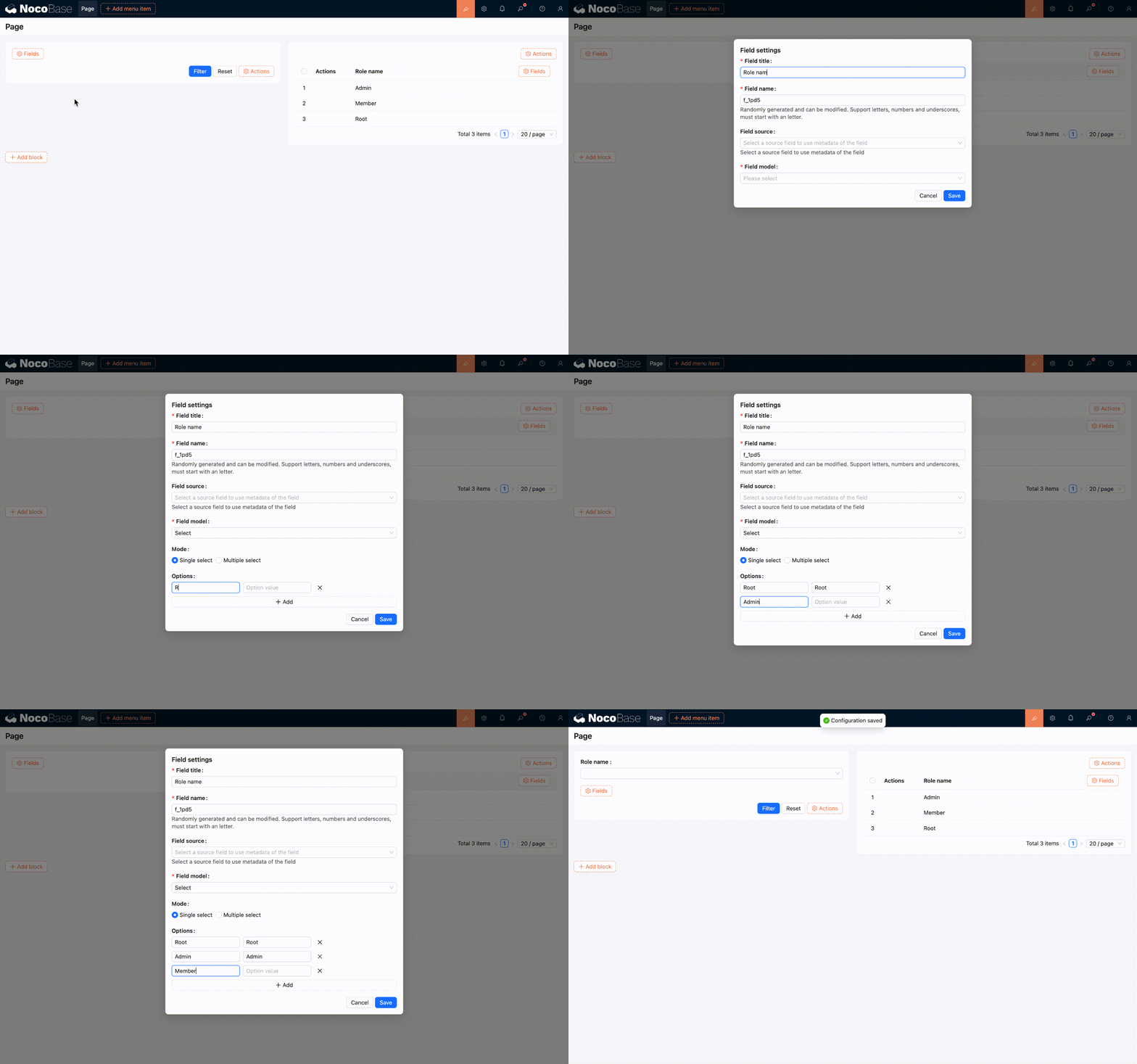
- I nuovi campi personalizzati aggiunti devono essere associati manualmente ai campi dei blocchi di destinazione, il metodo è il seguente:
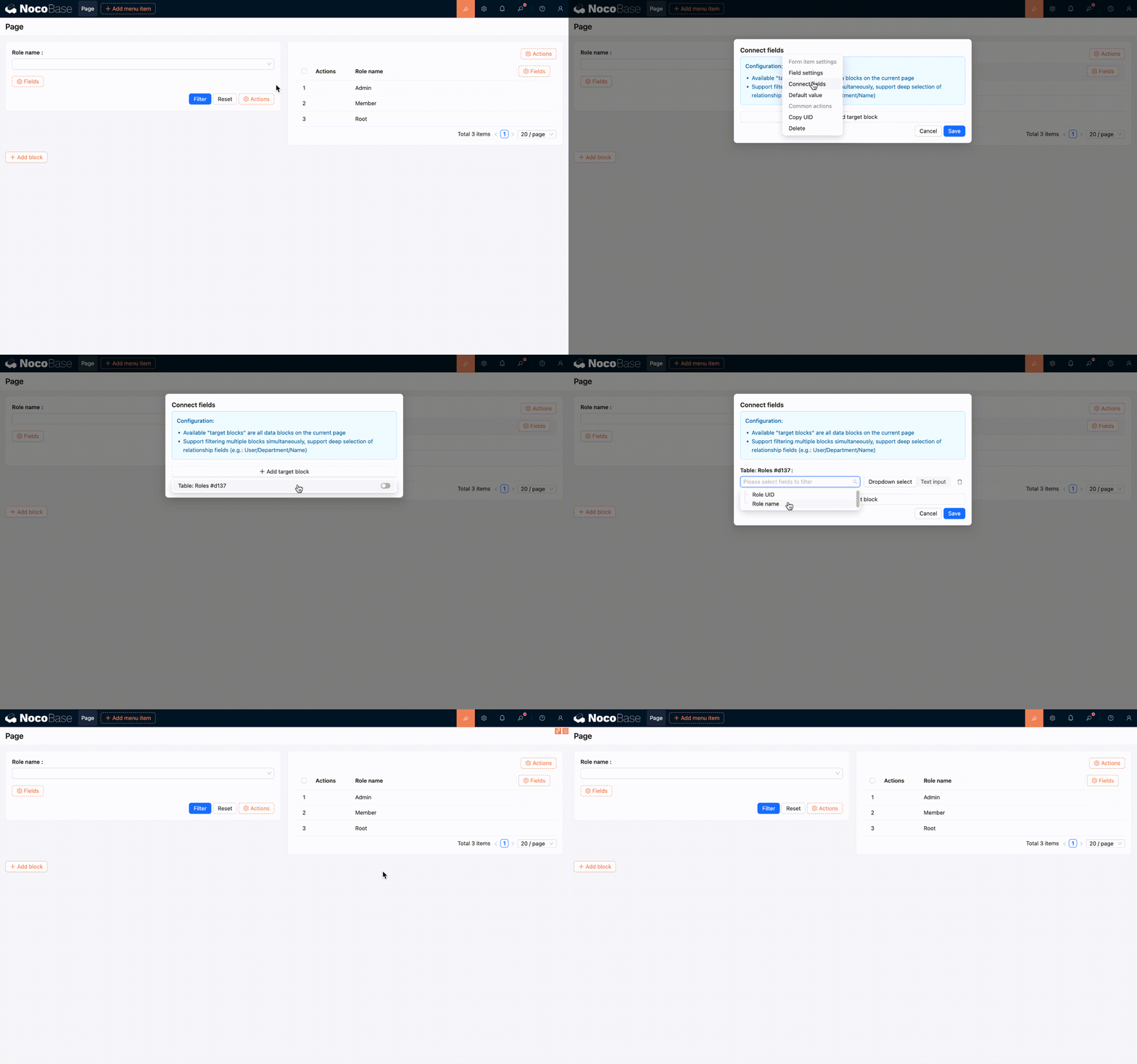
- Configurazione completata, l'effetto è il seguente:
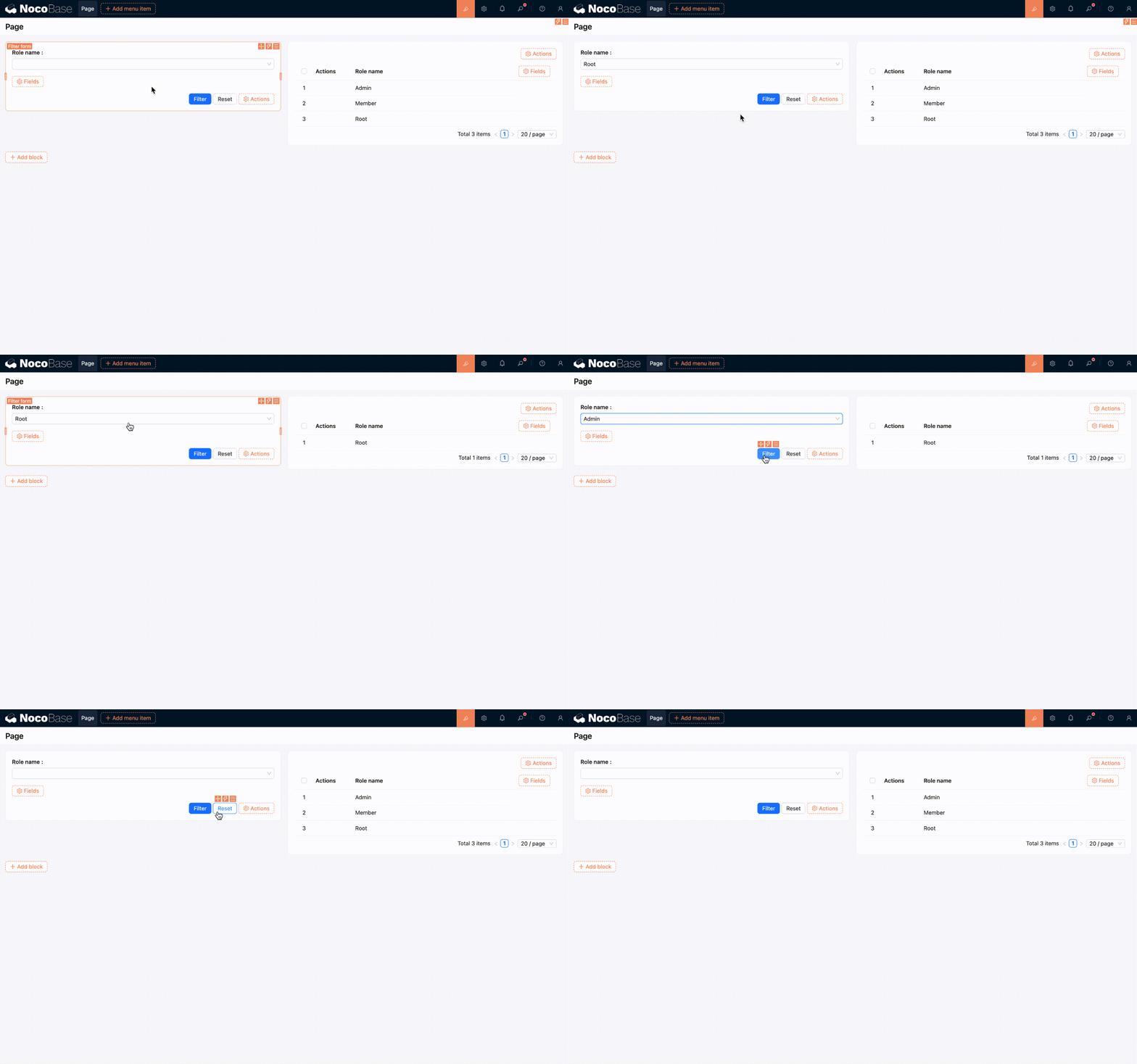
I tipi di campo attualmente supportati sono:
- Casella di testo
- Numero
- Data
- Selezione
- Pulsante di opzione
- Casella di controllo
- Associazione
Associazione (campo di relazione personalizzato)
"Associazione" è adatto per scenari di "filtro per record della tabella associata". Ad esempio, in un elenco di ordini, filtrare gli ordini per "Cliente", o in un elenco di attività, filtrare le attività per "Responsabile".
Descrizione delle opzioni di configurazione:
- Collezione di destinazione: indica da quale collezione caricare i record selezionabili.
- Campo del titolo: utilizzato per il testo visualizzato nelle opzioni a discesa e nei tag selezionati (come nome, titolo).
- Campo del valore: utilizzato per il valore inviato durante il filtraggio effettivo, solitamente si sceglie il campo della chiave primaria (come
id). - Consenti selezione multipla: se attivato, è possibile selezionare più record contemporaneamente.
- Operatore: definisce come corrispondono le condizioni di filtro (vedere la spiegazione "Operatore" sotto).
Configurazione consigliata:
- Per il
Campo del titolo, scelga un campo con alta leggibilità (come "Nome"), evitando l'uso di soli ID che influiscono sull'usabilità. - Per il
Campo del valore, dia priorità al campo della chiave primaria per garantire un filtraggio stabile e univoco. - Negli scenari a scelta singola solitamente si disattiva
Consenti selezione multipla, negli scenari a scelta multipla si attivaConsenti selezione multiplae si utilizza unOperatoreappropriato.
Operatore
L'Operatore viene utilizzato per definire la relazione di corrispondenza tra il "valore del campo del modulo di filtro" e il "valore del campo del blocco di destinazione".
Compressione
Aggiunga un pulsante di compressione per comprimere ed espandere il contenuto del modulo di filtro, risparmiando spazio sulla pagina.
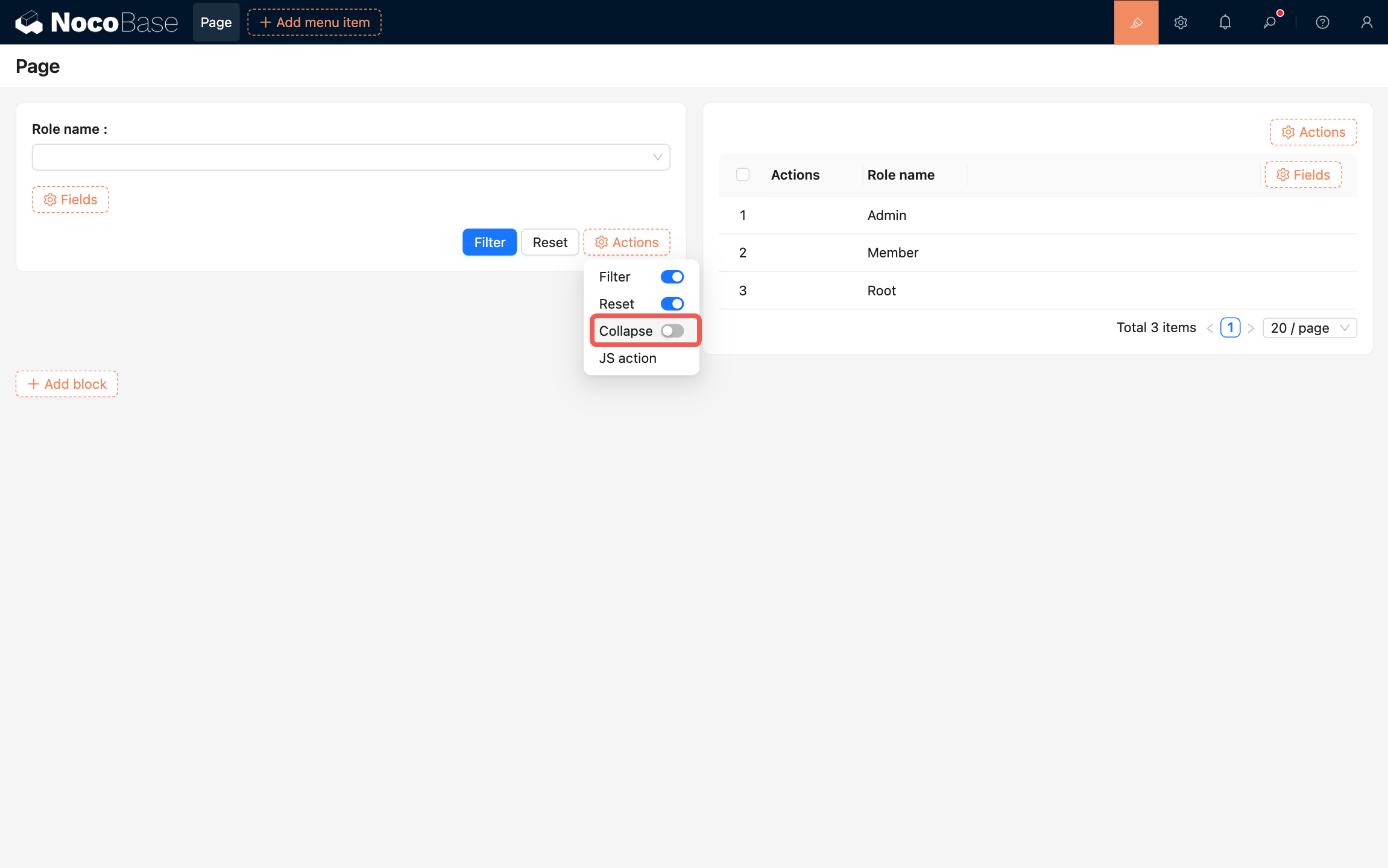
Supporta le seguenti configurazioni:
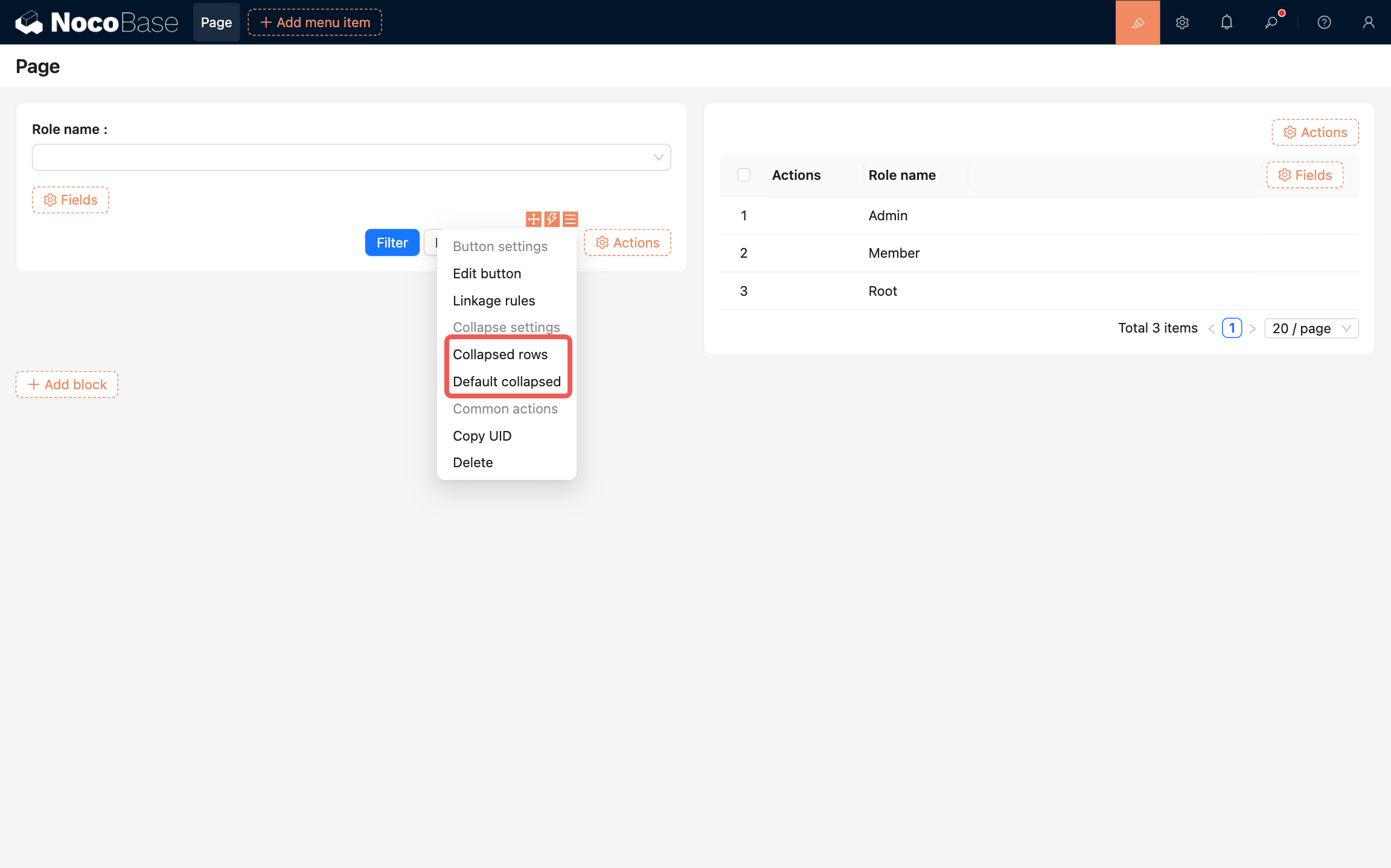
- Righe da mostrare quando compresso: imposta il numero di righe dei campi del modulo visualizzate nello stato compresso.
- Compressione predefinita: se attivata, il modulo di filtro viene visualizzato per impostazione predefinita nello stato compresso.