

यह दस्तावेज़ AI द्वारा अनुवादित है। सटीक जानकारी के लिए कृपया अंग्रेज़ी संस्करण देखें।
फ़िल्टर फ़ॉर्म
परिचय
फ़िल्टर फ़ॉर्म उपयोगकर्ताओं को फ़ॉर्म फ़ील्ड भरकर डेटा को फ़िल्टर करने की अनुमति देता है। इसका उपयोग टेबल ब्लॉक, चार्ट ब्लॉक, लिस्ट ब्लॉक आदि को फ़िल्टर करने के लिए किया जा सकता है।
कैसे उपयोग करें
आइए पहले एक सरल उदाहरण के माध्यम से फ़िल्टर फ़ॉर्म के उपयोग के तरीके को जल्दी से समझें। मान लीजिए कि हमारे पास उपयोगकर्ता की जानकारी वाला एक टेबल ब्लॉक है, और हम फ़िल्टर फ़ॉर्म के माध्यम से डेटा को फ़िल्टर करना चाहते हैं। कुछ इस तरह:
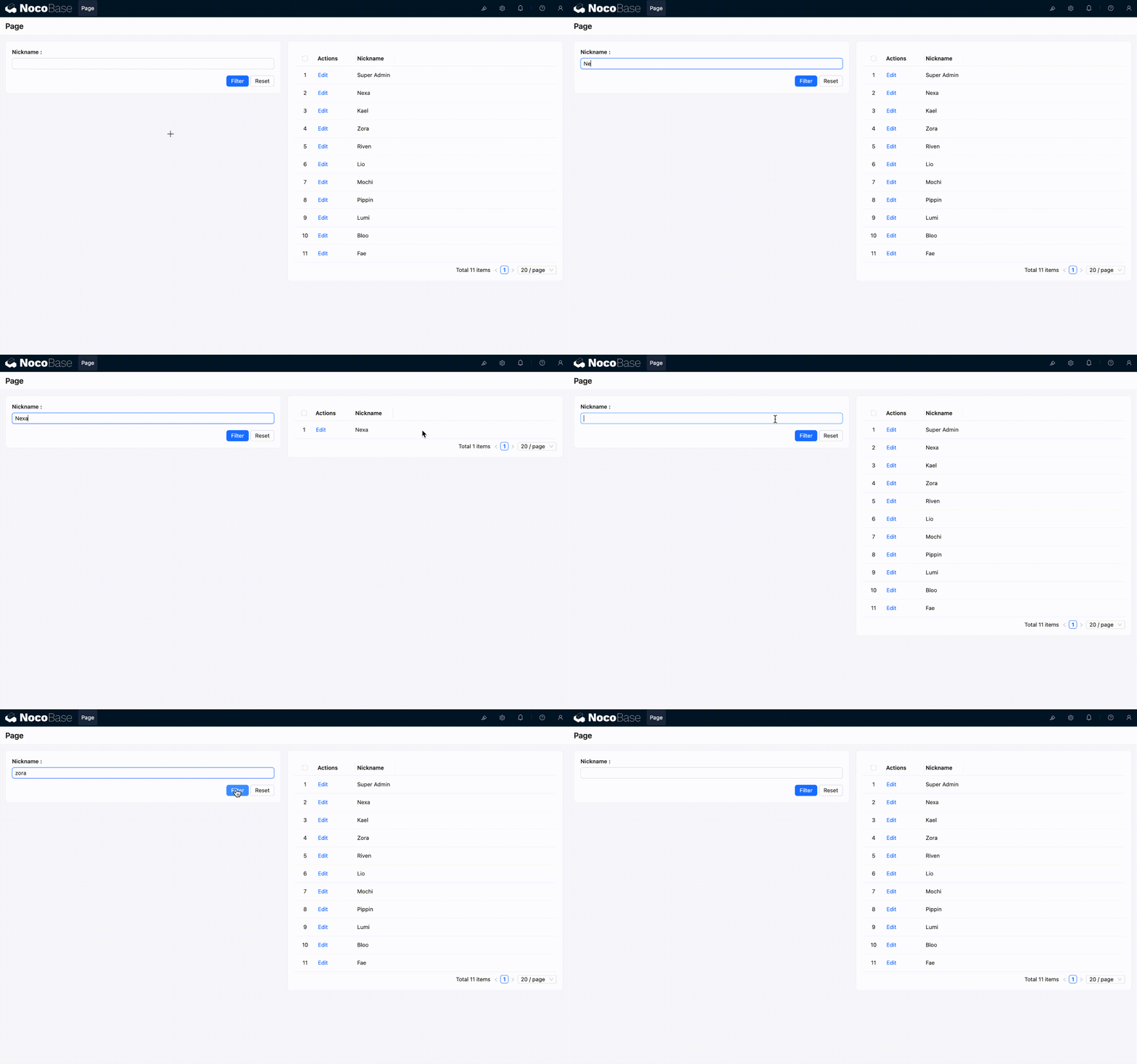
कॉन्फ़िगरेशन के चरण इस प्रकार हैं:
- कॉन्फ़िगरेशन मोड चालू करें, पेज में एक "फ़िल्टर फ़ॉर्म" ब्लॉक और एक "टेबल ब्लॉक" जोड़ें।
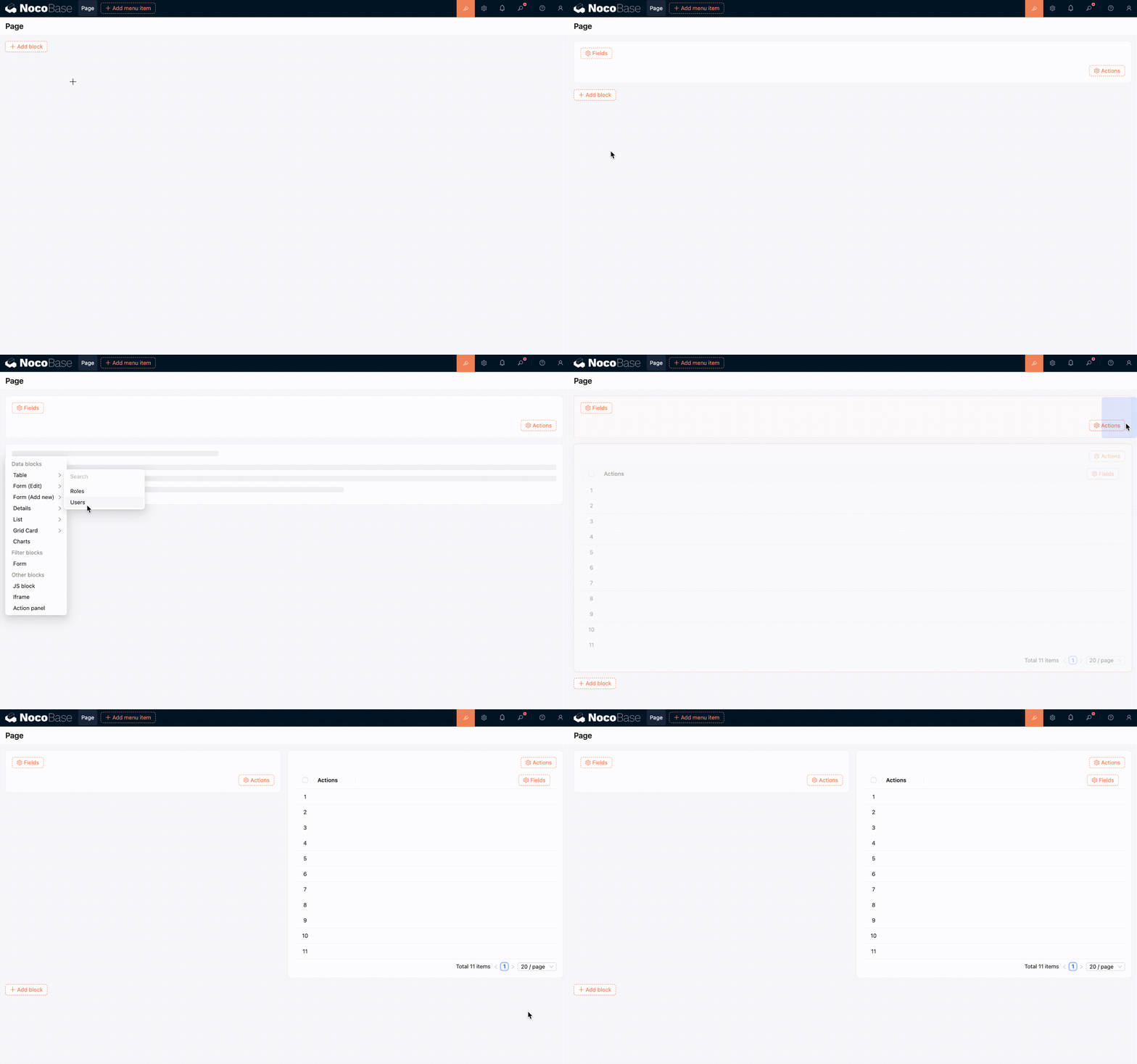
- टेबल ब्लॉक और फ़िल्टर फ़ॉर्म ब्लॉक में "निकनेम" फ़ील्ड जोड़ें।
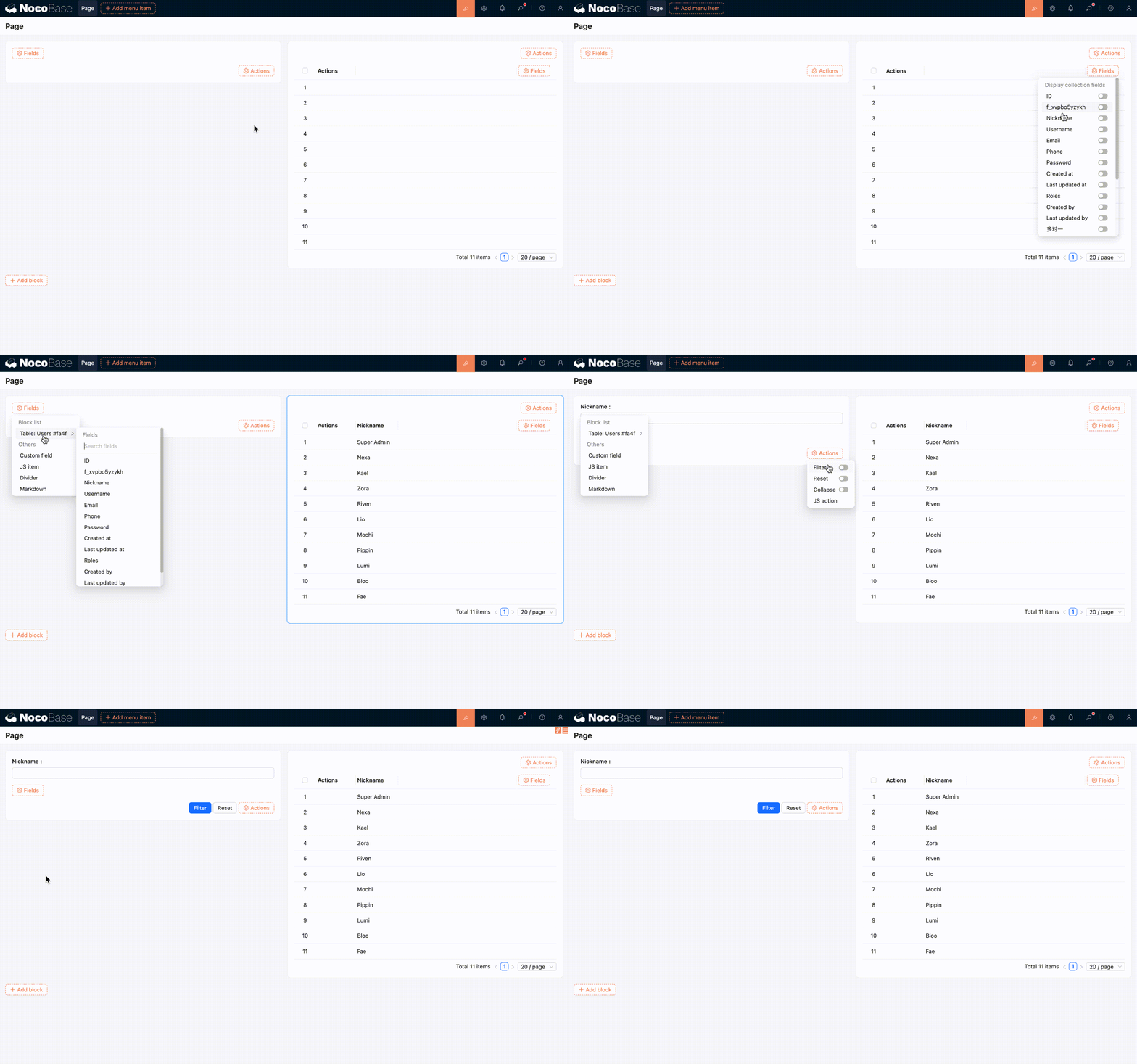
- अब आप इसका उपयोग शुरू कर सकते हैं।
उन्नत उपयोग
फ़िल्टर फ़ॉर्म ब्लॉक अधिक उन्नत कॉन्फ़िगरेशन का समर्थन करता है, नीचे कुछ सामान्य उपयोग दिए गए हैं।
कई ब्लॉक को जोड़ना
एक ही फ़ॉर्म फ़ील्ड एक साथ कई ब्लॉक के डेटा को फ़िल्टर कर सकता है। विशिष्ट प्रक्रिया इस प्रकार है:
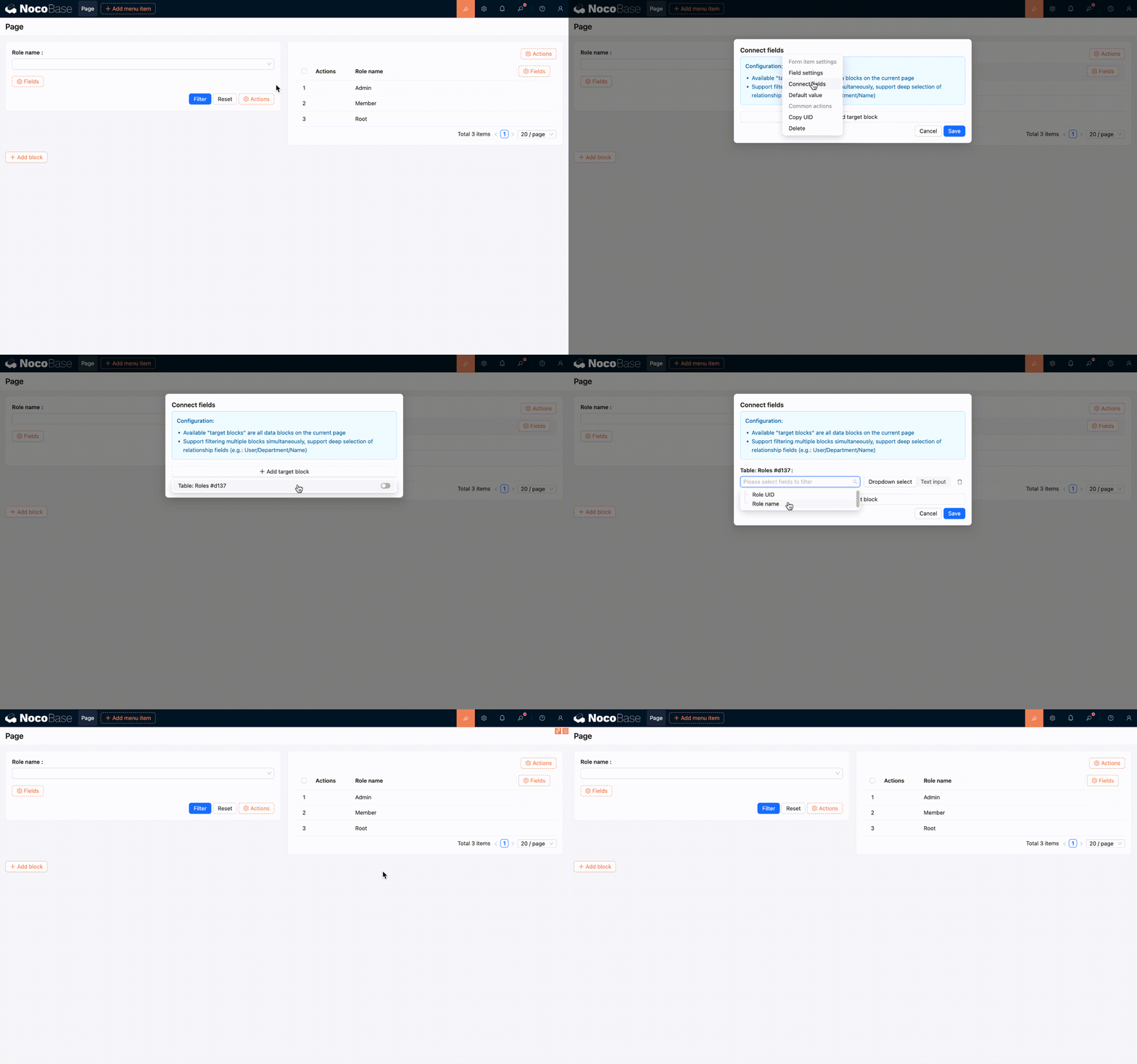
- फ़ील्ड के "Connect fields" कॉन्फ़िगरेशन विकल्प पर क्लिक करें।
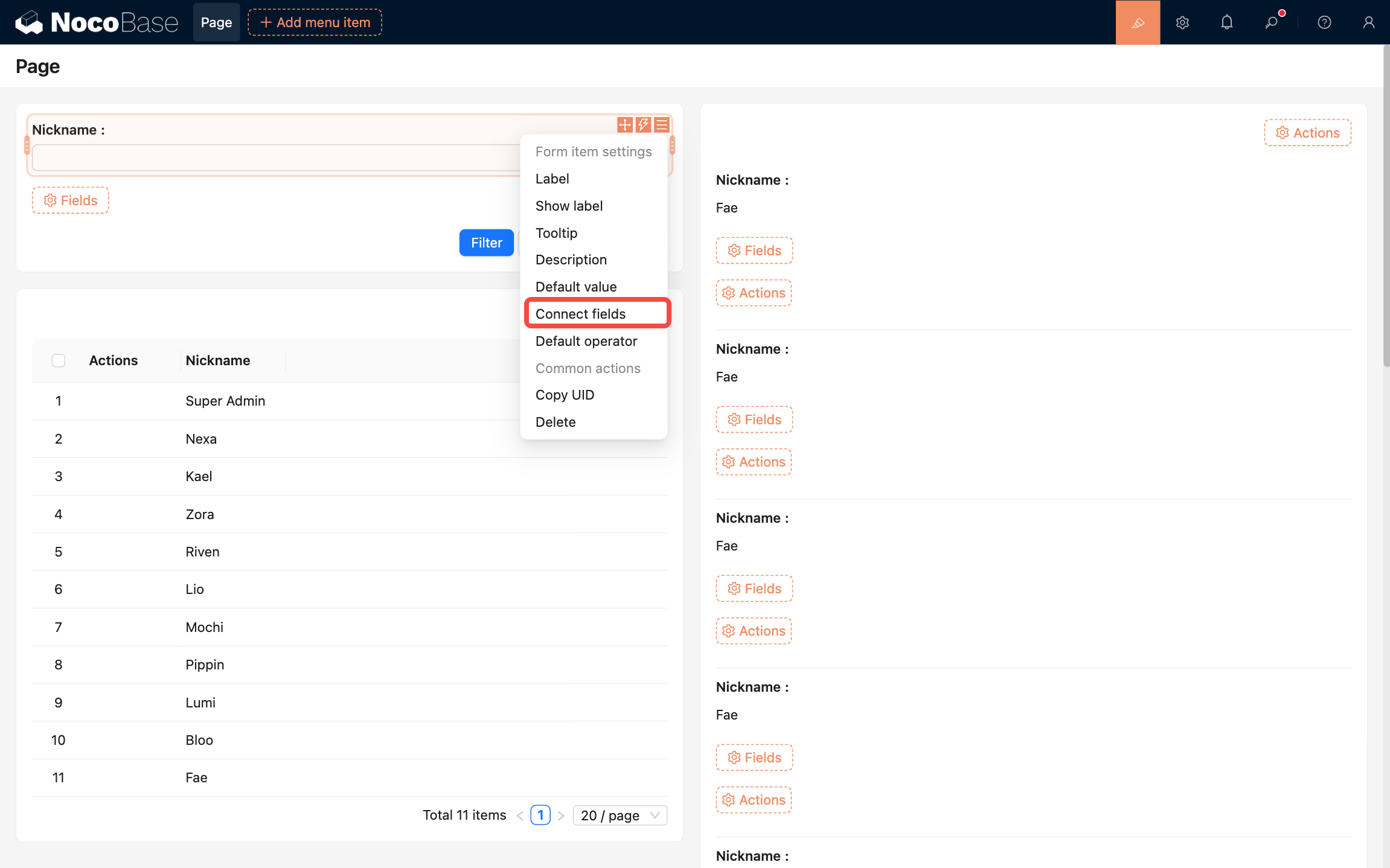
- संबद्ध करने के लिए आवश्यक लक्ष्य ब्लॉक जोड़ें, यहाँ हम पेज में लिस्ट ब्लॉक चुनते हैं।
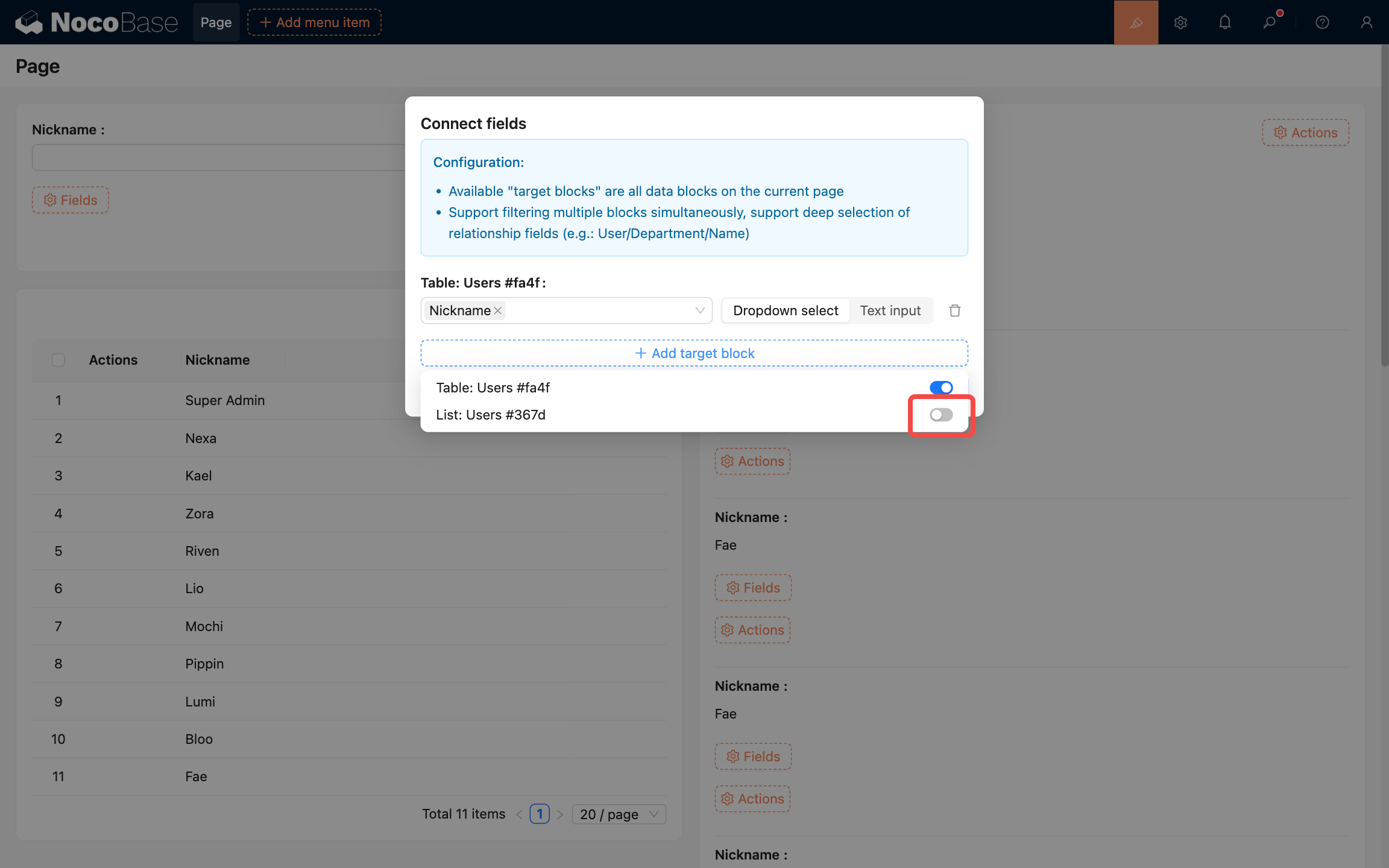
- संबद्ध करने के लिए लिस्ट ब्लॉक में एक या अधिक फ़ील्ड चुनें। यहाँ हम "निकनेम" फ़ील्ड चुनते हैं।
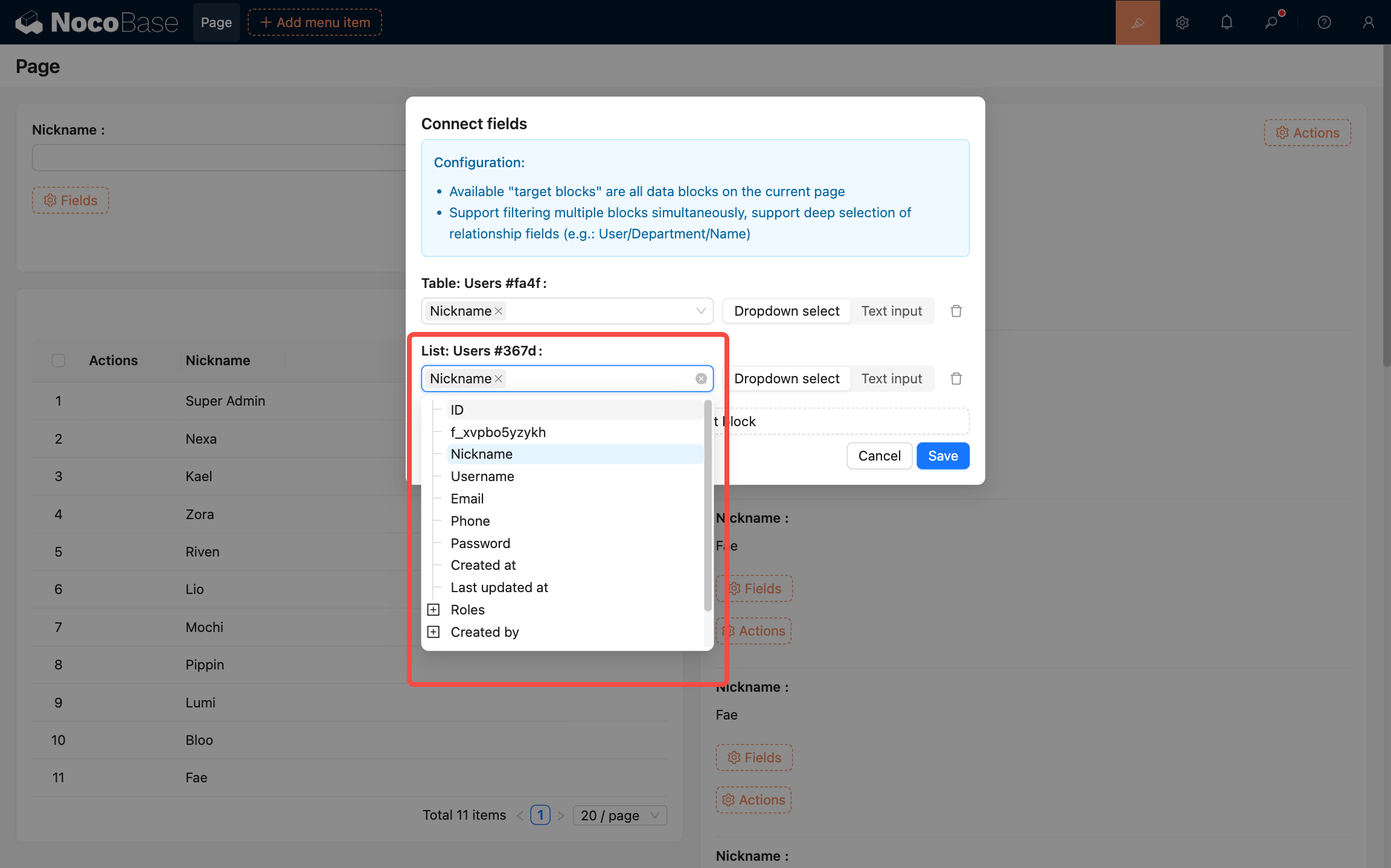
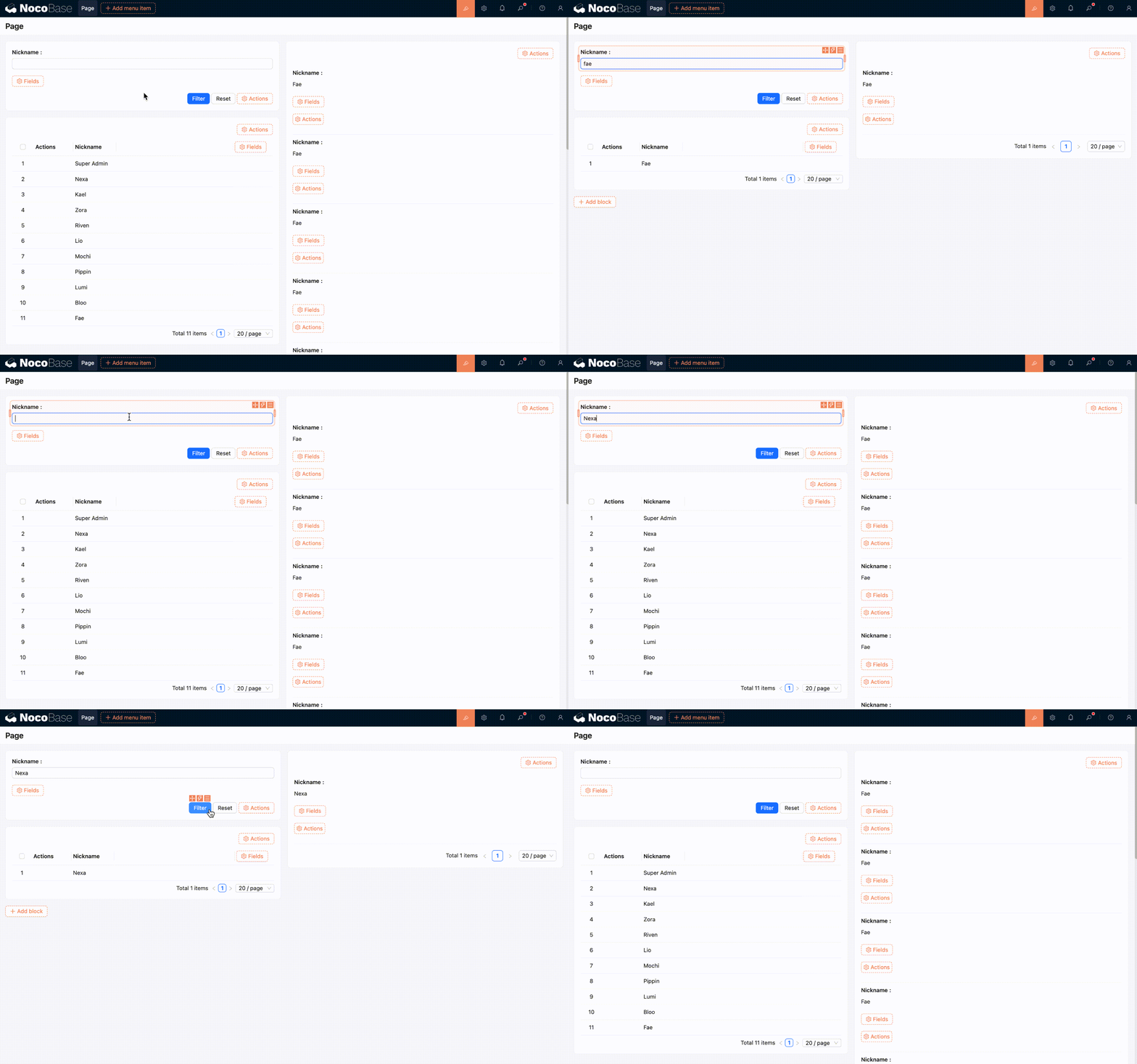
- सेव बटन पर क्लिक करें, कॉन्फ़िगरेशन पूरा करें, प्रभाव नीचे दिखाया गया है:
चार्ट ब्लॉक को जोड़ना
संदर्भ: पेज फ़िल्टर और लिंकेज
कस्टम फ़ील्ड
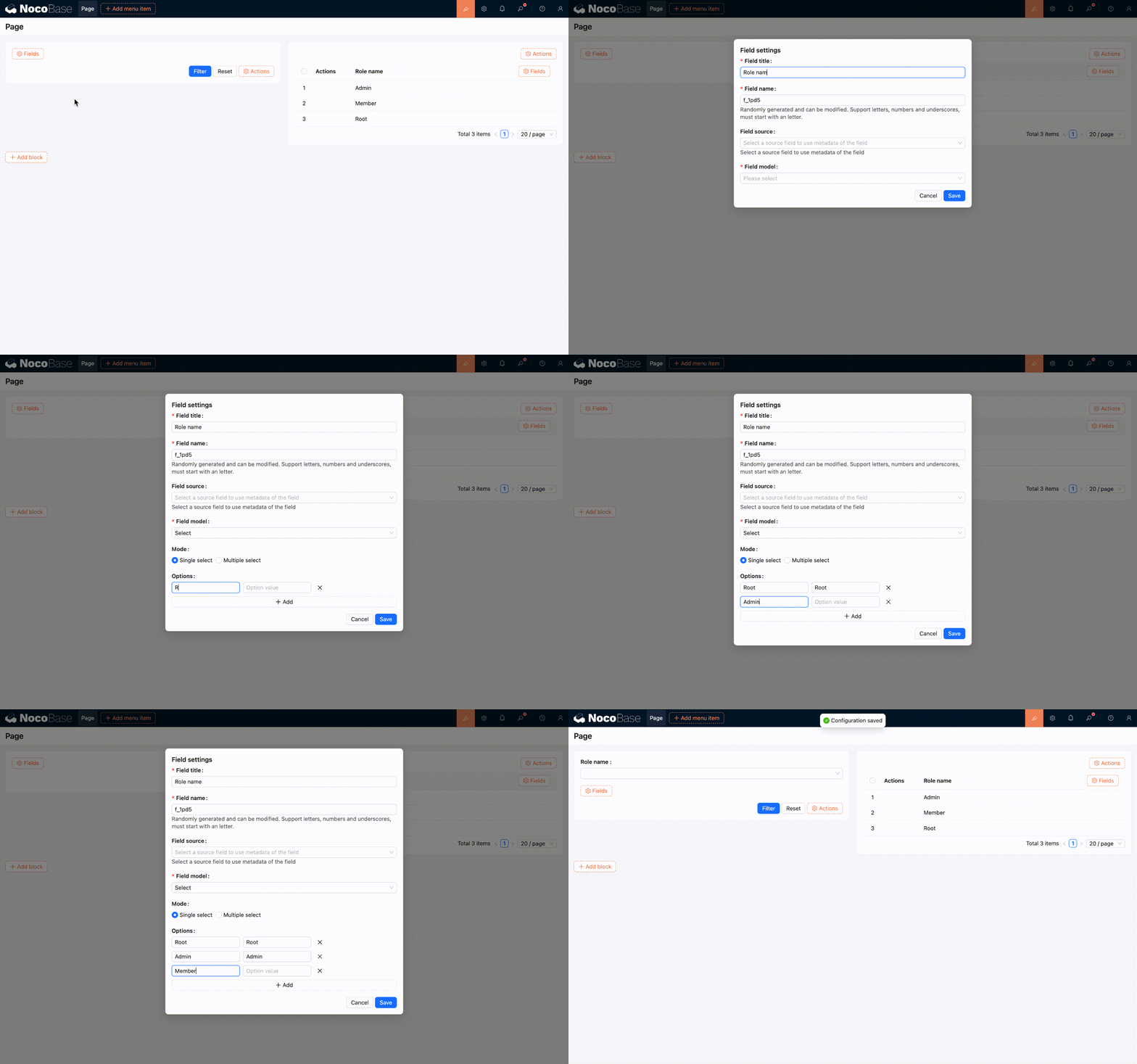
डेटा टेबल (संग्रह) से फ़ील्ड चुनने के अलावा, आप "कस्टम फ़ील्ड" के माध्यम से भी फ़ॉर्म फ़ील्ड बना सकते हैं। उदाहरण के लिए, आप एक ड्रॉपडाउन सिंगल सेलेक्ट फ़ील्ड बना सकते हैं और विकल्पों को कस्टमाइज़ कर सकते हैं। विशिष्ट प्रक्रिया इस प्रकार है:
- "कस्टम फ़ील्ड" विकल्प पर क्लिक करें, कॉन्फ़िगरेशन इंटरफ़ेस खुल जाएगा।
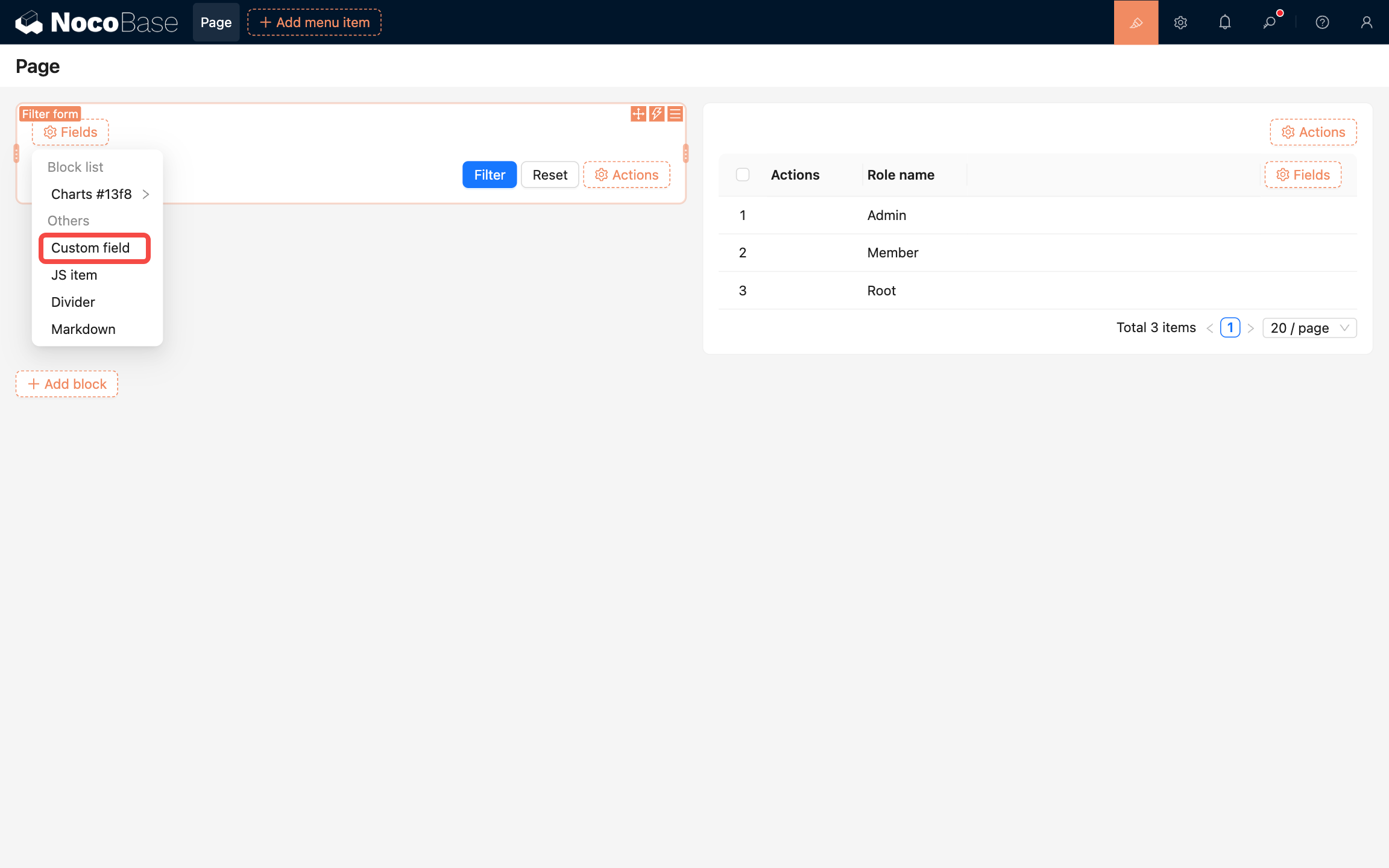
- फ़ील्ड शीर्षक भरें, "फ़ील्ड प्रकार" में "सेलेक्ट" चुनें, और विकल्पों को कॉन्फ़िगर करें।
- नए जोड़े गए कस्टम फ़ील्ड को लक्ष्य ब्लॉक के फ़ील्ड के साथ मैन्युअल रूप से संबद्ध करने की आवश्यकता है, प्रक्रिया इस प्रकार है:
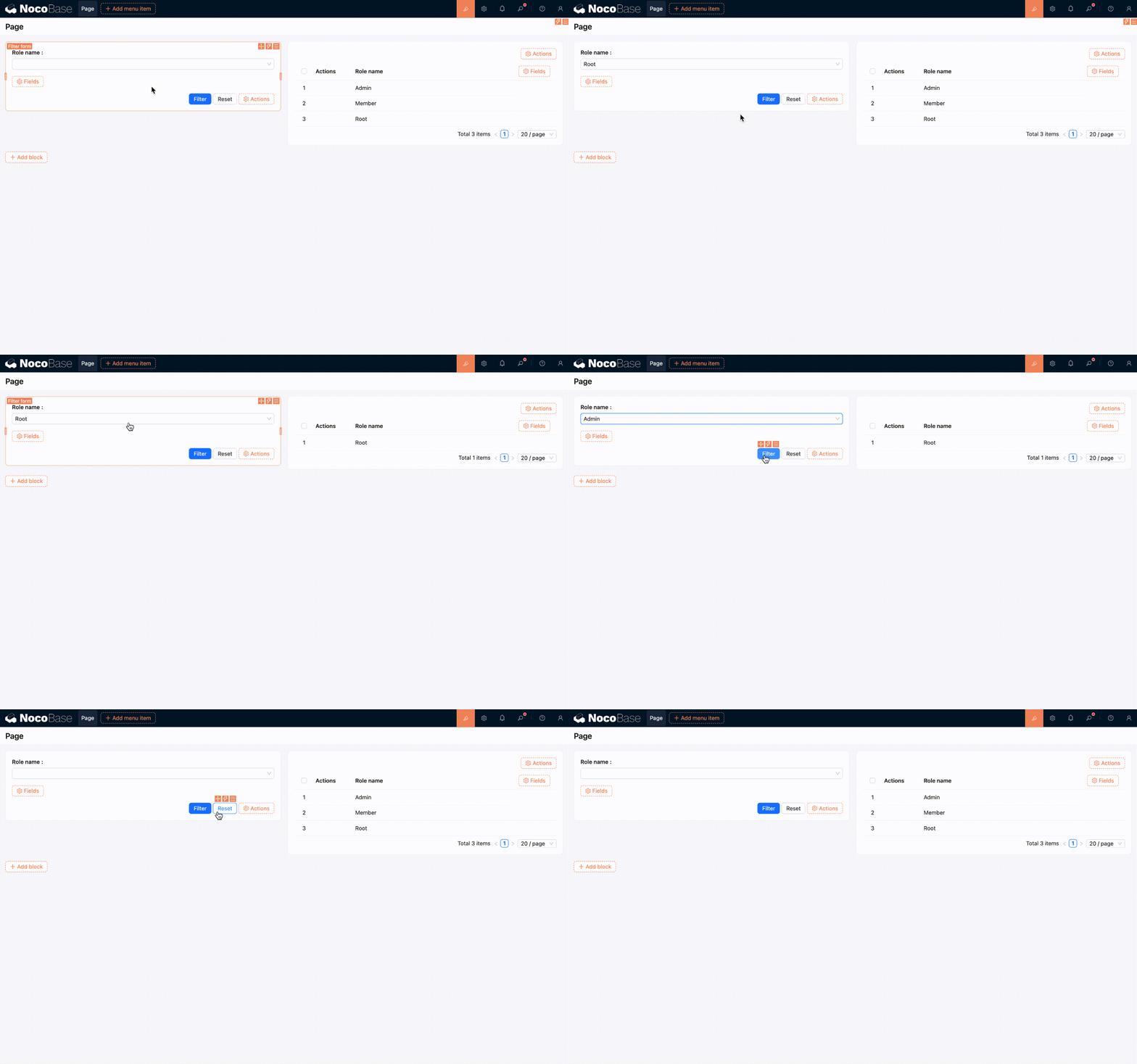
- कॉन्फ़िगरेशन पूरा हुआ, प्रभाव नीचे दिखाया गया है:
वर्तमान में समर्थित फ़ील्ड प्रकार हैं:
- टेक्स्ट बॉक्स
- नंबर
- दिनांक
- सेलेक्ट
- रेडियो बटन
- चेकबॉक्स
- संबद्ध रिकॉर्ड (Association)
संबद्ध रिकॉर्ड (कस्टम संबंध फ़ील्ड)
"संबद्ध रिकॉर्ड" (Association) "संबद्ध टेबल रिकॉर्ड द्वारा फ़िल्टर करें" के परिदृश्यों के लिए उपयुक्त है। जैसे ऑर्डर सूची में, "ग्राहक" द्वारा ऑर्डर फ़िल्टर करना, या कार्य सूची में "प्रभारी" द्वारा कार्यों को फ़िल्टर करना।
कॉन्फ़िगरेशन आइटम विवरण:
- लक्ष्य डेटा टेबल: निर्दिष्ट करता है कि किस डेटा टेबल (संग्रह) से चयन योग्य रिकॉर्ड लोड करने हैं।
- शीर्षक फ़ील्ड: ड्रॉपडाउन विकल्पों और चयनित टैग (जैसे नाम, शीर्षक) के लिए प्रदर्शन टेक्स्ट के रूप में उपयोग किया जाता है।
- मान फ़ील्ड: वास्तविक फ़िल्टर सबमिट करते समय उपयोग किया जाने वाला मान, आमतौर पर प्राइमरी की फ़ील्ड (जैसे
id) चुना जाता है। - मल्टी-सेलेक्ट की अनुमति दें: चालू होने पर, एक साथ कई रिकॉर्ड चुने जा सकते हैं।
- ऑपरेटर: परिभाषित करता है कि फ़िल्टर शर्तें कैसे मेल खाती हैं (नीचे "ऑपरेटर" देखें)।
अनुशंसित कॉन्फ़िगरेशन:
शीर्षक फ़ील्डके लिए उच्च पठनीयता वाला फ़ील्ड चुनें (जैसे "नाम"), शुद्ध ID का उपयोग करने से बचें जो उपयोगिता को प्रभावित कर सकता है।मान फ़ील्डके लिए प्राइमरी की फ़ील्ड को प्राथमिकता दें, ताकि स्थिर और अद्वितीय फ़िल्टरिंग सुनिश्चित हो सके।- सिंगल-सेलेक्ट परिदृश्यों के लिए आमतौर पर
मल्टी-सेलेक्ट की अनुमति देंबंद रखें, और मल्टी-सेलेक्ट परिदृश्यों के लिए इसे चालू करें और उपयुक्तऑपरेटरका उपयोग करें।
ऑपरेटर
ऑपरेटर का उपयोग "फ़िल्टर फ़ॉर्म फ़ील्ड मान" और "लक्ष्य ब्लॉक फ़ील्ड मान" के बीच मिलान संबंध को परिभाषित करने के लिए किया जाता (Operator)।
कोलैप्स
एक कोलैप्स (Collapse) बटन जोड़ें, जो फ़िल्टर फ़ॉर्म की सामग्री को कोलैप्स और एक्सपैंड कर सकता है, जिससे पेज की जगह बचती है।
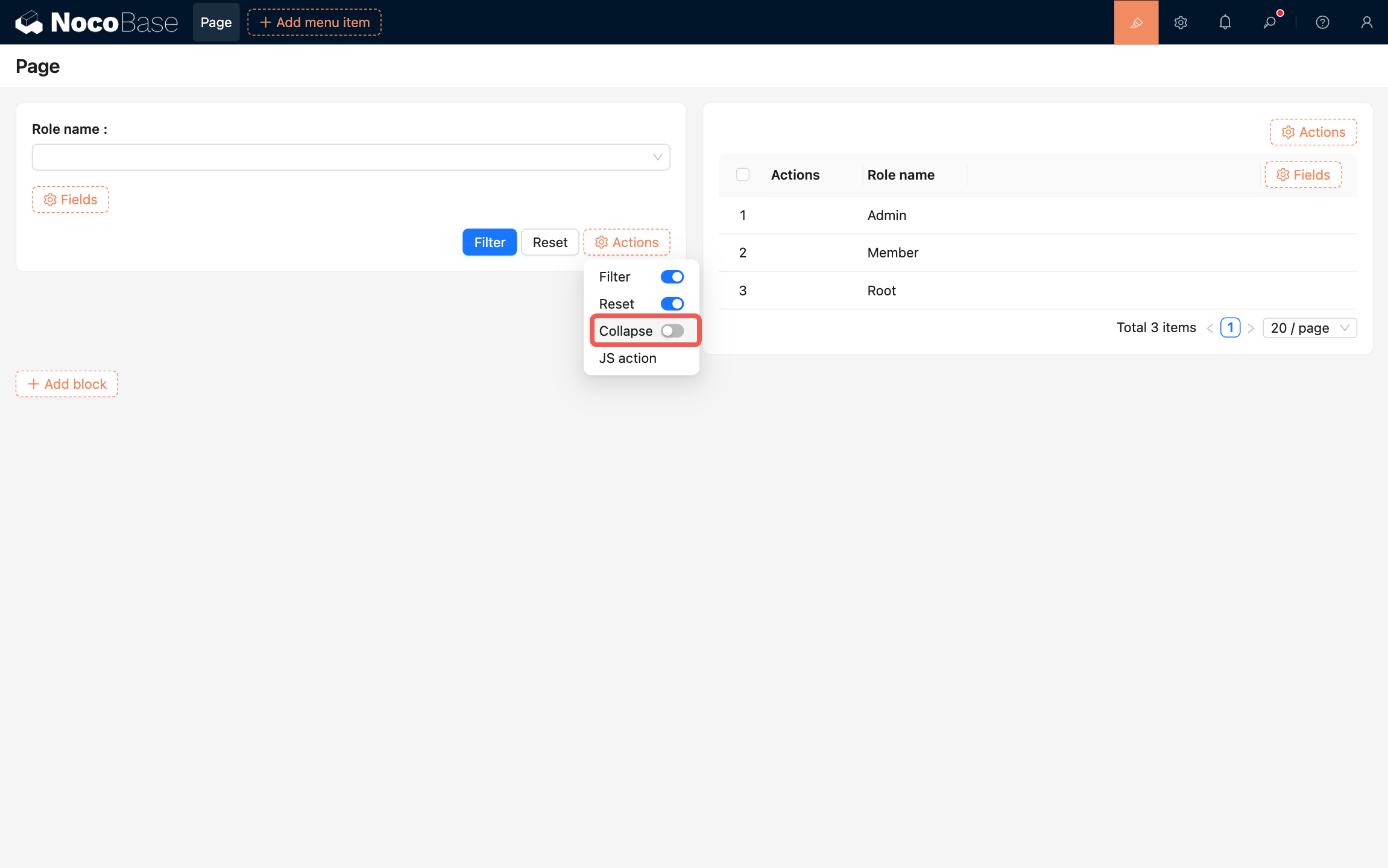
निम्नलिखित कॉन्फ़िगरेशन समर्थित हैं:
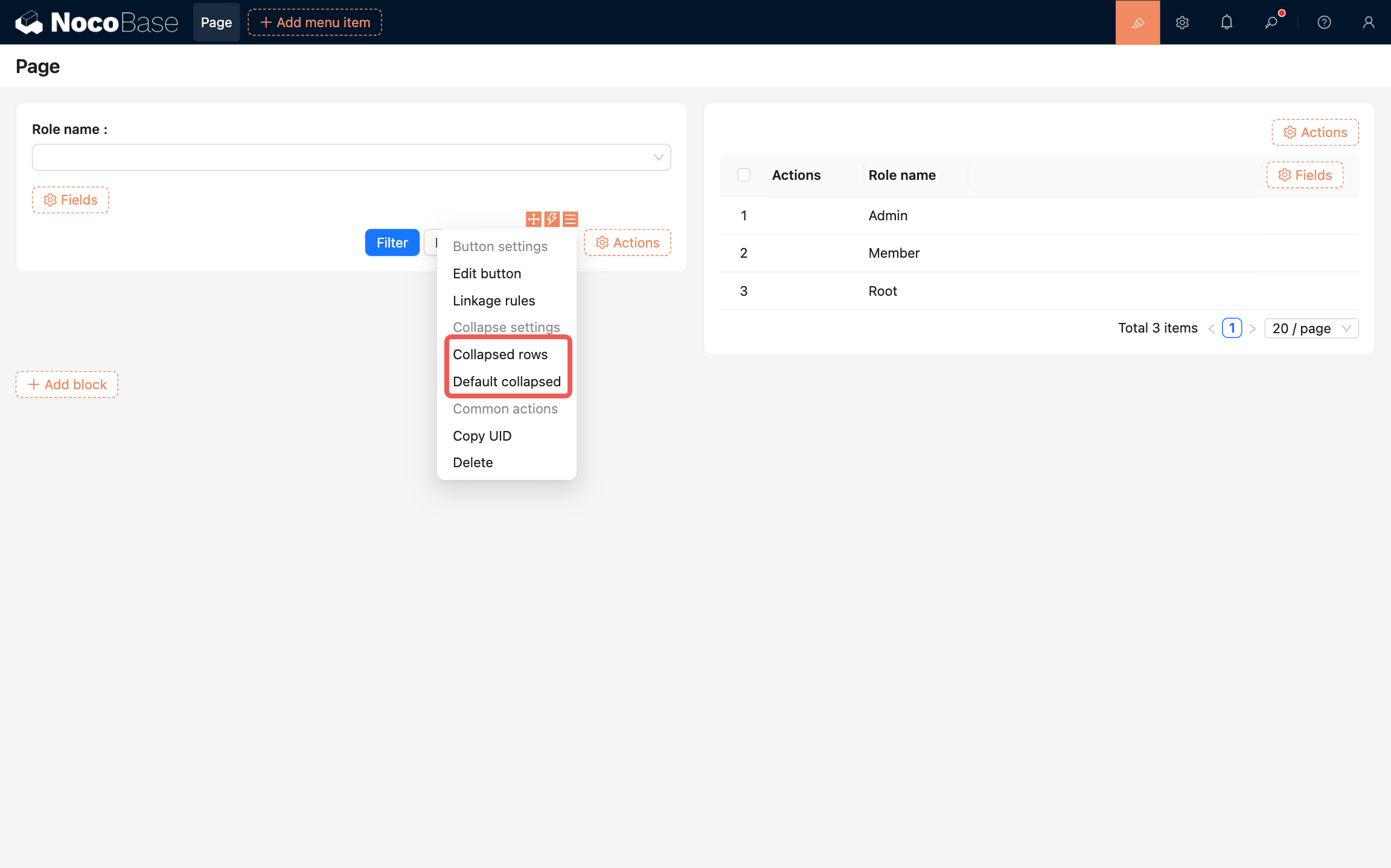
- कोलैप्स होने पर प्रदर्शित पंक्तियाँ: कोलैप्स स्थिति में प्रदर्शित फ़ॉर्म फ़ील्ड पंक्तियों की संख्या सेट करें।
- डिफ़ॉल्ट रूप से कोलैप्स: चालू होने पर, फ़िल्टर फ़ॉर्म डिफ़ॉल्ट रूप से कोलैप्स स्थिति में दिखाई देता है।