

TIP
Ten dokument został przetłumaczony przez AI. W przypadku niedokładności, proszę odnieść się do wersji angielskiej
Blok referencyjny
This feature is provided by the plugin «Blok: Referencja»Wprowadzenie
Blok referencyjny pozwala wyświetlić istniejący, skonfigurowany blok bezpośrednio na bieżącej stronie, podając jego UID. Dzięki temu nie muszą Państwo konfigurować go ponownie.
Aktywacja wtyczki
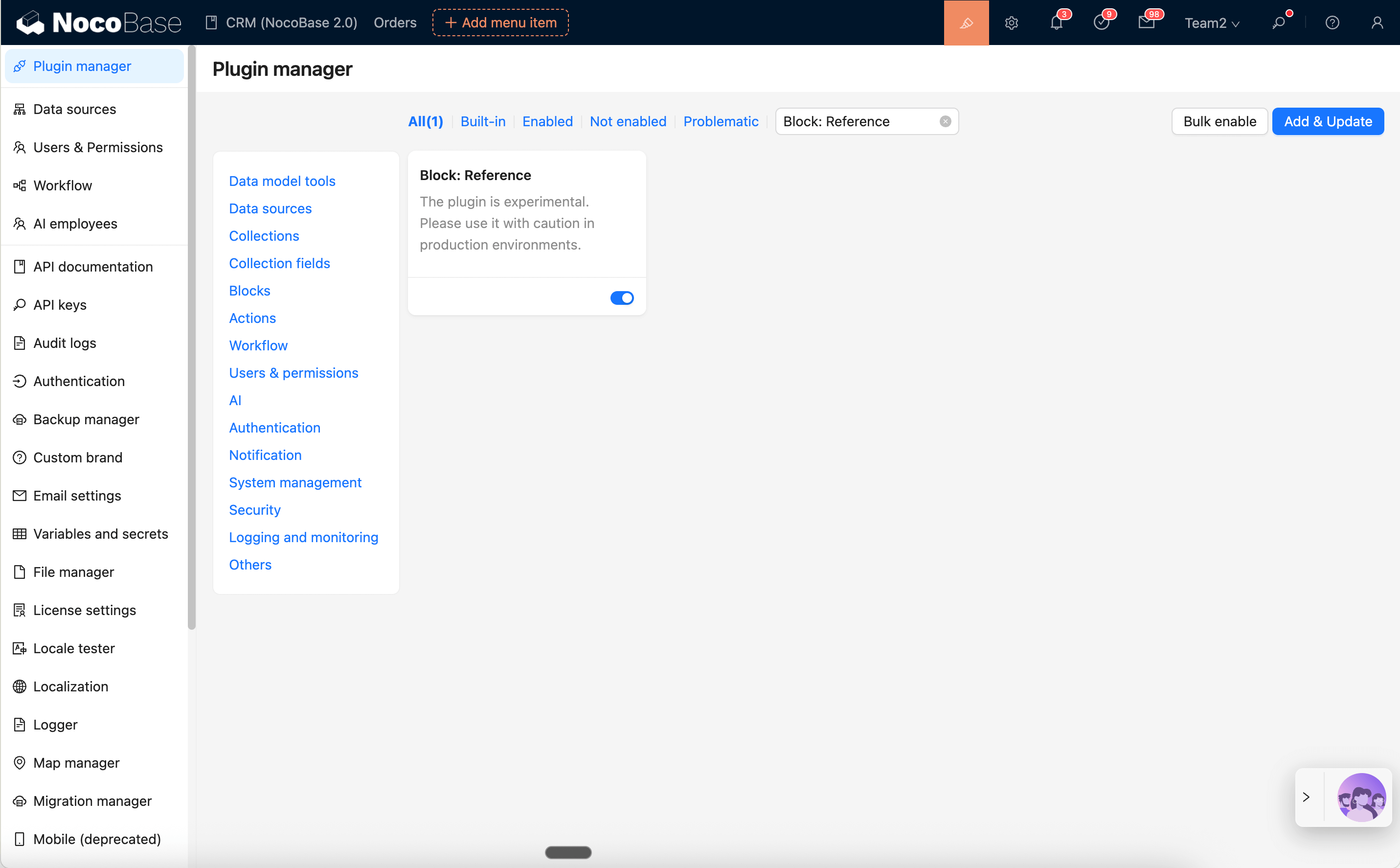
Ta wtyczka jest wbudowana, ale domyślnie wyłączona. Proszę otworzyć „Menedżer wtyczek” → znaleźć „Blok: Referencyjny” → kliknąć „Włącz”.
Jak dodać blok
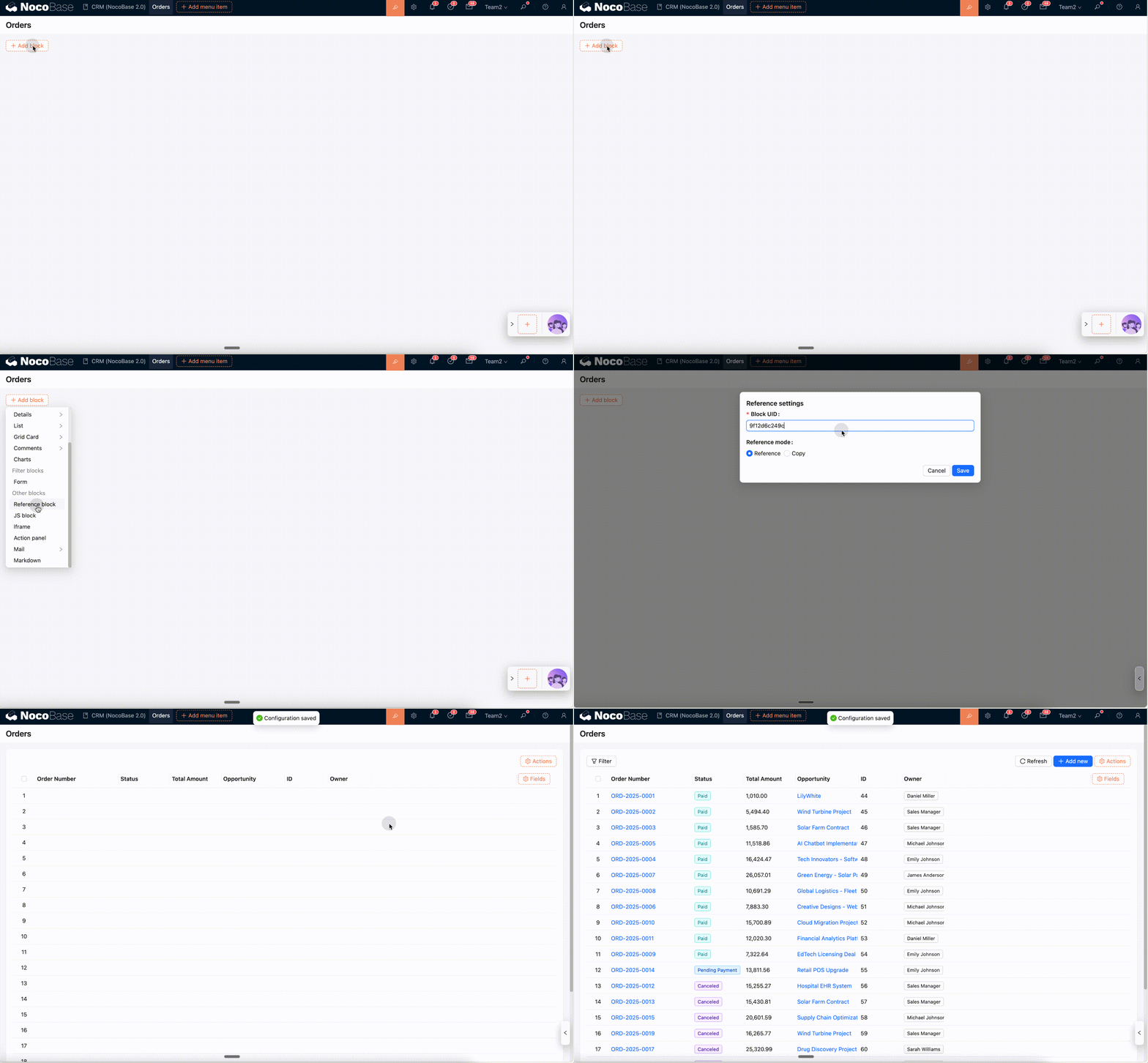
- Proszę dodać blok → grupa „Inne bloki” → wybrać „Blok referencyjny”.
- W „Ustawieniach bloku referencyjnego” proszę skonfigurować:
UID bloku: UID bloku docelowegoTryb referencji: proszę wybraćReferencjalubKopia
Jak uzyskać UID bloku
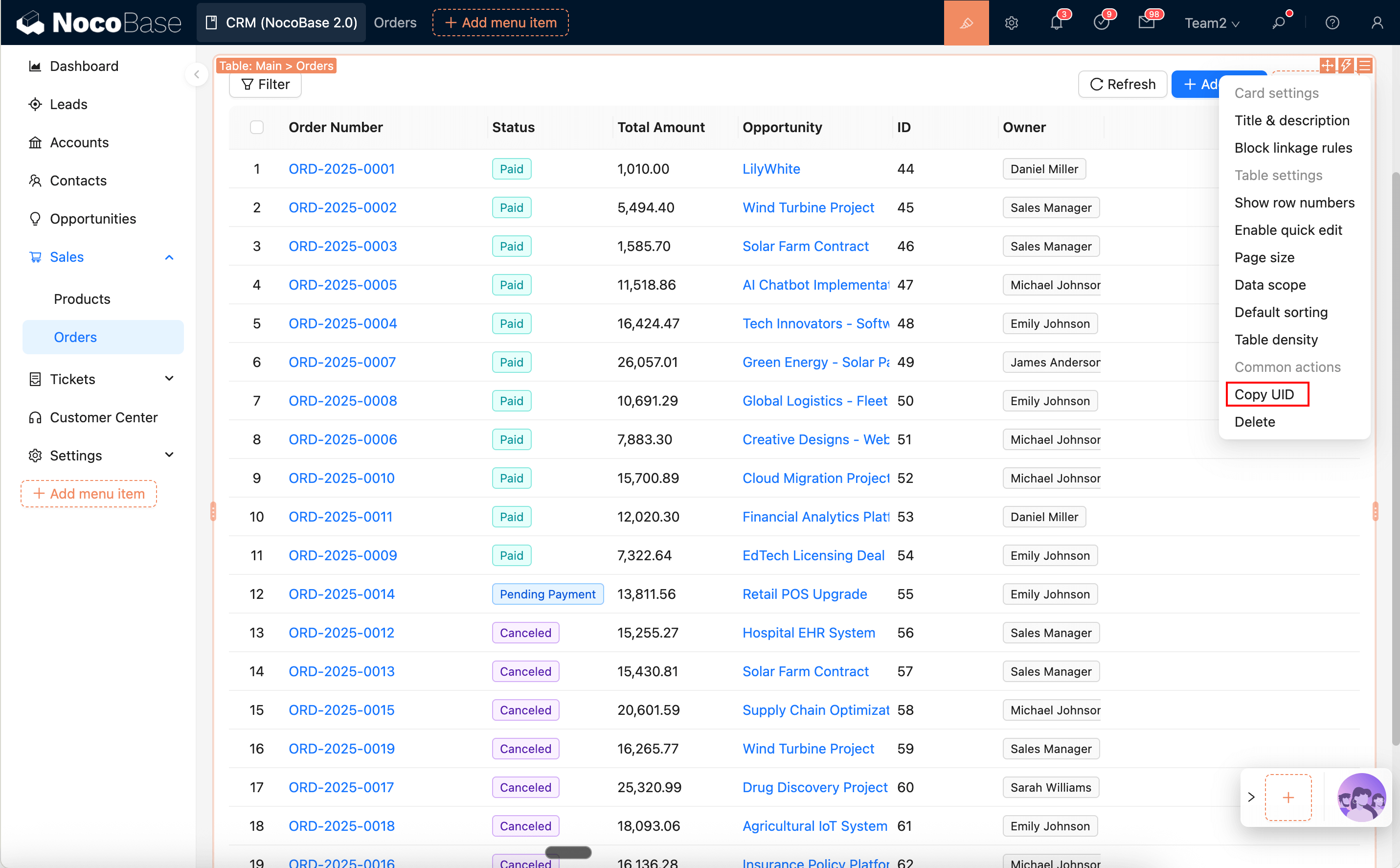
- Proszę otworzyć menu ustawień bloku docelowego i kliknąć
Kopiuj UID, aby skopiować jego UID.
Tryby i zachowanie
-
Referencja(domyślnie)- Współdzieli tę samą konfigurację z oryginalnym blokiem; zmiany wprowadzone w oryginalnym bloku lub w którymkolwiek miejscu odwołania zostaną zsynchronizowane we wszystkich referencjach.
-
Kopia- Tworzy niezależny blok, identyczny z oryginalnym w momencie kopiowania; późniejsze zmiany w żadnym z nich nie będą się wzajemnie wpływać ani synchronizować.
Konfiguracja
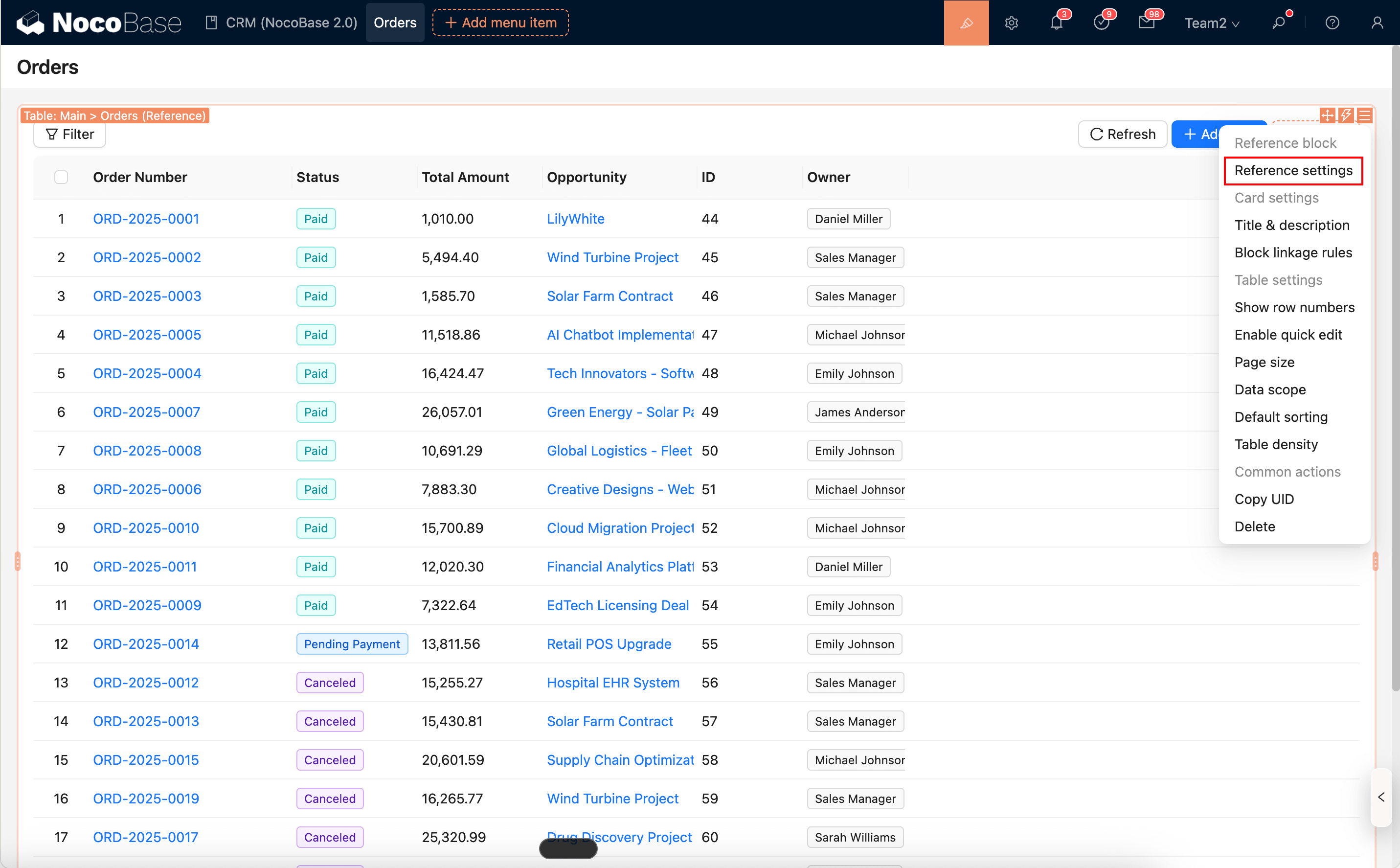
- Blok referencyjny:
Ustawienia bloku referencyjnego: służą do określenia UID bloku docelowego oraz wyboru trybu „Referencja/Kopia”;- Jednocześnie zostaną wyświetlone pełne ustawienia „referencyjnego bloku” (co jest równoznaczne z bezpośrednią konfiguracją oryginalnego bloku).
- Skopiowany blok:
- Blok uzyskany po skopiowaniu jest tego samego typu co blok oryginalny i zawiera wyłącznie własne ustawienia;
- Nie zawiera już
Ustawień bloku referencyjnego.
Stany błędów i zastępcze
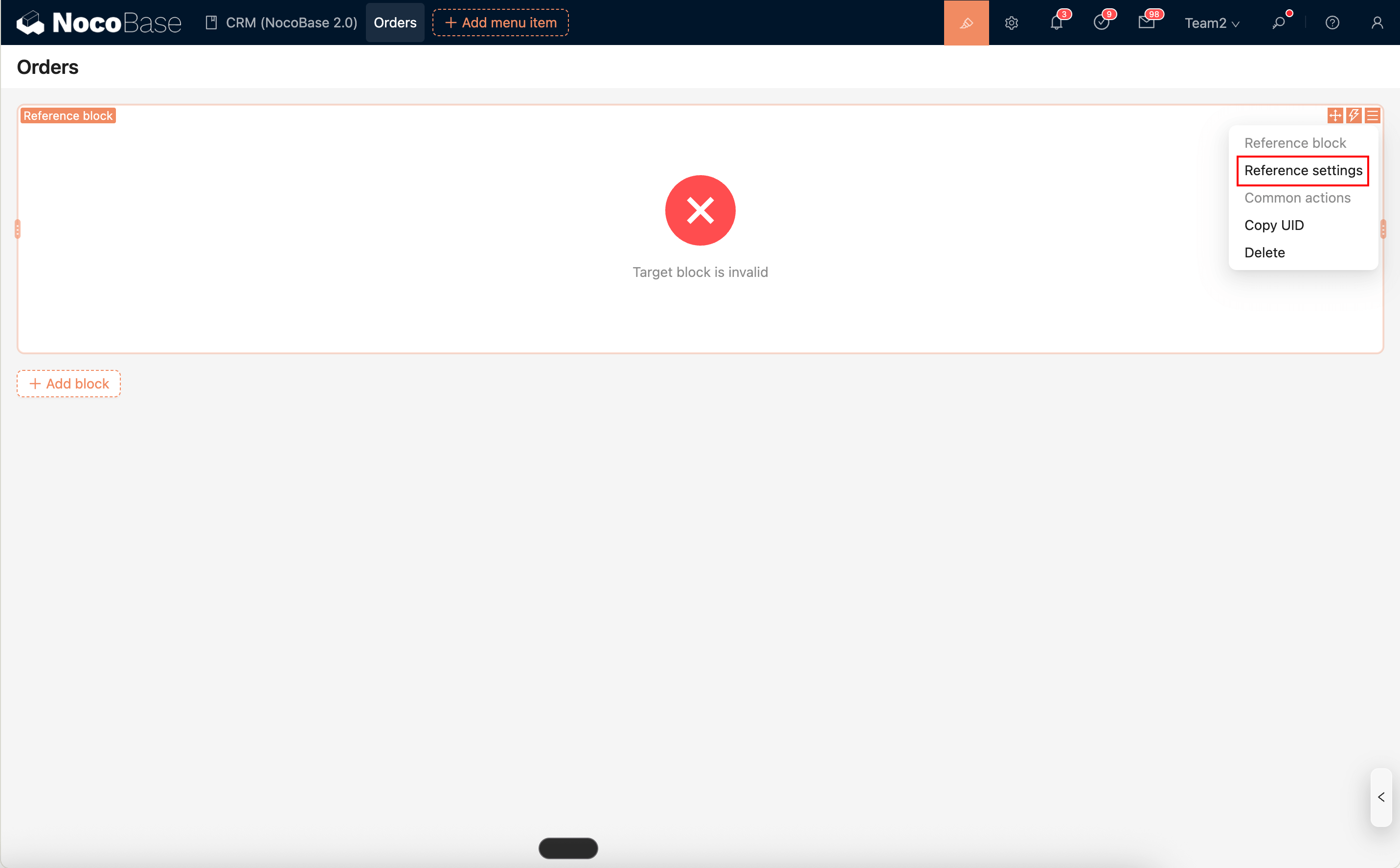
- Gdy cel jest brakujący/nieprawidłowy: wyświetlany jest komunikat o błędzie. Mogą Państwo ponownie określić UID bloku w ustawieniach bloku referencyjnego (Ustawienia bloku referencyjnego → UID bloku), a po zapisaniu widok zostanie przywrócony.
Uwagi i ograniczenia
- Funkcja eksperymentalna – proszę używać z ostrożnością w środowiskach produkcyjnych.
- Podczas kopiowania bloku niektóre konfiguracje, które zależą od UID bloku docelowego, mogą wymagać ponownej konfiguracji.
- Wszystkie konfiguracje bloku referencyjnego są automatycznie synchronizowane, w tym konfiguracje takie jak „zakres danych”. Jednak blok referencyjny może mieć własną konfigurację przepływu zdarzeń. Dzięki przepływom zdarzeń i niestandardowym akcjom JavaScript można pośrednio osiągnąć różne zakresy danych lub powiązane konfiguracje dla każdej referencji.