

KI-Übersetzungshinweis
Diese Dokumentation wurde automatisch von KI übersetzt.
Referenz-Block
This feature is provided by the plugin «Block: Referenz»Einführung
Der Referenz-Block zeigt einen bereits konfigurierten Block direkt auf der aktuellen Seite an, indem Sie die UID des Zielblocks eingeben. Eine erneute Konfiguration ist nicht erforderlich.
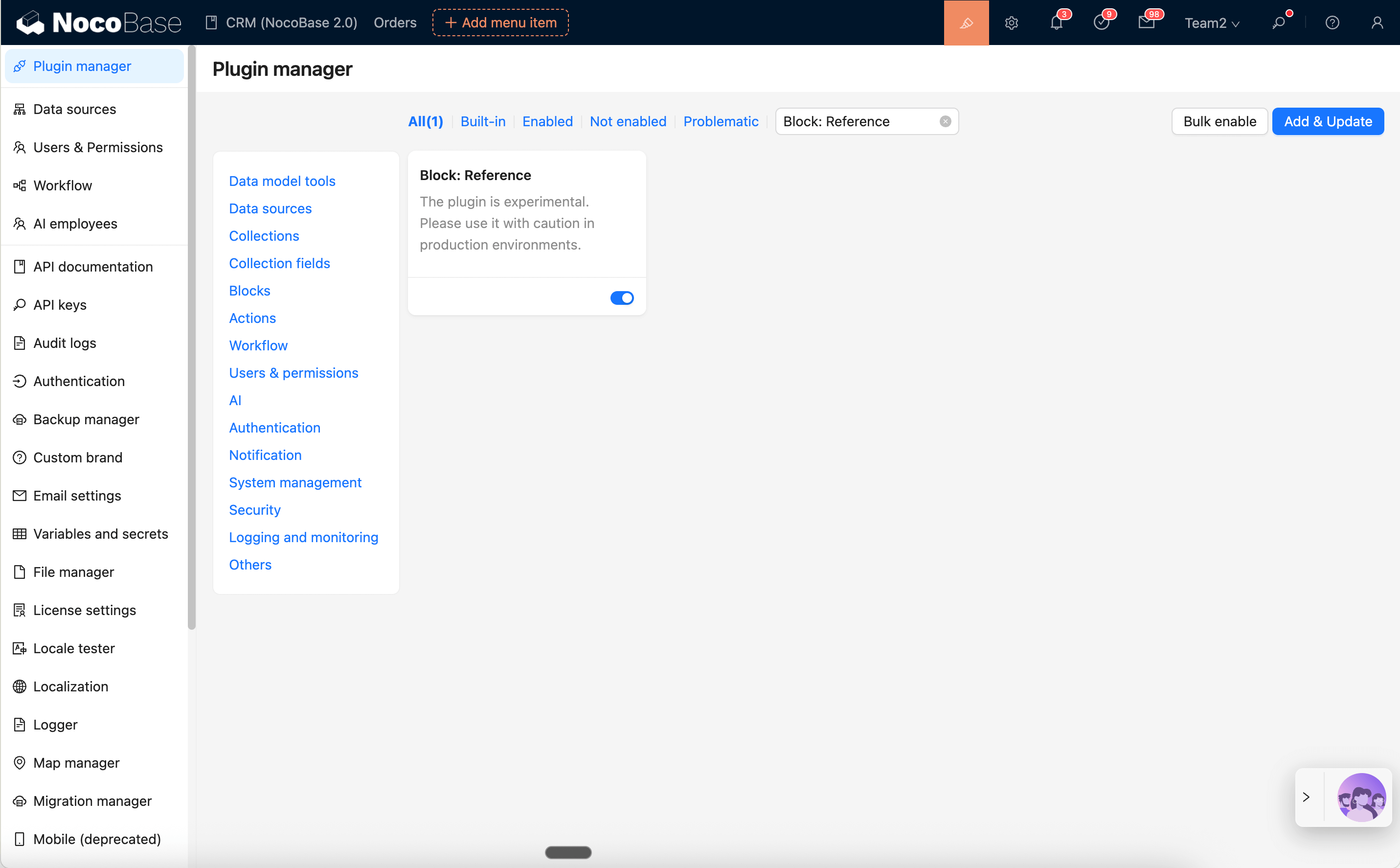
Plugin aktivieren
Dieses Plugin ist integriert, aber standardmäßig deaktiviert. Öffnen Sie die „Plugin-Verwaltung“ → Suchen Sie „Block: Referenz“ → Klicken Sie auf „Aktivieren“.
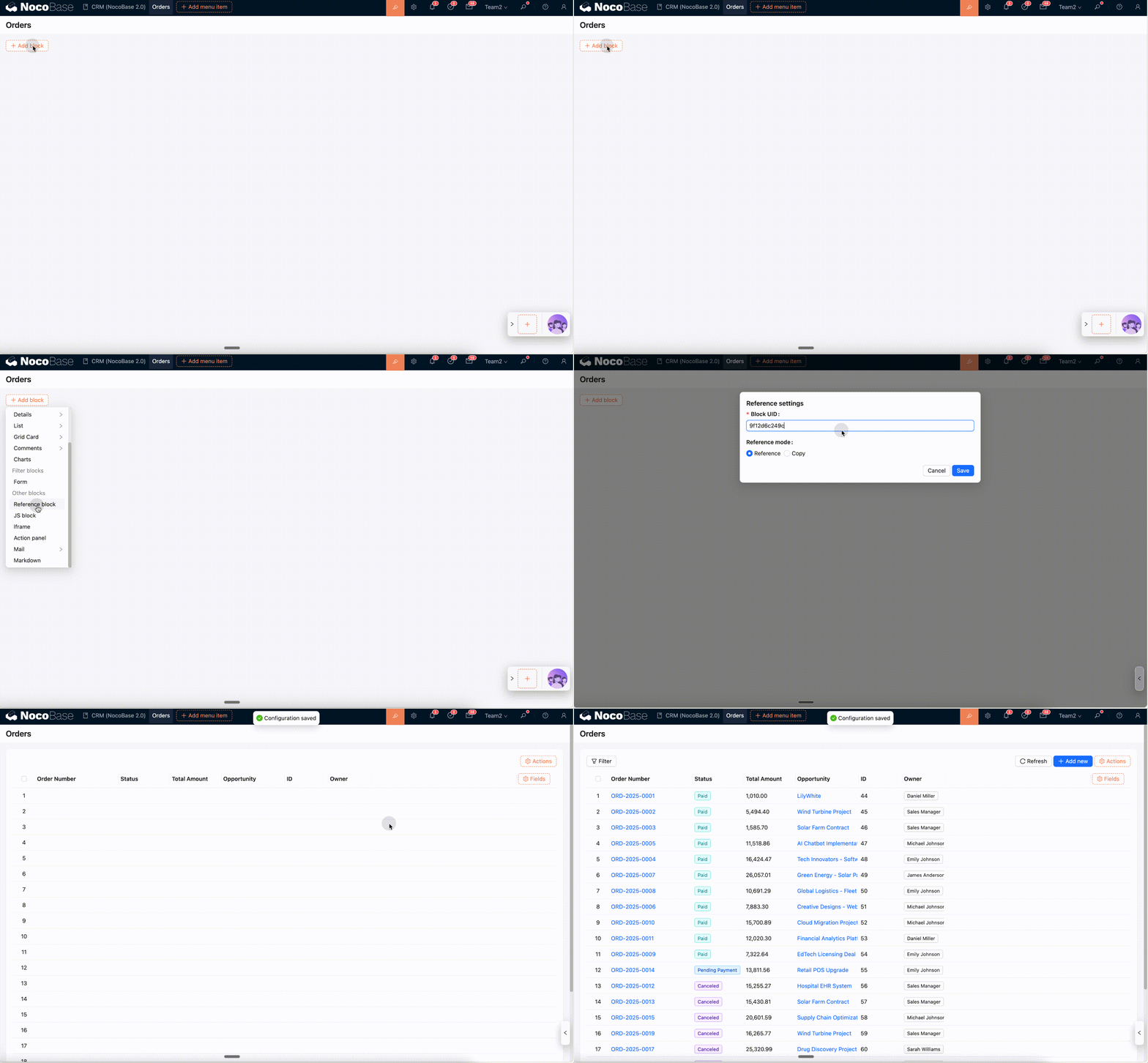
So fügen Sie den Block hinzu
- Fügen Sie einen Block hinzu → Gruppe „Andere Blöcke“ → Wählen Sie „Referenz-Block“.
- Füllen Sie in den „Referenz-Block-Einstellungen“ Folgendes aus:
Block-UID: die UID des ZielblocksReferenzmodus: Wählen SieReferenzoderKopie
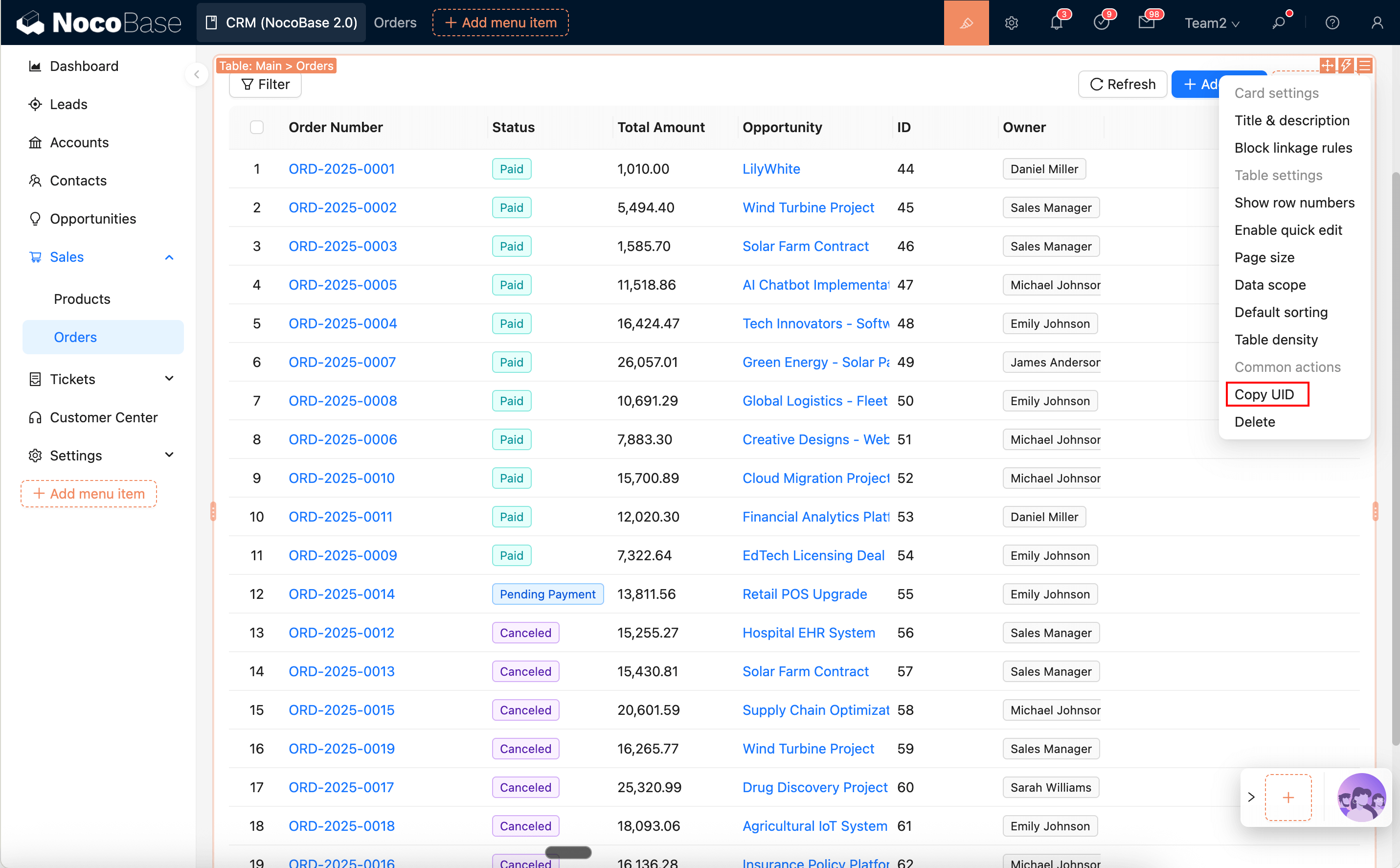
So erhalten Sie die Block-UID
- Öffnen Sie das Einstellungsmenü des Zielblocks und klicken Sie auf
UID kopieren, um dessen UID zu kopieren.
Modi und Verhalten
-
Referenz(Standard)- Teilt die gleiche Konfiguration wie der ursprüngliche Block; Änderungen am Original oder an einer beliebigen Referenzstelle werden in allen Referenzen synchronisiert.
-
Kopie- Erzeugt einen unabhängigen Block, der zum Zeitpunkt der Erstellung mit dem Original identisch ist; spätere Änderungen wirken sich nicht gegenseitig aus und werden nicht synchronisiert.
Konfiguration
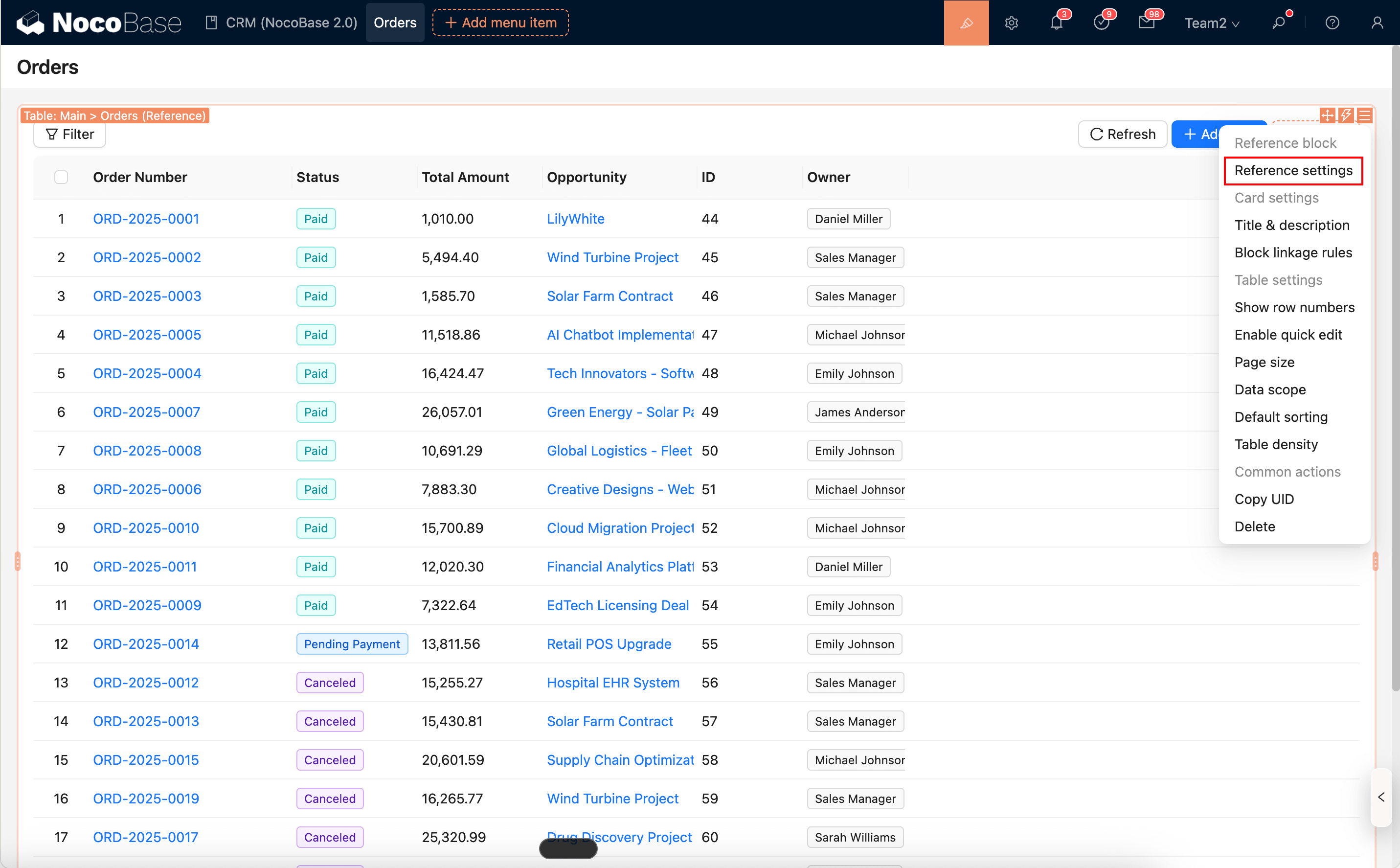
- Referenz-Block:
- „Referenz-Block-Einstellungen“: zum Festlegen der Ziel-Block-UID und zur Auswahl des „Referenz-/Kopie“-Modus;
- Gleichzeitig werden die vollständigen Einstellungen des referenzierten Blocks selbst angezeigt (entspricht der direkten Konfiguration des Originalblocks).
- Kopierter Block:
- Der neu erstellte Block hat den gleichen Typ wie der ursprüngliche Block und enthält nur dessen eigene Einstellungen;
- Er enthält keine „Referenz-Block-Einstellungen“ mehr.
Fehler- und Fallback-Zustände
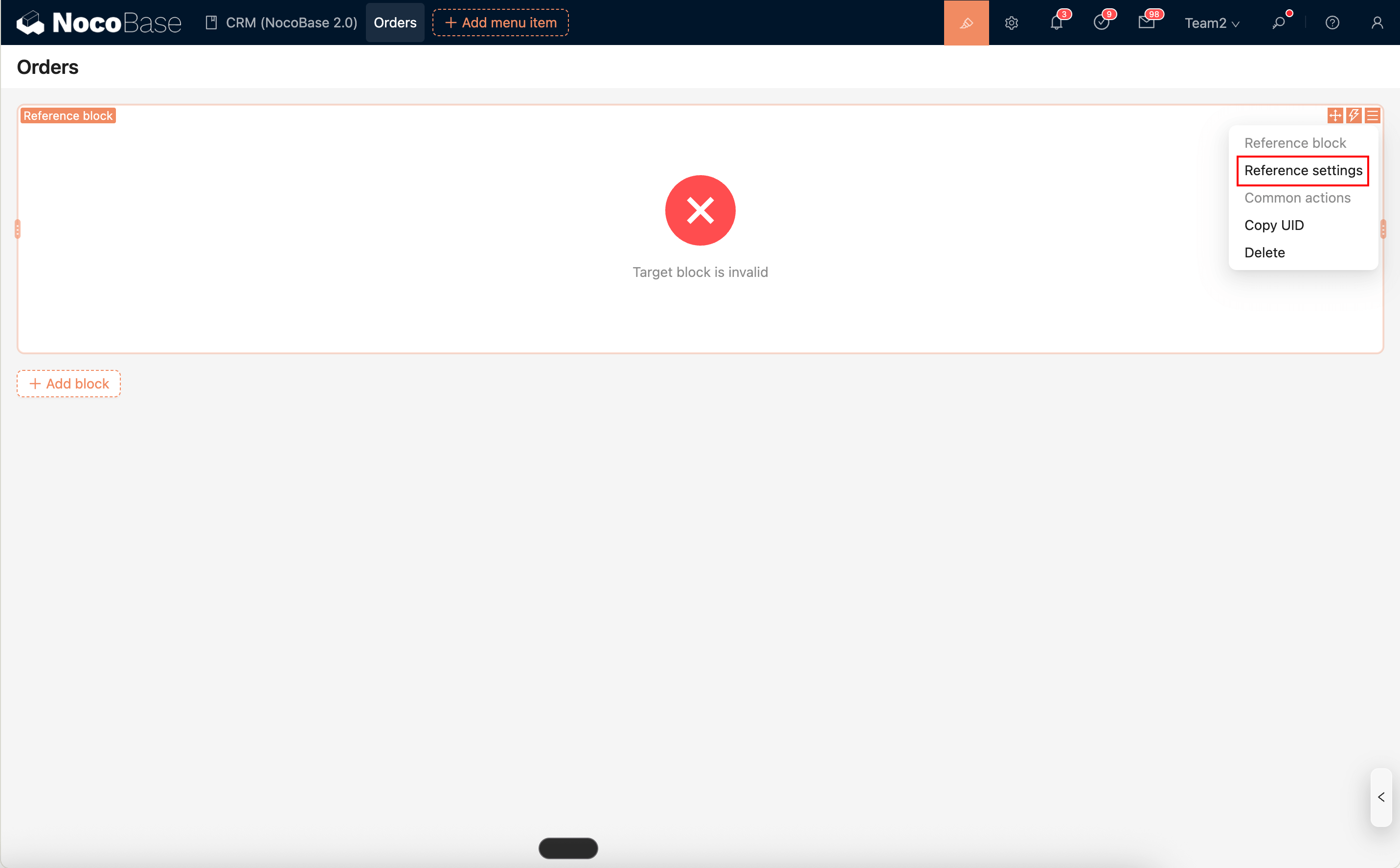
- Wenn das Ziel fehlt/ungültig ist: Es wird eine Fehlermeldung angezeigt. Sie können die Block-UID in den Einstellungen des Referenz-Blocks (Referenz-Block-Einstellungen → Block-UID) neu festlegen und nach dem Speichern die Anzeige wiederherstellen.
Hinweise und Einschränkungen
- Experimentelle Funktion – bitte in Produktionsumgebungen mit Vorsicht verwenden.
- Beim Kopieren müssen einige Konfigurationen, die von der Ziel-UID abhängen, möglicherweise neu konfiguriert werden.
- Alle Konfigurationen eines Referenz-Blocks werden automatisch synchronisiert, einschließlich der „Datenbereiche“. Ein Referenz-Block kann jedoch eine eigene Ereignisfluss-Konfiguration haben. Durch Ereignisflüsse und benutzerdefinierte JavaScript-Aktionen können Sie indirekt unterschiedliche Datenbereiche oder ähnliche Konfigurationen pro Referenz erreichen.