

Avviso di traduzione IA
Questa documentazione è stata tradotta automaticamente dall'IA.
Blocco di Riferimento
This feature is provided by the plugin «Blocco: Riferimento»Introduzione
Il blocco di riferimento Le consente di visualizzare un blocco esistente direttamente nella pagina corrente, specificando l'UID del blocco di destinazione. Non è necessario riconfigurare il blocco.
Attivare il plugin
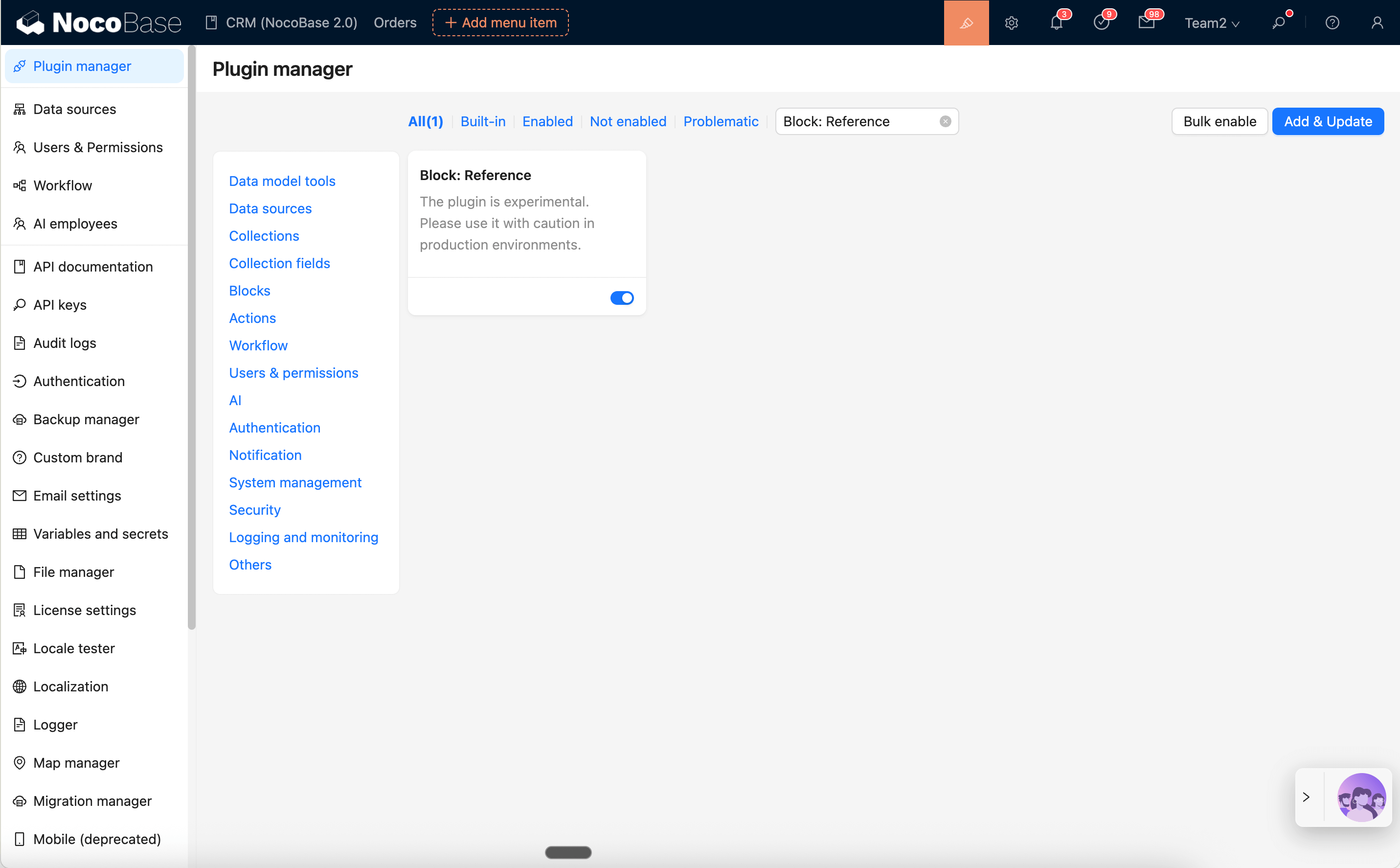
Questo plugin è integrato, ma disabilitato per impostazione predefinita. Apra "Gestione plugin" → cerchi "Blocco: Riferimento" → clicchi su "Abilita".
Come aggiungere il blocco
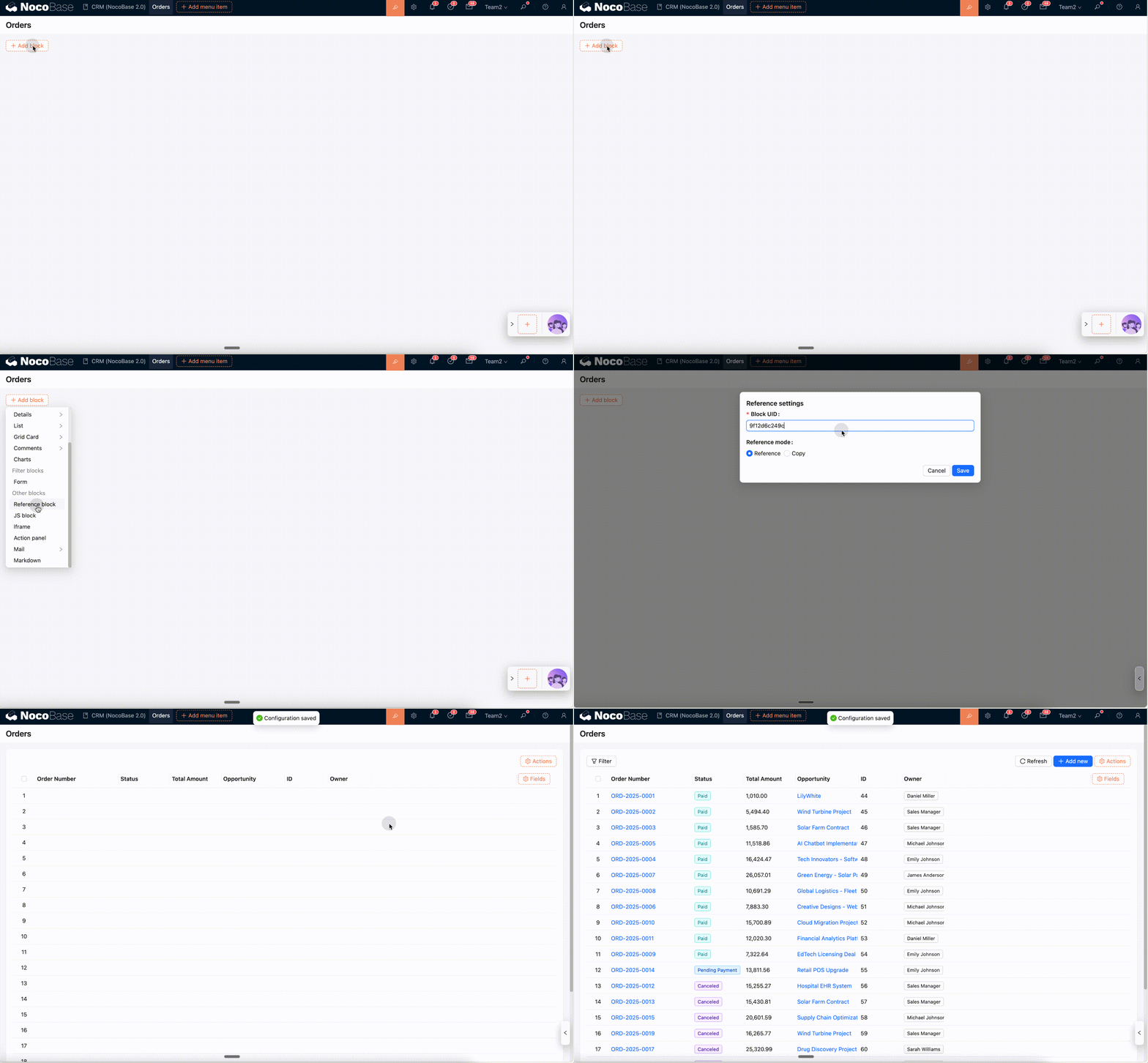
- Aggiunga un blocco → gruppo "Altri blocchi" → selezioni "Blocco di riferimento".
- Nelle "Impostazioni di riferimento", configuri:
UID del blocco: l'UID del blocco di destinazioneModalità di riferimento: scelgaRiferimentooCopia
Come ottenere l'UID del blocco
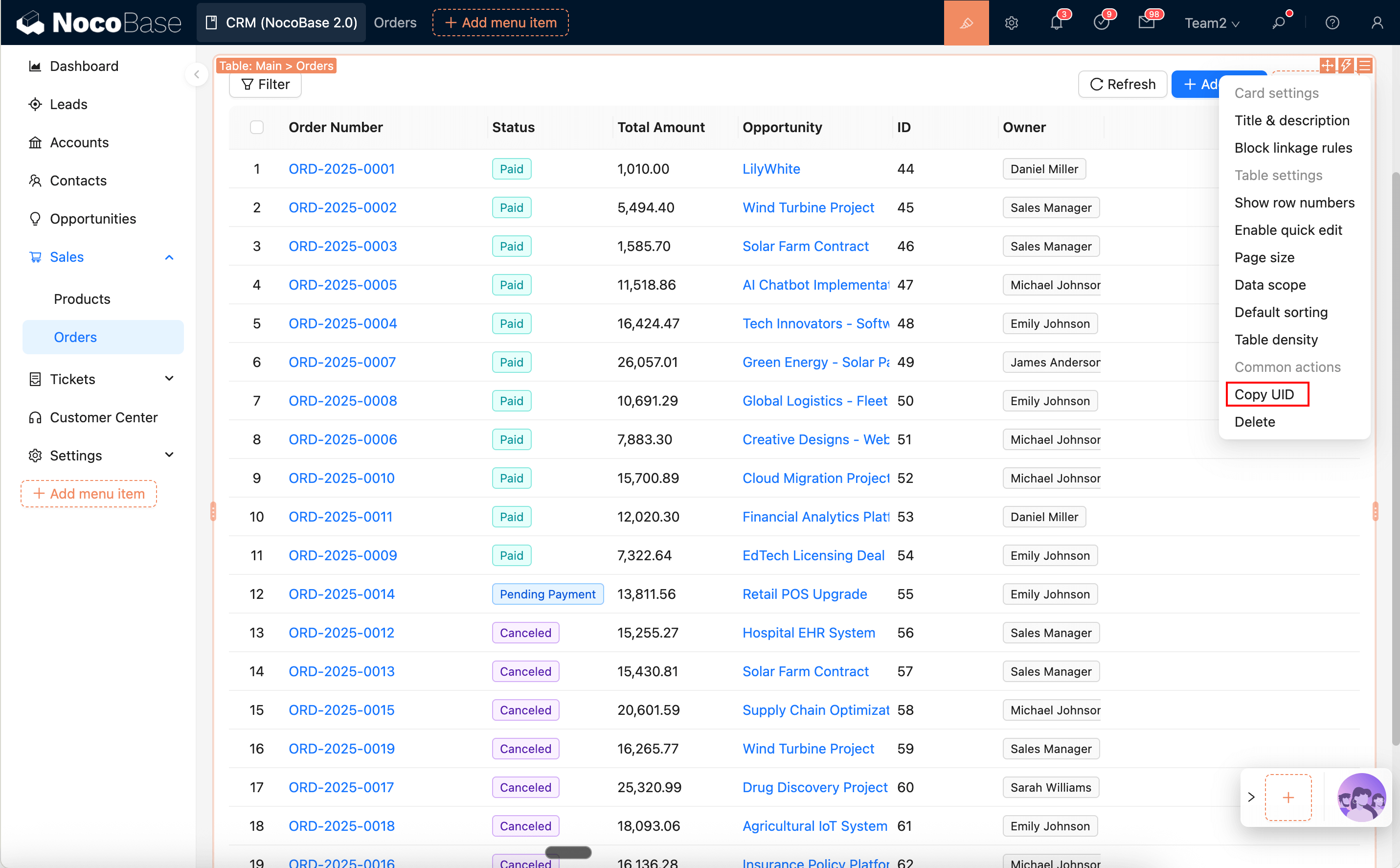
- Apra il menu delle impostazioni del blocco di destinazione e clicchi su
Copia UIDper copiarne l'UID.
Modalità e comportamento
-
Riferimento(predefinito)- Condivide la stessa configurazione del blocco originale; le modifiche apportate al blocco originale o a qualsiasi punto di riferimento aggiorneranno tutte le istanze di riferimento.
-
Copia- Crea un blocco indipendente identico all'originale al momento della copia; le modifiche successive non si sincronizzano tra loro.
Configurazione
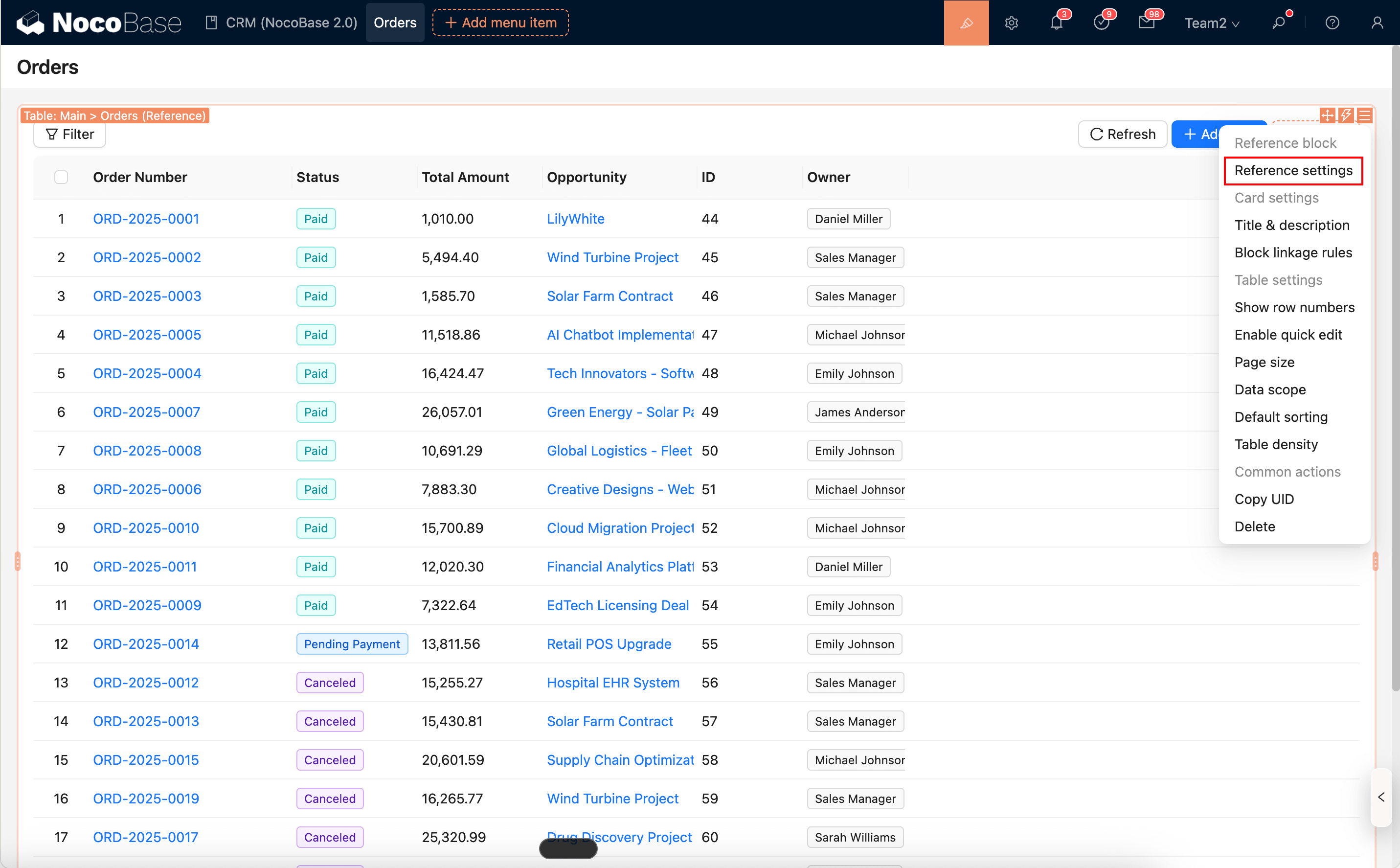
- Blocco di riferimento:
- "Impostazioni di riferimento": per specificare l'UID del blocco di destinazione e scegliere la modalità "Riferimento/Copia";
- Verranno visualizzate anche le impostazioni complete del blocco di riferimento stesso (equivalente alla configurazione diretta del blocco originale).
- Blocco copiato:
- Il nuovo blocco ha lo stesso tipo dell'originale e contiene solo le proprie impostazioni;
- Non include più le "Impostazioni di riferimento".
Stati di errore e fallback
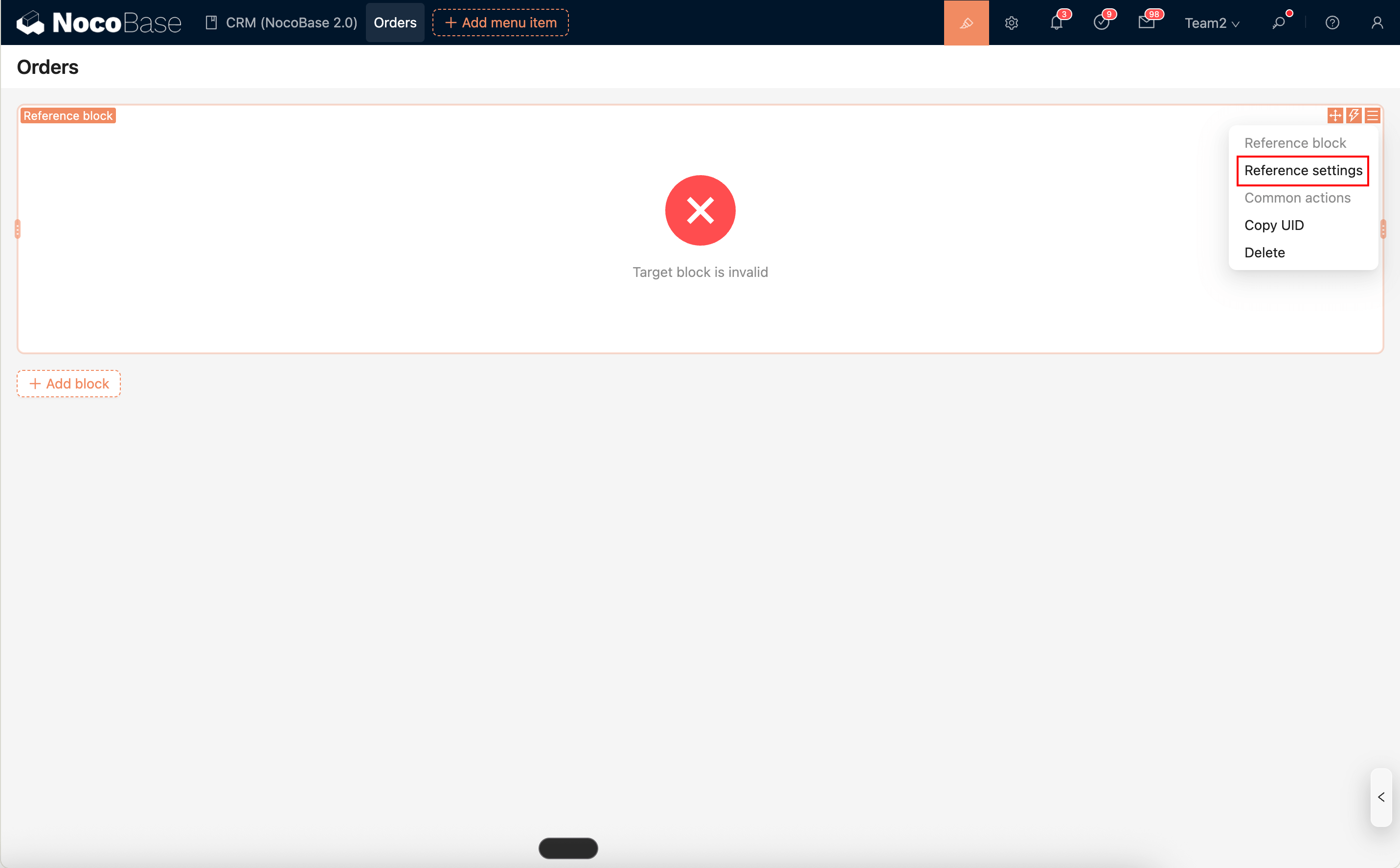
- Obiettivo mancante/non valido: viene visualizzato un messaggio di errore. È possibile ridefinire l'UID del blocco nelle impostazioni del blocco di riferimento (Impostazioni di riferimento → UID del blocco) e salvare per ripristinare la visualizzazione.
Note e limitazioni
- Funzionalità sperimentale: utilizzare con cautela negli ambienti di produzione.
- Durante la copia, alcune configurazioni che dipendono dall'UID di destinazione potrebbero richiedere una riconfigurazione.
- Tutte le configurazioni di un blocco di riferimento vengono sincronizzate automaticamente, inclusi aspetti come l'ambito dei dati. Tuttavia, un blocco di riferimento può avere una propria configurazione del flusso di eventi. Tramite i flussi di eventi e le azioni JavaScript personalizzate, è possibile ottenere indirettamente ambiti di dati o configurazioni correlate diversi per ciascun riferimento.