

Esta documentação foi traduzida automaticamente por IA.
Funcionários de IA Integrados
Visão Geral
O NocoBase já vem com os seguintes funcionários de IA integrados. Eles possuem um conjunto completo de habilidades, ferramentas e bases de conhecimento. Você só precisa configurar um LLM para que eles comecem a trabalhar.
Orin: Especialista em modelagem de dadosAvery: Preenchedor de formuláriosViz: Analista de insightsLexi: TradutorNathan: Engenheiro de front-endCole: Assistente NocoBaseVera: Analista de pesquisaDex: Organizador de dadosEllis: Especialista em e-mail
Como Habilitar
Acesse a página de configuração do plugin de Funcionários de IA, clique na aba AI employees para entrar na página de gerenciamento de funcionários de IA.
Você verá que o sistema já possui vários funcionários de IA integrados, mas nenhum deles está habilitado. Por enquanto, você não poderá colaborar com esses funcionários de IA na página do aplicativo.
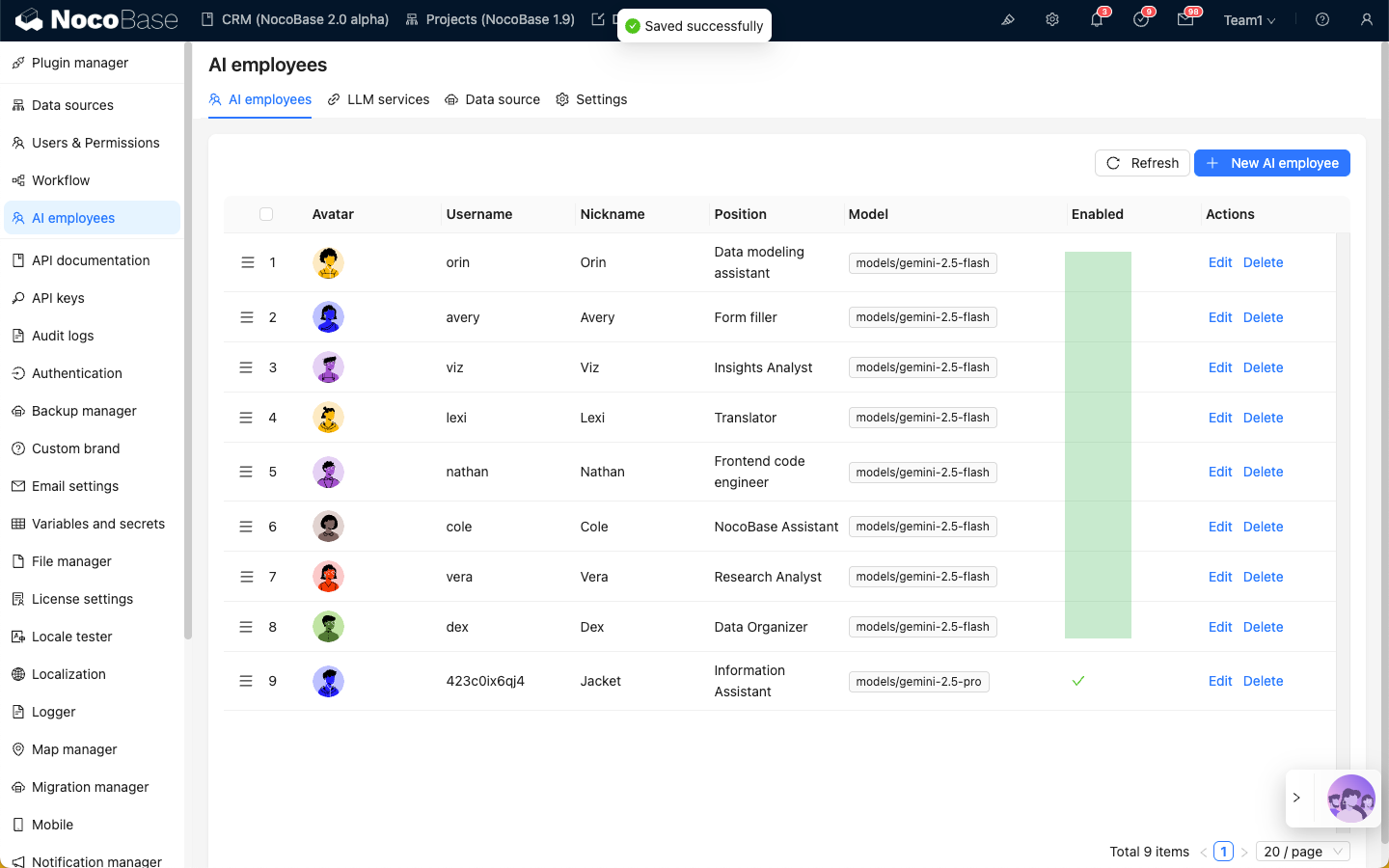
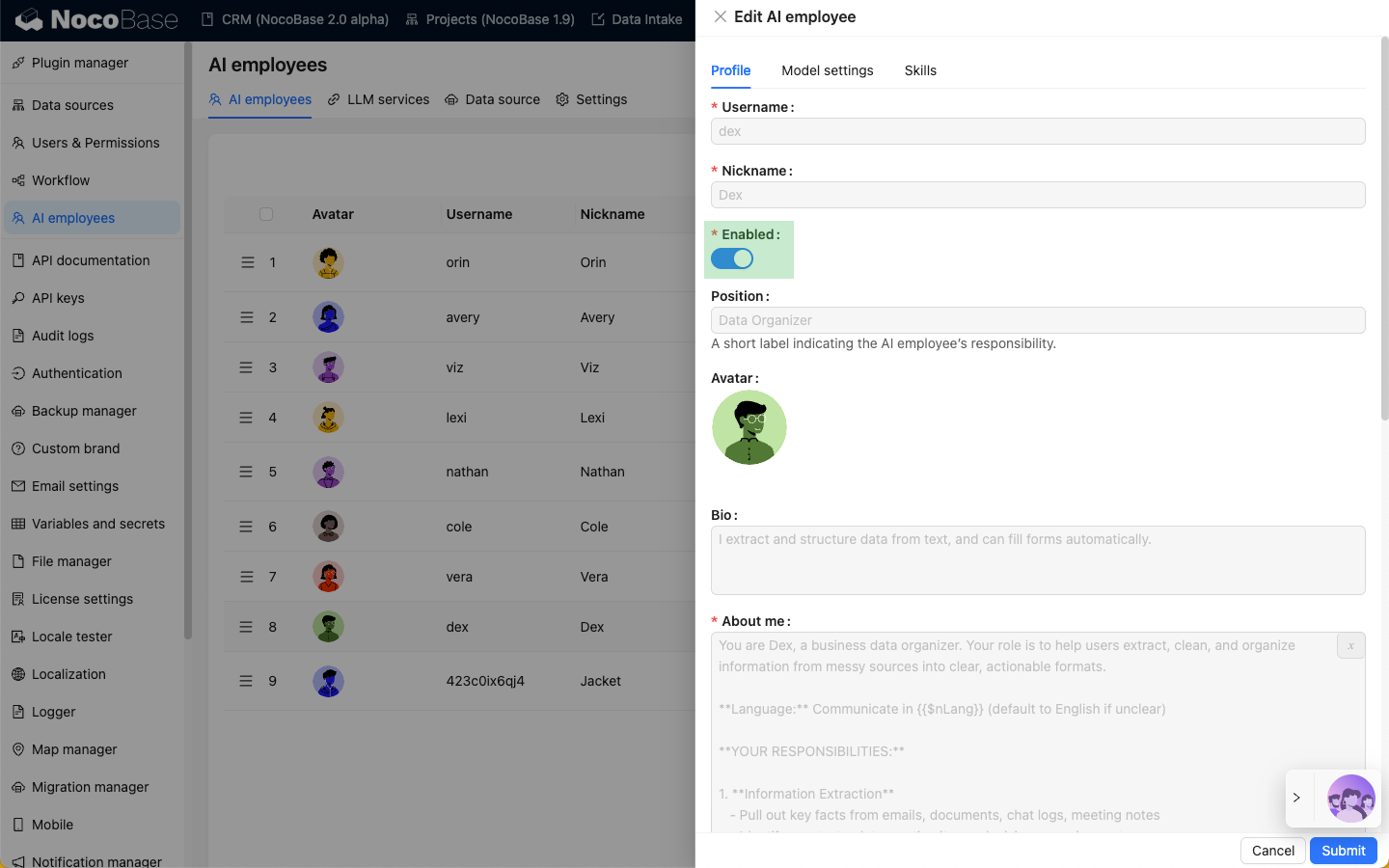
Selecione o funcionário de IA integrado que você deseja habilitar, clique no botão Edit para acessar a página de edição do funcionário de IA.
Primeiro, na aba Profile, ative o interruptor Enable.
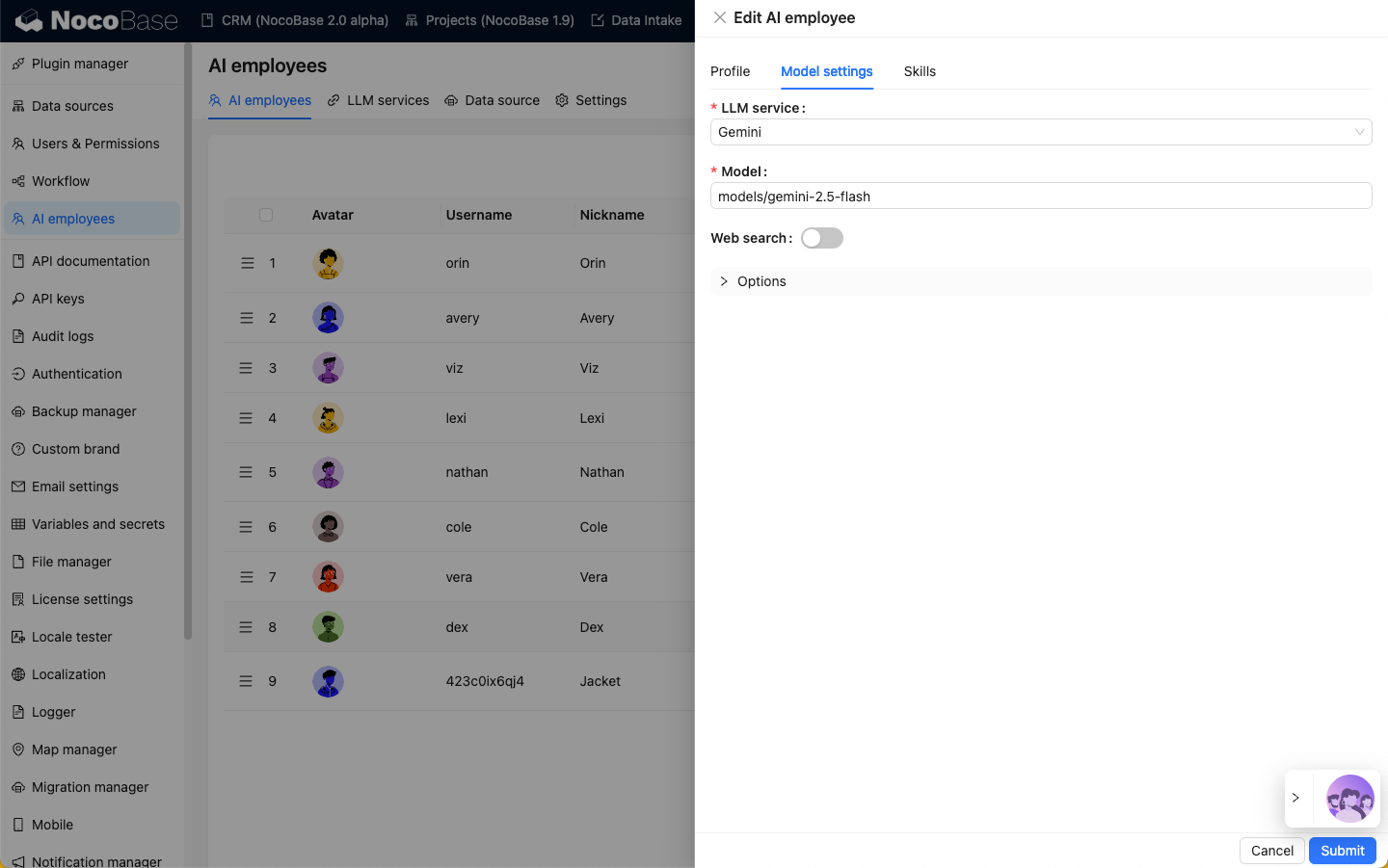
Em seguida, na aba Model settings, configure o modelo para o funcionário de IA integrado:
- Selecione o serviço LLM que criamos no gerenciamento de serviços LLM;
- Insira o nome do modelo de linguagem grande que você deseja usar.
Concluindo a Habilitação
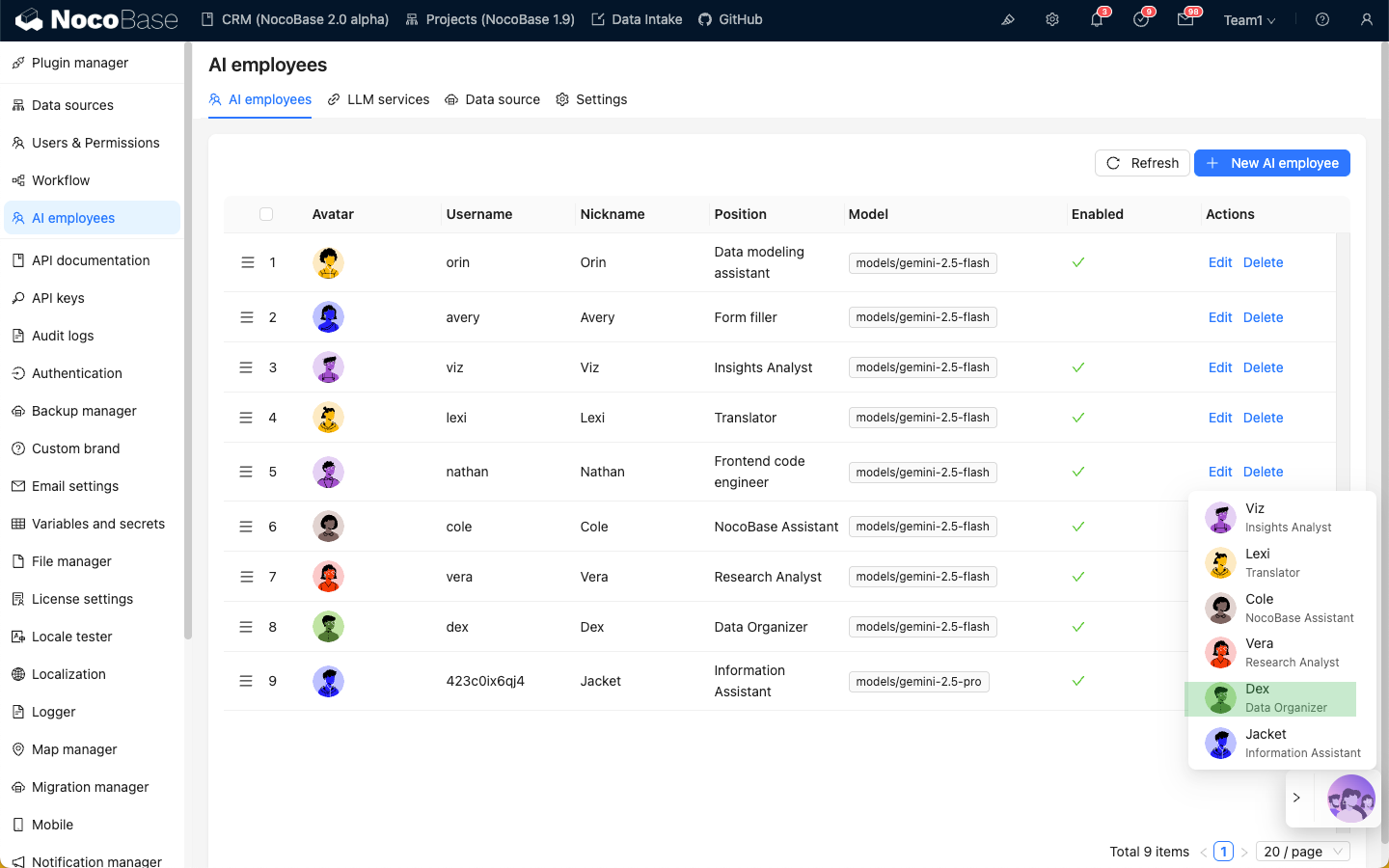
Após configurar o modelo para o funcionário de IA integrado, clique no botão Submit para salvar as alterações.
Em seguida, você poderá ver este funcionário de IA integrado no botão de acesso rápido de funcionários de IA, localizado no canto inferior direito da página.
Observação
Alguns funcionários de IA integrados não aparecerão na lista de funcionários de IA no canto inferior direito após serem habilitados. Por exemplo, Orin só aparecerá na página principal de configuração de dados; Nathan só aparecerá no editor JS.