Banco de Dados Vetorial
Introdução
Em uma base de conhecimento, o banco de dados vetorial armazena documentos da base de conhecimento que foram vetorizados. Esses documentos vetorizados funcionam como um índice para os documentos originais.
Quando a recuperação RAG é ativada em uma conversa com um Agente de IA, a mensagem do usuário é vetorizada. Em seguida, fragmentos dos documentos da base de conhecimento são recuperados do banco de dados vetorial para encontrar parágrafos e textos originais relevantes.
Atualmente, o plugin de Base de Conhecimento de IA oferece suporte nativo apenas ao PGVector, que é um plugin de banco de dados PostgreSQL.
Gerenciamento de Banco de Dados Vetorial
Acesse a página de configuração do plugin de Agente de IA e clique na aba superior Vector database para entrar na página de gerenciamento do banco de dados vetorial.
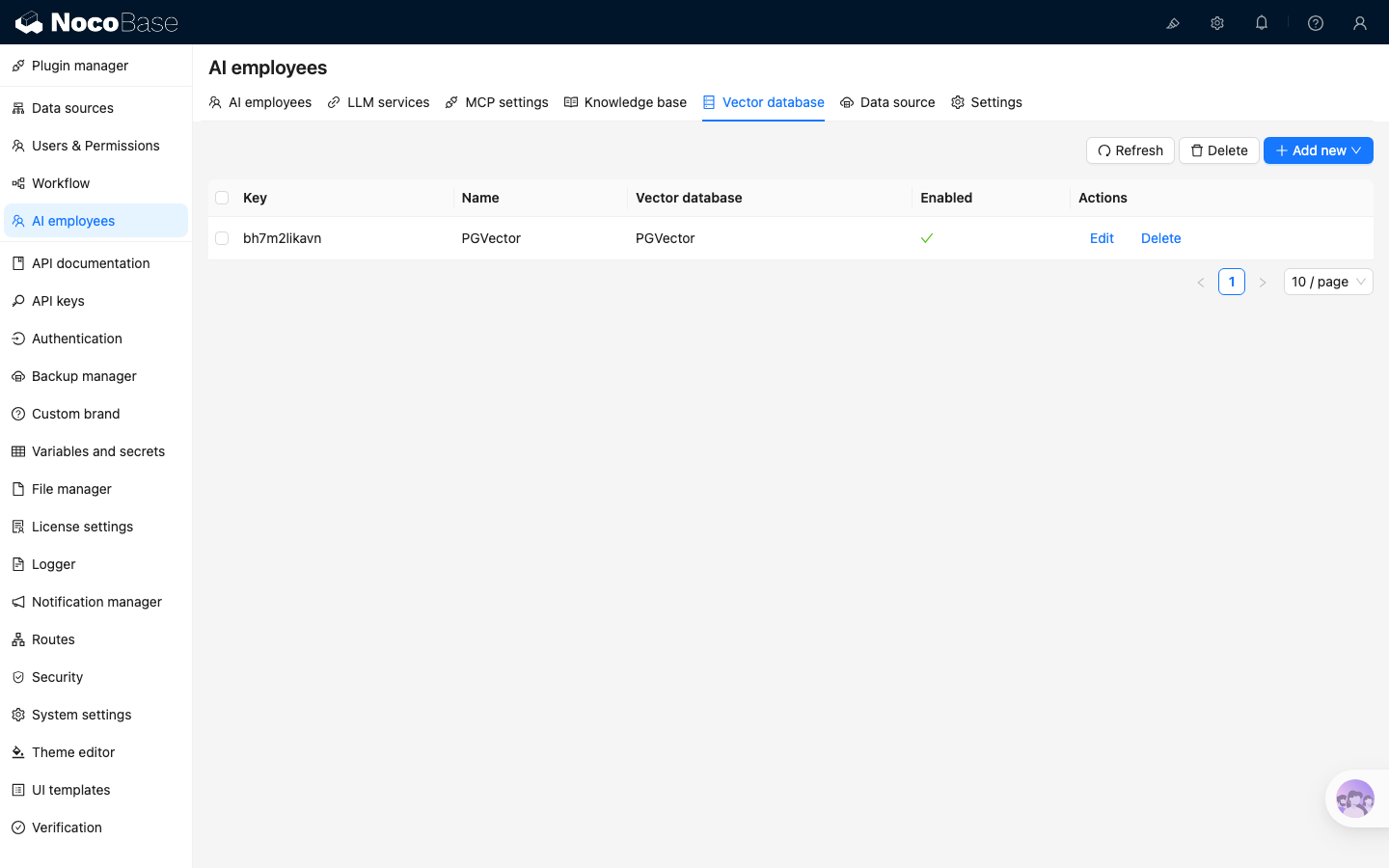
Clique no botão Add new no canto superior direito para adicionar uma nova conexão de banco de dados vetorial PGVector:
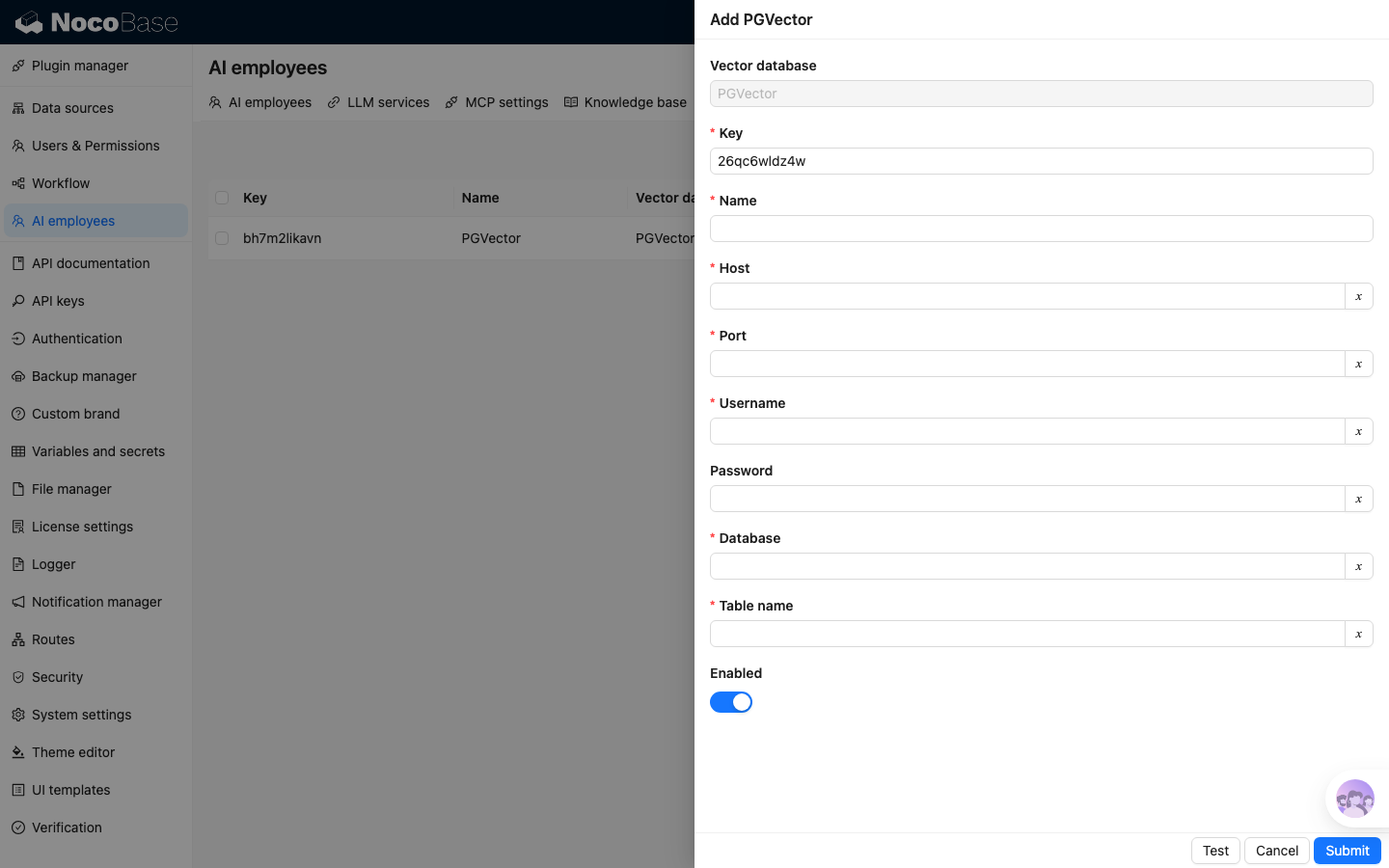
- No campo
Name, insira o nome da conexão; - No campo
Host, insira o endereço IP do banco de dados vetorial; - No campo
Port, insira o número da porta do banco de dados vetorial; - No campo
Username, insira o nome de usuário do banco de dados vetorial; - No campo
Password, insira a senha do banco de dados vetorial; - No campo
Database, insira o nome do banco de dados; - No campo
Table name, insira o nome da tabela, que será usado ao criar uma nova tabela para armazenar dados vetoriais;
Após inserir todas as informações necessárias, clique no botão Test para verificar se o serviço do banco de dados vetorial está disponível e, em seguida, clique no botão Submit para salvar as informações da conexão.