Esta documentação foi traduzida automaticamente por IA.
Avançado
Introdução
Os Funcionários de IA podem ser vinculados a páginas ou blocos. Após a vinculação, você pode configurar tarefas específicas para o negócio atual, permitindo que os usuários utilizem rapidamente o Funcionário de IA para processar essas tarefas diretamente na página ou no bloco.
Vincular Funcionário de IA a uma Página
Depois que a página entra no modo de edição da UI, um sinal de "+" aparecerá ao lado do botão de acesso rápido do Funcionário de IA no canto inferior direito. Ao passar o mouse sobre o sinal de "+", uma lista de Funcionários de IA será exibida. Selecione um Funcionário de IA para vinculá-lo à página atual.
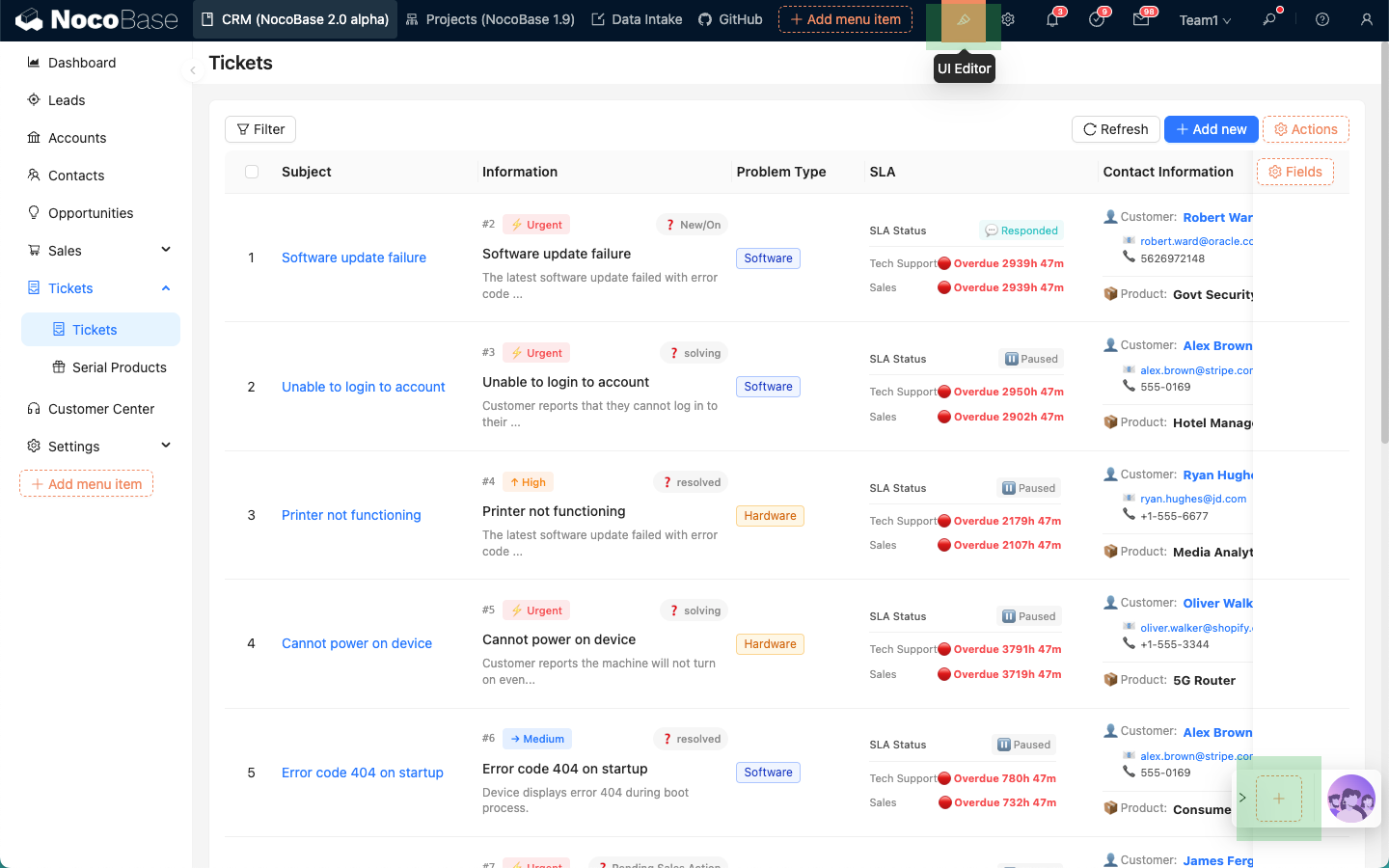
Após a vinculação ser concluída, o Funcionário de IA vinculado à página atual será exibido no canto inferior direito toda vez que você acessar a página.
Vincular Funcionário de IA a um Bloco
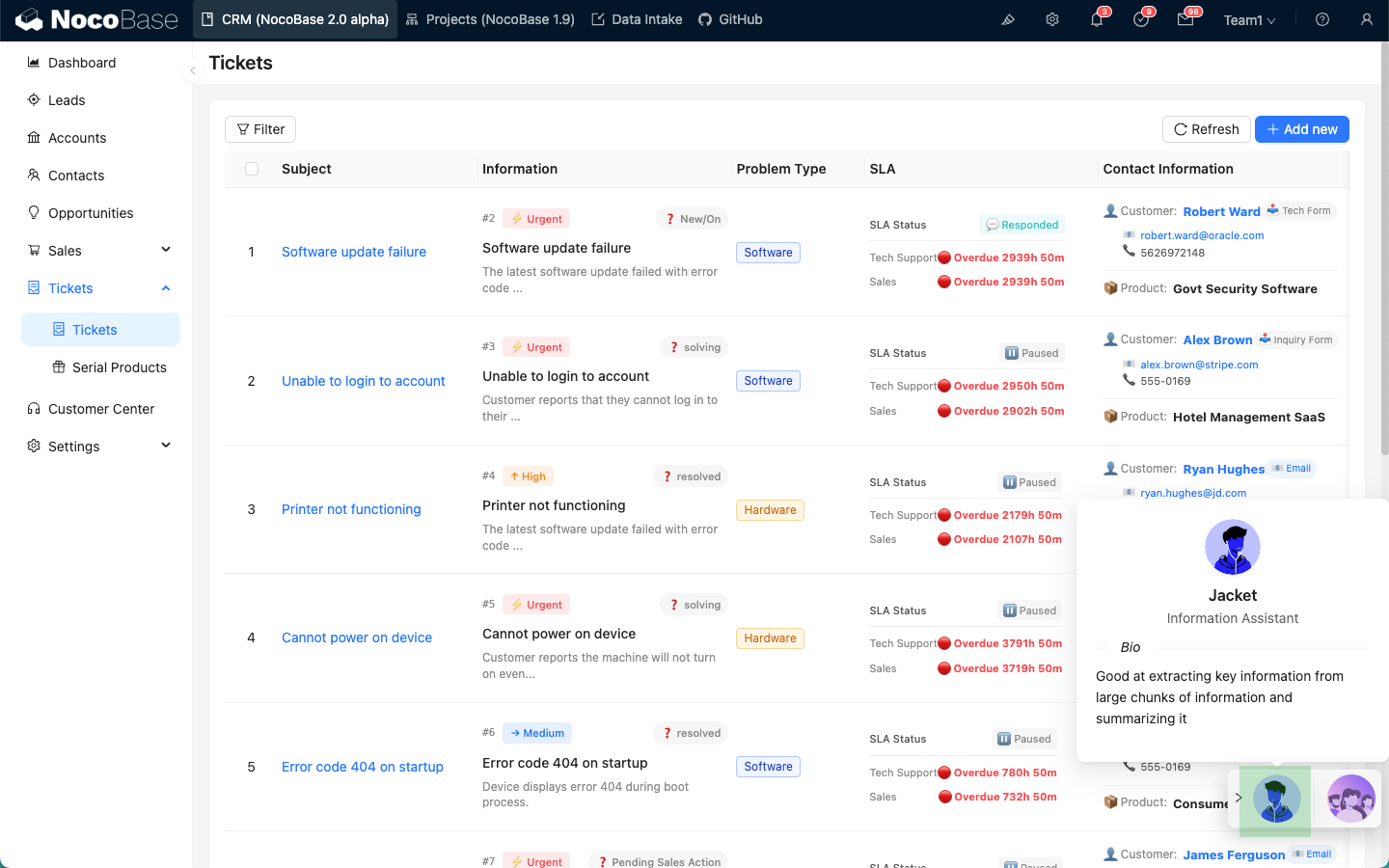
Depois que a página entra no modo de edição da UI, em um bloco que suporte a configuração de Actions, selecione o menu AI employees em Actions e, em seguida, escolha um Funcionário de IA para vinculá-lo ao bloco atual.

Após a vinculação ser concluída, o Funcionário de IA vinculado ao bloco atual será exibido na área de Actions do bloco toda vez que você acessar a página.

Configurar Tarefas
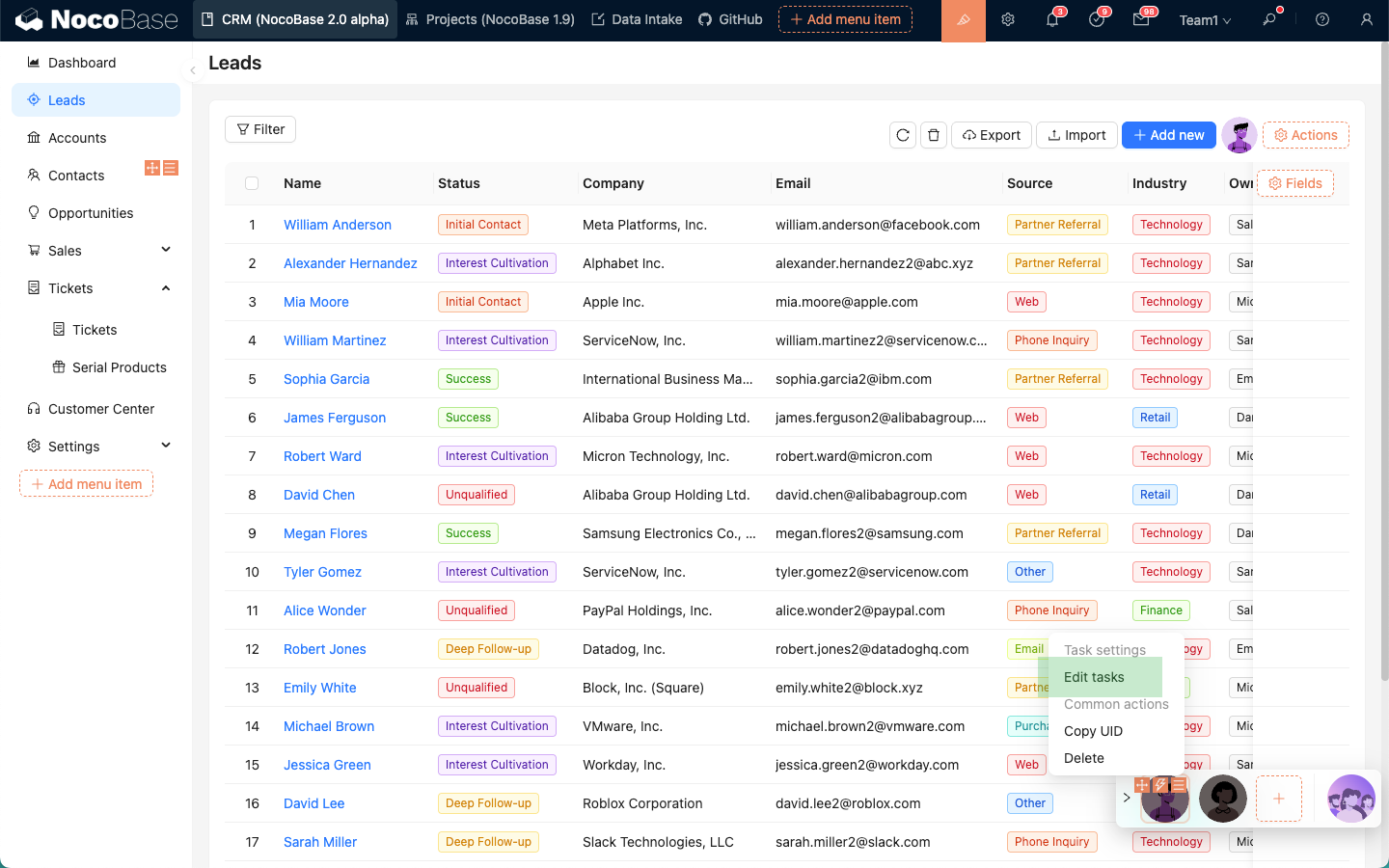
Depois que a página entra no modo de edição da UI, passe o mouse sobre o ícone do Funcionário de IA vinculado à página ou ao bloco. Um botão de menu aparecerá. Selecione Edit tasks para acessar a página de configuração de tarefas.
Ao acessar a página de configuração de tarefas, você pode adicionar várias tarefas para o Funcionário de IA atual.
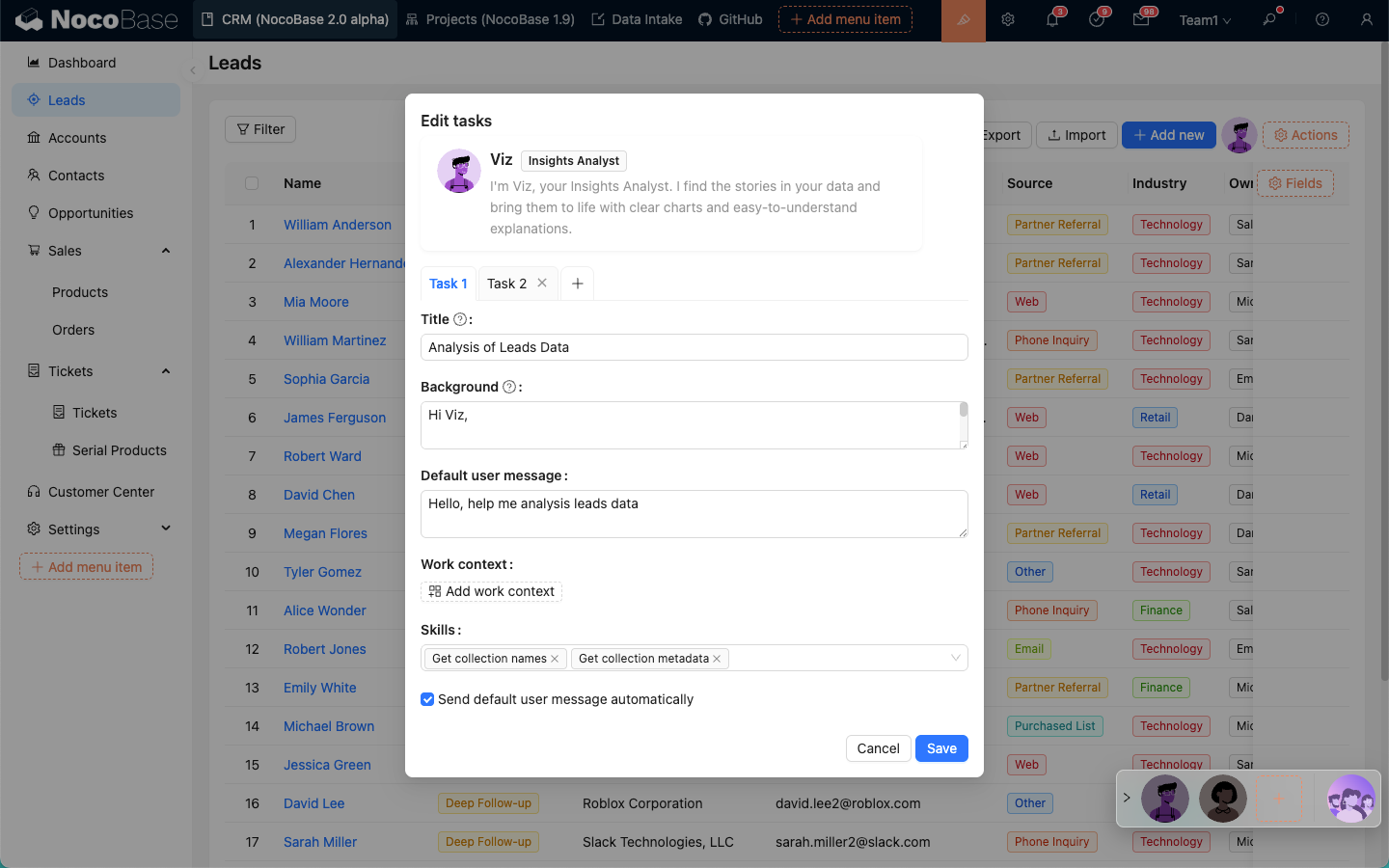
Cada aba representa uma tarefa independente. Clique no sinal de "+" ao lado para adicionar uma nova tarefa.
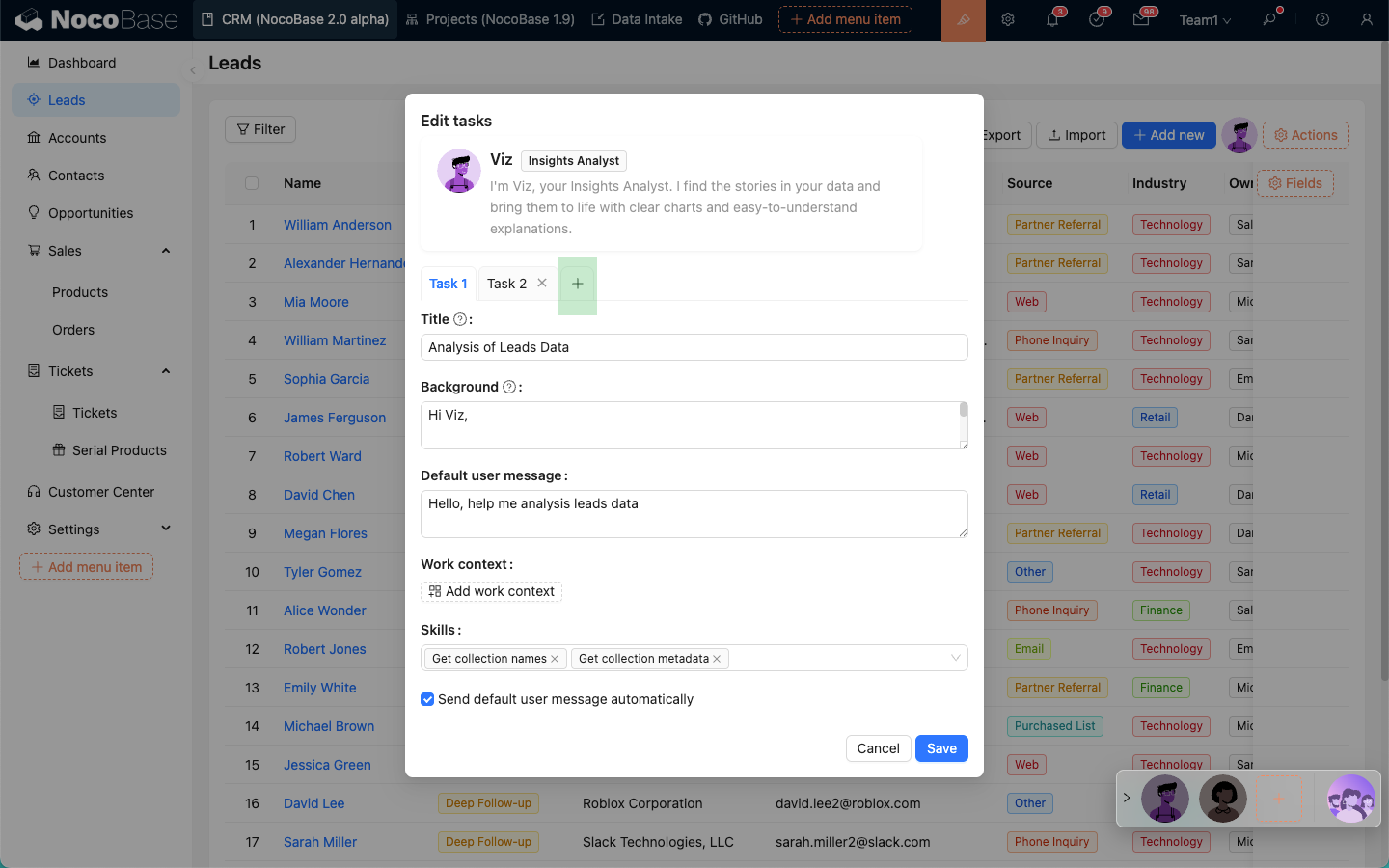
Formulário de configuração de tarefas:
- No campo
Title, insira o título da tarefa. Descreva brevemente o conteúdo da tarefa; este título aparecerá na lista de tarefas do Funcionário de IA. - No campo
Background, insira o conteúdo principal da tarefa. Este conteúdo será usado como o prompt do sistema ao conversar com o Funcionário de IA. - No campo
Default user message, insira a mensagem de usuário padrão a ser enviada. Ela será preenchida automaticamente no campo de entrada do usuário após a seleção da tarefa. - Em
Work context, selecione as informações de contexto do aplicativo padrão a serem enviadas ao Funcionário de IA. Esta operação é a mesma que a realizada na caixa de diálogo. - A caixa de seleção
Skillsexibe as habilidades disponíveis para o Funcionário de IA atual. Você pode desmarcar uma habilidade para que o Funcionário de IA a ignore e não a utilize ao executar esta tarefa. - A caixa de seleção
Send default user message automaticallyconfigura se a mensagem de usuário padrão deve ser enviada automaticamente após clicar para executar a tarefa.
Lista de Tarefas
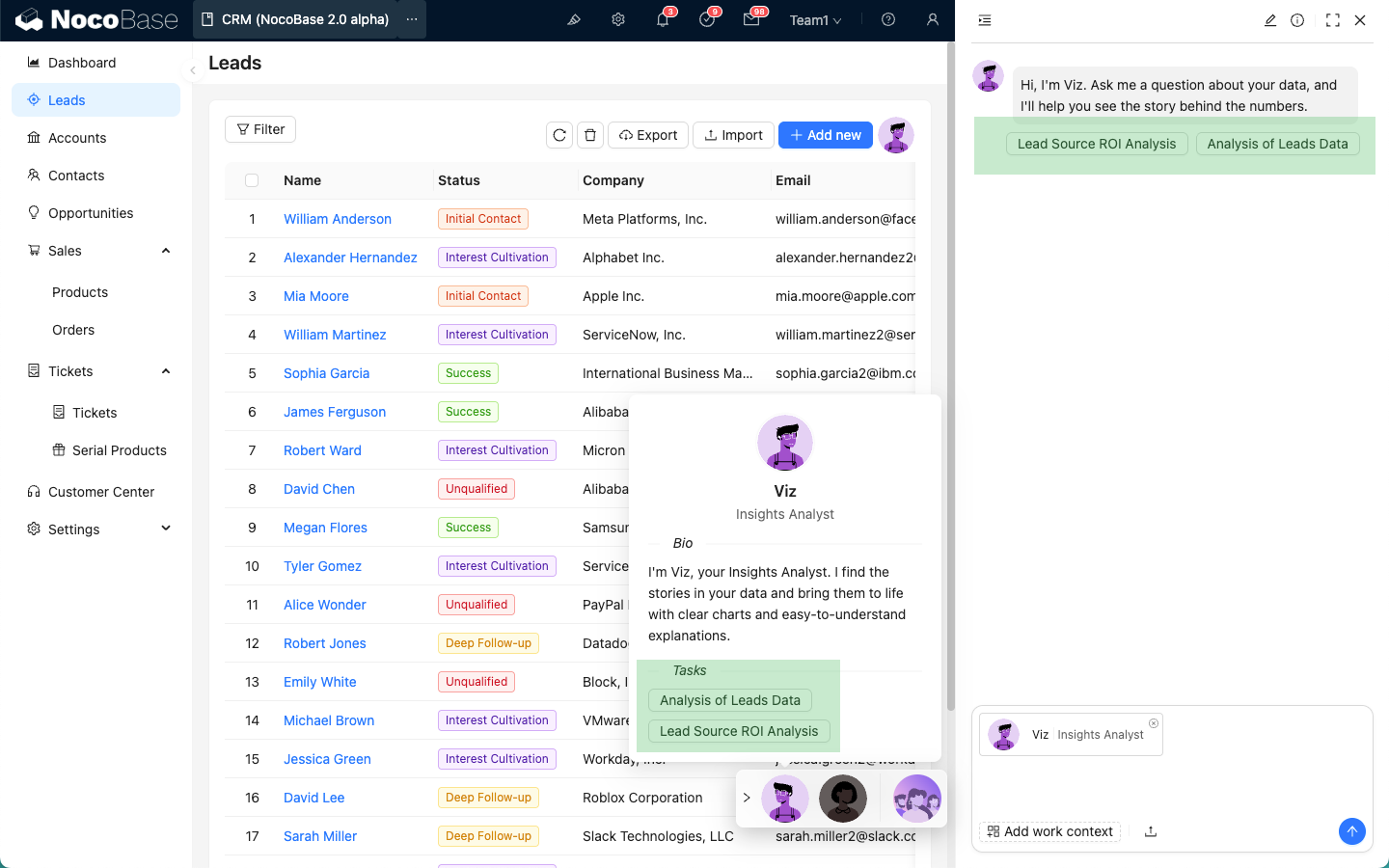
Depois de configurar as tarefas para um Funcionário de IA, elas serão exibidas no pop-up de perfil do Funcionário de IA e na mensagem de saudação antes do início de uma conversa. Clique em uma tarefa para executá-la.