Esta documentação foi traduzida automaticamente por IA.
Início Rápido
Introdução
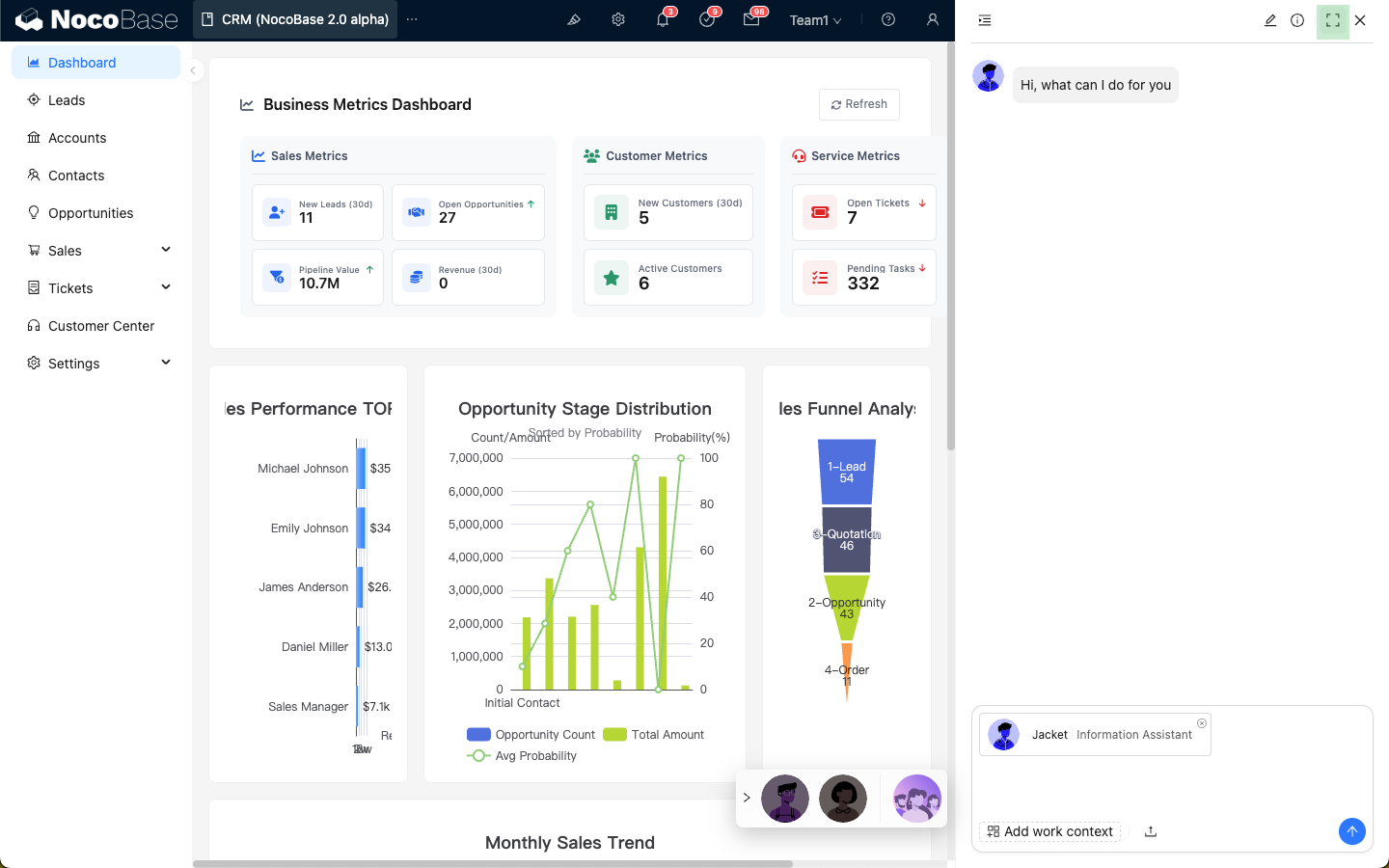
Depois de criar um Funcionário de IA, você pode colaborar com ele em qualquer página do NocoBase.
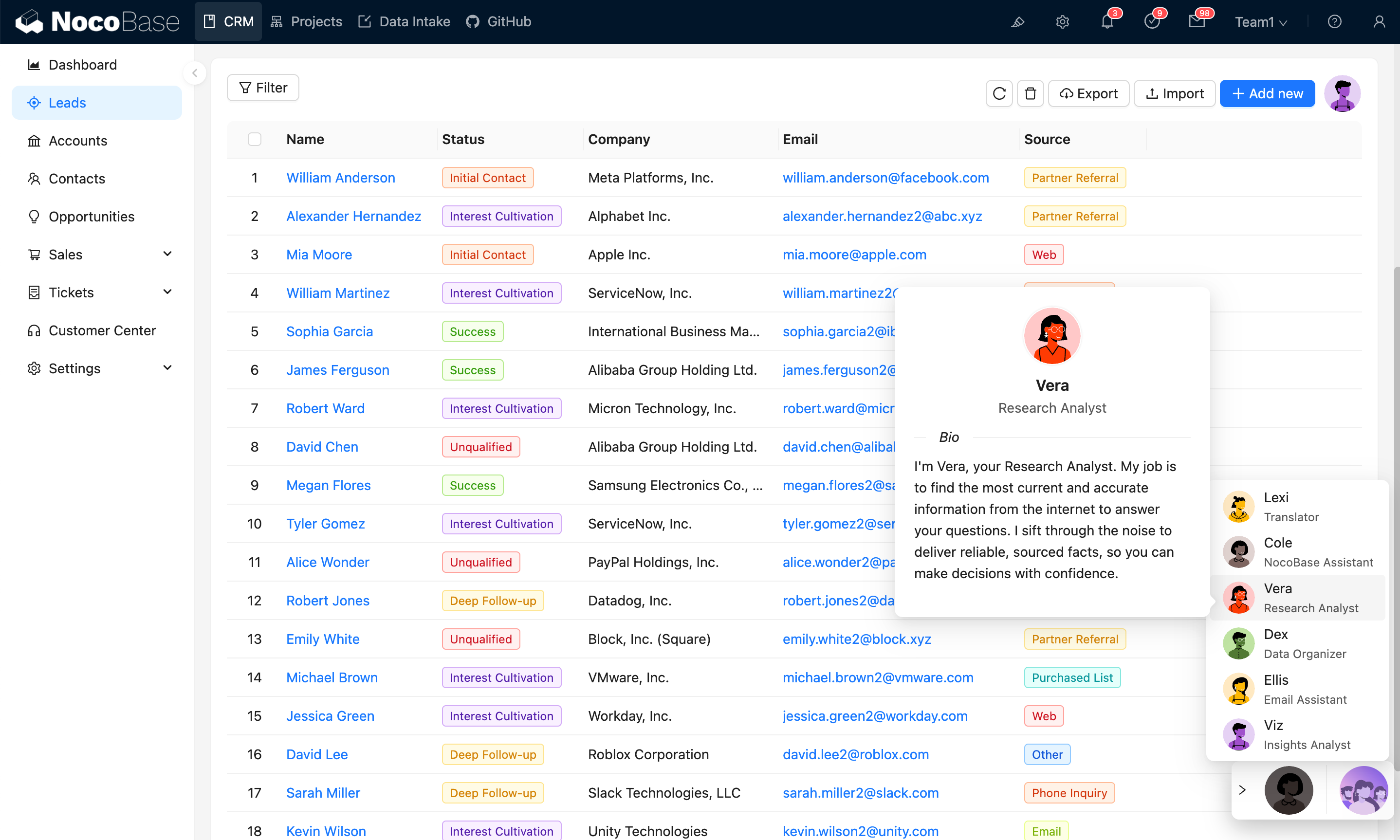
Você pode clicar no avatar do funcionário na lista de funcionários no canto inferior direito da página para ativá-lo e começar a colaborar.
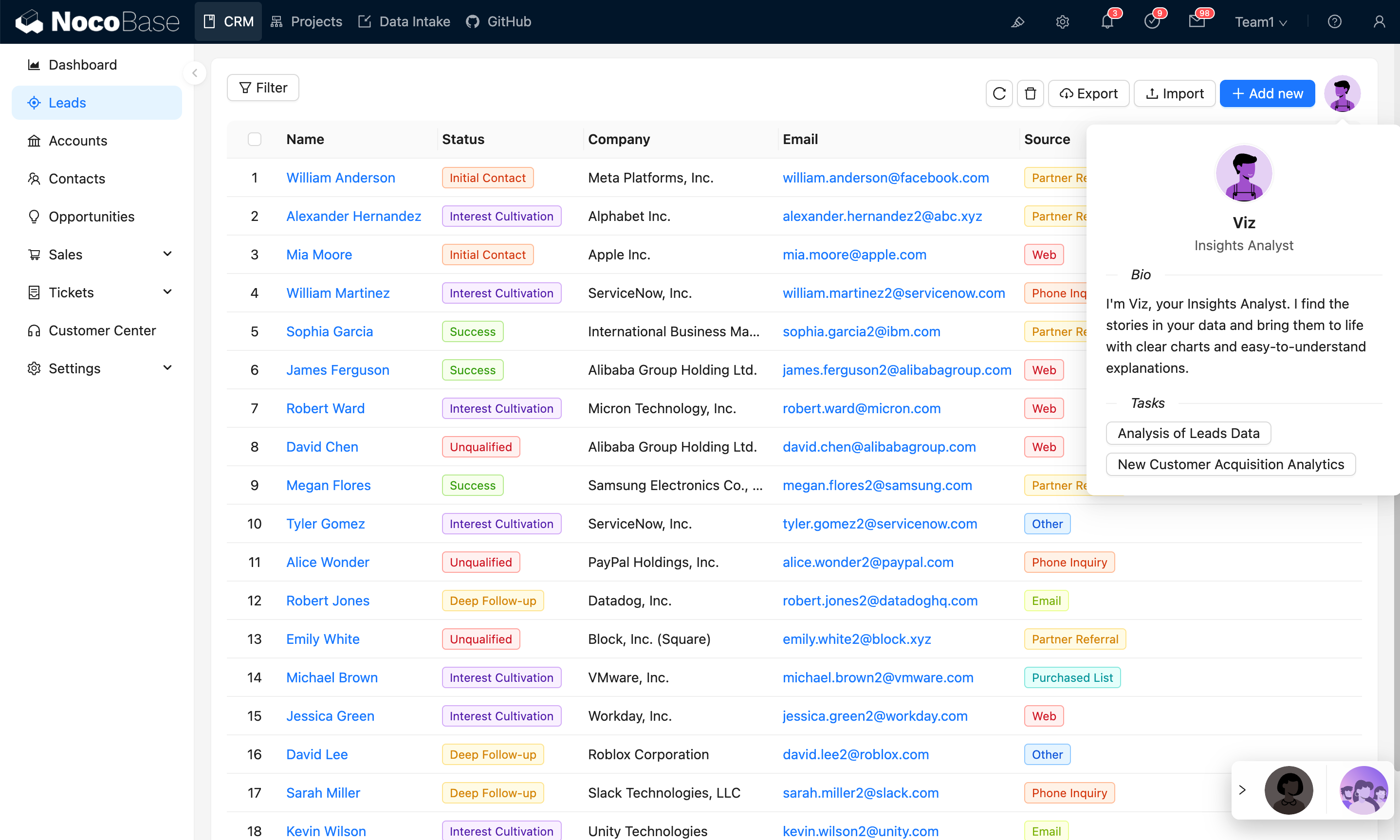
Você também pode posicionar Funcionários de IA onde precisar deles — em tabelas, formulários ou outros componentes — e ativá-los diretamente com um clique.
Operações Básicas na Caixa de Diálogo
Após ativar o Funcionário de IA, digite sua mensagem e clique no botão de enviar para iniciar a conversa.
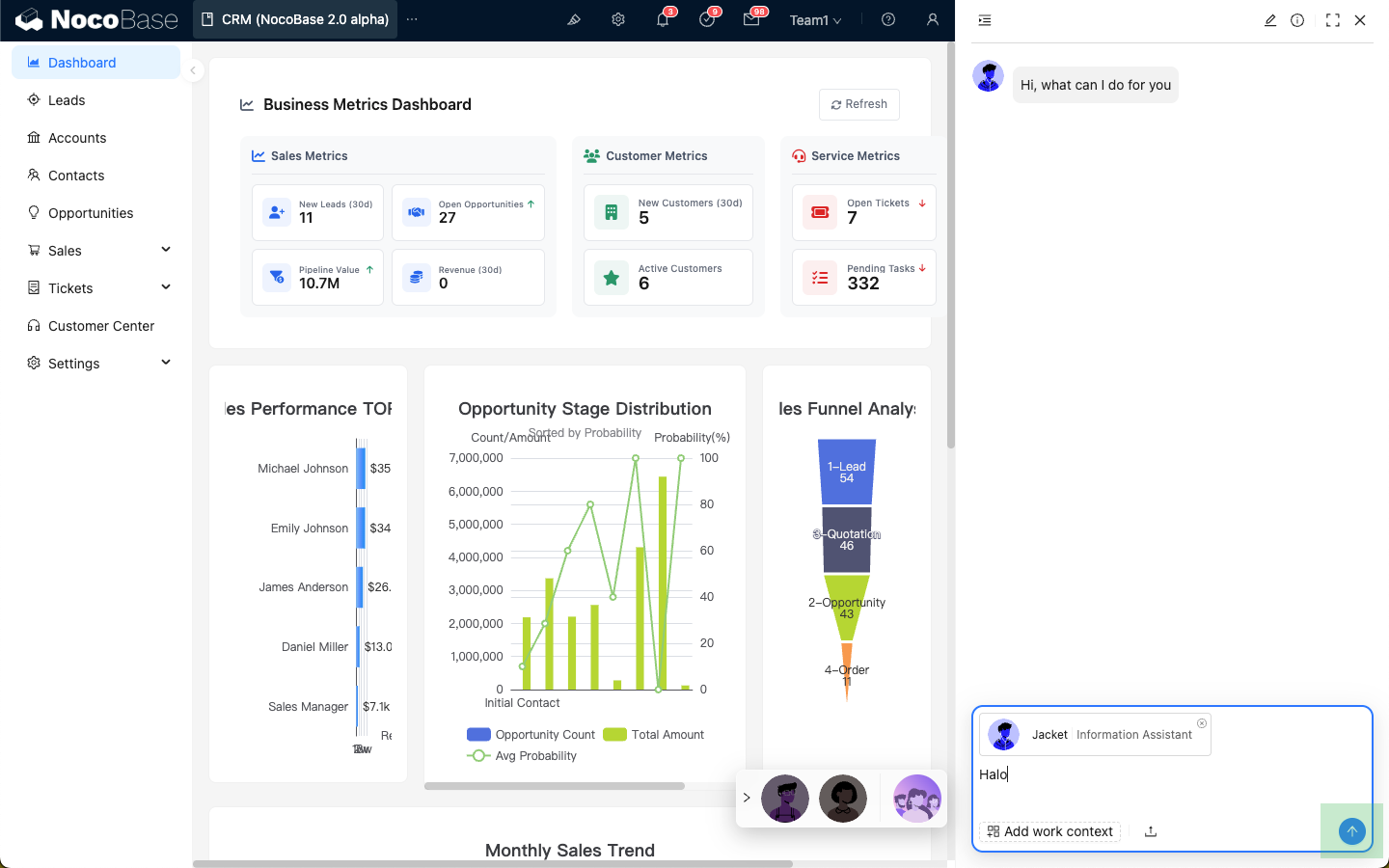
Ao passar o mouse sobre uma mensagem do usuário, ícones de ações rápidas serão exibidos:
- Editar e reenviar a mensagem
- Copiar o conteúdo da mensagem do usuário
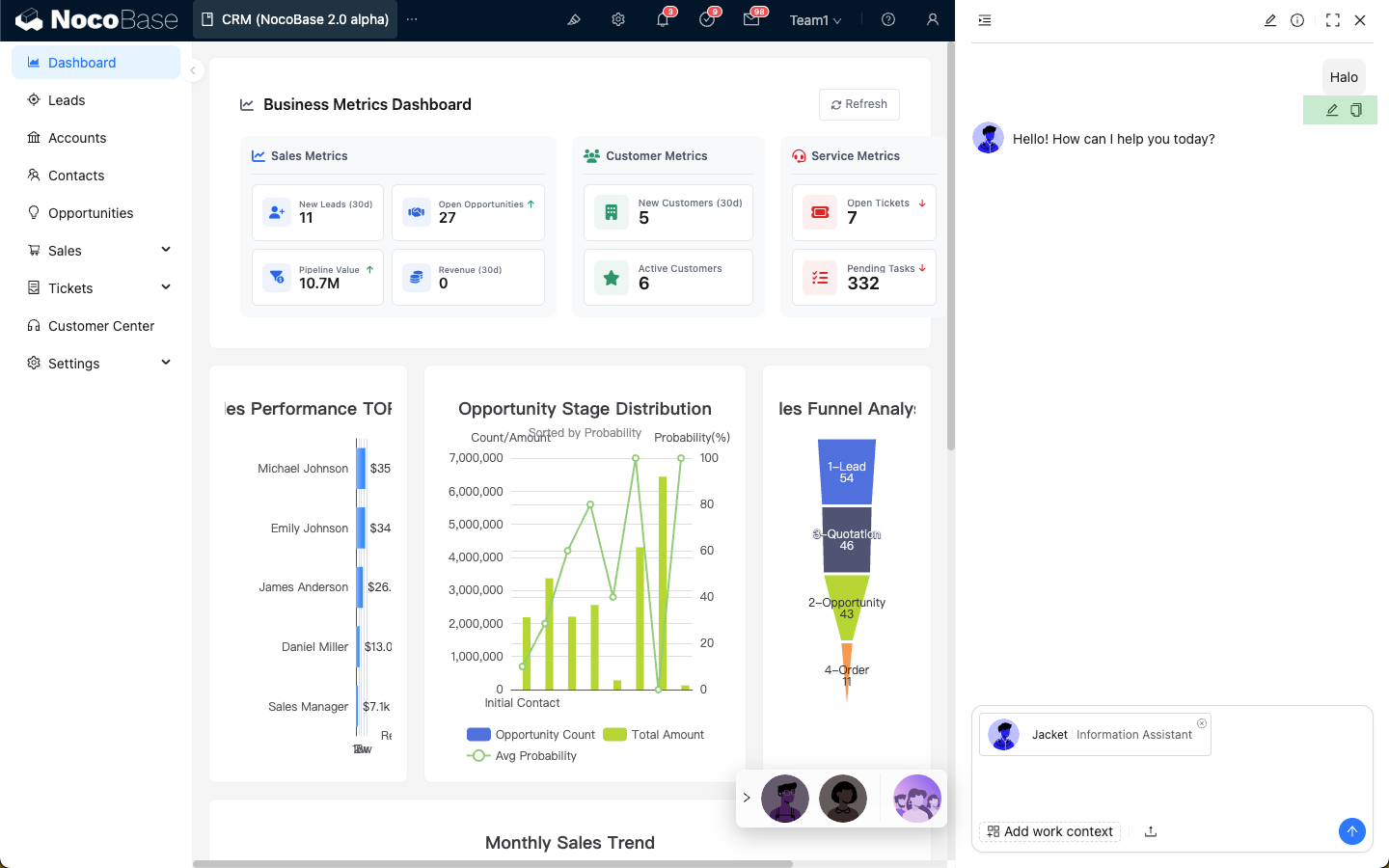
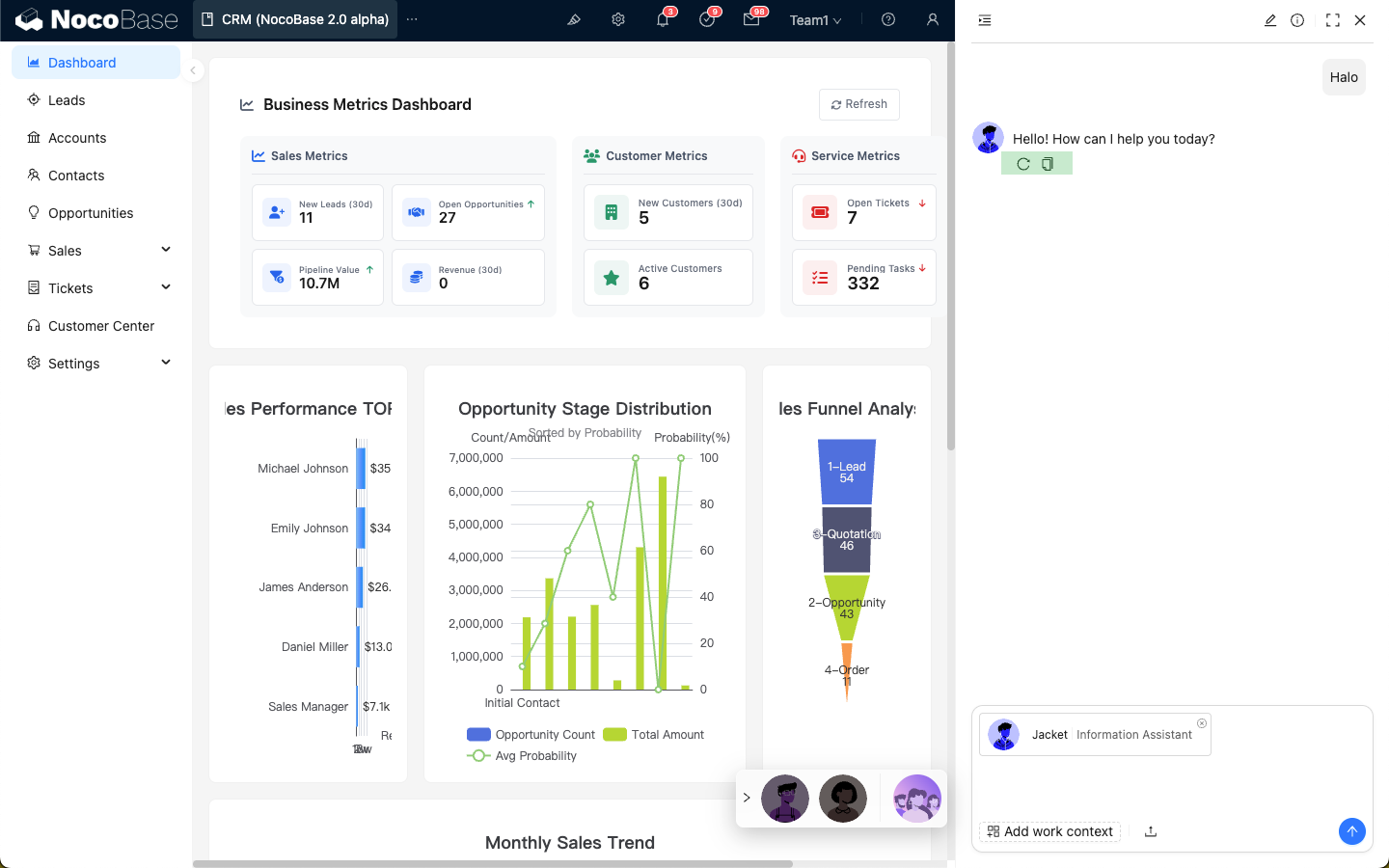
Ao passar o mouse sobre uma mensagem da IA, ícones de ações rápidas serão exibidos:
- Pedir para a IA responder novamente
- Copiar o conteúdo da mensagem da IA
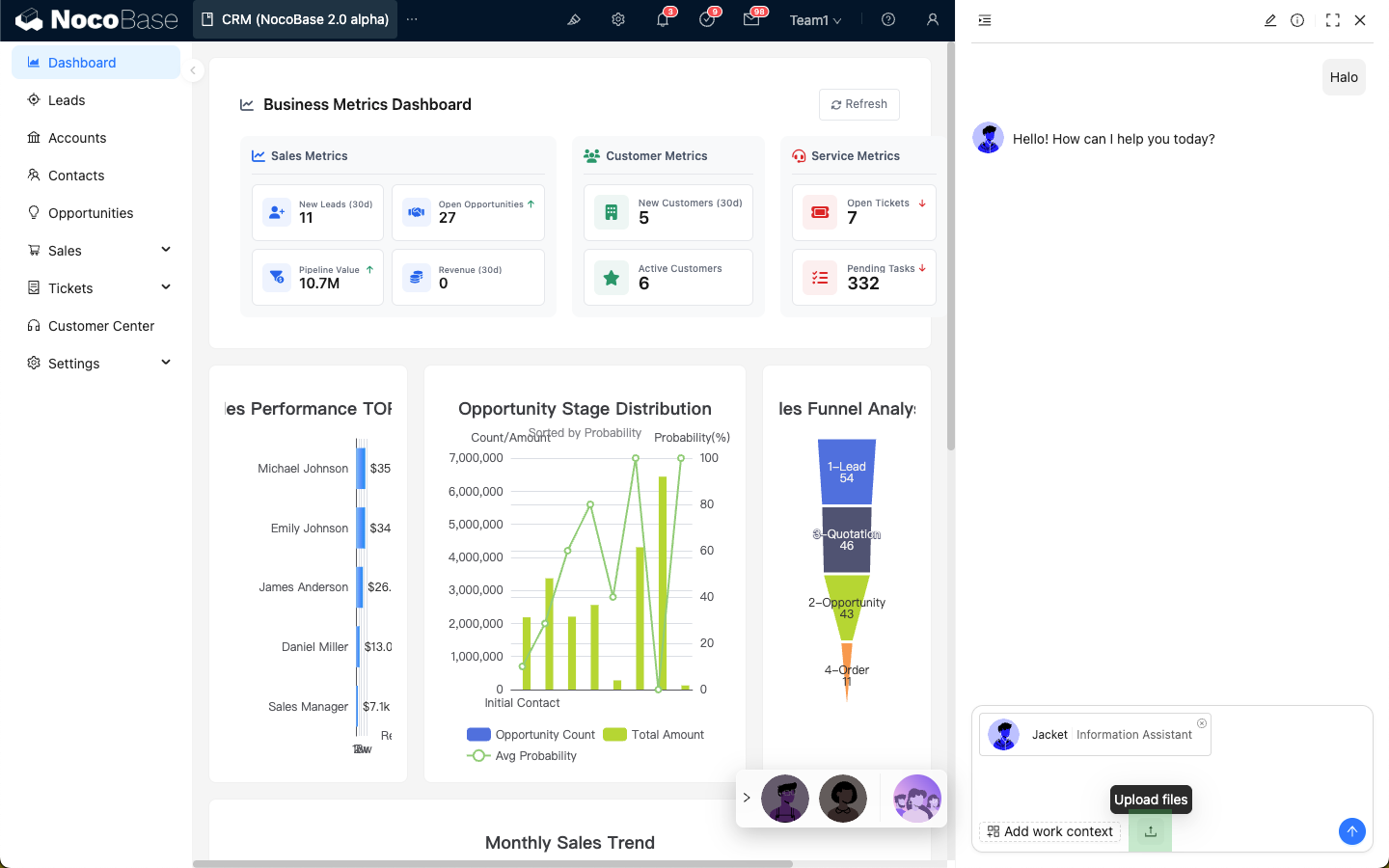
Clique no ícone "Upload" para enviar um arquivo ao Funcionário de IA.
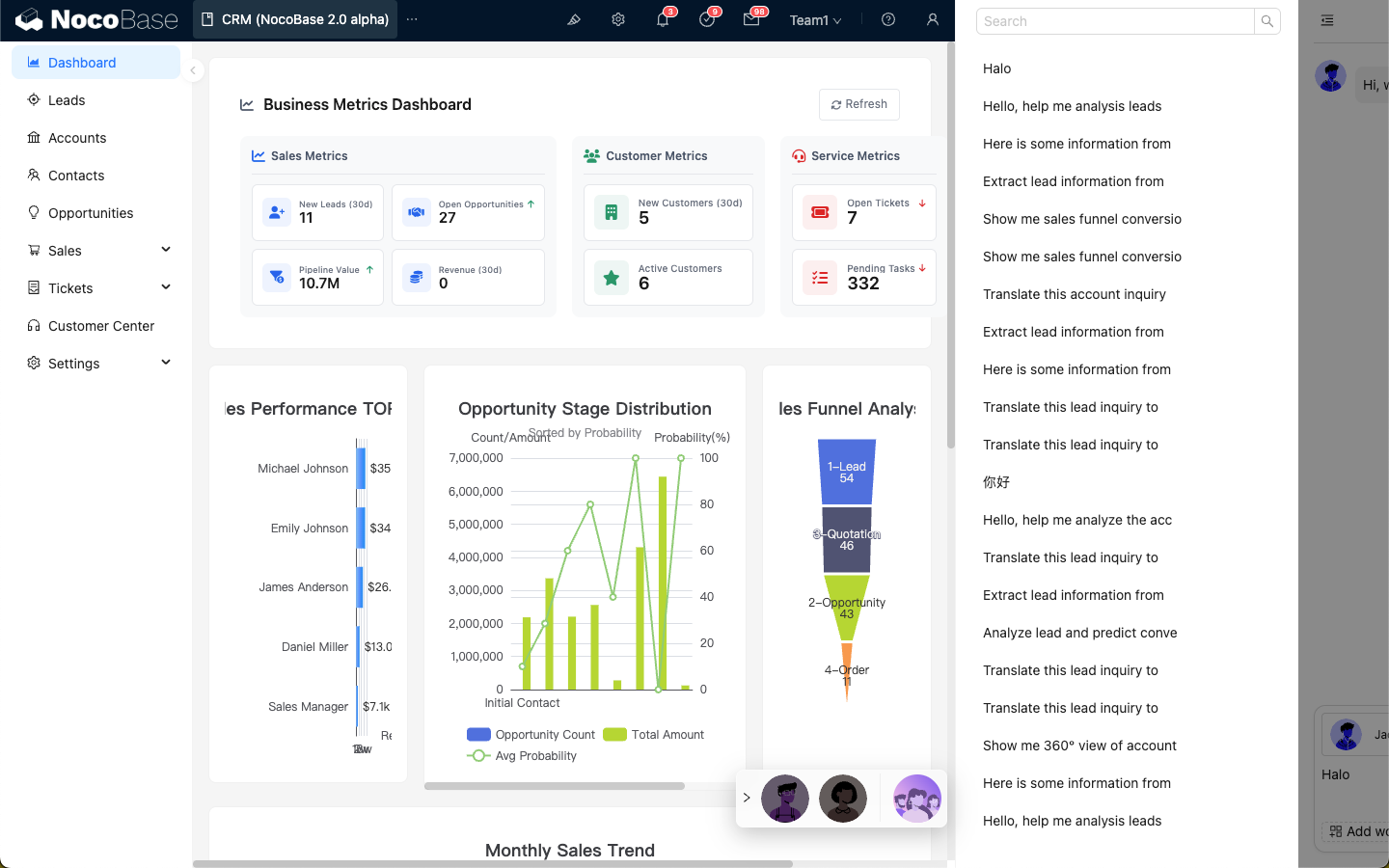
No canto superior esquerdo da caixa de diálogo, você encontrará a lista de histórico de conversas. Clique para expandir a lista e visualizar conversas anteriores.
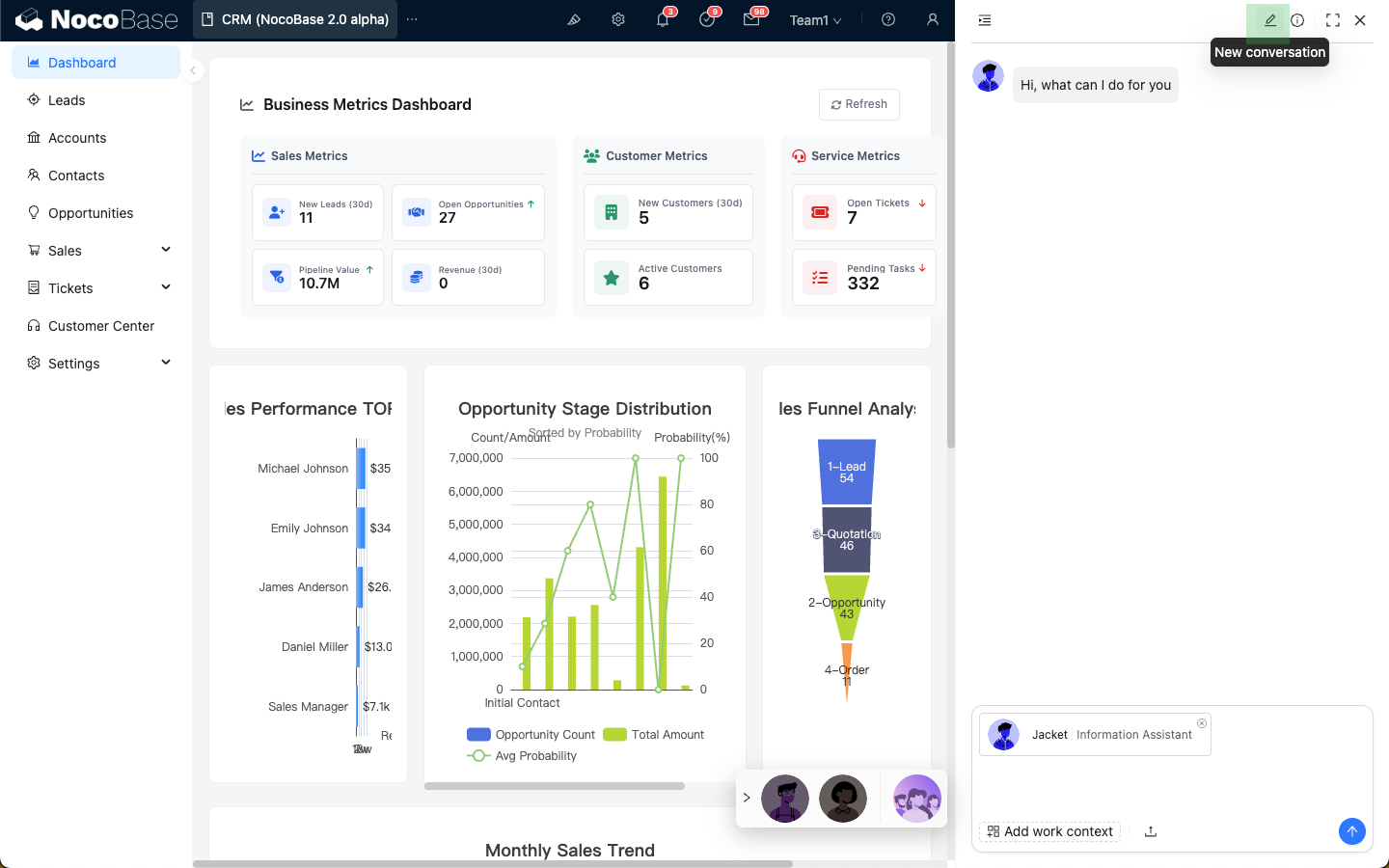
Clique no ícone de "lápis" no canto superior direito para iniciar uma nova conversa.
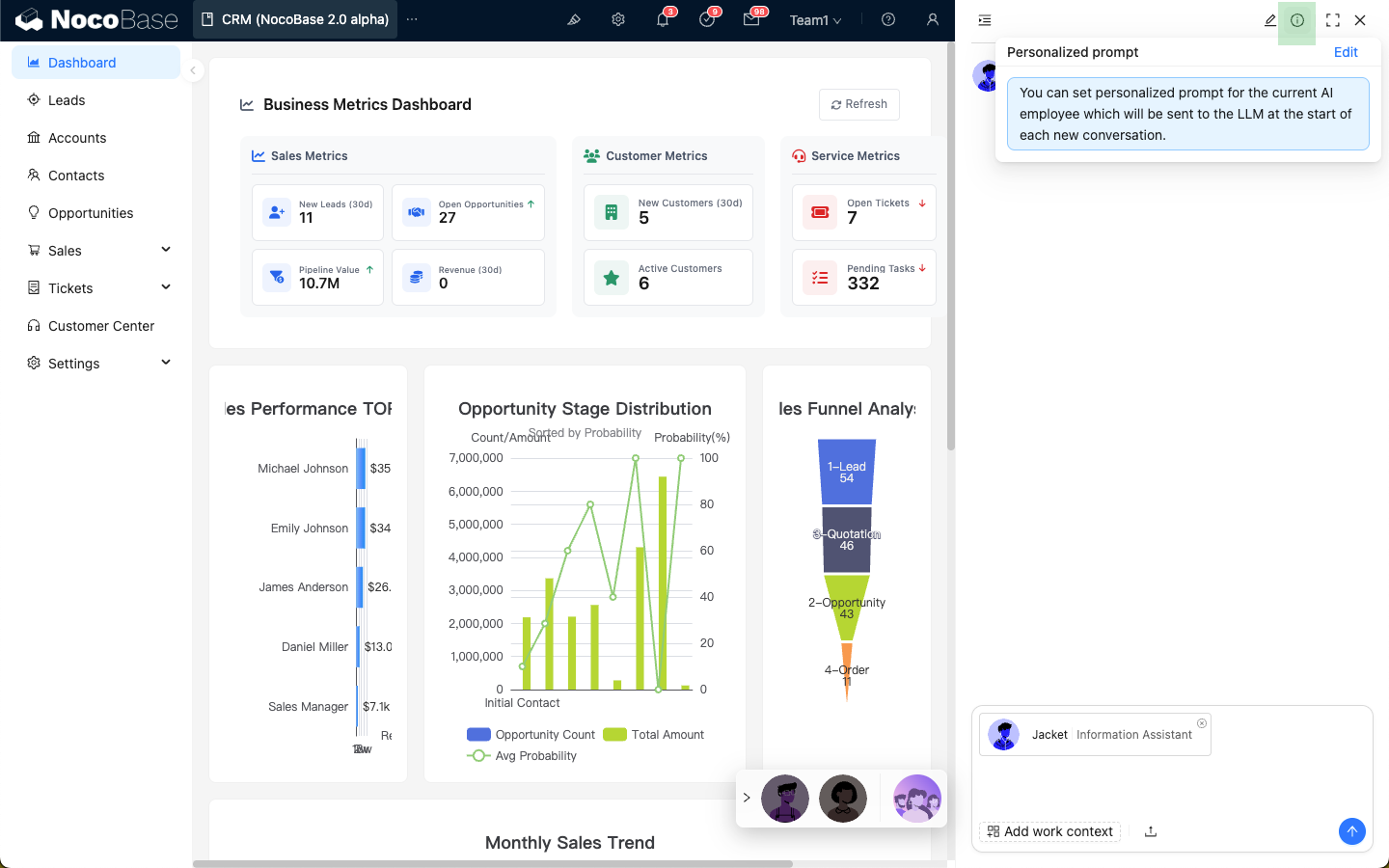
Clique no ícone "i" no canto superior direito para editar o prompt de sistema personalizado.
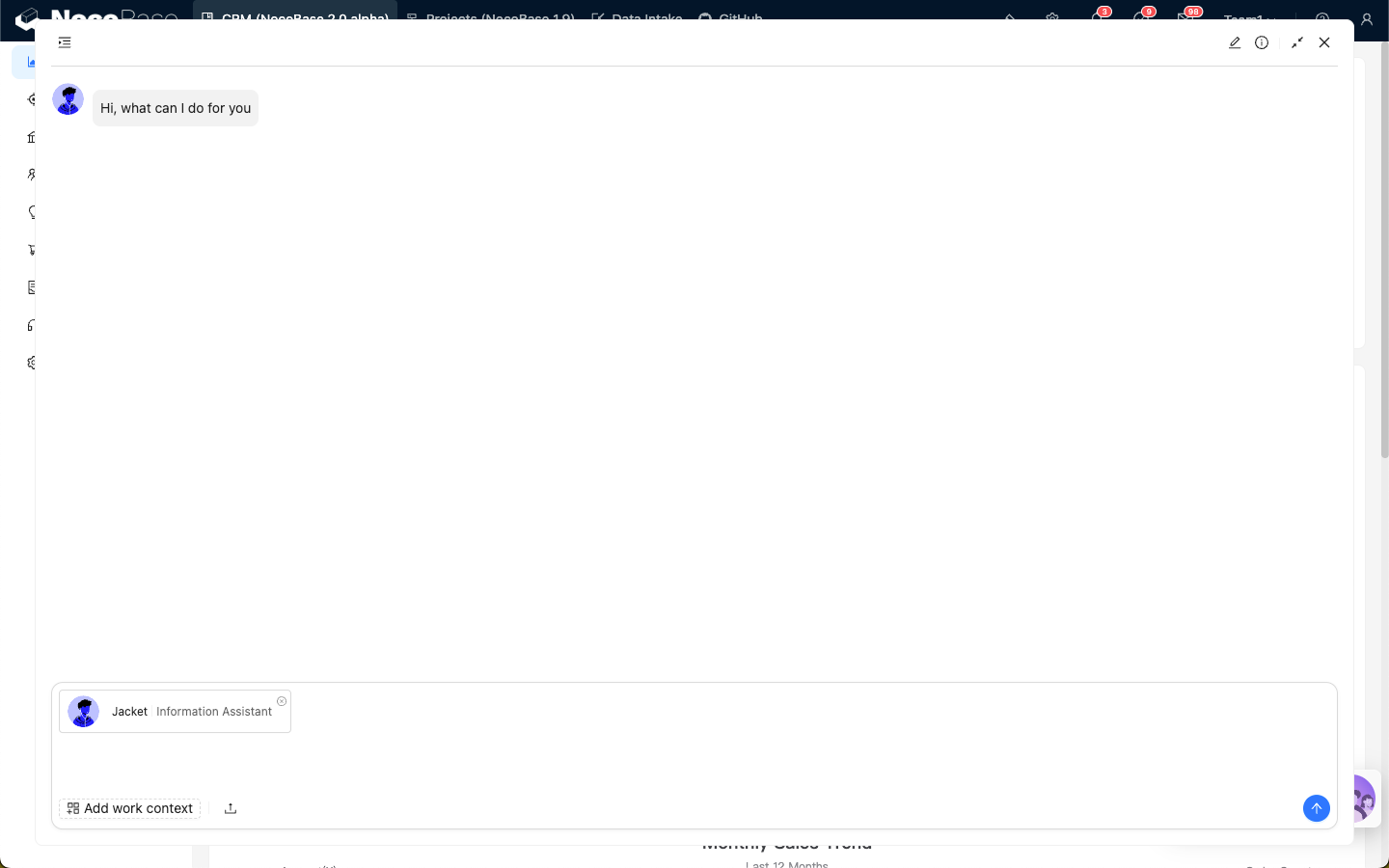
Clique no ícone de "expandir" no canto superior direito para exibir a caixa de diálogo do Funcionário de IA em tela cheia.