Este documento foi traduzido por IA. Para informações precisas, consulte a versão em inglês.
Armazenamento de Vetores
Introdução
Em uma base de conhecimento, ao salvar documentos, eles são vetorizados. Da mesma forma, ao recuperar documentos, os termos de busca são vetorizados. Ambos os processos exigem um Embedding model para vetorizar o texto original.
No plugin de Base de Conhecimento de IA, um armazenamento de vetores é a vinculação de um Embedding model e um banco de dados de vetores.
Gerenciamento de Armazenamento de Vetores
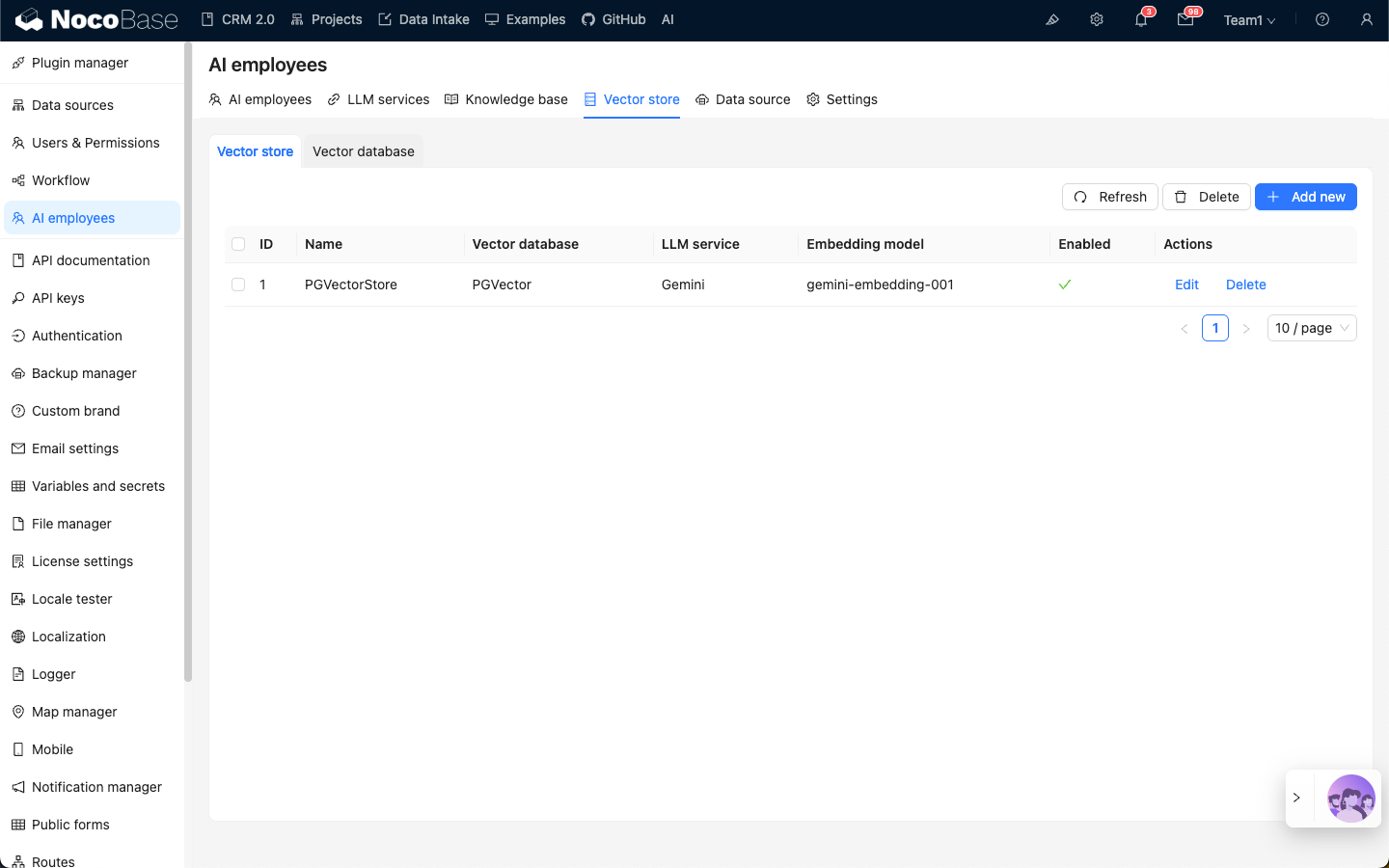
Acesse a página de configuração do plugin de Funcionários de IA, clique na aba Vector store e selecione Vector store para entrar na página de gerenciamento de armazenamento de vetores.
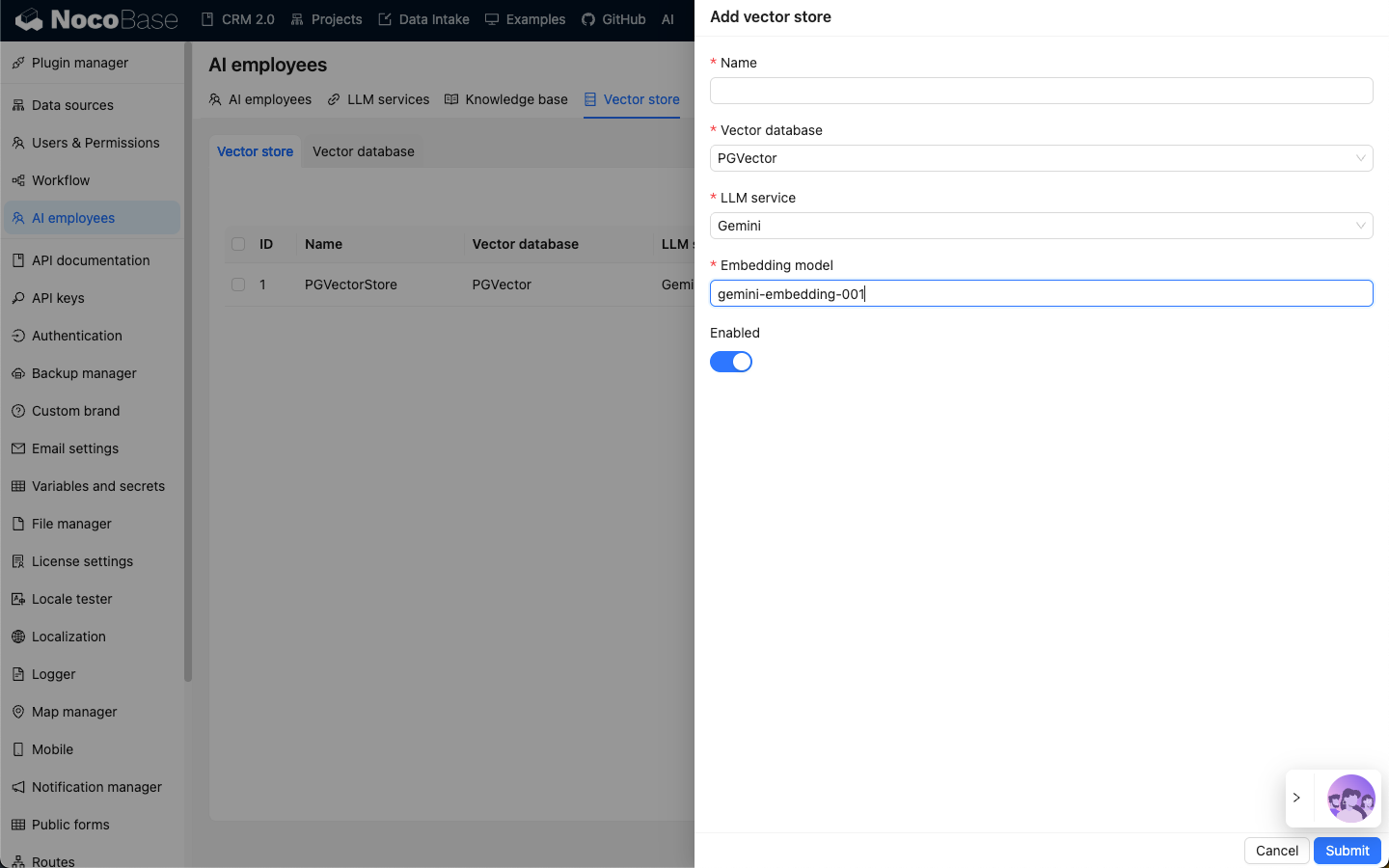
Clique no botão Add new no canto superior direito para adicionar um novo armazenamento de vetores:
- No campo
Name, insira o nome do armazenamento de vetores; - Em
Vector store, selecione um banco de dados de vetores já configurado. Consulte: Banco de Dados de Vetores; - Em
LLM service, selecione um serviço LLM já configurado. Consulte: Gerenciamento de Serviço LLM; - No campo
Embedding model, insira o nome do modeloEmbeddinga ser usado;
Clique no botão Submit para salvar as informações do armazenamento de vetores.