

Esta documentação foi traduzida automaticamente por IA.
Avançado
This feature is provided by the plugin «Funcionários de IA»Introdução
No plugin de AI Employee, você pode configurar fontes de dados e predefinir algumas consultas de coleção. Essas consultas são então enviadas como contexto da aplicação ao conversar com o AI Employee, que responderá com base nos resultados das consultas da coleção.
Configuração da Fonte de Dados
Acesse a página de configuração do plugin de AI Employee, clique na aba Data source para acessar a página de gerenciamento de fontes de dados do AI Employee.
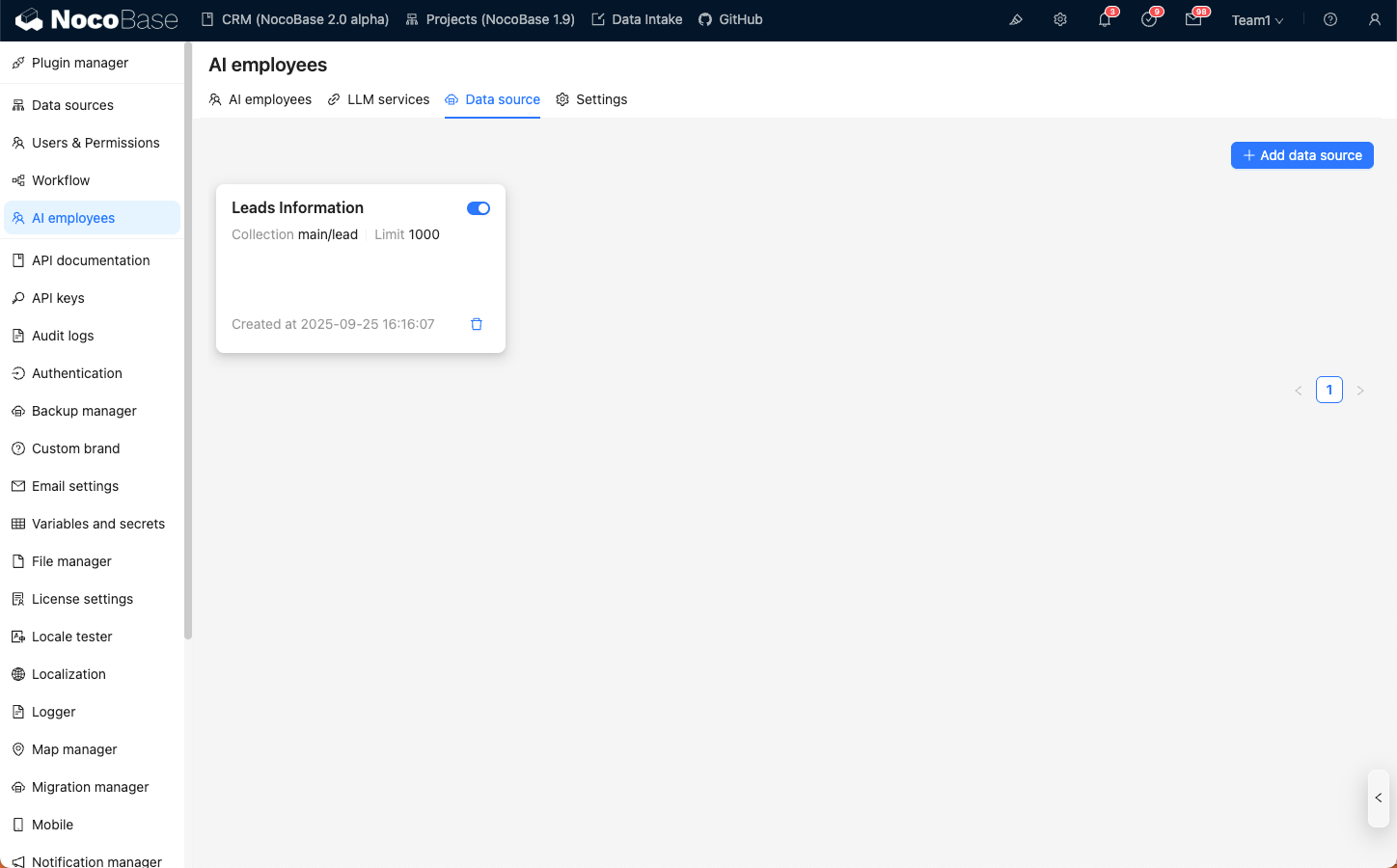
Clique no botão Add data source para acessar a página de criação de fonte de dados.
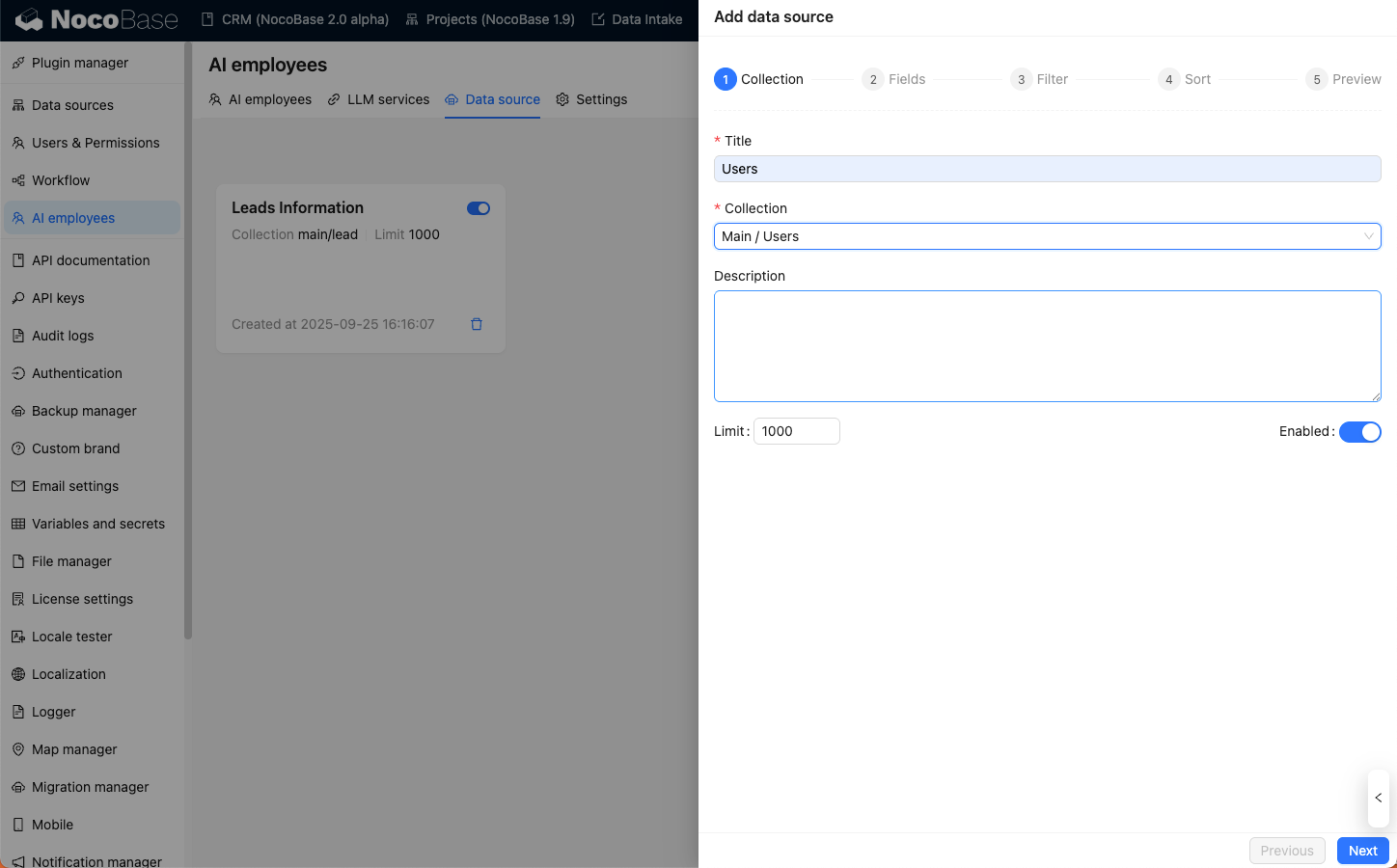
Primeiro passo: Insira as informações básicas da coleção:
- No campo
Title, insira um nome fácil de lembrar para a fonte de dados; - No campo
Collection, selecione a fonte de dados e a coleção a serem usadas; - No campo
Description, insira uma descrição para a fonte de dados. - No campo
Limit, insira o limite de consulta para a fonte de dados para evitar que muitos dados sejam retornados e excedam o contexto da conversa do AI.
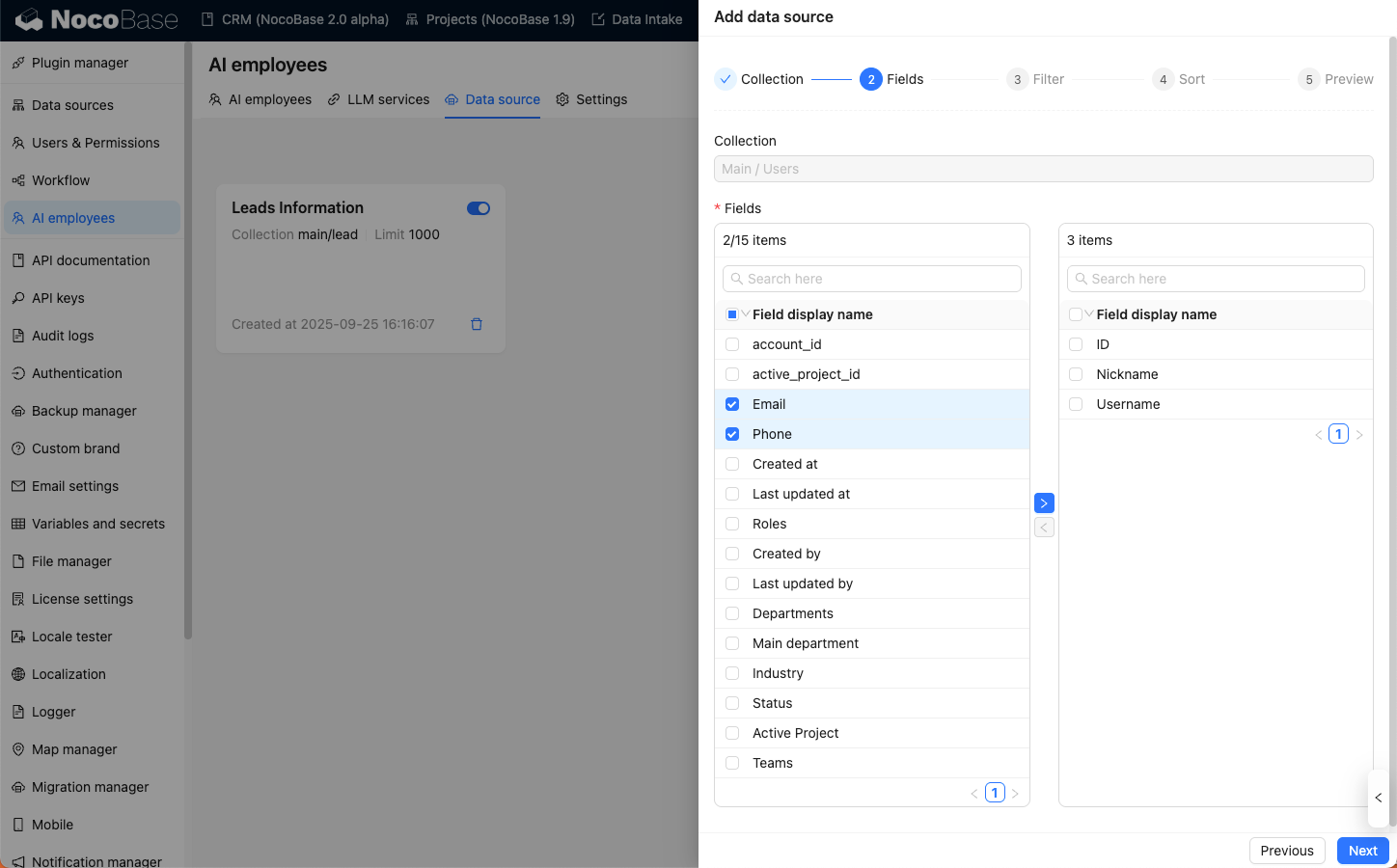
Segundo passo: Selecione os campos a serem consultados:
Na lista Fields, marque os campos que você deseja consultar.
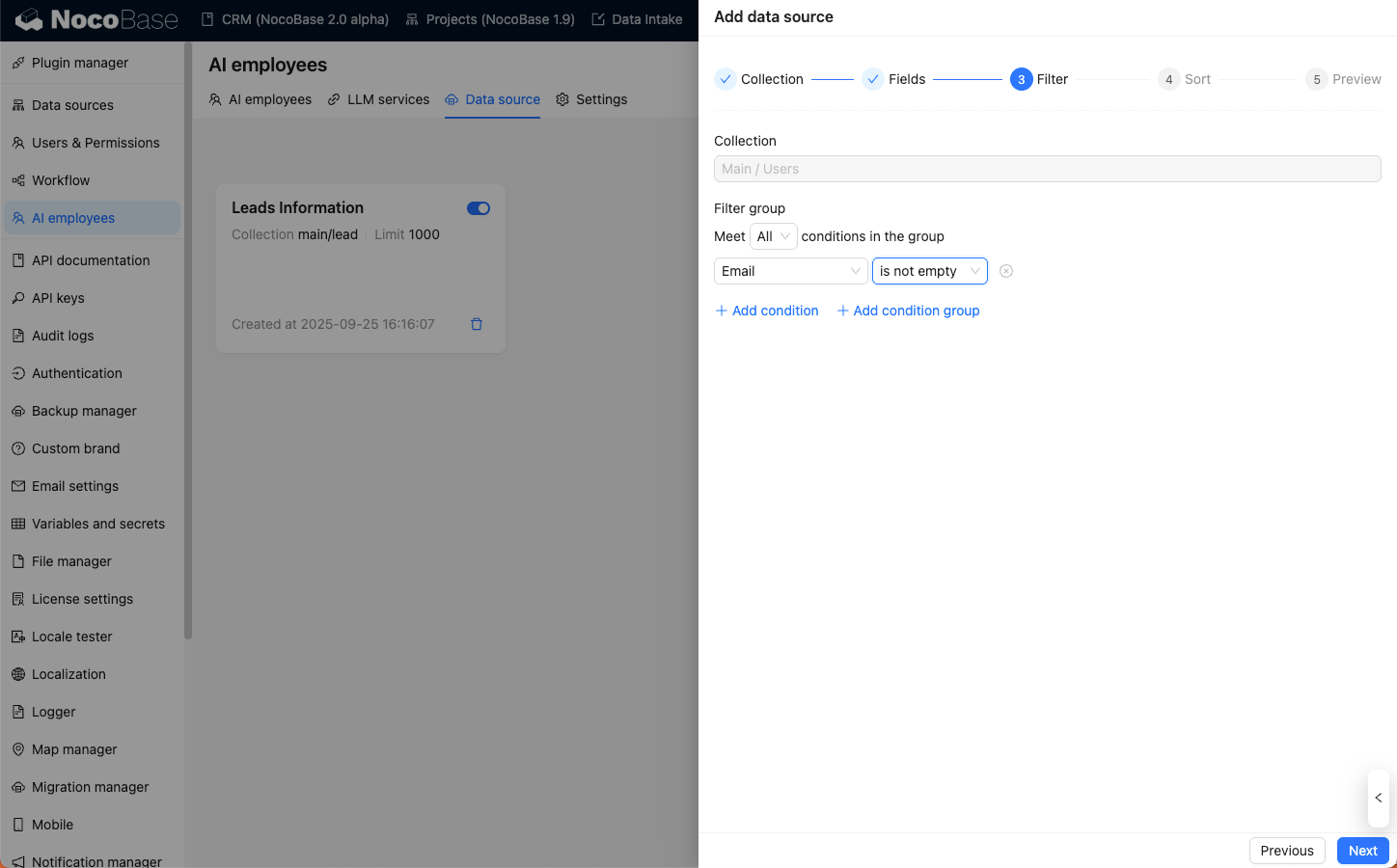
Terceiro passo: Defina as condições de consulta:
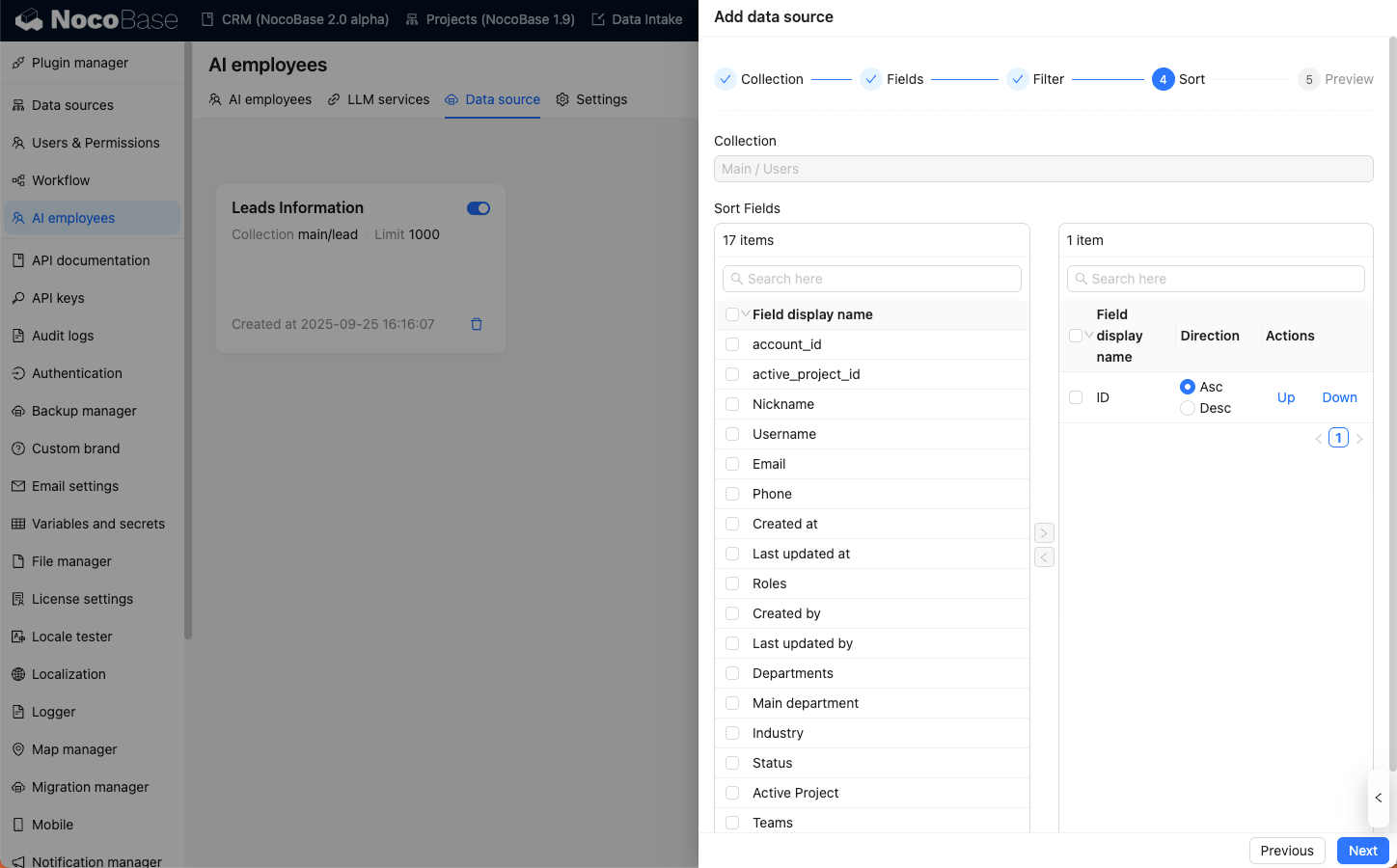
Quarto passo: Defina as condições de ordenação:
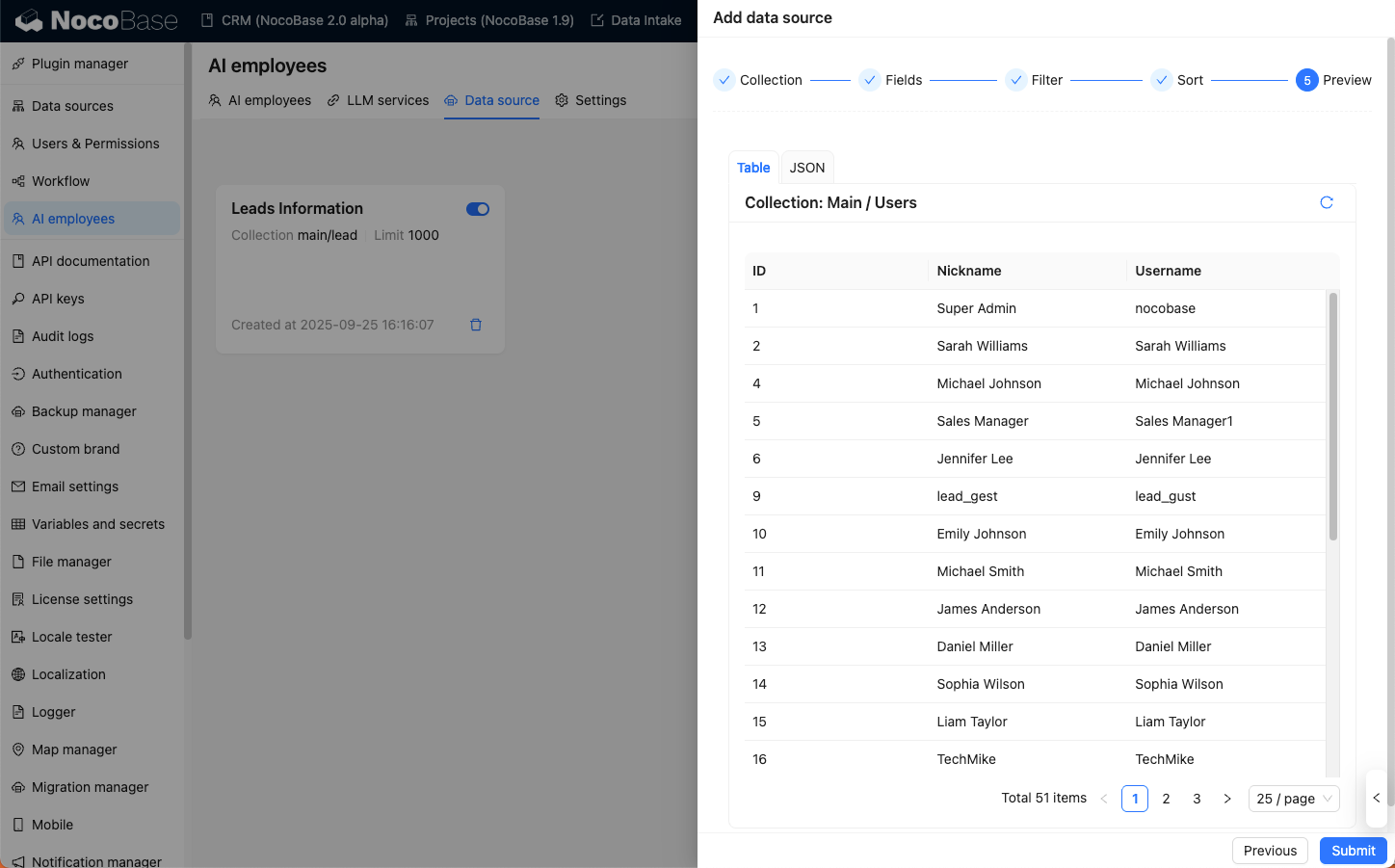
Por fim, antes de salvar a fonte de dados, você pode pré-visualizar os resultados da consulta da fonte de dados.
Enviando Fontes de Dados em Conversas
Na caixa de diálogo do AI Employee, clique no botão Add work context no canto inferior esquerdo, selecione Data source, e você verá a fonte de dados que acabou de adicionar.
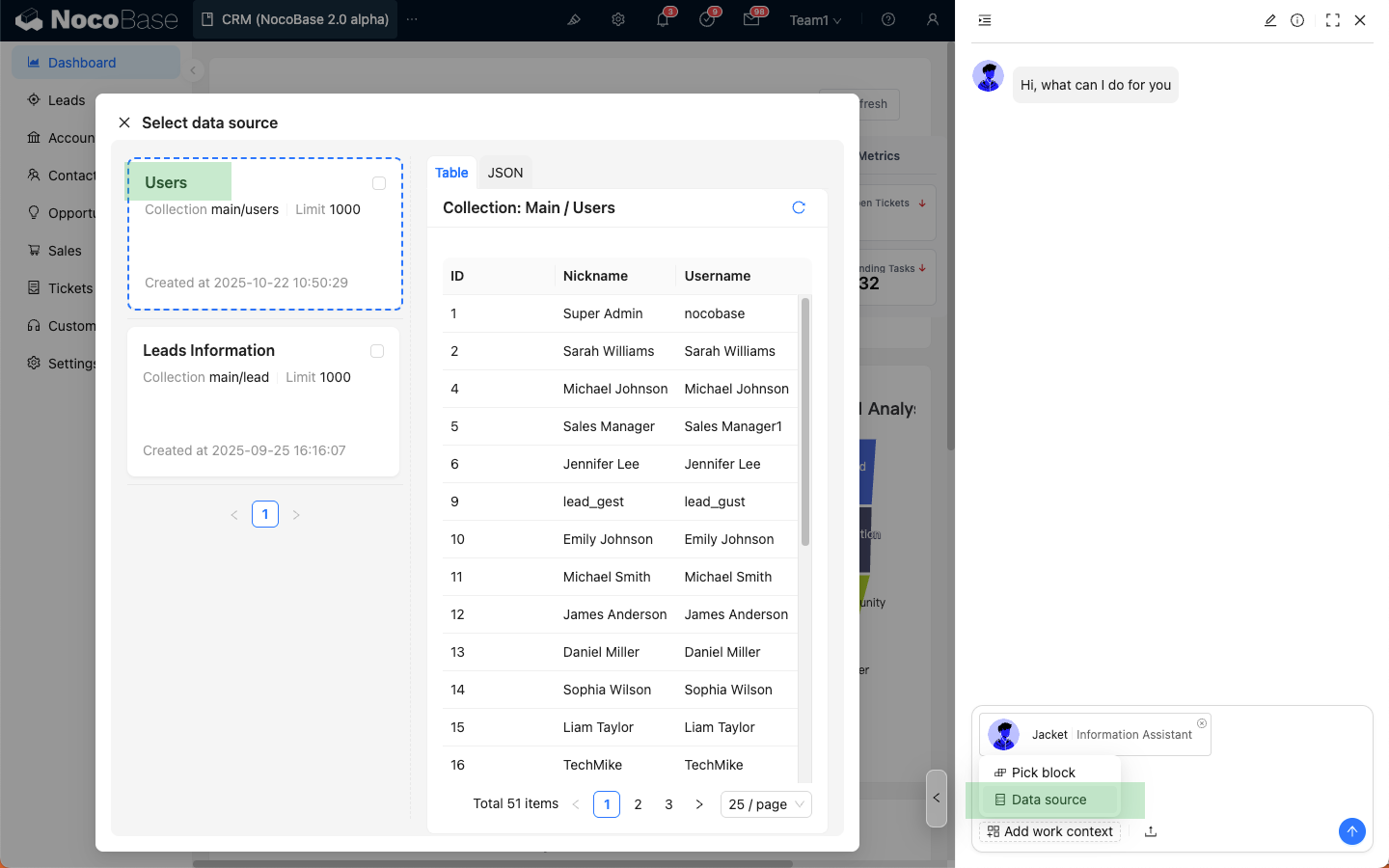
Marque a fonte de dados que você deseja enviar, e a fonte de dados selecionada será anexada à caixa de diálogo.

Após inserir sua pergunta, assim como ao enviar uma mensagem normal, clique no botão de envio, e o AI Employee responderá com base na fonte de dados.
A fonte de dados também aparecerá na lista de mensagens.

Observações
A fonte de dados filtrará automaticamente os dados com base nas permissões ACL do usuário atual, mostrando apenas os dados aos quais o usuário tem acesso.