logologo
Começar
Manual
Desenvolvimento
Plugins
API
English
简体中文
日本語
한국어
Deutsch
Français
Español
Português
Русский
Italiano
Türkçe
Українська
Tiếng Việt
Bahasa Indonesia
ไทย
Polski
Nederlands
Čeština
العربية
עברית
हिन्दी
Svenska
Começar
Manual
Desenvolvimento
Plugins
API
logologo
Visão Geral
Início Rápido

Introdução aos Recursos

Consulta de Dados
Opções de Gráfico
Visualizar e Salvar
Usar Variáveis de Ambiente de Contexto
Filtros de Página e Vinculação

Avançado

Consultar Dados em Modo SQL
Configuração de Gráfico Personalizado
Eventos de Interação Personalizados
Perguntas Frequentes
Melhores Práticas
Previous PageConsultar Dados em Modo SQL
Next PageEventos de Interação Personalizados
Aviso de tradução por IA

Esta documentação foi traduzida automaticamente por IA.

#Configuração de Gráficos Personalizados

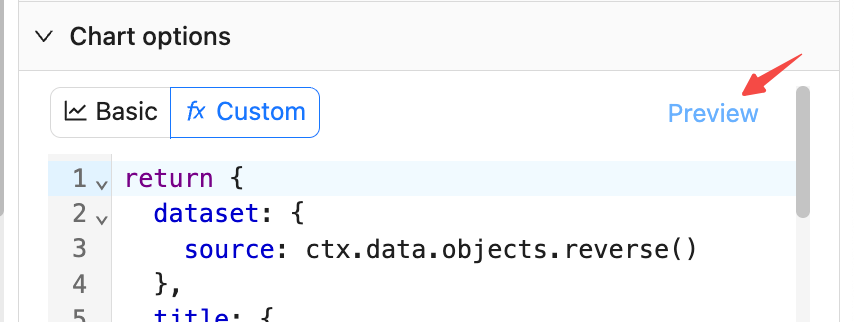
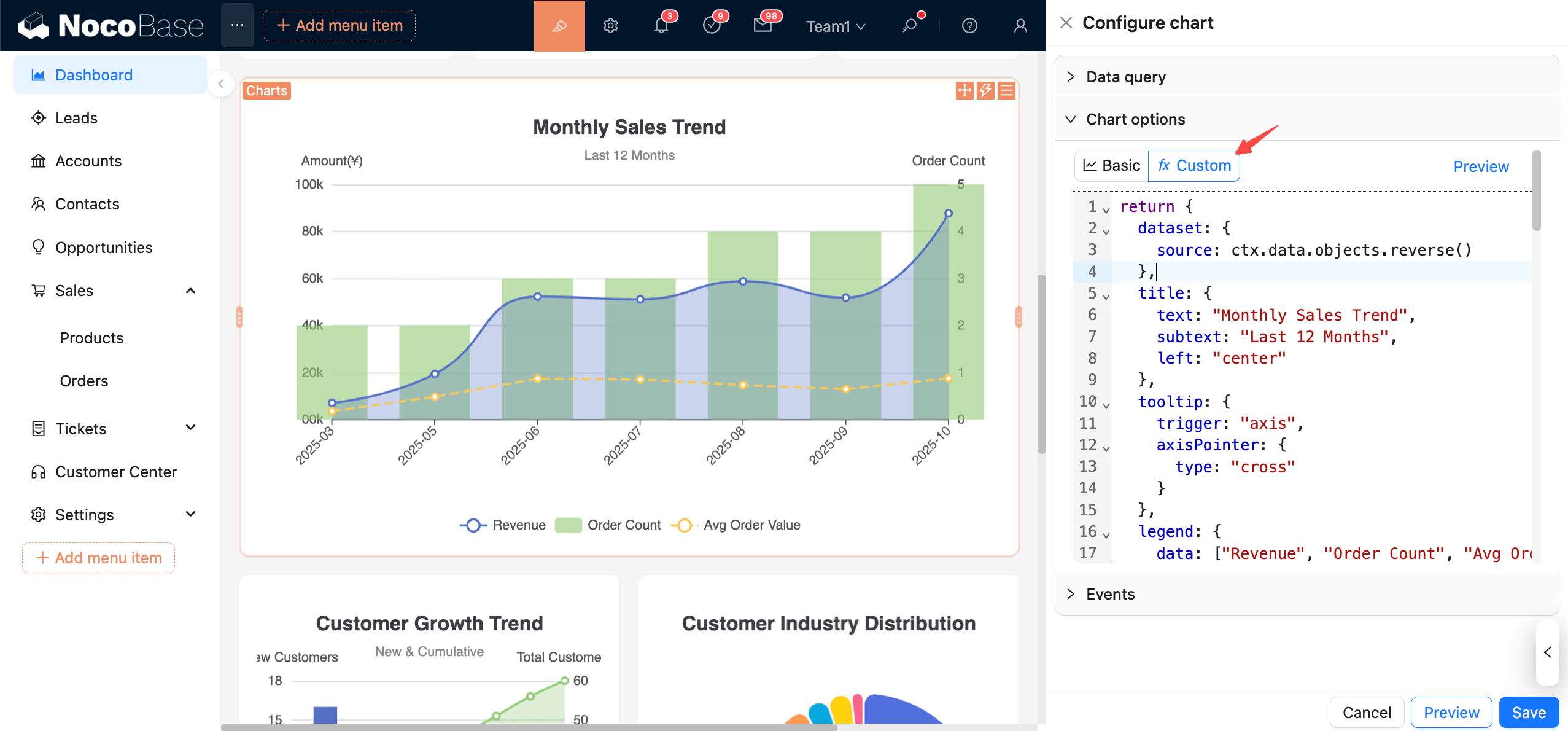
No modo personalizado, você configura gráficos escrevendo código JavaScript no editor. Com base em ctx.data, você retorna uma option completa do ECharts. Isso é ideal para combinar várias séries, criar dicas de ferramentas complexas e estilos dinâmicos. Em teoria, todas as funcionalidades e tipos de gráfico do ECharts são suportados.
clipboard-image-1761524637

#Contexto dos Dados

  • ctx.data.objects: array de objetos (cada linha como um objeto)
  • ctx.data.rows: array 2D (com cabeçalho)
  • ctx.data.columns: array 2D agrupado por colunas

Uso recomendado: Consolide os dados em dataset.source. Para detalhes sobre o uso, consulte a documentação do ECharts:

Dataset

Eixos

Exemplos

Vamos começar com um exemplo simples.

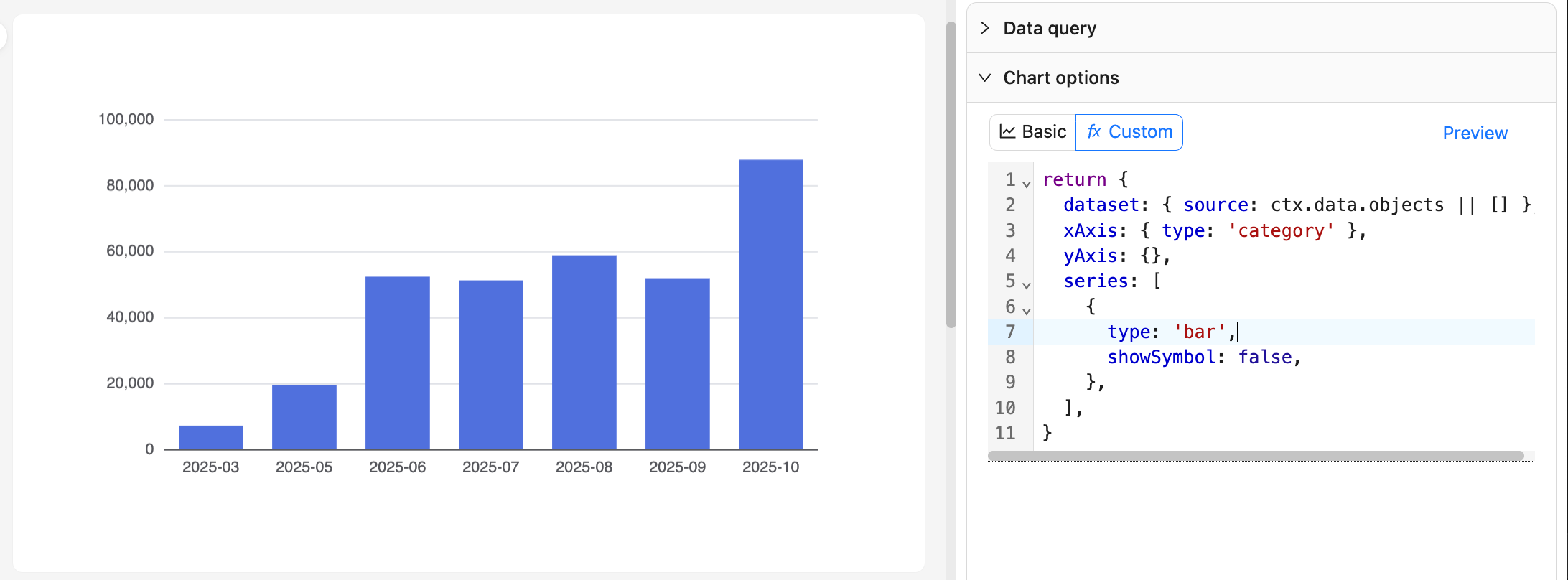
#Exemplo 1: Gráfico de Barras de Pedidos Mensais
20251027082816

return {
  dataset: { source: ctx.data.objects || [] },
  xAxis: { type: 'category' },
  yAxis: {},
  series: [
    {
      type: 'bar',
      showSymbol: false,
    },
  ],
}

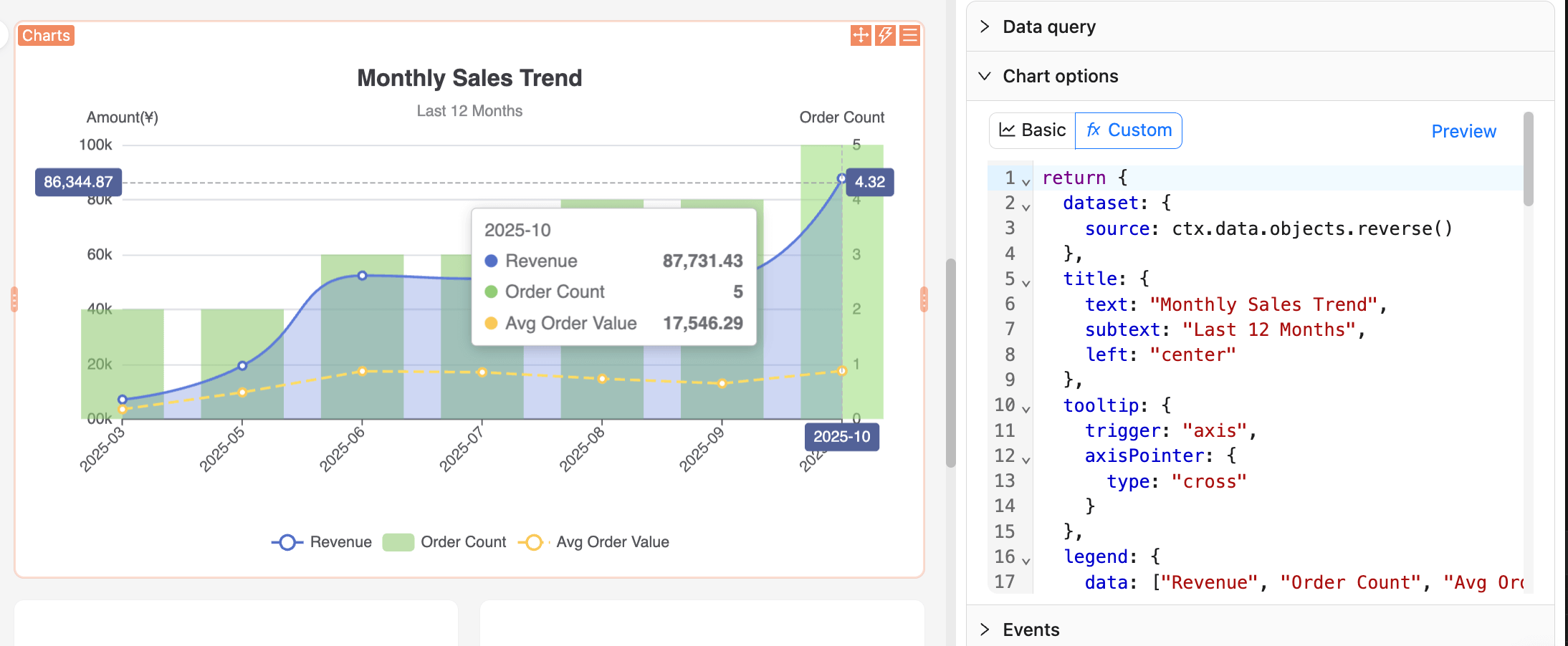
#Exemplo 2: Gráfico de Tendência de Vendas
clipboard-image-1761525188

return {
  dataset: {
    source: ctx.data.objects.reverse()
  },
  title: {
    text: "Monthly Sales Trend",
    subtext: "Last 12 Months",
    left: "center"
  },
  tooltip: {
    trigger: "axis",
    axisPointer: {
      type: "cross"
    }
  },
  legend: {
    data: ["Revenue", "Order Count", "Avg Order Value"],
    bottom: 0
  },
  grid: {
    left: "5%",
    right: "5%",
    bottom: "60",
    top: "80",
    containLabel: true
  },
  xAxis: {
    type: "category",
    boundaryGap: false,
    axisLabel: {
      rotate: 45
    }
  },
  yAxis: [
    {
      type: "value",
      name: "Amount(¥)",
      position: "left",
      axisLabel: {
        formatter: (value) => {
          return (value/10000).toFixed(0) + '0k';
        }
      }
    },
    {
      type: "value",
      name: "Order Count",
      position: "right"
    }
  ],
  series: [
    {
      name: "Revenue",
      type: "line",
      smooth: true,
      encode: {
        x: "month",
        y: "monthly_revenue"
      },
      areaStyle: {
        opacity: 0.3
      },
      itemStyle: {
        color: "#5470c6"
      }
    },
    {
      name: "Order Count",
      type: "bar",
      yAxisIndex: 1,
      encode: {
        x: "month",
        y: "order_count"
      },
      itemStyle: {
        color: "#91cc75",
        opacity: 0.6
      }
    },
    {
      name: "Avg Order Value",
      type: "line",
      encode: {
        x: "month",
        y: "avg_order_value"
      },
      itemStyle: {
        color: "#fac858"
      },
      lineStyle: {
        type: "dashed"
      }
    }
  ]
}

Recomendações:

  • Mantenha um estilo de função pura: gere a option apenas a partir de ctx.data e evite efeitos colaterais.
  • Alterações nos nomes das colunas da consulta afetam a indexação; padronize os nomes e confirme em "Ver dados" antes de editar o código.
  • Para grandes volumes de dados, evite cálculos síncronos complexos em JavaScript; faça a agregação durante a fase de consulta, se necessário.

#Mais exemplos

Para mais exemplos de uso, você pode consultar o aplicativo de demonstração do NocoBase.

Você também pode navegar pelos exemplos oficiais do ECharts para encontrar o efeito de gráfico desejado e, em seguida, consultar e copiar o código de configuração JavaScript.

#Pré-visualizar e Salvar

20251027083938

  • Clique em "Pré-visualizar" no lado direito ou na parte inferior para atualizar o gráfico e validar a configuração JavaScript.
  • Clique em "Salvar" para persistir a configuração JavaScript atual no banco de dados.
  • Clique em "Cancelar" para reverter ao último estado salvo.