

Consultar dados no modo SQL
No painel "Consulta de dados", alterne para o modo SQL, escreva e execute a consulta, e use o resultado retornado diretamente para mapeamento e renderização de gráficos.
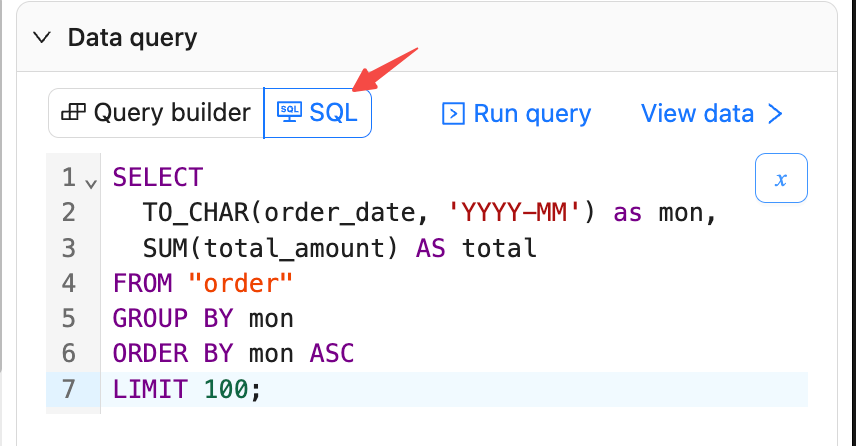
Escrever instruções SQL
- No painel "Consulta de dados", selecione o modo SQL.
- Insira o SQL e clique em "Executar consulta".
- Suporta instruções SQL complexas, incluindo JOIN de múltiplas tabelas e VIEWs.
Exemplo: valor do pedido por mês
Visualizar resultados
- Clique em "Visualizar dados" para abrir o painel de pré-visualização dos resultados.
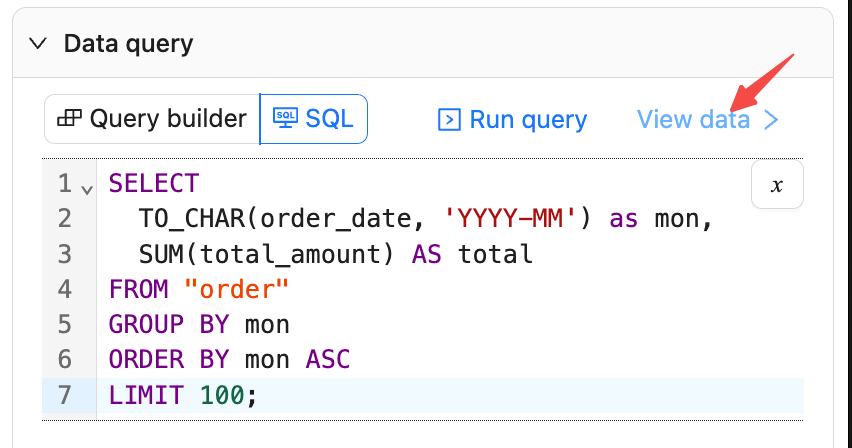
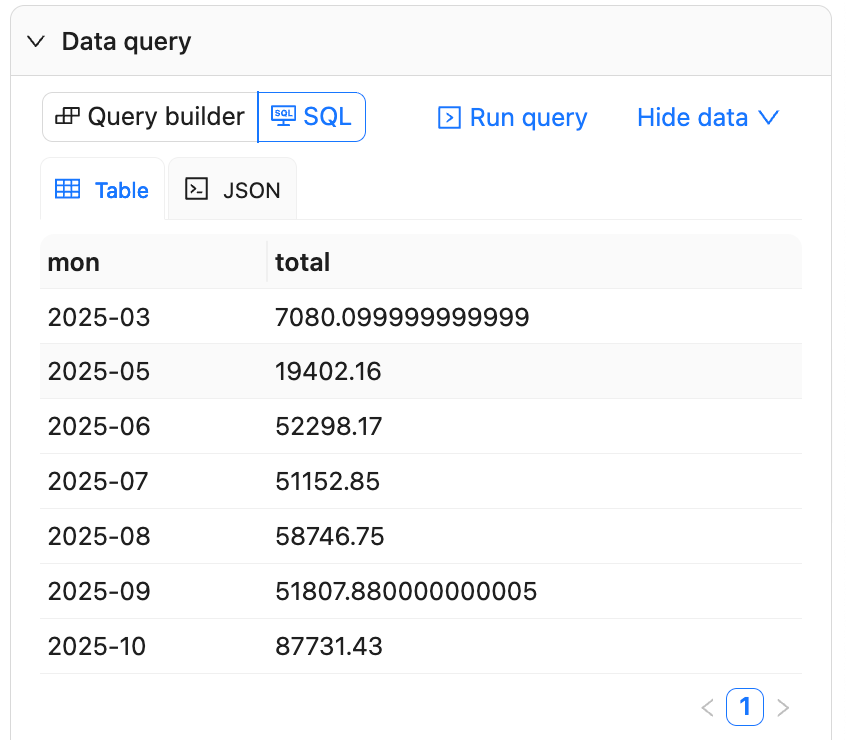
Os dados suportam paginação; você pode alternar entre Tabela e JSON para verificar os nomes e tipos das colunas.
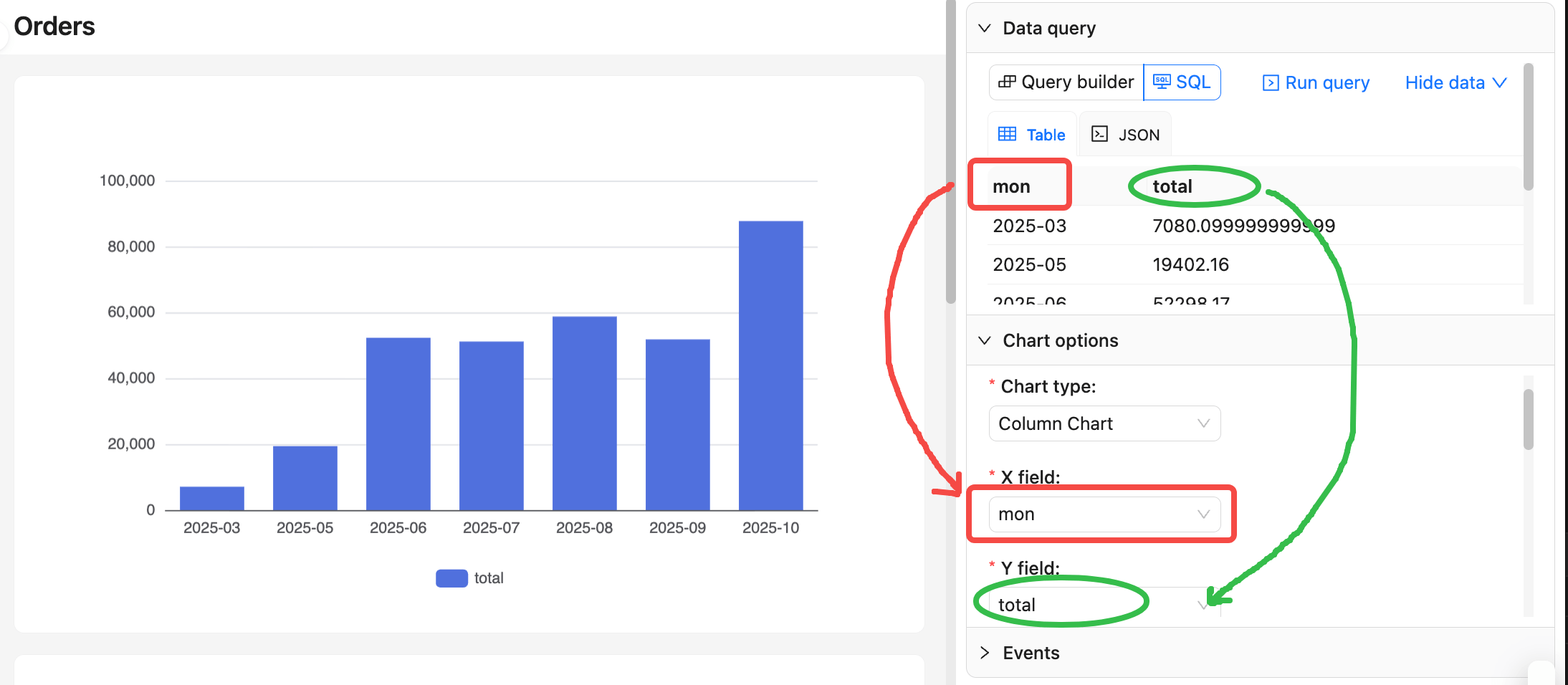
Mapeamento de campos
- Nas opções do gráfico, mapeie os campos com base nas colunas do resultado da consulta.
- Por padrão, a primeira coluna é usada como dimensão (eixo X ou categoria) e a segunda coluna como medida (eixo Y ou valor). Portanto, preste atenção à ordem das colunas no SQL:
Usar variáveis de contexto
Clique no botão "x" no canto superior direito do editor SQL para escolher variáveis de contexto.
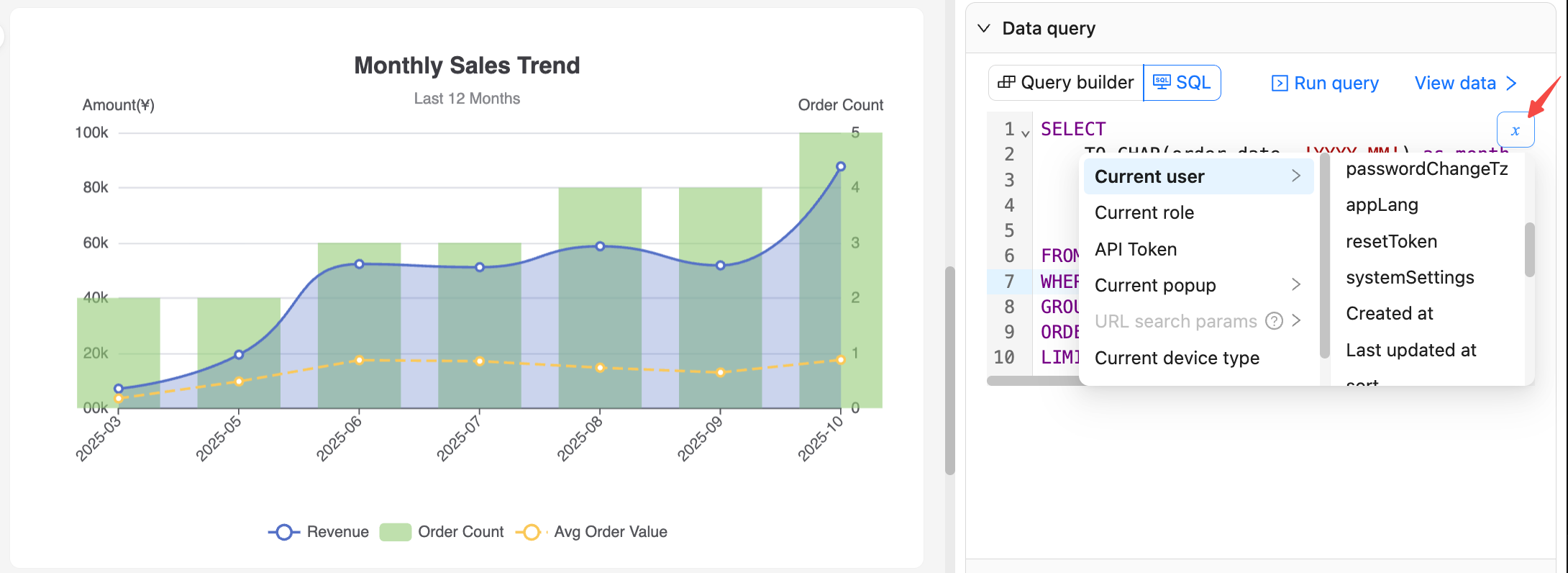
Após confirmar, a expressão da variável é inserida na posição do cursor (ou substitui o texto selecionado) no texto SQL.
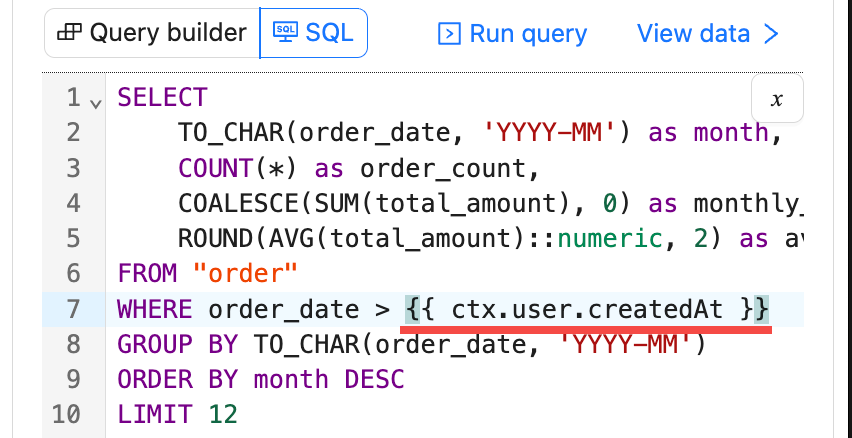
Por exemplo, {{ ctx.user.createdAt }}. Não adicione aspas extras.
Mais exemplos
Para mais exemplos, consulte o aplicativo de demonstração do NocoBase.
Recomendações:
- Estabilize os nomes das colunas antes de mapeá-las para gráficos para evitar erros futuros.
- Durante a depuração, defina
LIMITpara reduzir o número de linhas retornadas e acelerar a pré-visualização.
Pré-visualizar, salvar e reverter
- Clique em "Executar consulta" para solicitar os dados e atualizar a pré-visualização do gráfico.
- Clique em "Salvar" para persistir o texto SQL atual e as configurações relacionadas no banco de dados.
- Clique em "Cancelar" para reverter para o último estado salvo e descartar as alterações não salvas.