pkg: "@nocobase/plugin-email-manager"
Central de E-mail
Email managerEnterprise Edition+Introdução
Após ativar o plugin de e-mail, a Central de E-mail estará disponível por padrão para conexão de contas, gerenciamento de e-mails, configuração de funcionalidades e muito mais.
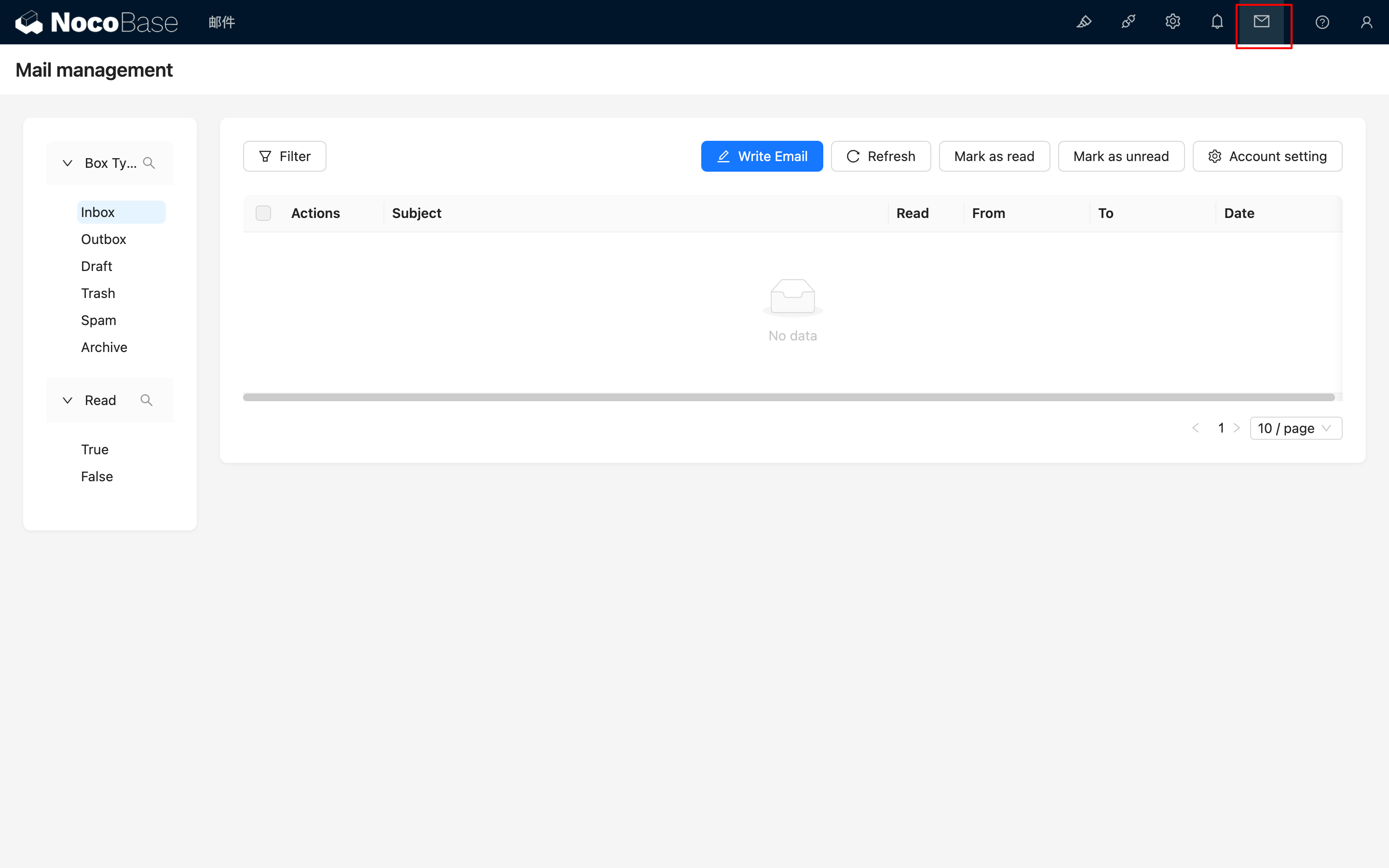
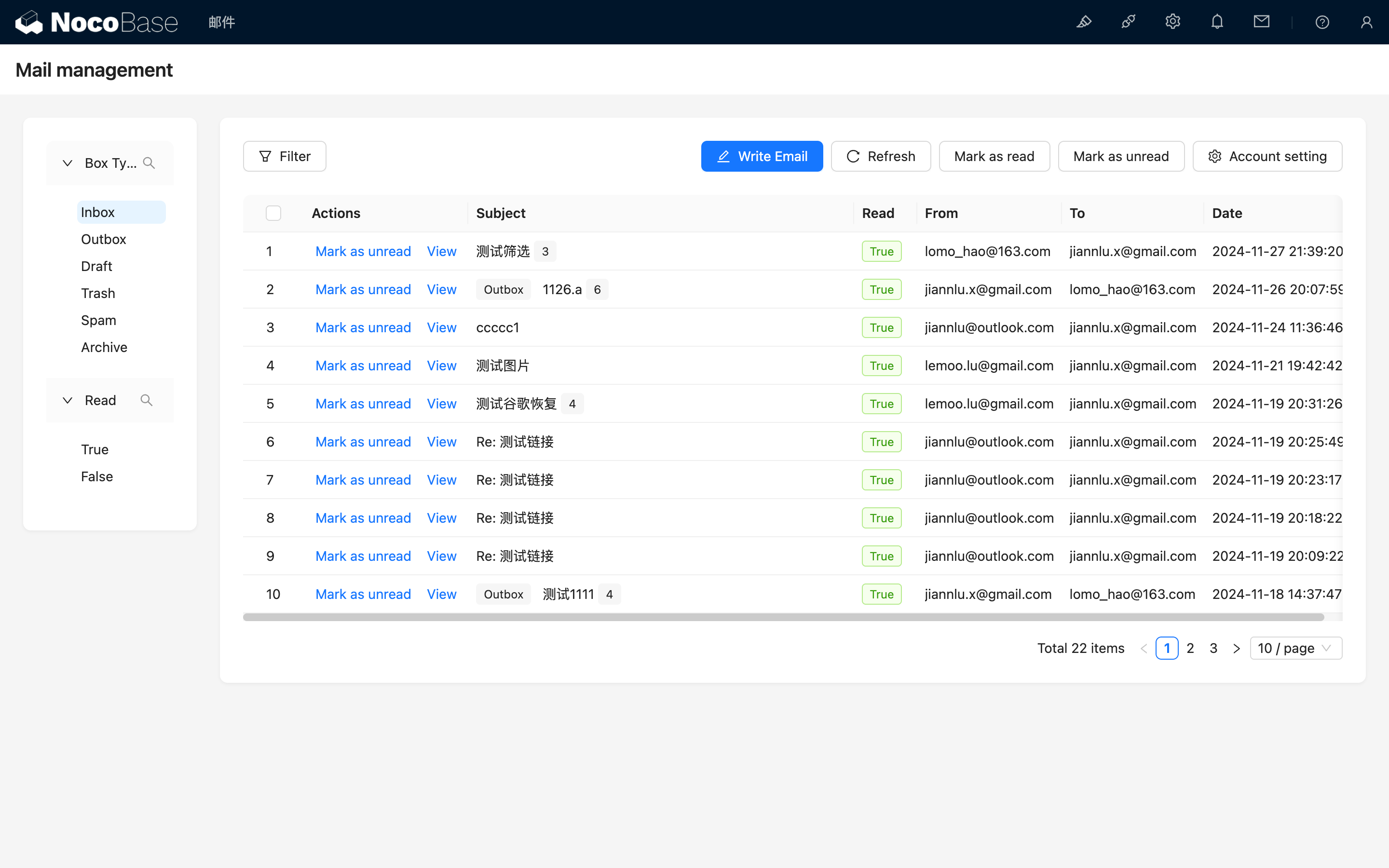
Clique no ícone de mensagem de e-mail no canto superior direito para acessar a página de gerenciamento de e-mails.
Vinculação de Contas
Vincular Conta
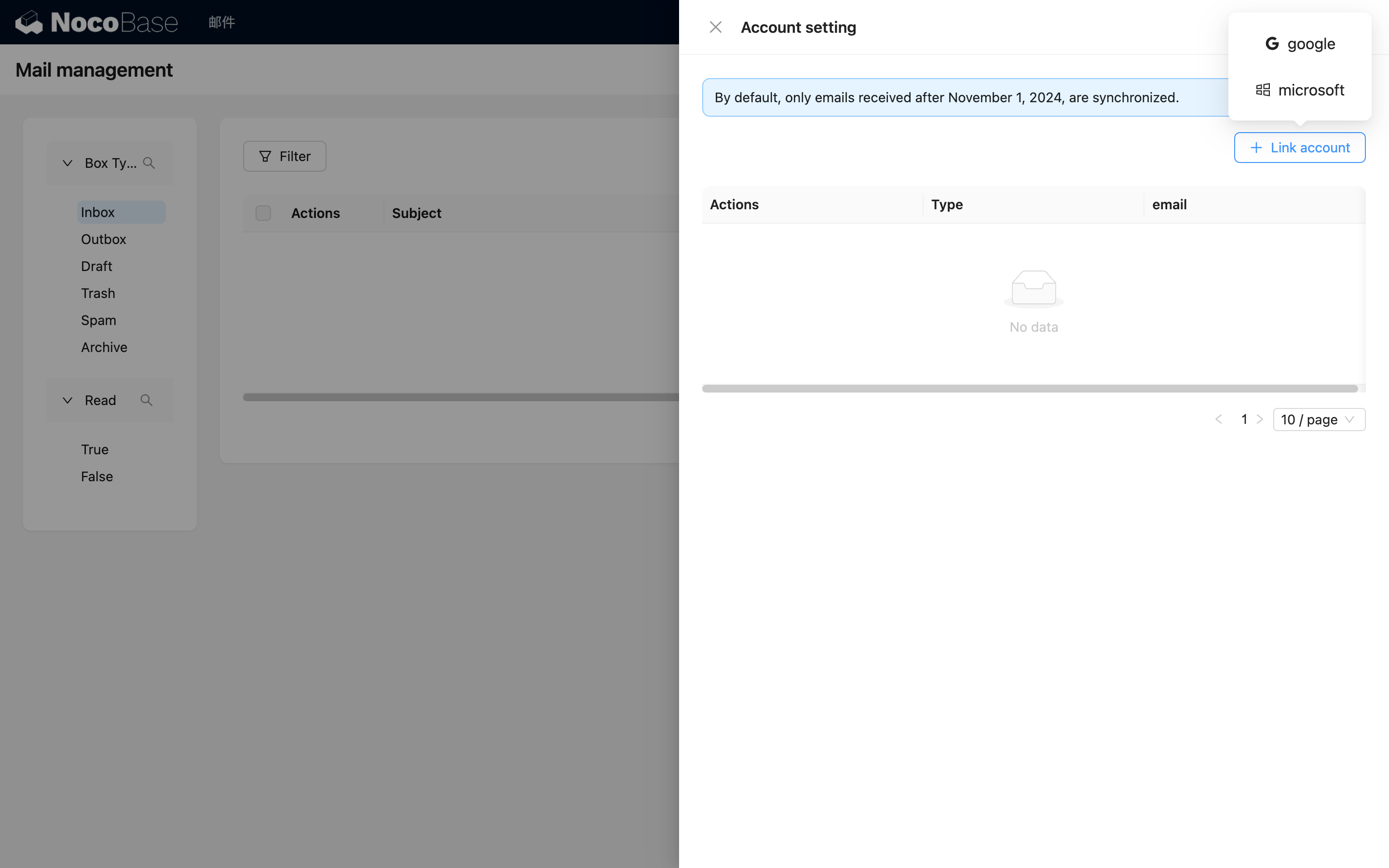
Clique no botão "Account setting", e na janela pop-up que se abrir, clique no botão "Link account" para selecionar o tipo de conta de e-mail que você deseja vincular.
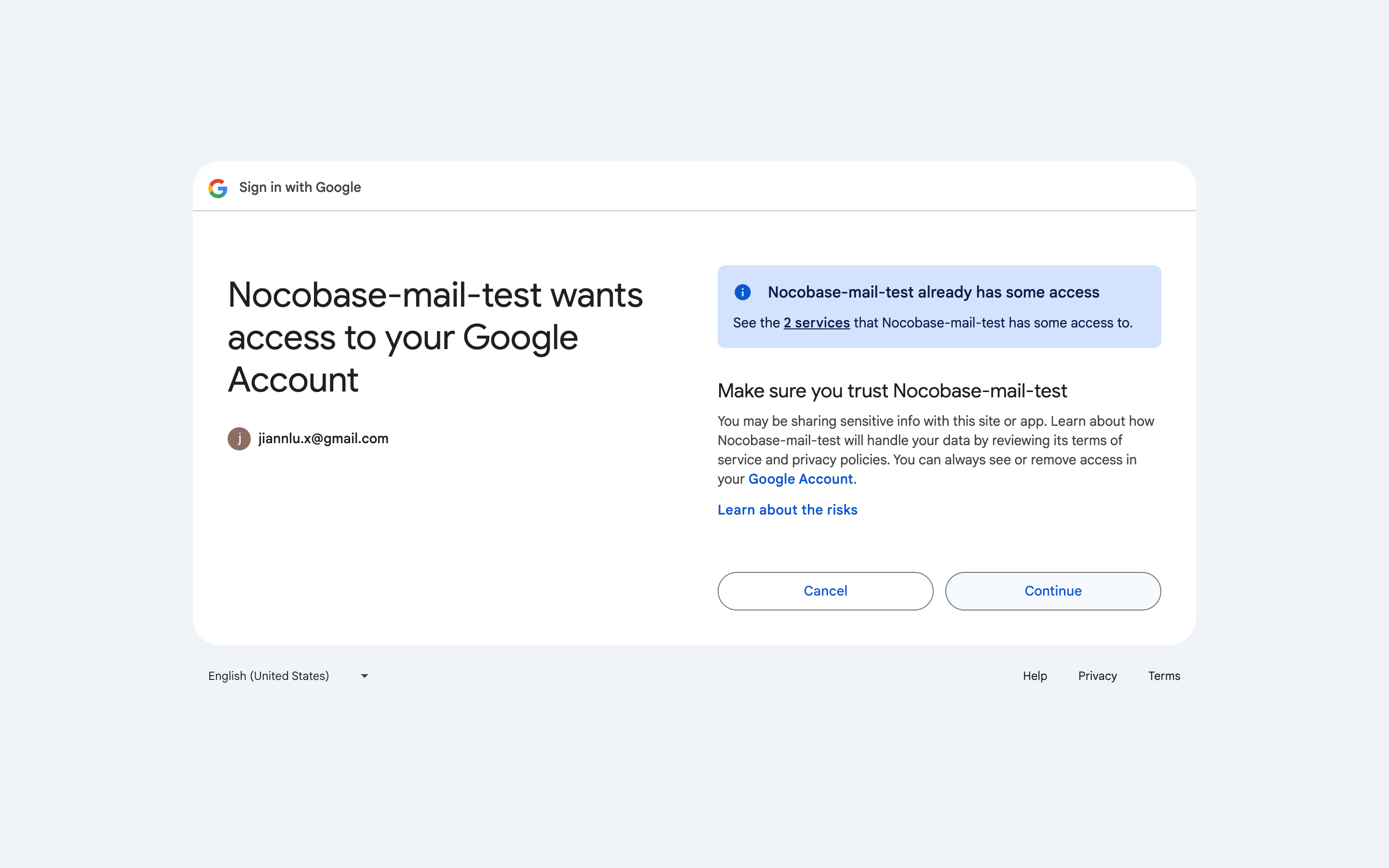
O navegador abrirá automaticamente a página de login do e-mail correspondente. Faça login na sua conta e conceda as permissões necessárias.
Após a autorização ser concluída, você será redirecionado de volta para a página do NocoBase para a vinculação da conta e sincronização de dados (a primeira sincronização pode levar algum tempo, por favor, aguarde um momento).
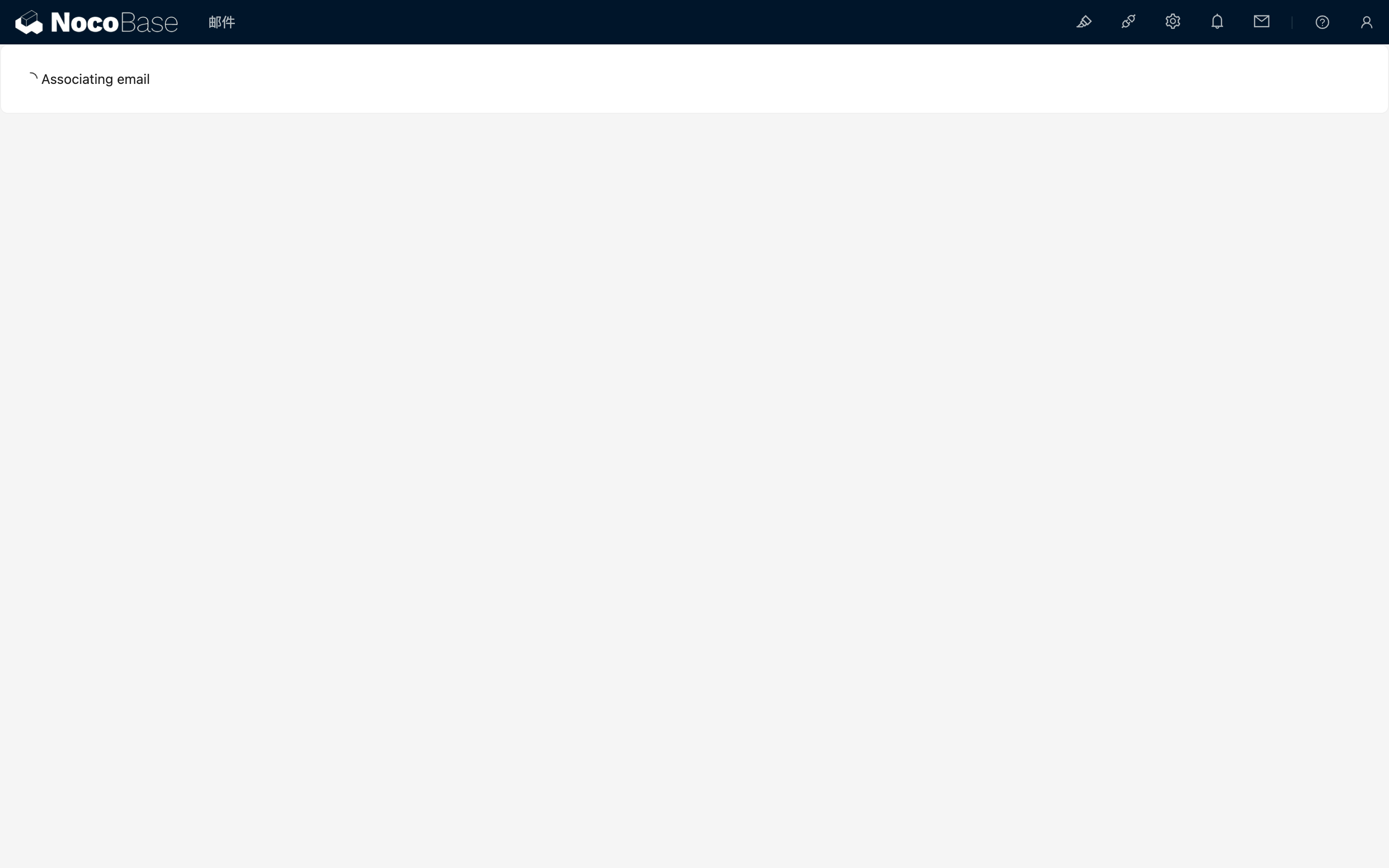
Assim que a sincronização de dados for concluída, a página atual será fechada automaticamente e você retornará à página original de mensagens de e-mail, onde poderá ver que a conta foi vinculada.
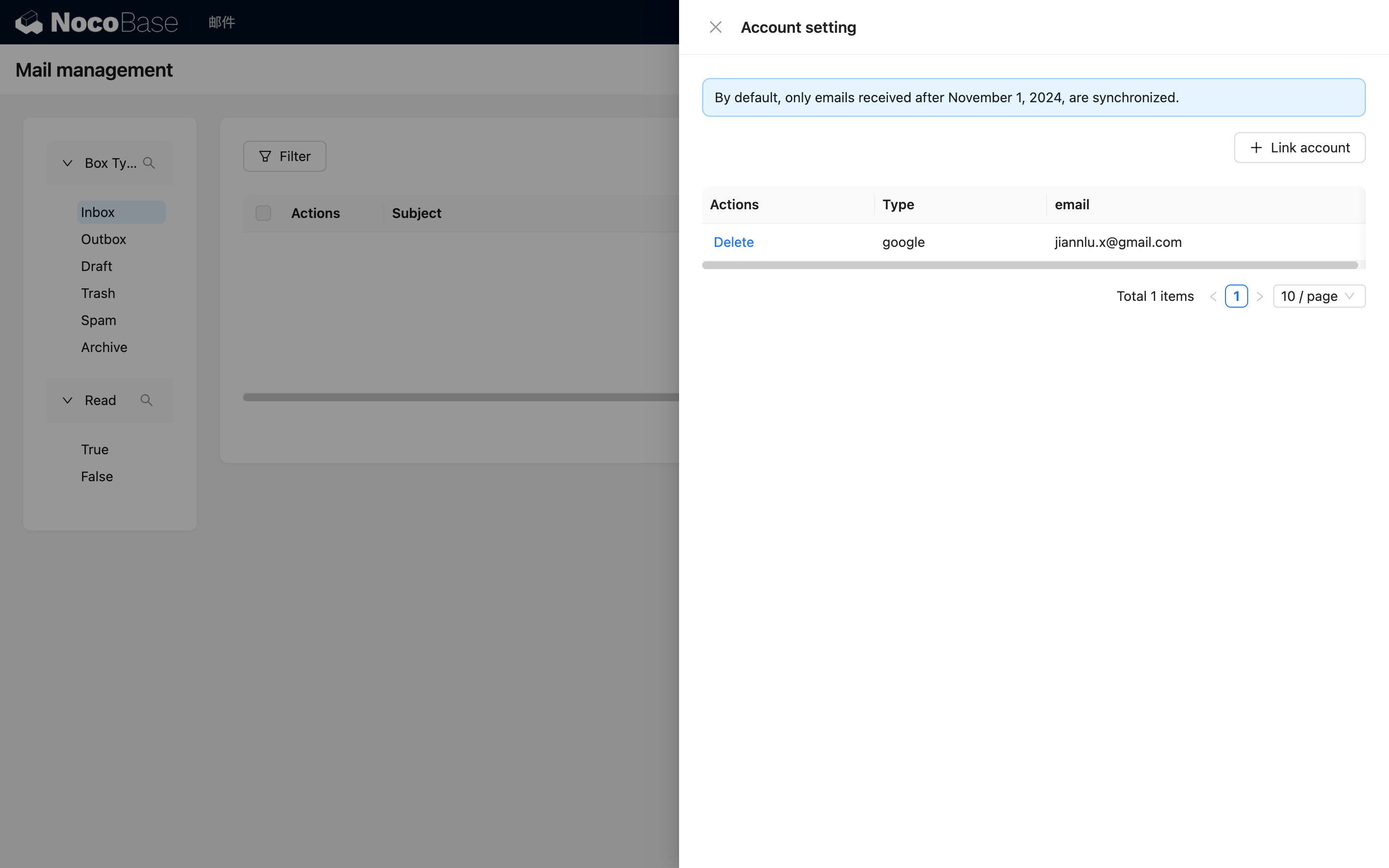
Clique na área de sobreposição para fechar a janela pop-up e você verá a lista de e-mails.
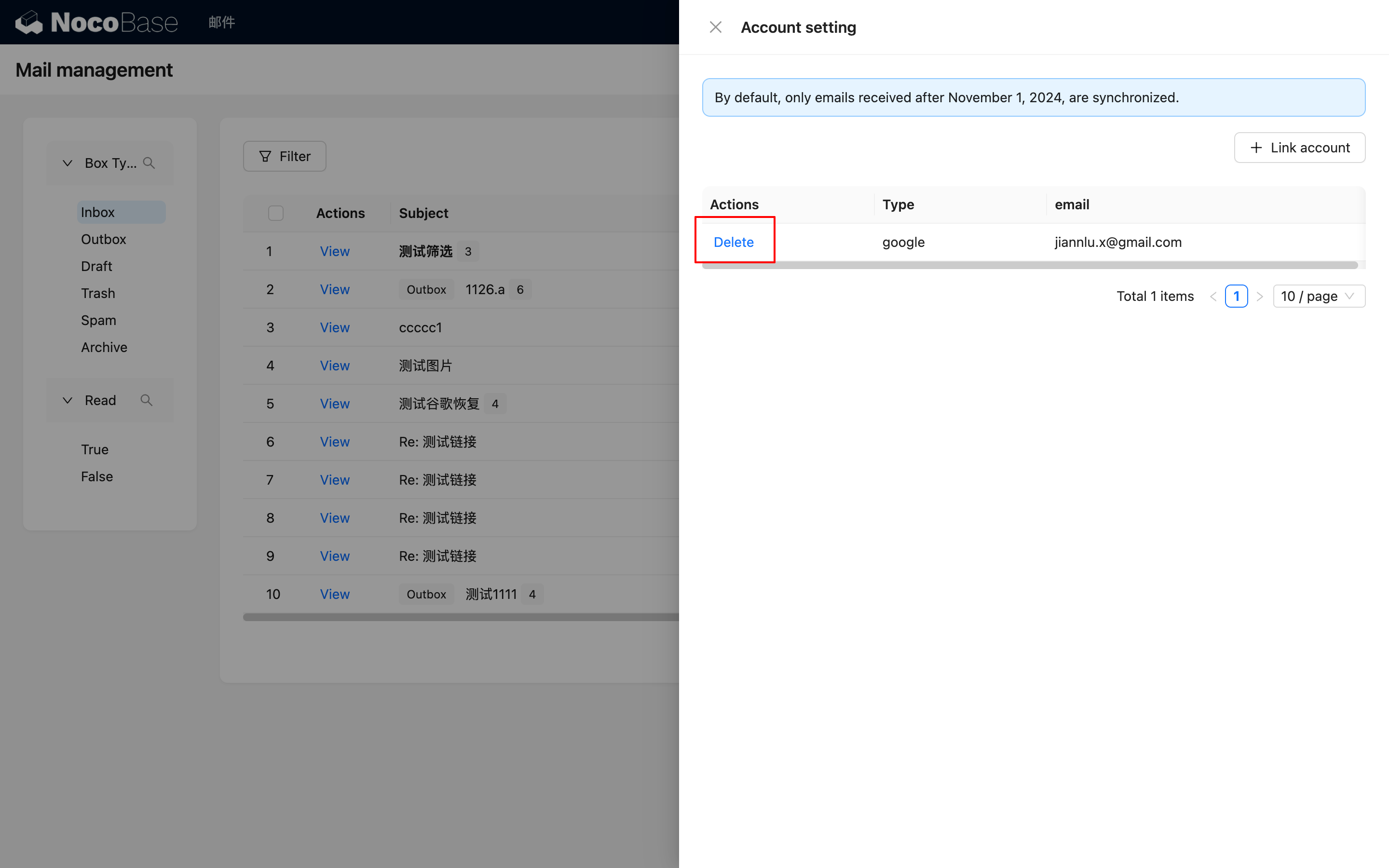
Excluir Conta
Você pode clicar em "Delete" para remover a conta e os e-mails associados.
Gerenciamento de E-mails
Filtragem de E-mails
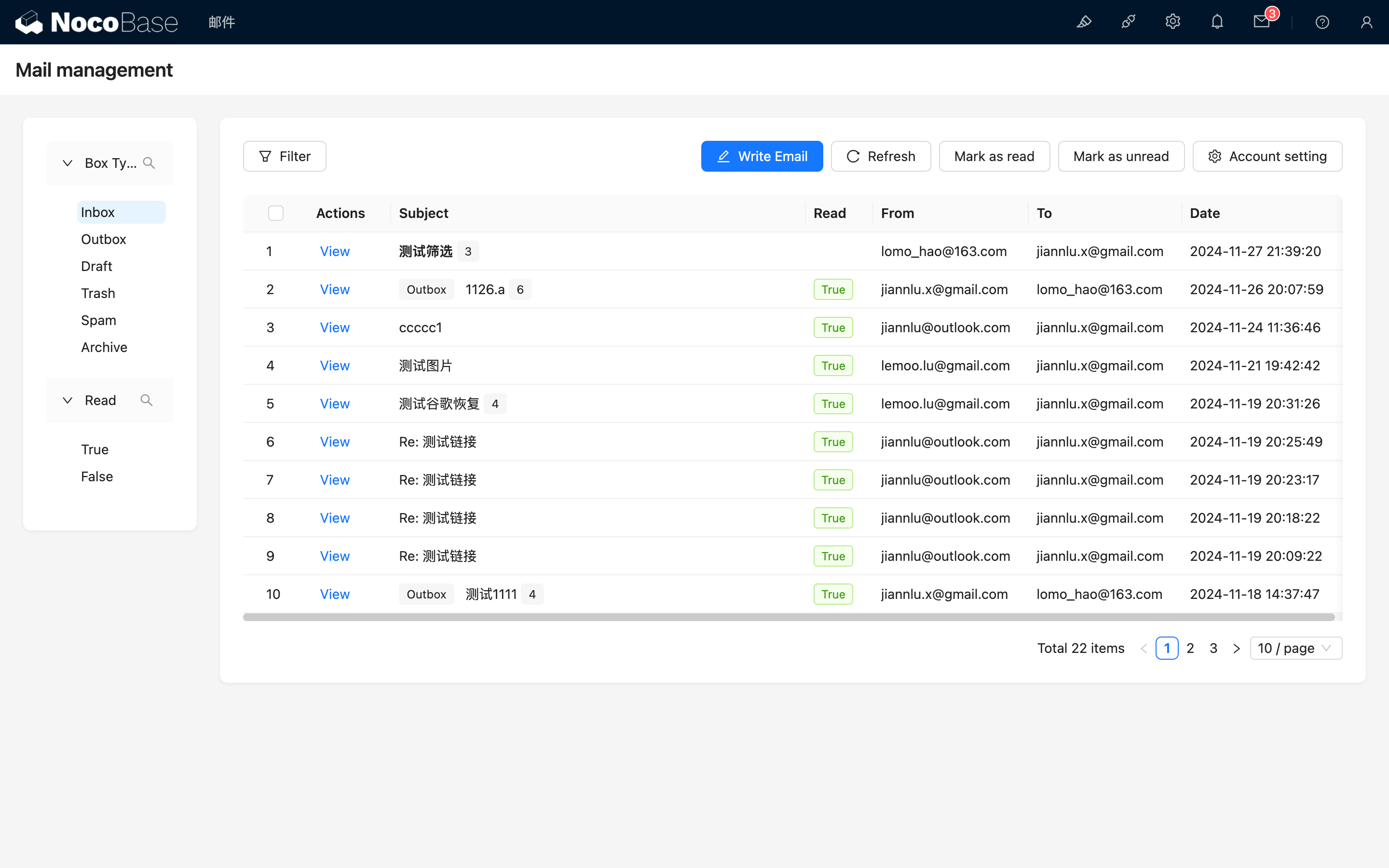
Na página de gerenciamento de e-mails, o lado esquerdo é a área de filtro e o lado direito é a área da lista de e-mails. Por padrão, a página abre na caixa de entrada.
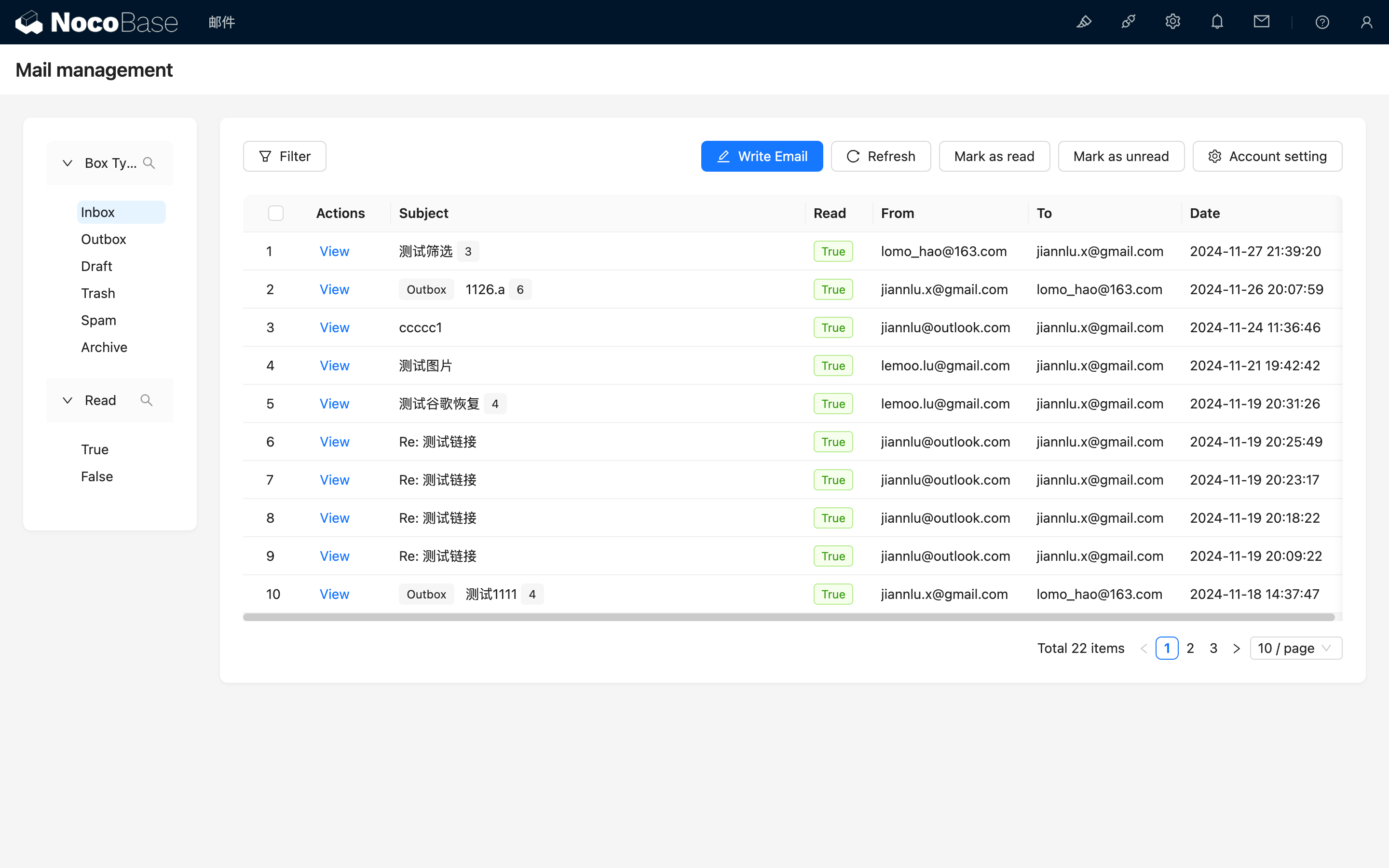
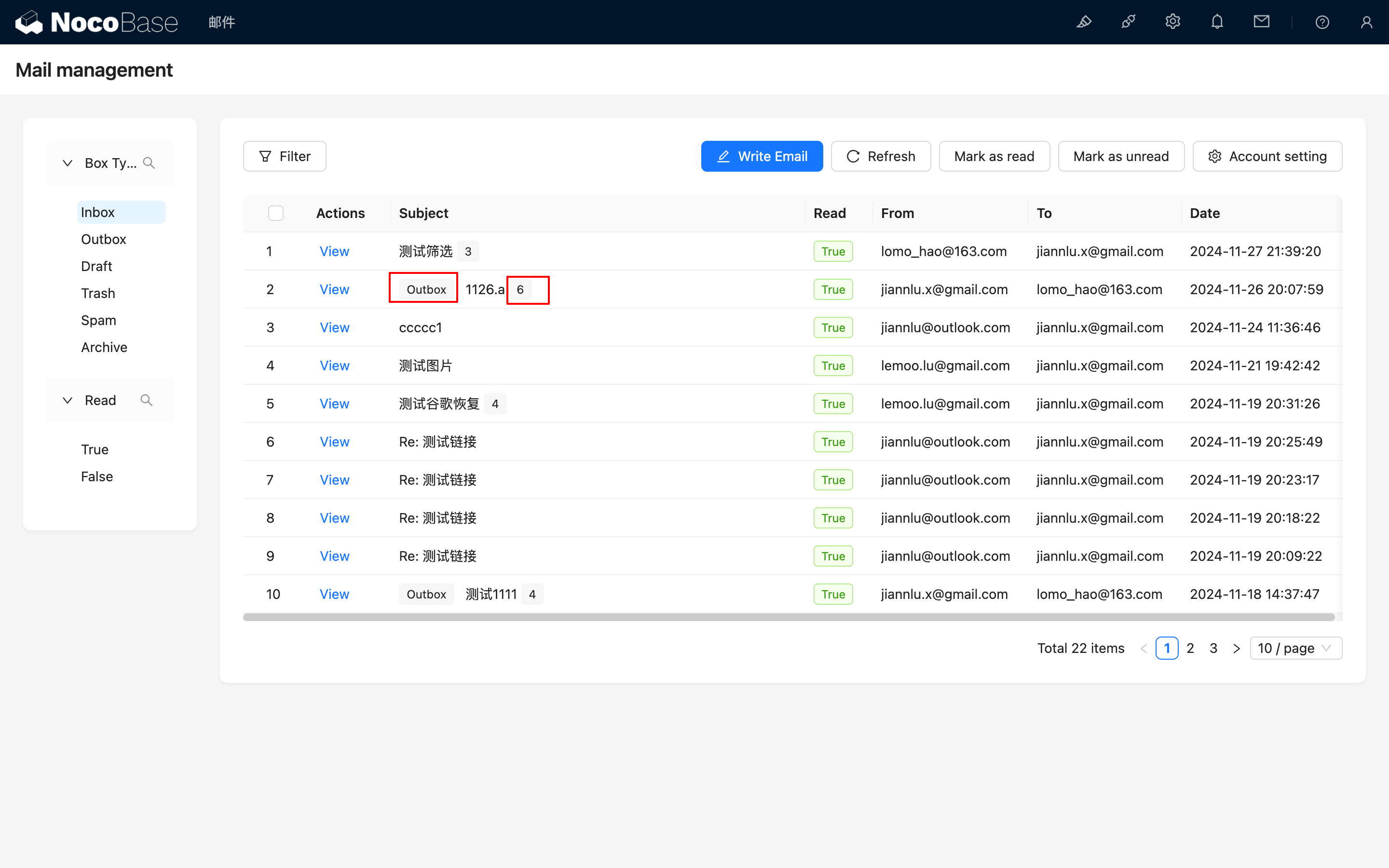
E-mails com o mesmo assunto serão agrupados, e o campo de assunto indicará o número total de e-mails na conversa. Quando alguns e-mails dentro da mesma conversa corresponderem aos critérios de filtro, o e-mail raiz da conversa será exibido, e o tipo do e-mail raiz atual será indicado ao lado do campo de assunto.
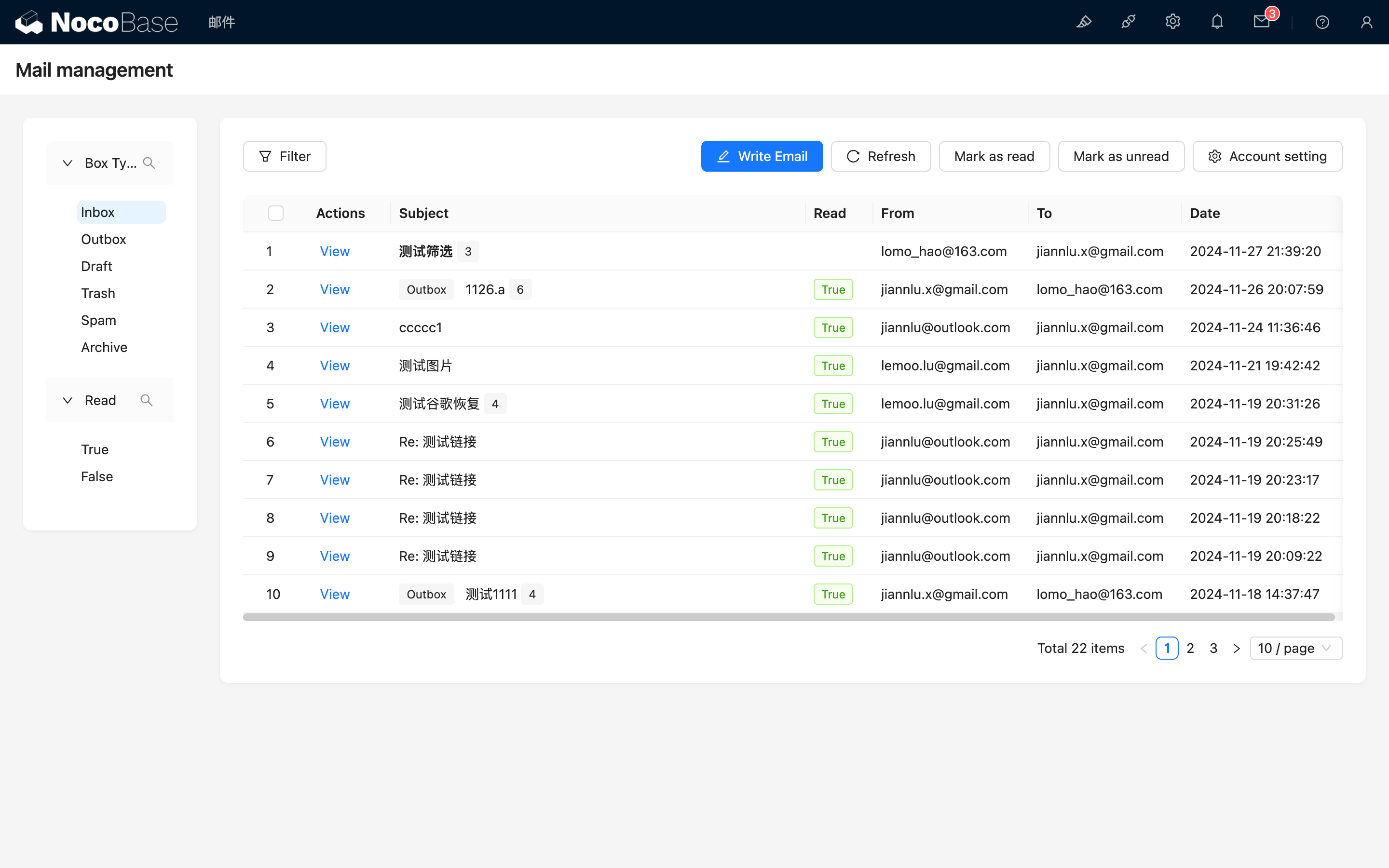
Os assuntos dos e-mails não lidos serão exibidos em negrito, e o ícone de e-mail no topo indicará a quantidade de e-mails não lidos.
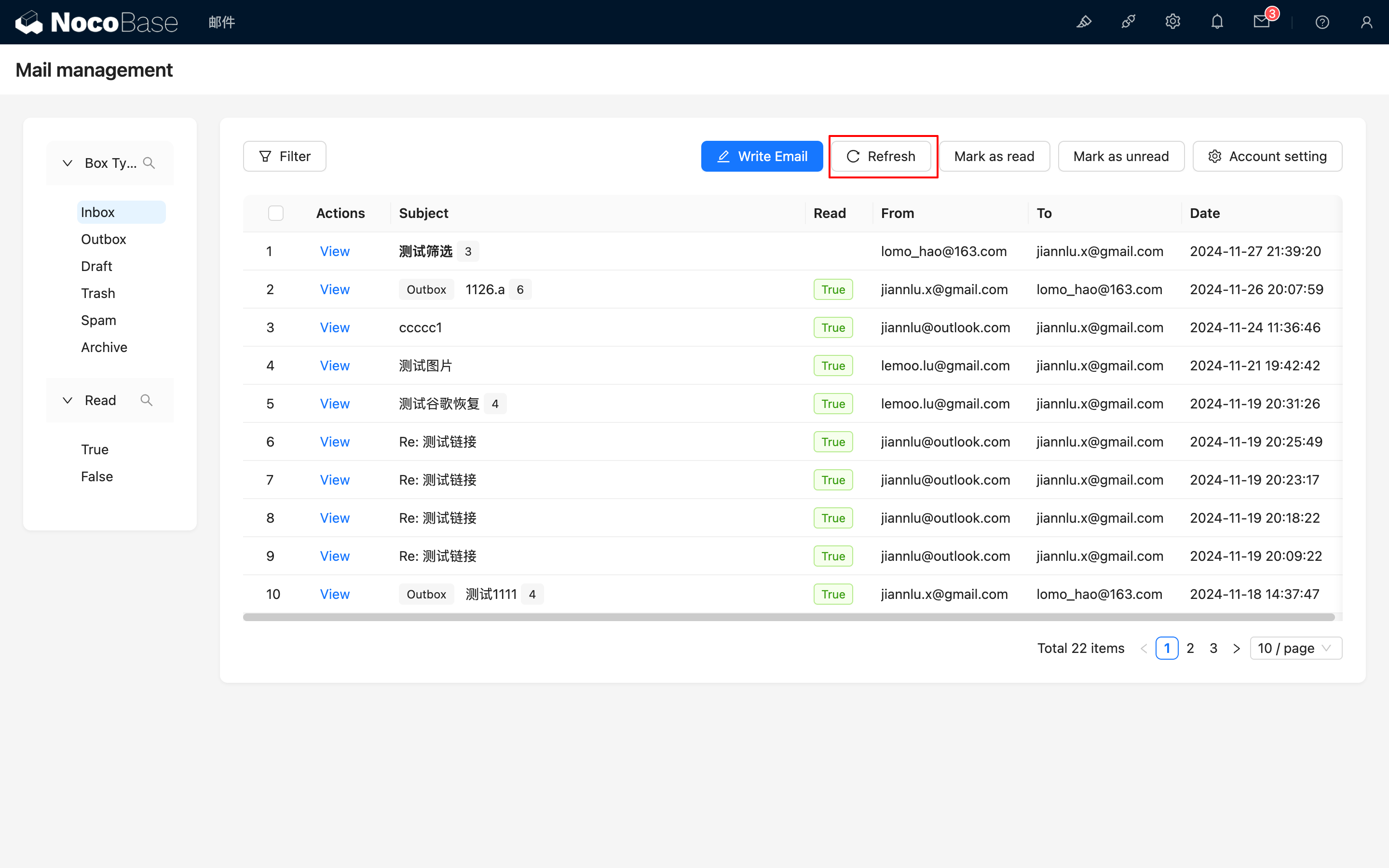
Sincronizar E-mails Manualmente
O intervalo de sincronização de e-mails atual é de 5 minutos. Se você quiser forçar uma sincronização, pode clicar no botão "Refresh".
Alterar Status de Leitura
Os botões "Mark as read" e "Mark as unread" podem ser usados para alterar em massa o status de leitura dos e-mails.
Enviar E-mail
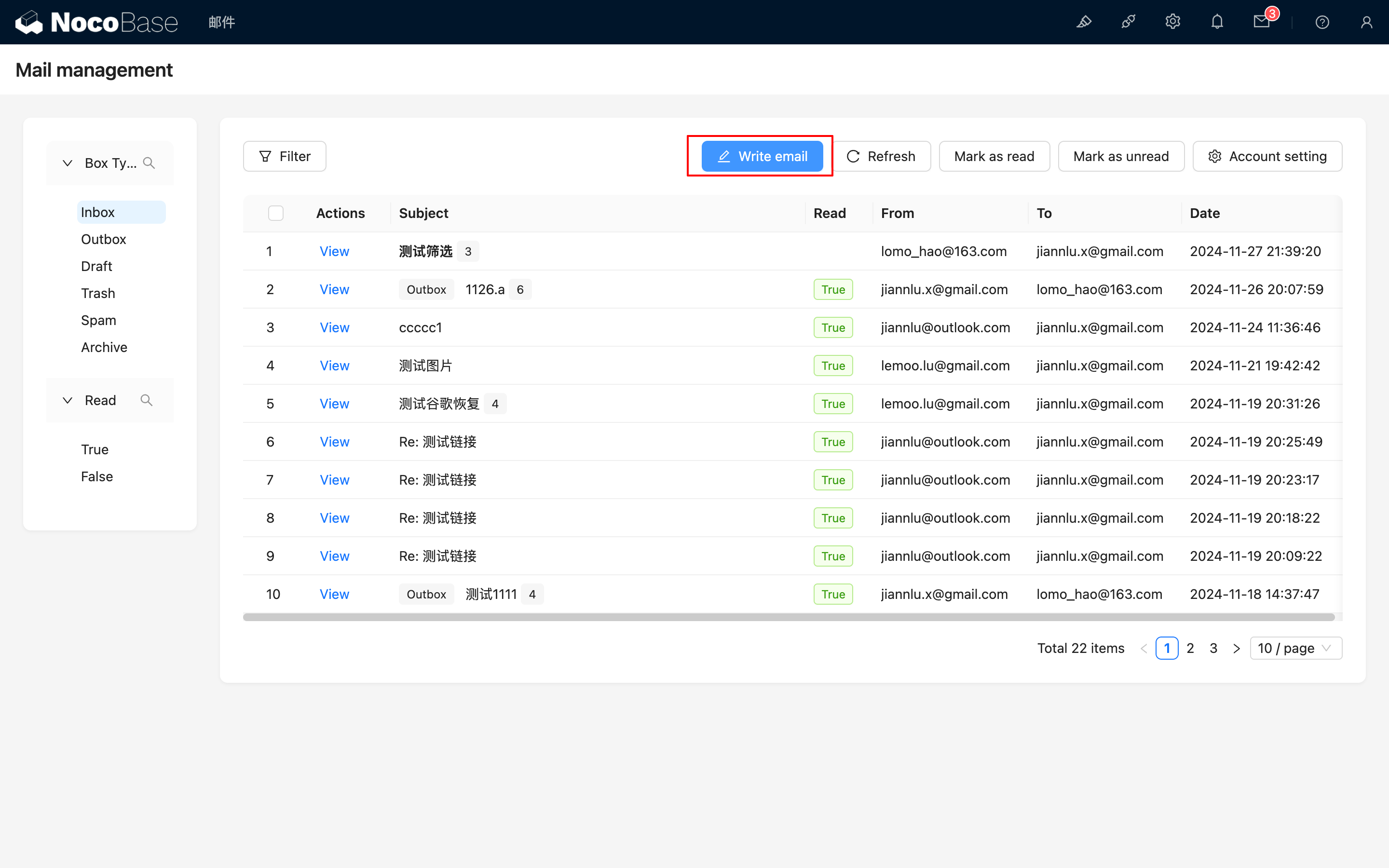
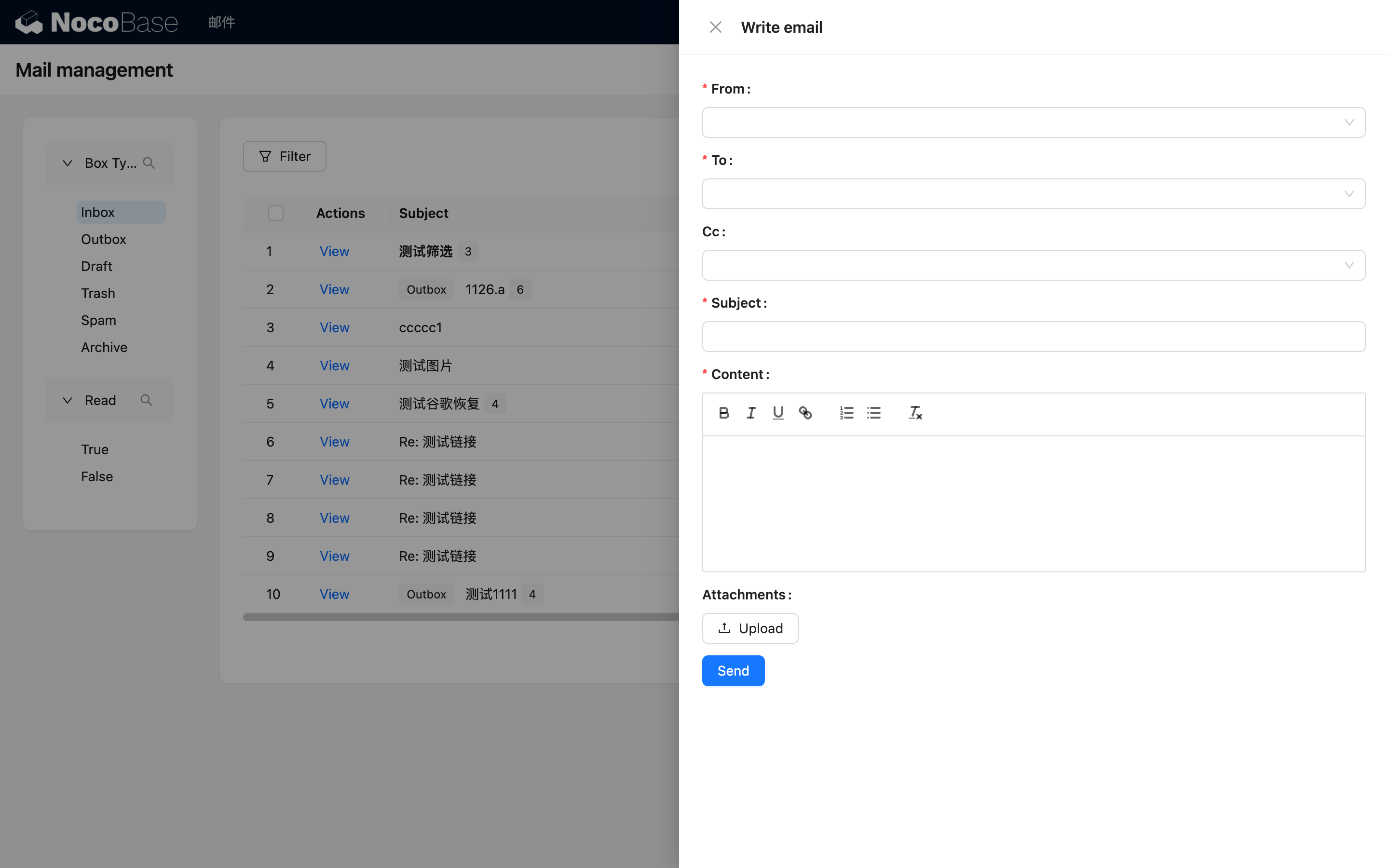
Clique no botão "Write email" no topo para abrir o painel de composição.
Após preencher as informações relevantes, você pode enviar o e-mail. Atualmente, os anexos são limitados a 3MB.
Visualizar E-mail
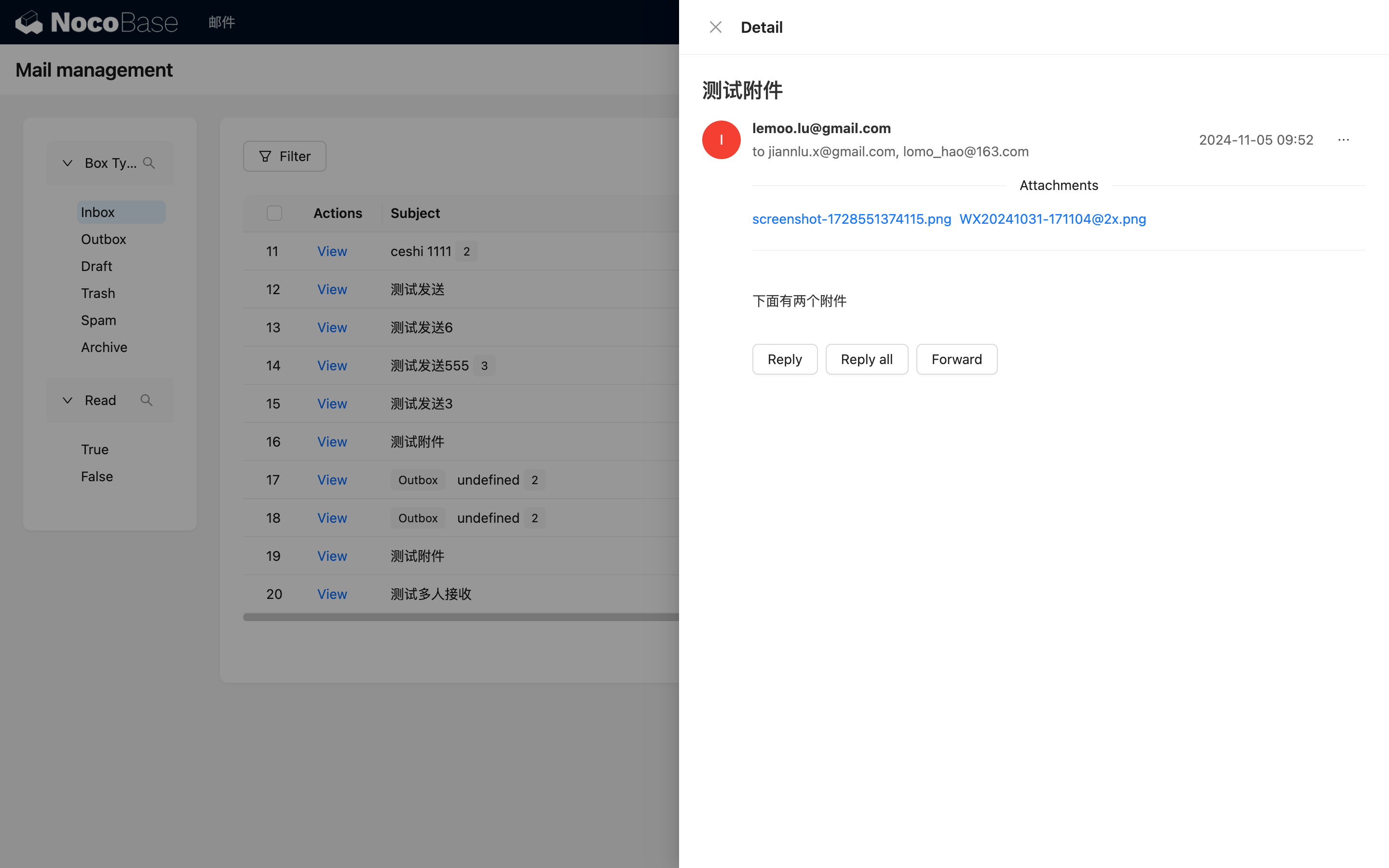
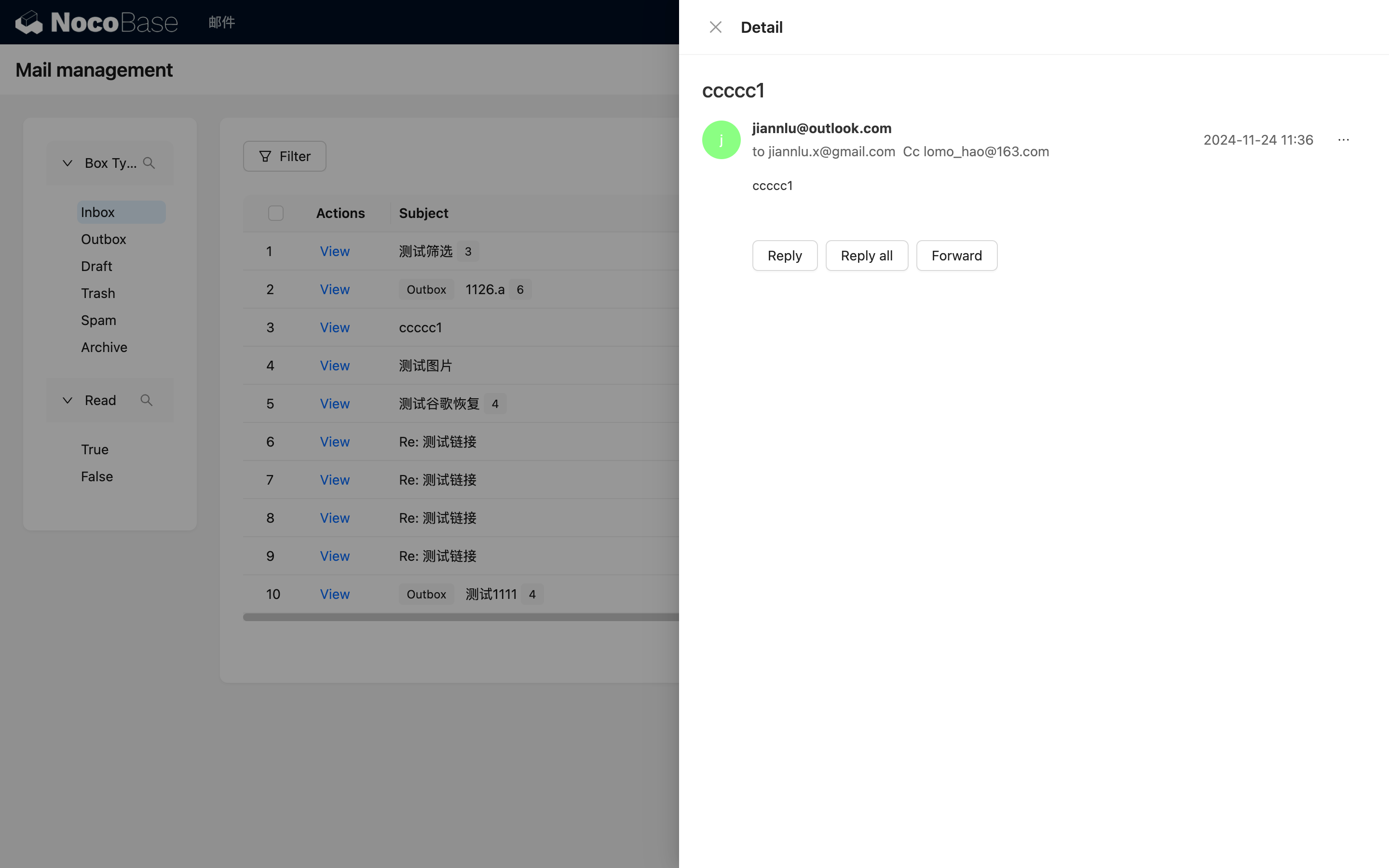
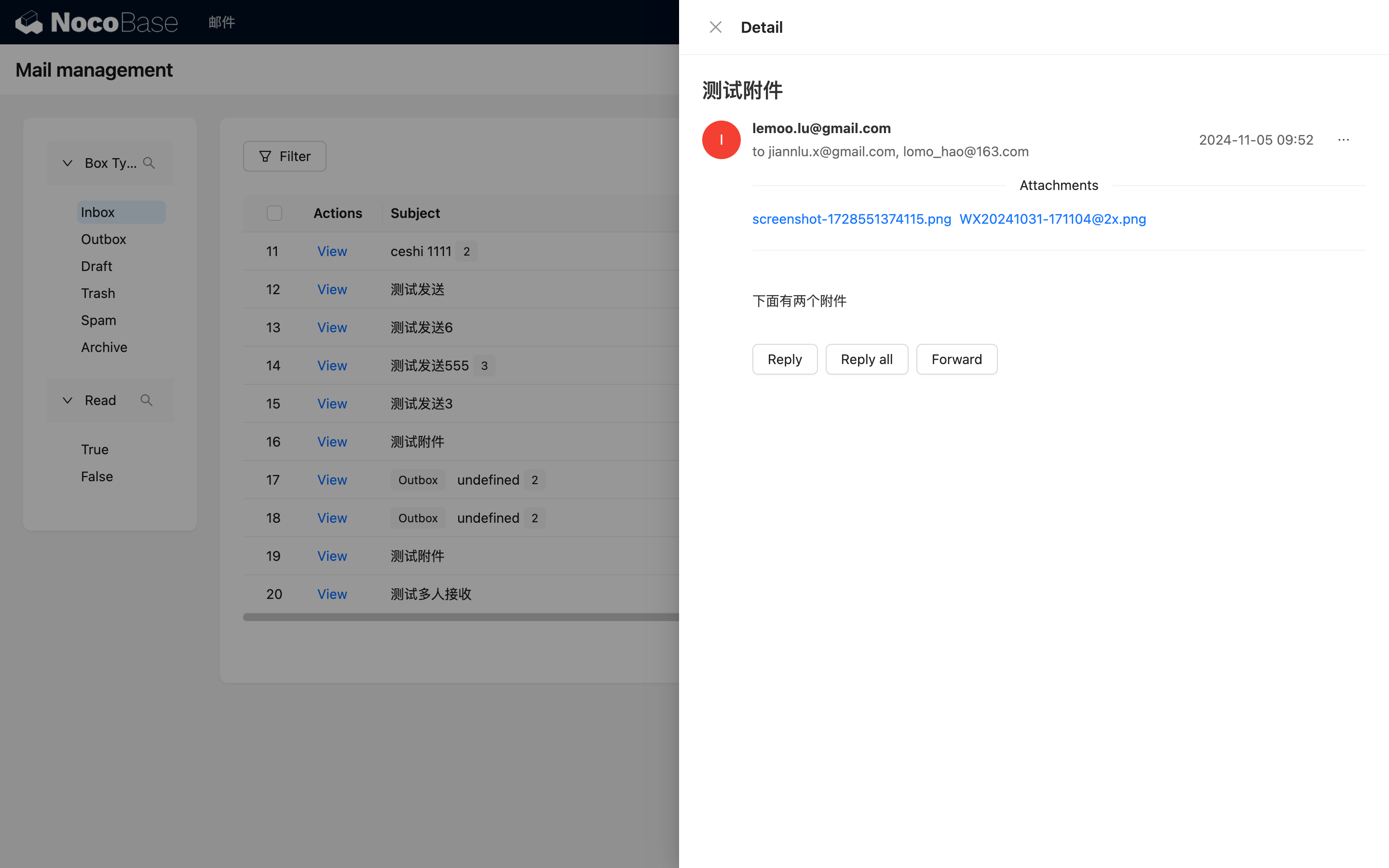
Clique no botão "View" em uma linha para ver os detalhes do e-mail. Atualmente, existem dois formatos: um para um único e-mail, onde você pode ver diretamente as informações detalhadas.
O outro formato é para vários e-mails com o mesmo assunto, que serão exibidos como uma lista por padrão. Você pode clicar para expandir ou recolher.
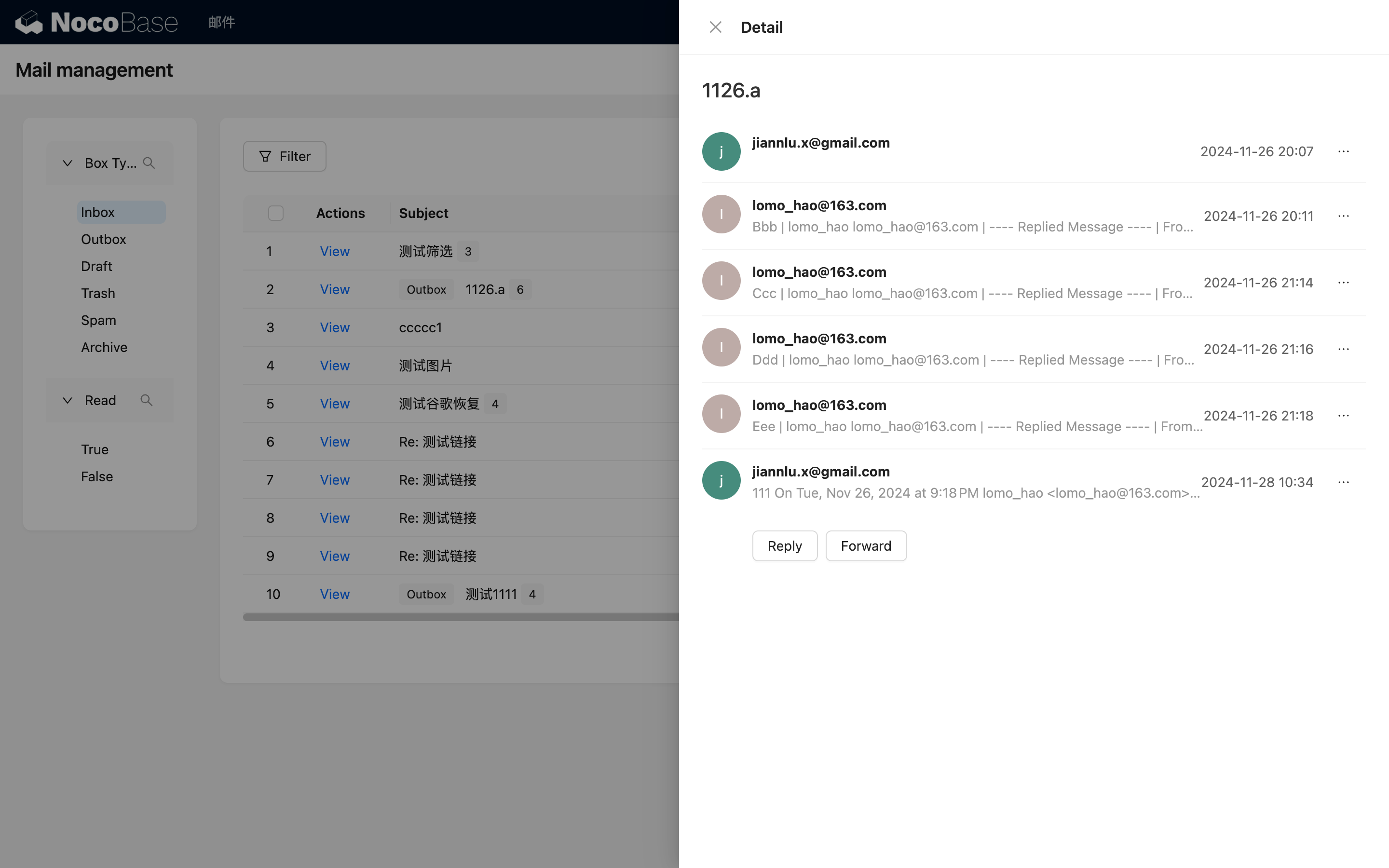
Após clicar para visualizar os detalhes de um e-mail, o status dele será definido como lido por padrão. Você pode clicar no botão "..." à direita e selecionar "Mark as unread" para alterá-lo de volta para não lido.
Responder ao E-mail
Após entrar nos detalhes do e-mail, há um botão "Reply" na parte inferior. Você pode usá-lo para responder. Se várias pessoas estiverem envolvidas, você pode clicar em "Reply all" para responder a todos.
Encaminhar E-mail
Você pode clicar no botão "Forward" na parte inferior para encaminhar o e-mail para outras pessoas.