Задержка
Введение
Узел «Задержка» добавляет задержку в рабочий процесс. После окончания задержки он, в зависимости от конфигурации, либо продолжает выполнение последующих узлов, либо завершает рабочий процесс досрочно.
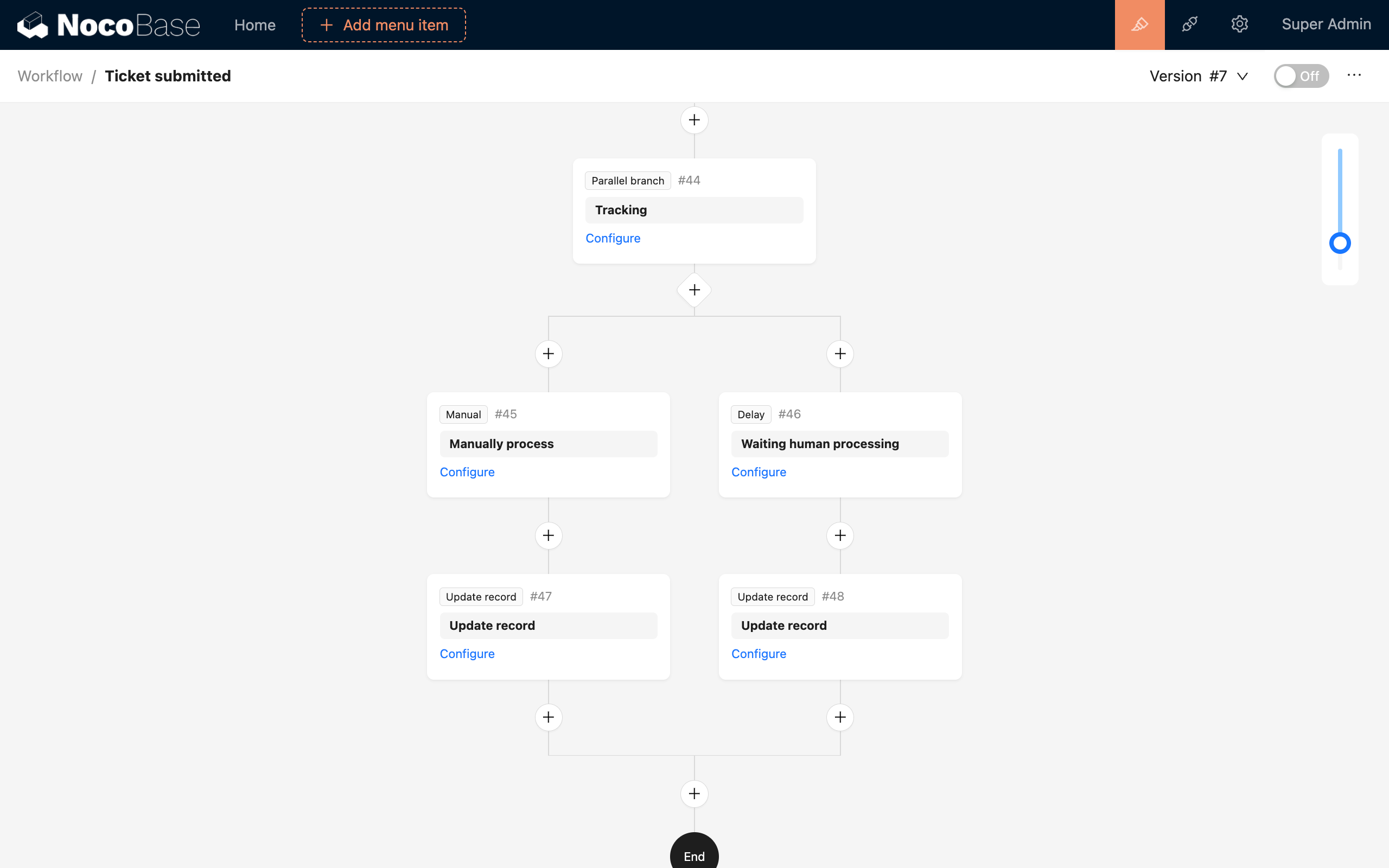
Часто используется вместе с узлом «Параллельная ветвь». Узел «Задержка» можно добавить в одну из ветвей, чтобы обрабатывать сценарии после тайм-аута. Например, в узле «Параллельная ветвь» одна ветвь содержит узел «Ручная обработка», а другая — узел «Задержка». Если узел «Ручная обработка» выходит за лимит времени, настройка «Неудача по тайм-ауту» требует завершить ручную обработку в ограниченный срок. Настройка «Продолжить по тайм-ауту» позволяет игнорировать узел «Ручная обработка» после истечения времени.
Установка
Встроенный плагин, установка не требуется.
Создание узла
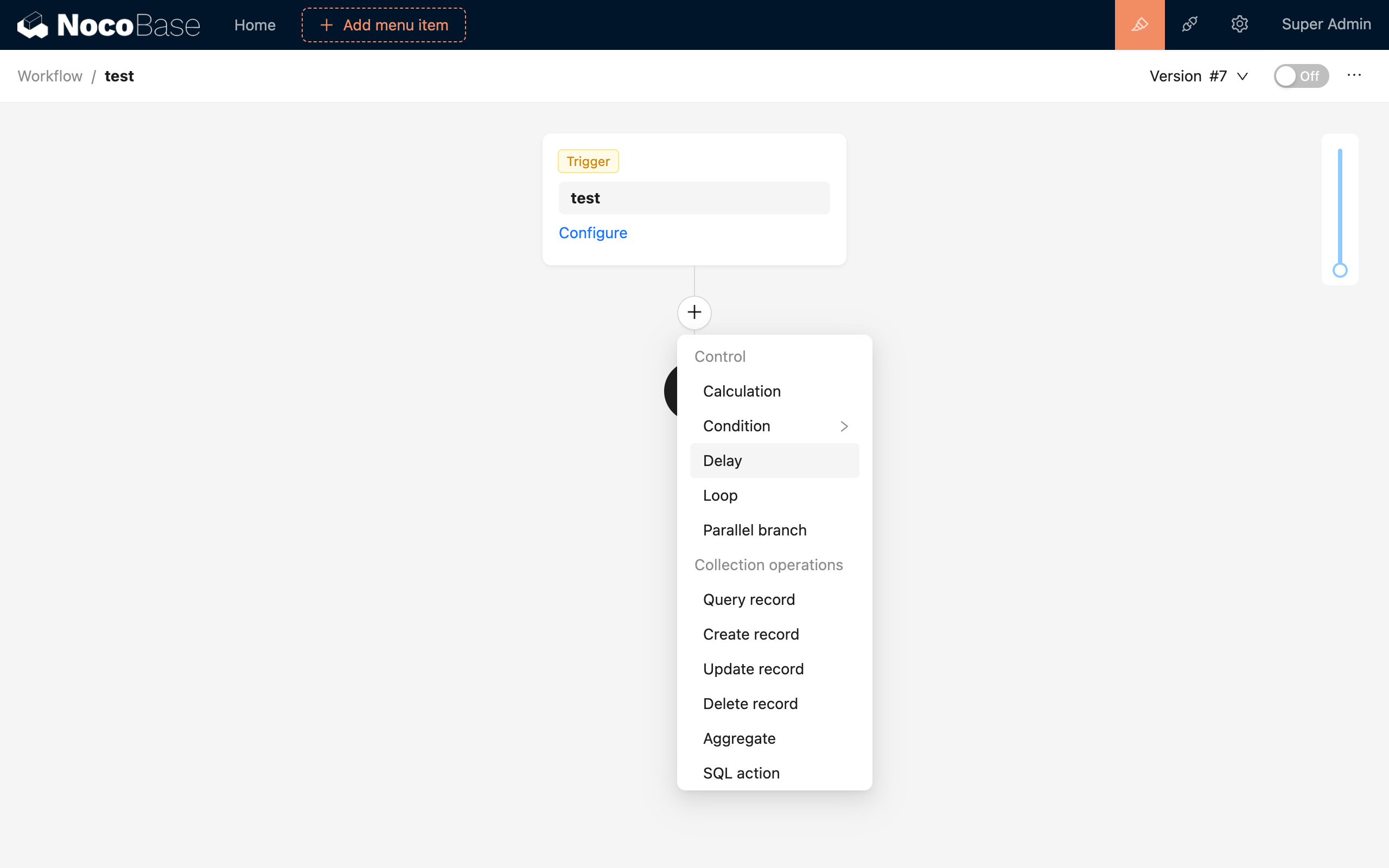
В интерфейсе настройки рабочего процесса нажмите кнопку плюса ("+") в потоке, чтобы добавить узел «Задержка»:
Настройка узла
Время задержки
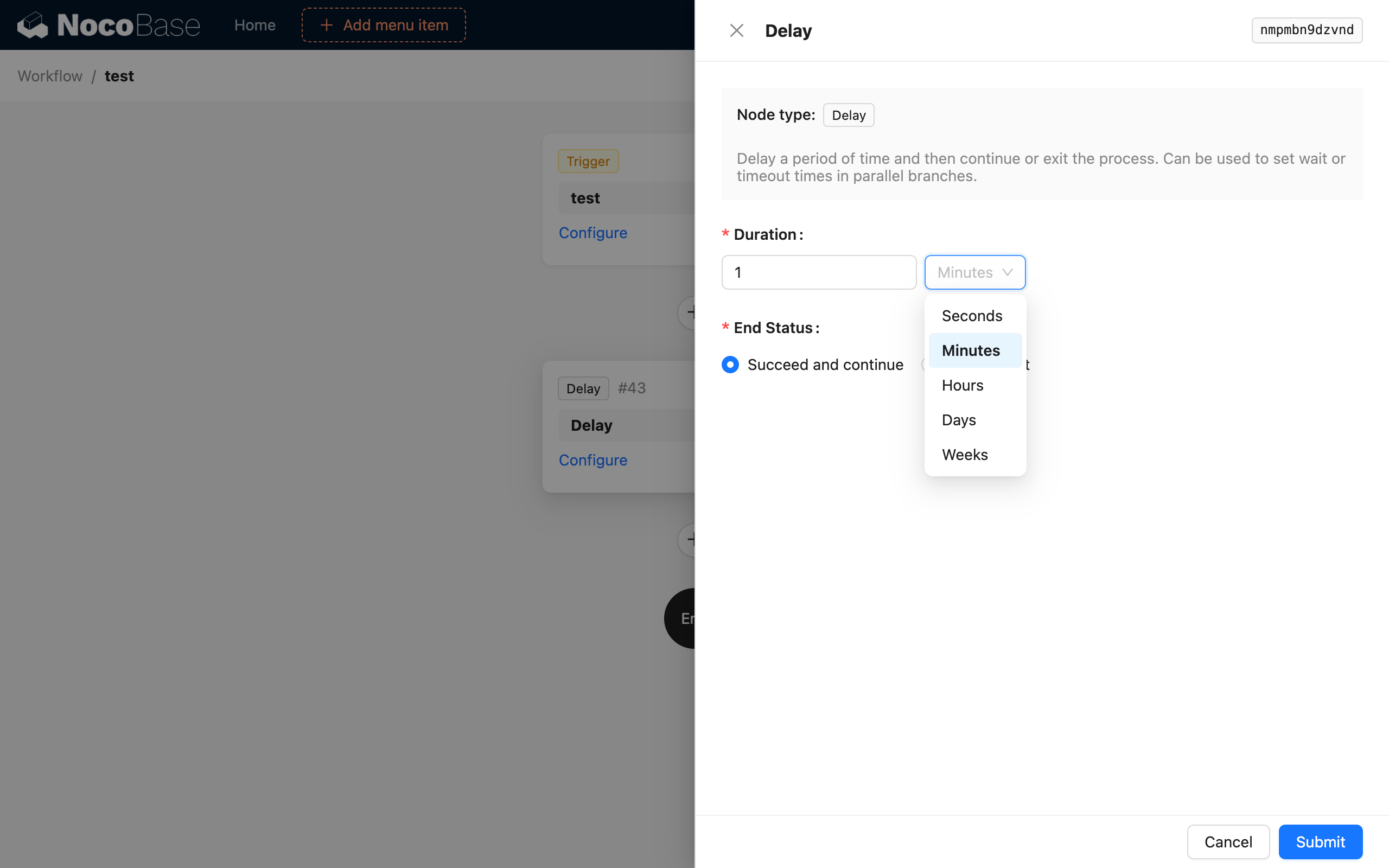
Для времени задержки можно ввести число и выбрать единицу времени. Поддерживаются: секунды, минуты, часы, дни и недели.
Статус по тайм-ауту
Для статуса по тайм-ауту можно выбрать «Пройти и продолжить» или «Завершиться ошибкой и выйти». Первый вариант означает, что после завершения задержки рабочий процесс продолжит выполнение следующих узлов. Второй — что после завершения задержки рабочий процесс досрочно завершится со статусом ошибки.
Пример
Рассмотрим сценарий, когда на заявку нужно ответить в ограниченное время после запуска. В одной из двух параллельных ветвей добавляется узел «Ручная обработка», а в другой — узел «Задержка». Если в узле «Ручная обработка» не ответили в течение 10 минут, статус заявки обновляется на «время истекло, не обработано».