Ten dokument został przetłumaczony przez AI. W przypadku niedokładności, proszę odnieść się do wersji angielskiej
Opóźnienie
Wprowadzenie
Węzeł Opóźnienie pozwala dodać opóźnienie do przepływu pracy. Po jego zakończeniu, w zależności od konfiguracji, przepływ może kontynuować wykonywanie kolejnych węzłów lub zostać przedwcześnie zakończony.
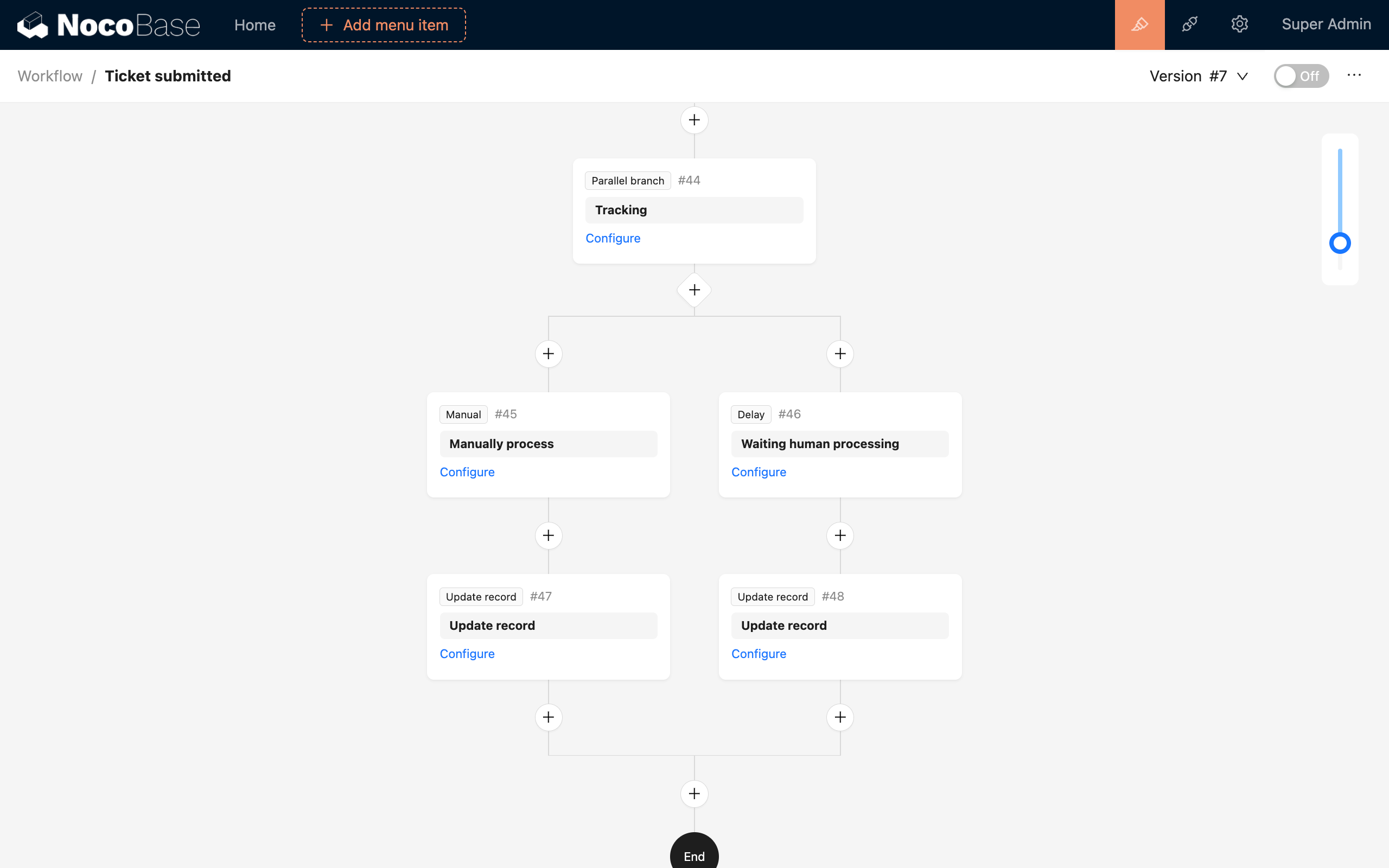
Często używa się go w połączeniu z węzłem Równoległa gałąź. Węzeł Opóźnienie można dodać do jednej z gałęzi, aby obsłużyć procesy po przekroczeniu limitu czasu. Na przykład, w równoległej gałęzi, jedna gałąź zawiera proces ręczny, a druga węzeł Opóźnienie. Gdy proces ręczny przekroczy limit czasu, ustawienie opcji "niepowodzenie po przekroczeniu limitu czasu" oznacza, że proces ręczny musi zostać zakończony w określonym czasie. Ustawienie opcji "kontynuuj po przekroczeniu limitu czasu" pozwala zignorować ten proces ręczny po upływie wyznaczonego czasu.
Instalacja
Wbudowana wtyczka, nie wymaga instalacji.
Tworzenie węzła
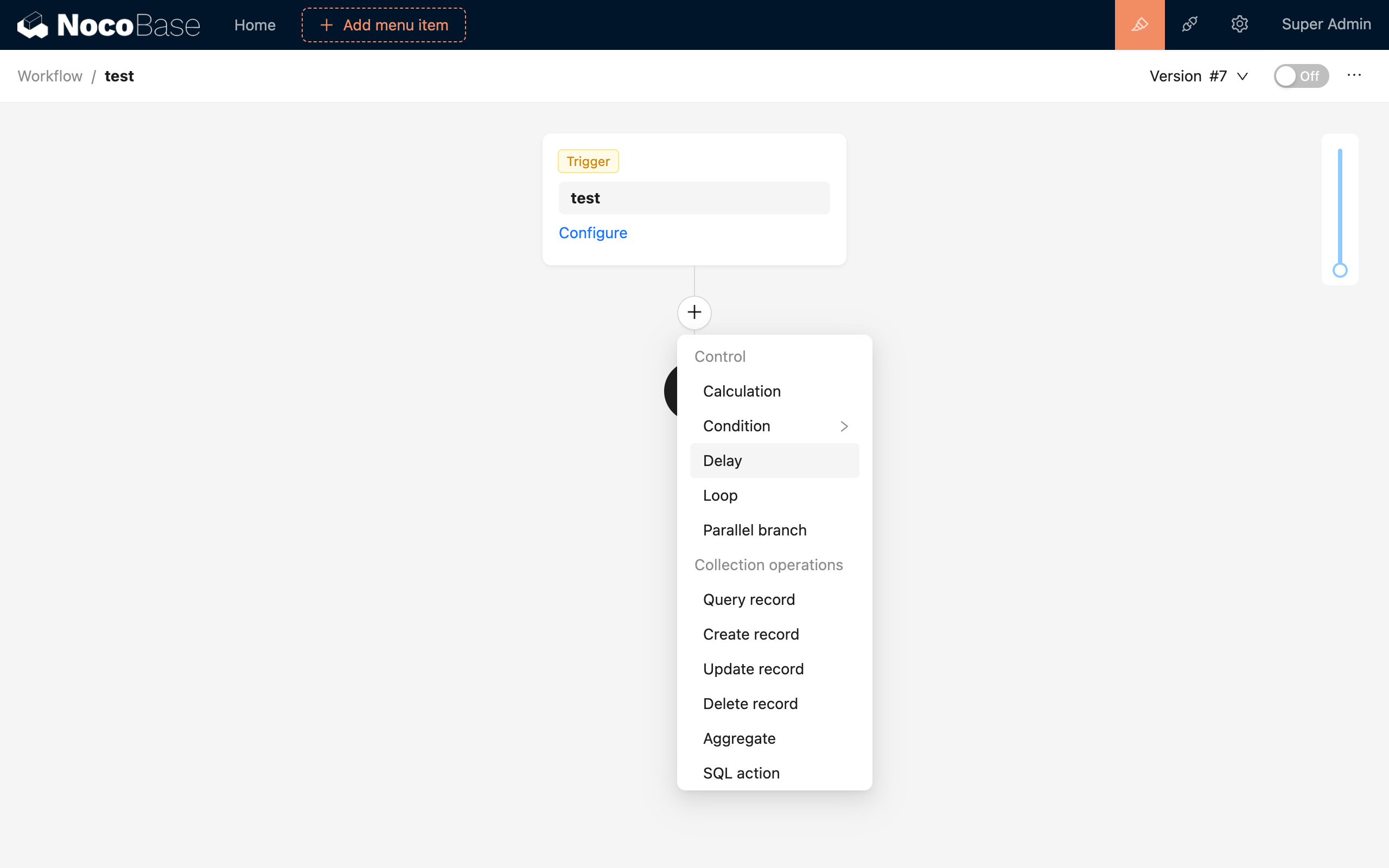
W interfejsie konfiguracji przepływu pracy, kliknij przycisk plusa („+”) w przepływie, aby dodać węzeł „Opóźnienie”:
Konfiguracja węzła
Czas opóźnienia
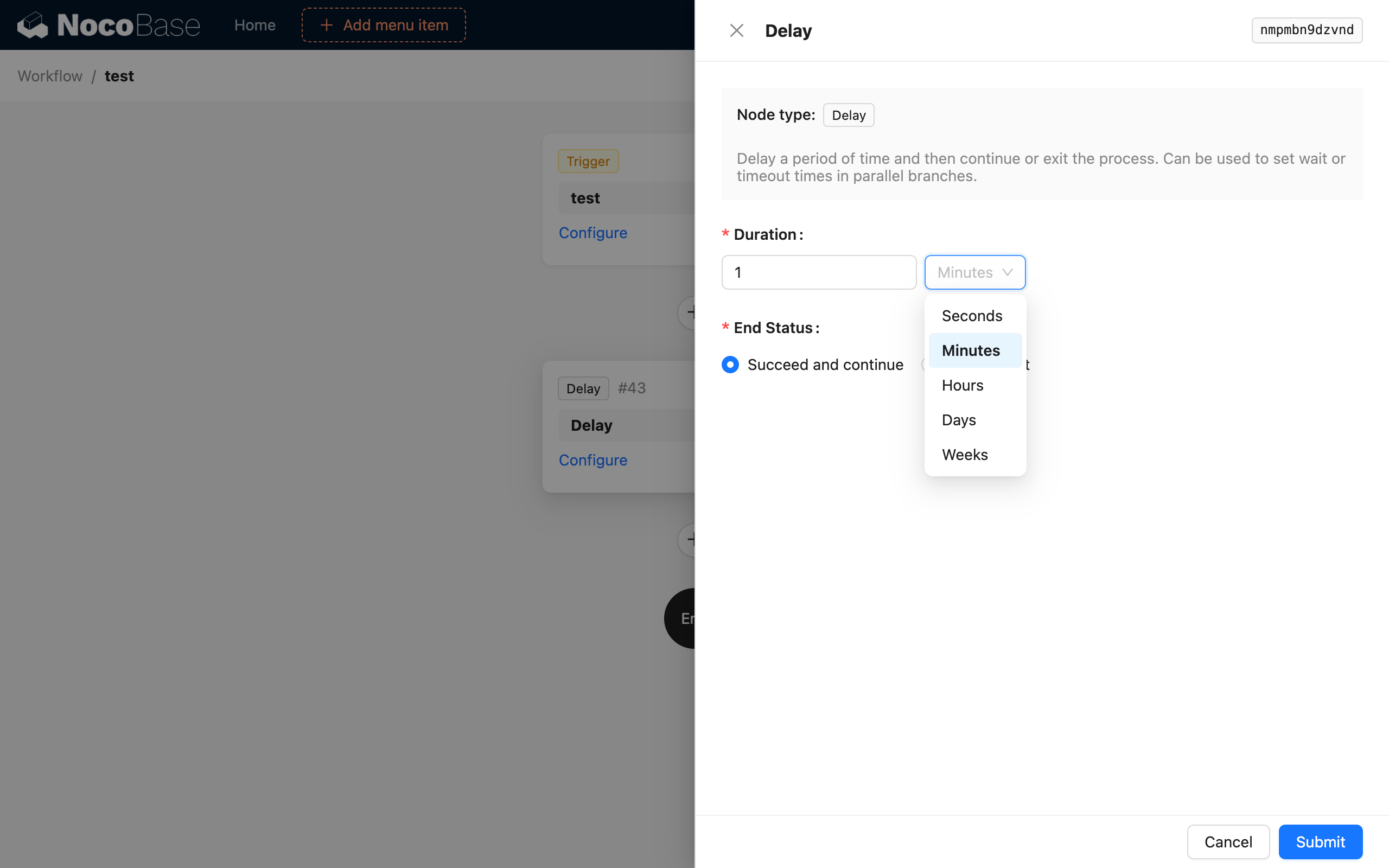
Dla czasu opóźnienia mogą Państwo wprowadzić liczbę i wybrać jednostkę czasu. Obsługiwane jednostki czasu to: sekundy, minuty, godziny, dni i tygodnie.
Status po upływie czasu
Dla statusu po upływie czasu mogą Państwo wybrać „Przejdź i kontynuuj” lub „Zakończ z błędem”. Pierwsza opcja oznacza, że po zakończeniu opóźnienia przepływ pracy będzie kontynuował wykonywanie kolejnych węzłów. Druga opcja oznacza, że po zakończeniu opóźnienia przepływ pracy zostanie przedwcześnie zakończony ze statusem błędu.
Przykład
Rozważmy scenariusz, w którym zlecenie pracy wymaga odpowiedzi w ograniczonym czasie po jego zainicjowaniu. Musimy dodać węzeł ręczny w jednej z dwóch równoległych gałęzi, a węzeł Opóźnienie w drugiej. Jeśli proces ręczny nie zostanie zakończony w ciągu 10 minut, status zlecenia pracy zostanie zaktualizowany na „przekroczono limit czasu i nieprzetworzone”.