Текстовый чат
ИИ-сотрудникиCommunity Edition+Введение
Используя узел языковой модели в рабочем процессе, вы можете инициировать диалог с онлайн‑сервисом языковой модели и задействовать возможности больших языковых моделей для помощи в выполнении ряда бизнес‑процессов.
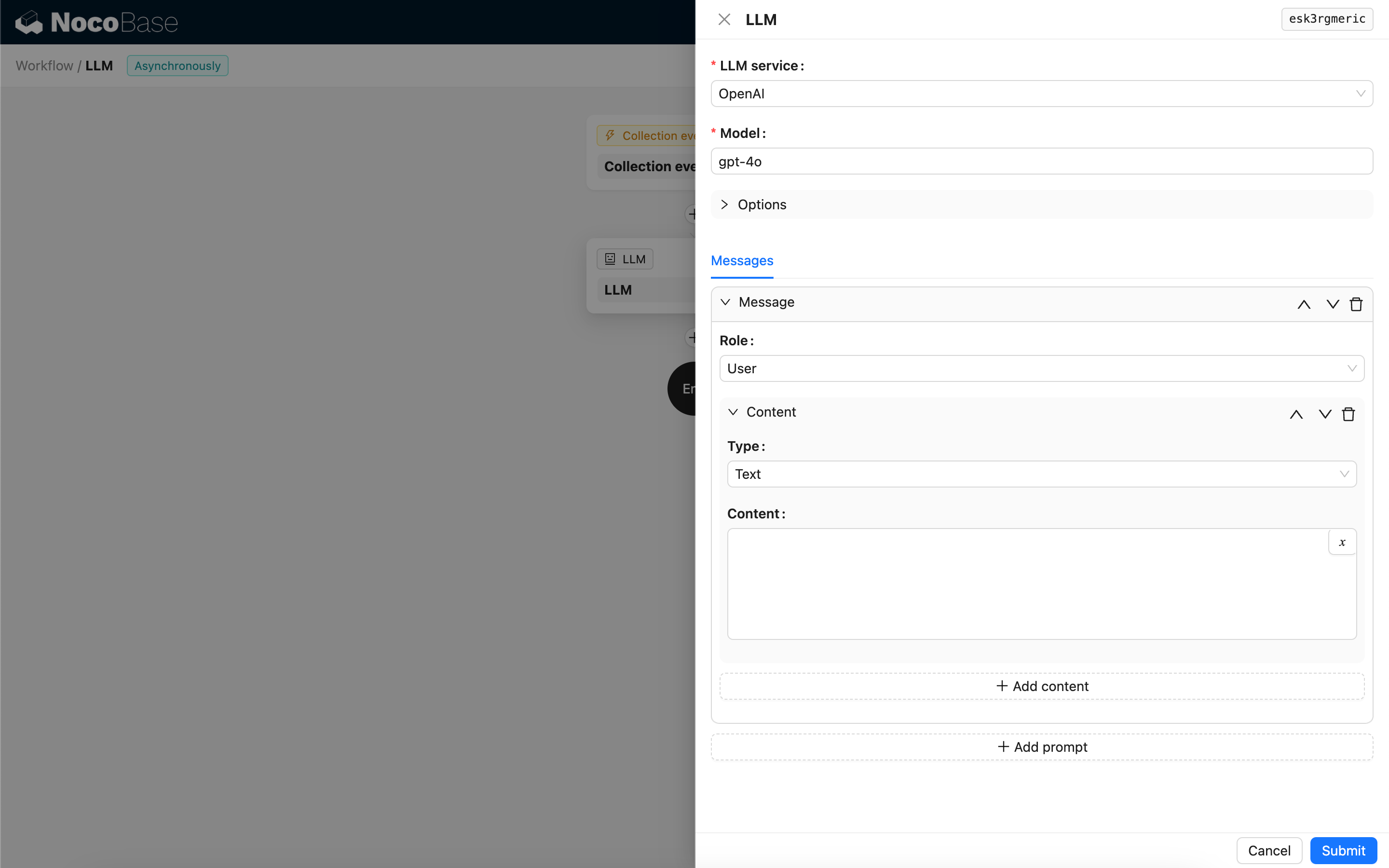
Создание узла языковой модели
Поскольку взаимодействие с сервисами языковой модели часто занимает продолжительное время, узел языковой модели может использоваться только в асинхронных рабочих процессах.
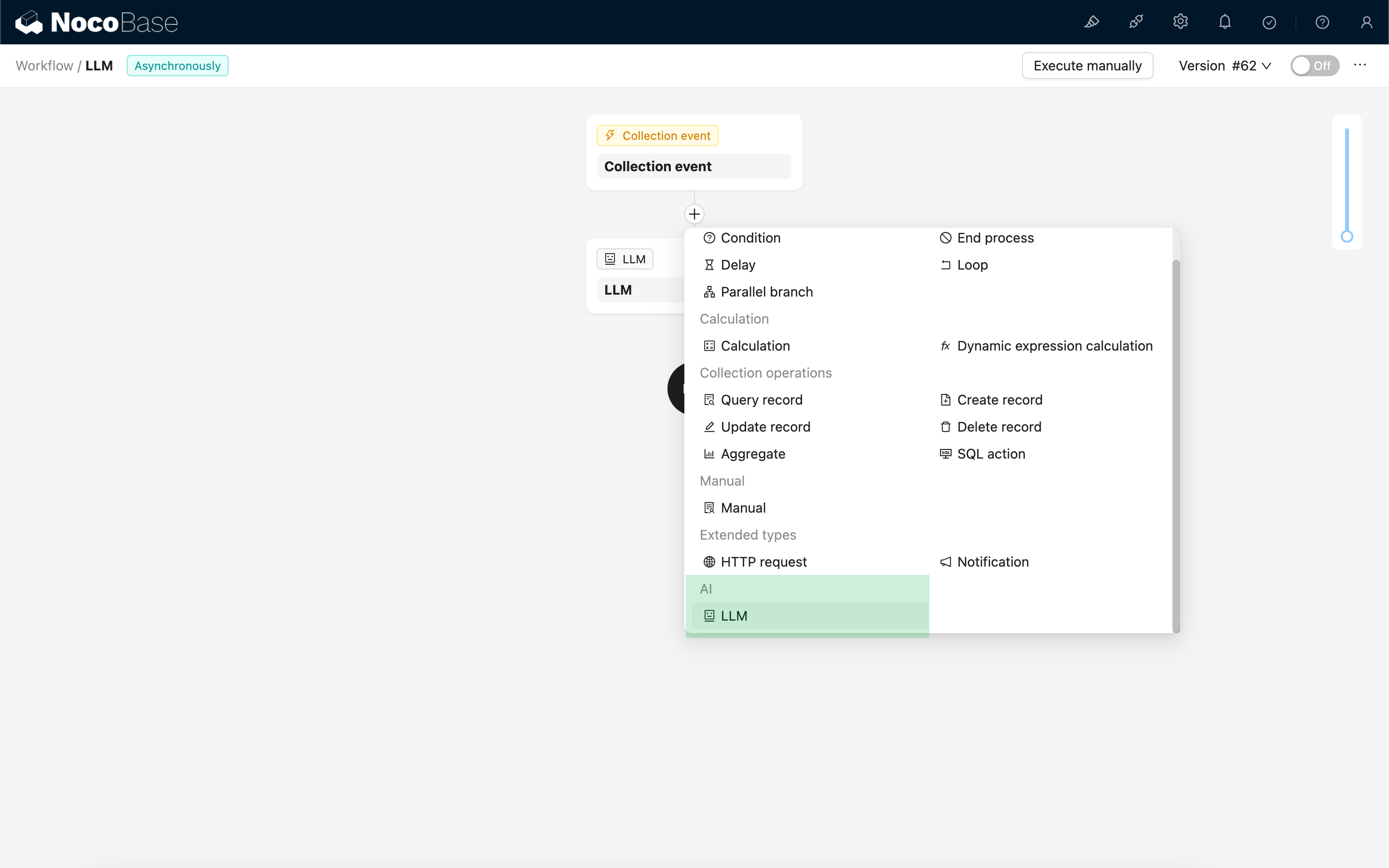
Выбор модели
Сначала выберите подключённый сервис языковой модели. Если ни один сервис языковой модели ещё не подключён, вам нужно сначала добавить его конфигурацию. См. раздел: Управление сервисами языковой модели.
После выбора сервиса приложение попытается получить список доступных моделей из сервиса языковой модели, чтобы вы могли их выбрать. Некоторые онлайн‑сервисы языковой модели могут предоставлять API для получения моделей, не соответствующее стандартным протоколам; в таких случаях пользователь может вручную ввести идентификатор модели.
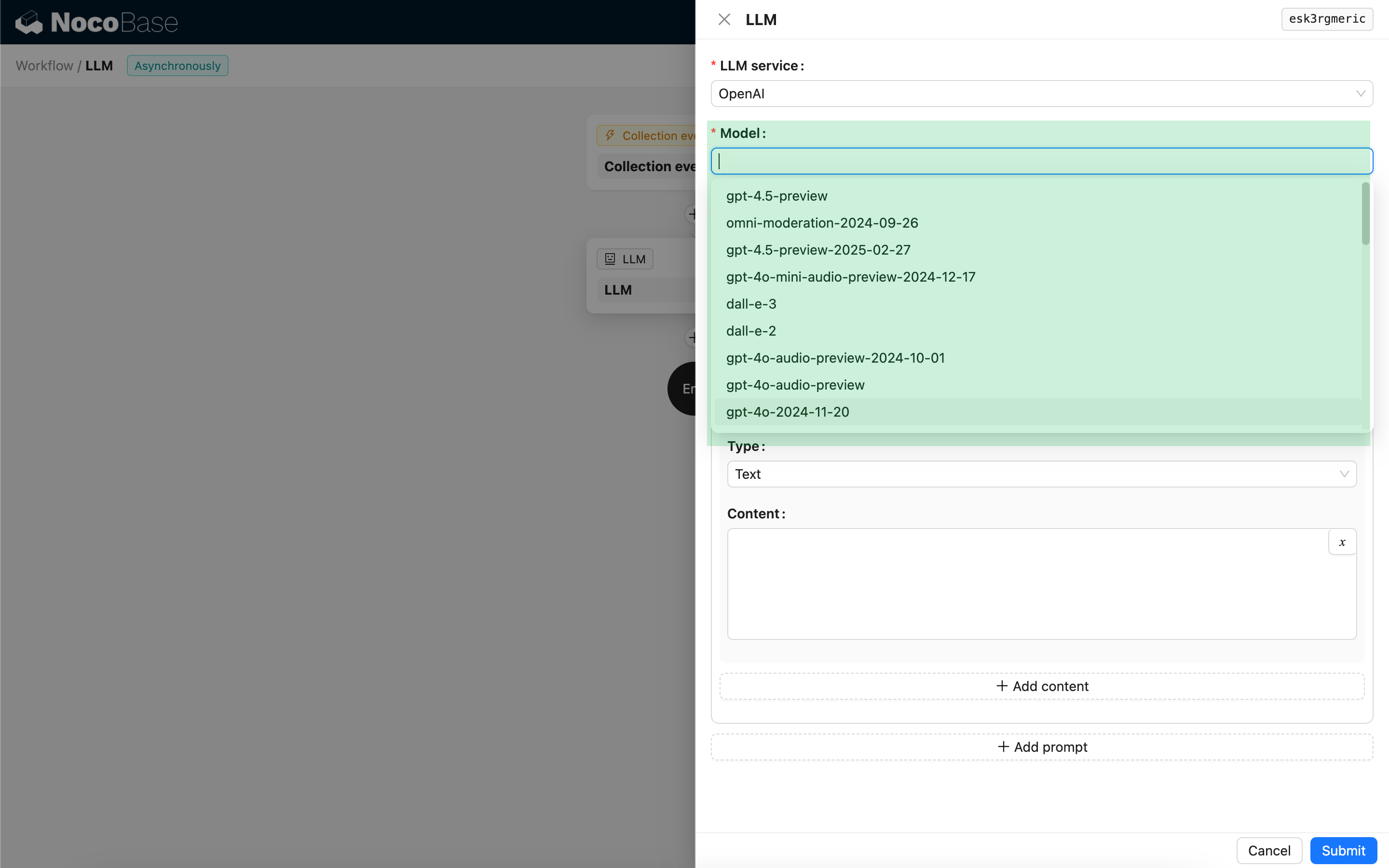
Настройка параметров вызова
Вы можете при необходимости отрегулировать параметры вызова языковой модели.
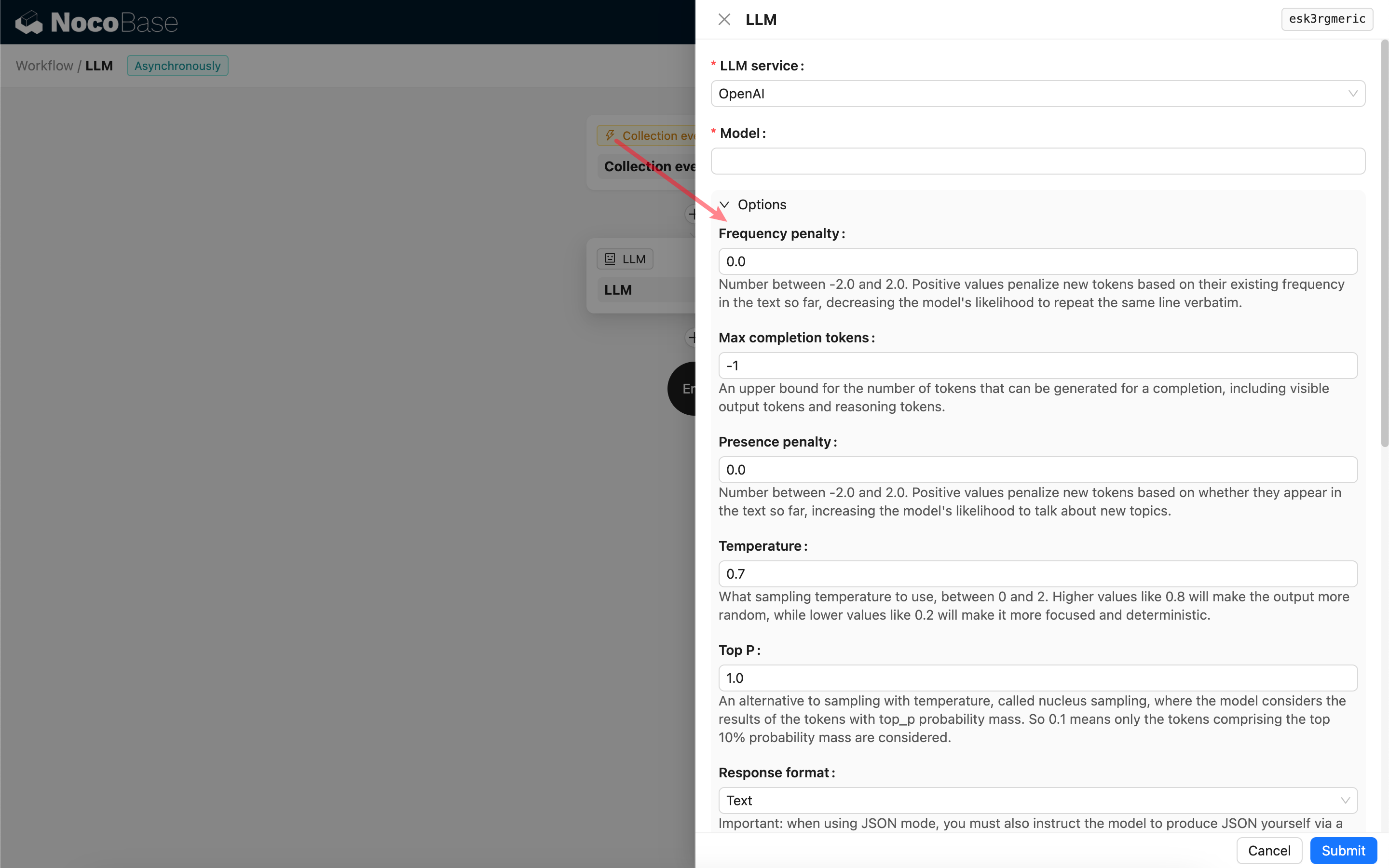
Формат ответа
Следует обратить внимание на настройку Формат ответа. Эта опция используется для указания модели требуемого формата ответа — текст или JSON. Если выбран режим JSON, учтите следующее:
- Соответствующая языковая модель должна поддерживать вызов в режиме JSON. Кроме того, в запросе нужно явно попросить языковую модель отвечать в формате JSON, например: «Расскажи шутку про кошек и ответь в JSON с ключами
setupиpunchline». В противном случае модель может не вернуть ответ, что приведёт к ошибке400 status code (no body). - Ответ будет строкой JSON. Пользователю необходимо распарсить её с помощью возможностей других узлов рабочего процесса, чтобы использовать структурированное содержимое. Также вы можете воспользоваться возможностью Структурированный вывод.
Сообщения
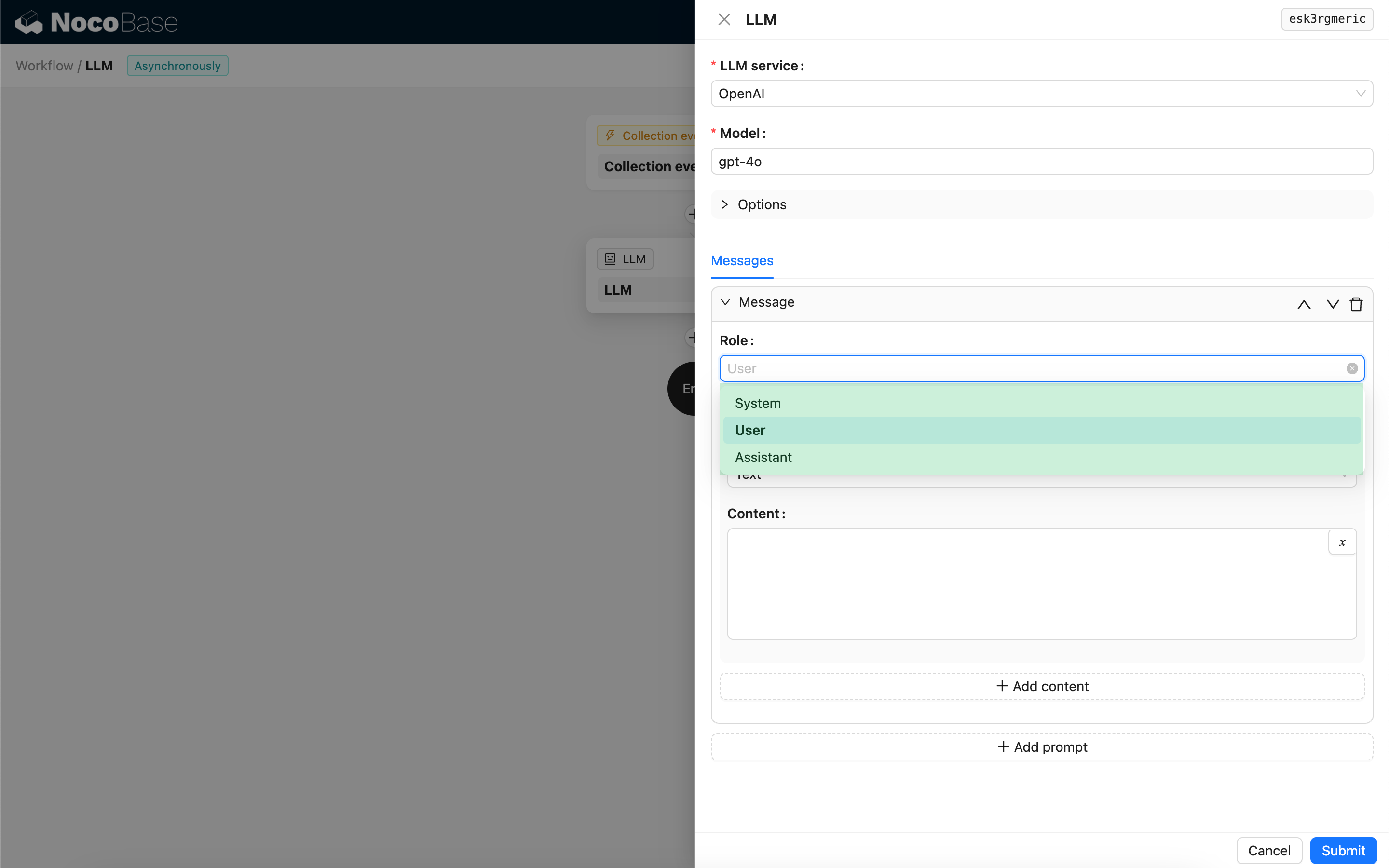
Массив сообщений, отправляемых в языковую модель, может включать набор исторических сообщений. Сообщения поддерживают три типа:
- Системные — обычно используется для определения роли и поведения языковой модели в диалоге.
- Пользовательские — содержимое, вводимое пользователем.
- Ответ — содержимое, возвращаемое моделью.
Для пользовательских сообщений, если модель это поддерживает, вы можете добавить несколько фрагментов содержимого в одном запросе, соответствующем параметру content. Если используемая модель поддерживает параметр content только в виде строки (что характерно для большинства моделей, не поддерживающих мультимодальные диалоги), разделите сообщение на несколько запросов, каждый из которых содержит только один фрагмент содержимого. В этом случае узел отправит содержимое как строку.
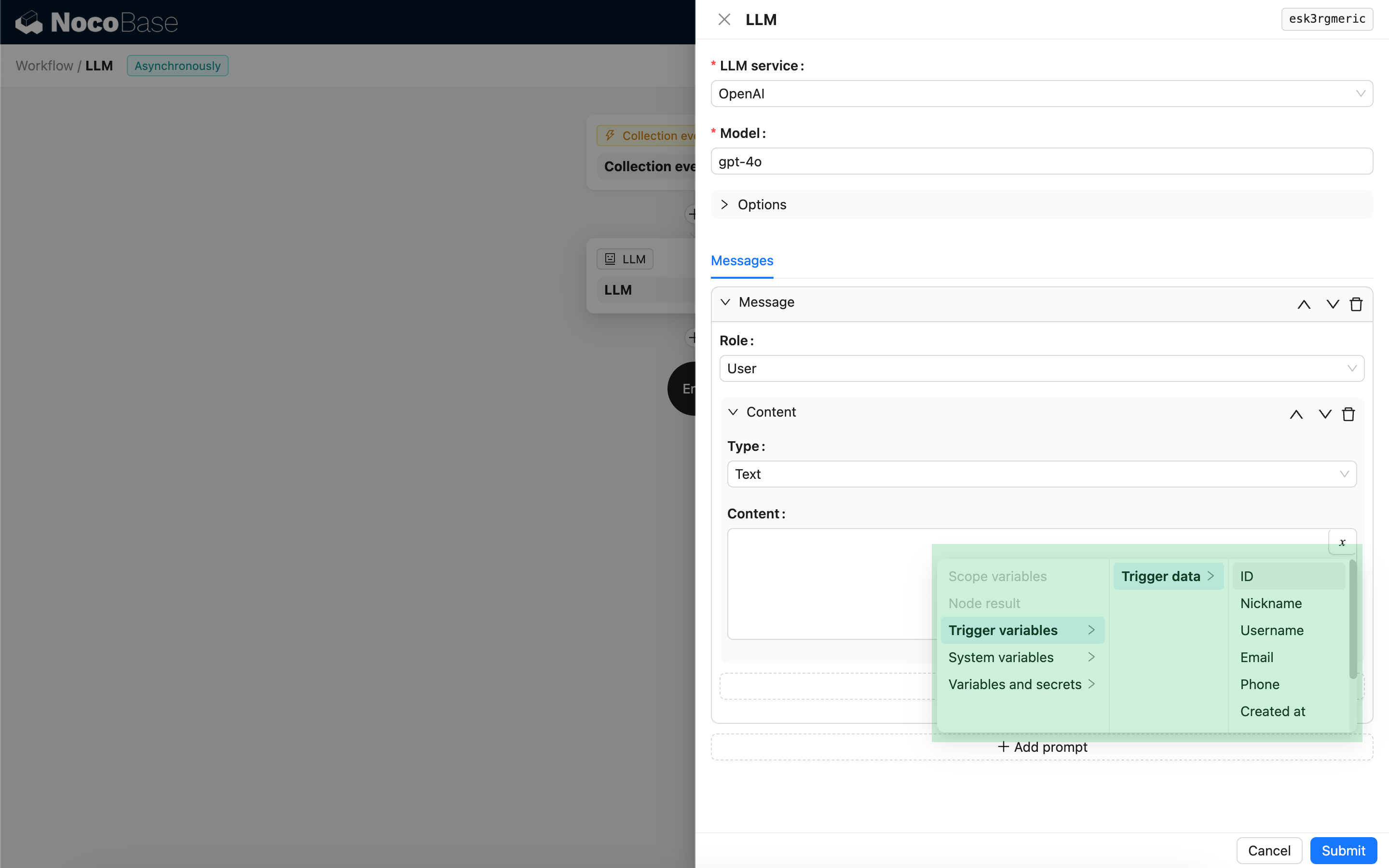
В содержимом сообщений можно использовать переменные для обращения к контексту рабочего процесса.
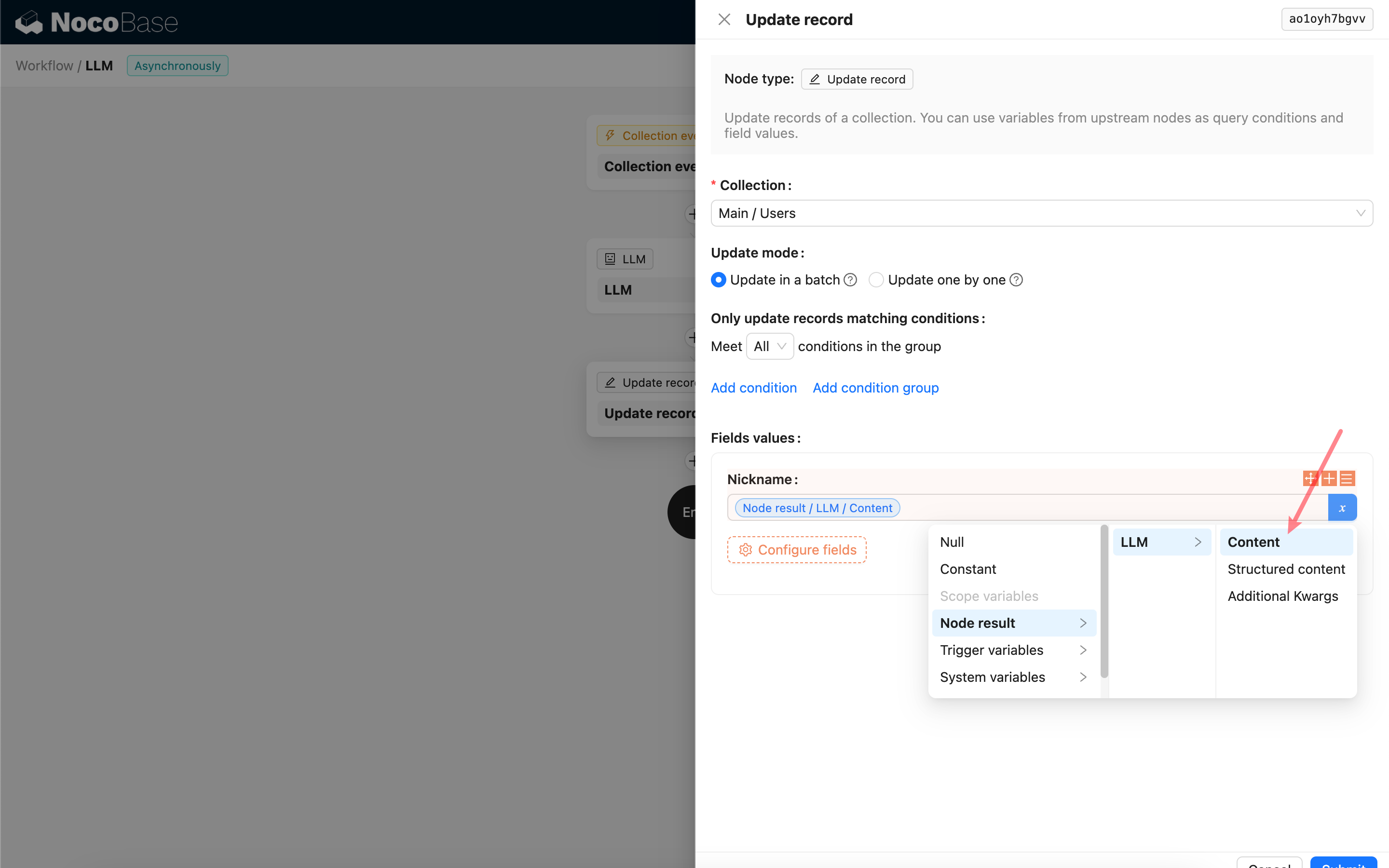
Использование ответа узла языковой модели
Вы можете использовать содержимое ответа узла языковой модели как переменную в других узлах.