เอกสารนี้แปลโดย AI หากมีข้อมูลที่ไม่ถูกต้อง โปรดดูเวอร์ชันภาษาอังกฤษ
หน่วงเวลา
บทนำ
โหนดหน่วงเวลาสามารถเพิ่มการหน่วงเวลาให้กับเวิร์กโฟลว์ได้ครับ/ค่ะ เมื่อการหน่วงเวลาสิ้นสุดลง เราสามารถกำหนดค่าได้ว่าจะให้ดำเนินการต่อกับโหนดถัดไป หรือจะให้ยกเลิกเวิร์กโฟลว์ก่อนกำหนดครับ/ค่ะ
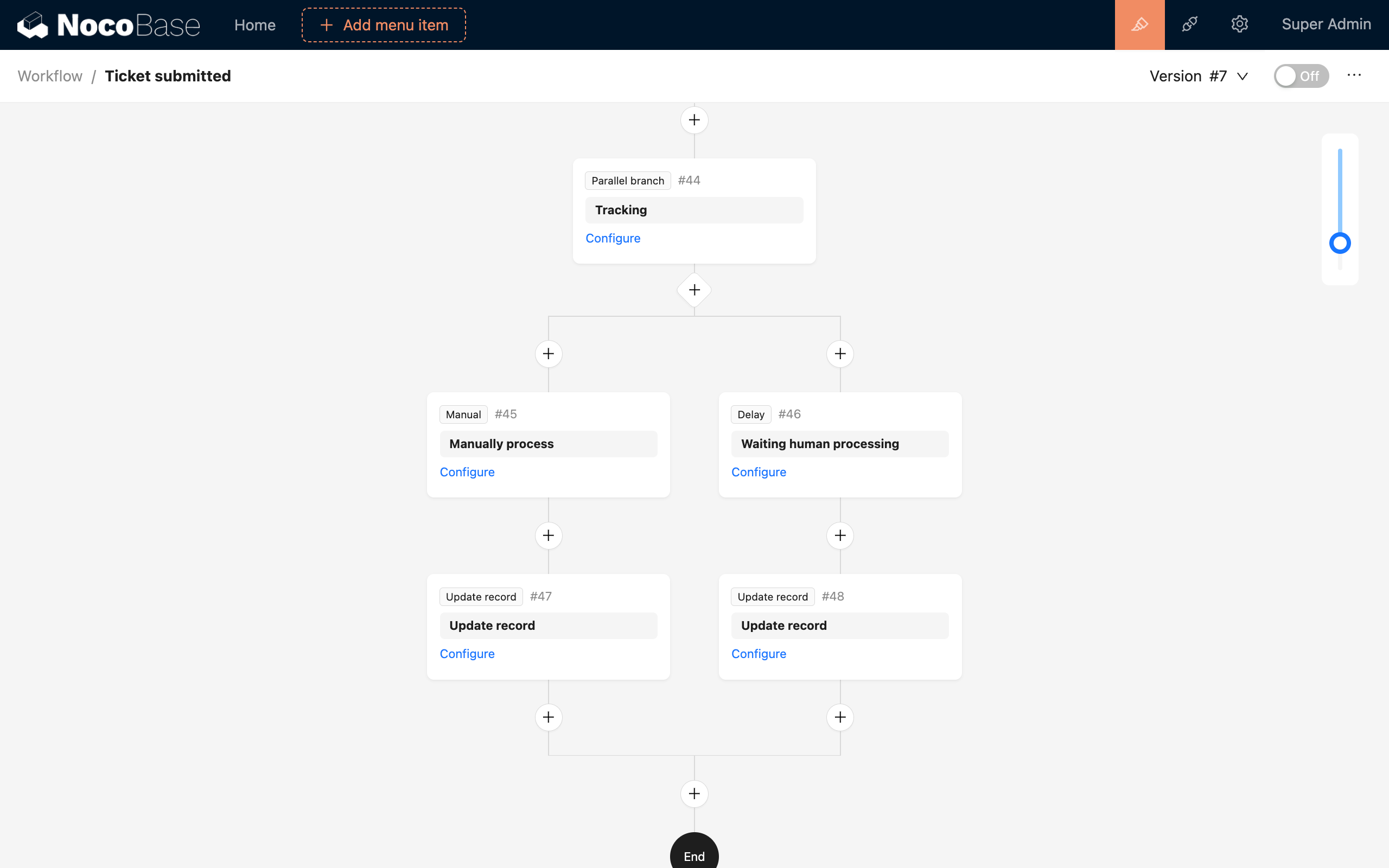
โดยทั่วไปแล้ว โหนดนี้มักจะถูกใช้ร่วมกับโหนด Parallel Branch ครับ/ค่ะ โดยสามารถเพิ่มโหนดหน่วงเวลาเข้าไปในสาขาใดสาขาหนึ่ง เพื่อจัดการกับกระบวนการที่เกี่ยวข้องหลังจากเกิดการหมดเวลา (timeout) ครับ/ค่ะ ตัวอย่างเช่น ในโหนด Parallel Branch หากสาขาหนึ่งมีการประมวลผลด้วยคน (manual processing) และอีกสาขาหนึ่งมีโหนดหน่วงเวลา เมื่อการประมวลผลด้วยคนหมดเวลา หากตั้งค่าเป็น 'ล้มเหลวเมื่อหมดเวลา' (fail on timeout) หมายความว่าการประมวลผลด้วยคนจะต้องเสร็จสิ้นภายในเวลาที่กำหนด แต่ถ้าตั้งค่าเป็น 'ดำเนินการต่อเมื่อหมดเวลา' (continue on timeout) หมายความว่าสามารถละเว้นการประมวลผลด้วยคนนั้นได้เมื่อถึงเวลาที่กำหนดครับ/ค่ะ
การติดตั้ง
เป็นปลั๊กอินที่มาพร้อมกับระบบ จึงไม่จำเป็นต้องติดตั้งเพิ่มเติมครับ/ค่ะ
การสร้างโหนด
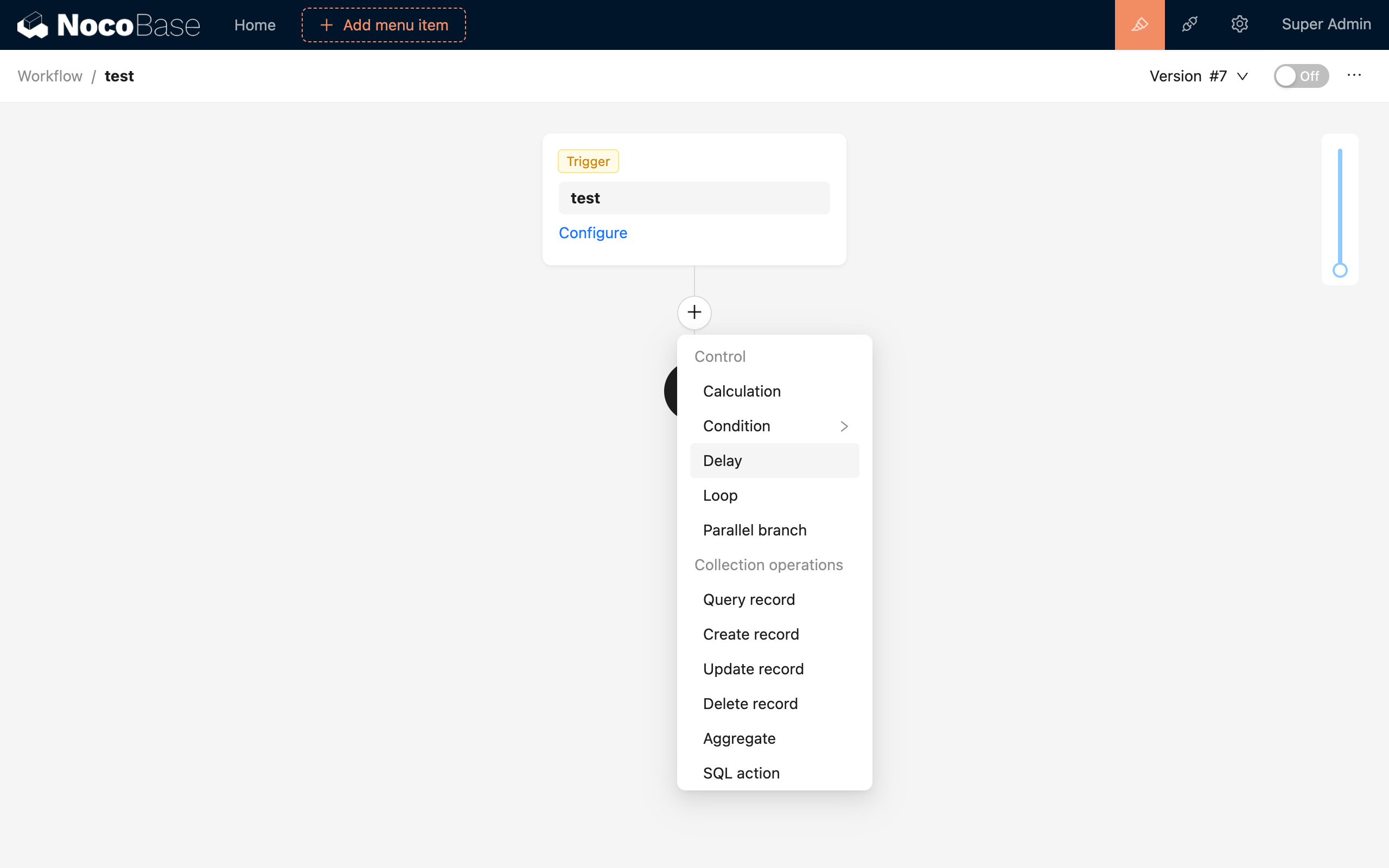
ในหน้าจอการตั้งค่าเวิร์กโฟลว์ ให้คลิกปุ่มเครื่องหมายบวก (“+”) ในโฟลว์ เพื่อเพิ่มโหนด “หน่วงเวลา” ครับ/ค่ะ
การตั้งค่าโหนด
ระยะเวลาหน่วง
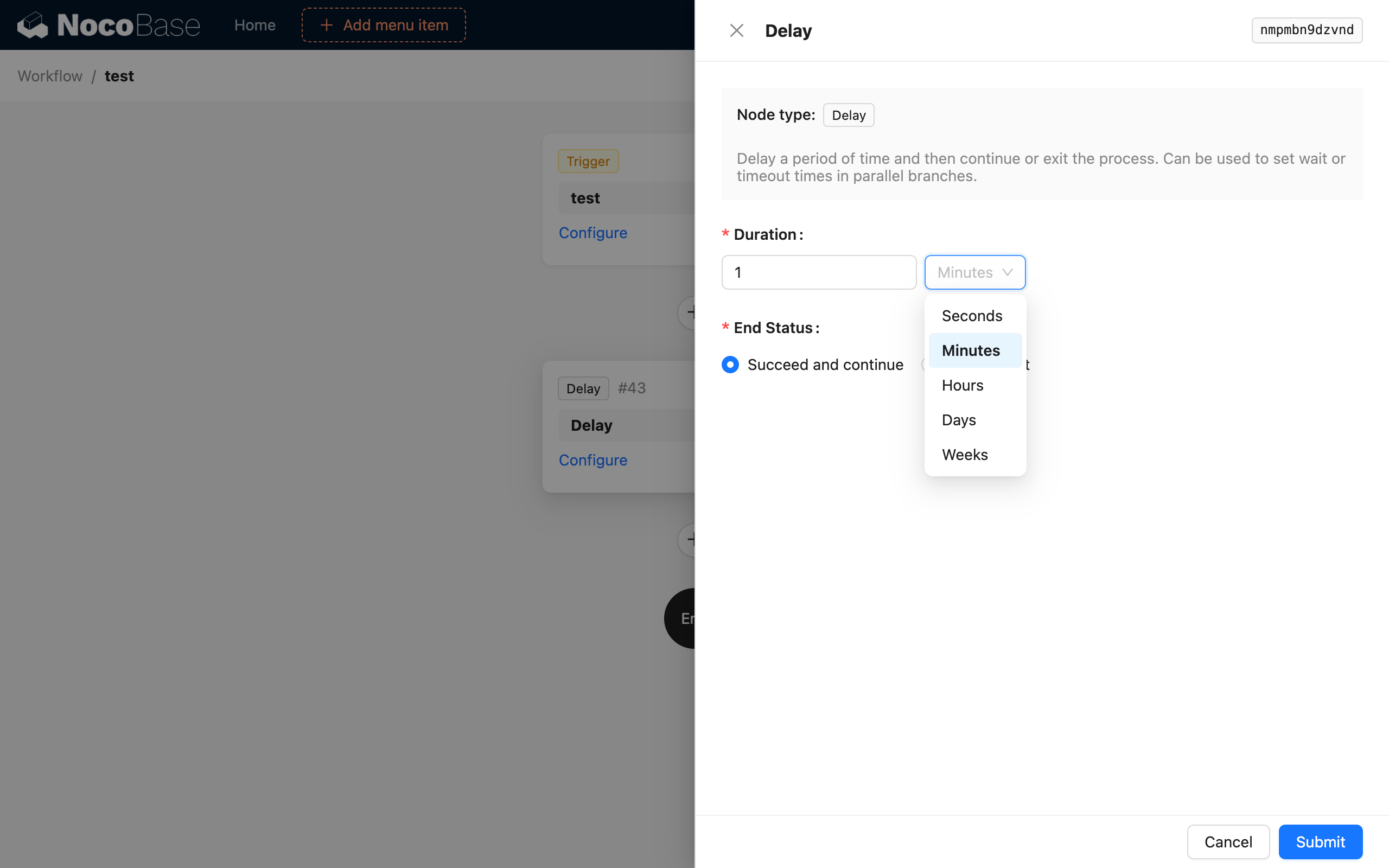
สำหรับระยะเวลาหน่วง คุณสามารถกรอกตัวเลขและเลือกหน่วยเวลาได้ครับ/ค่ะ หน่วยเวลาที่รองรับได้แก่: วินาที, นาที, ชั่วโมง, วัน และสัปดาห์
สถานะเมื่อหมดเวลา
สำหรับสถานะเมื่อหมดเวลา คุณสามารถเลือกได้ระหว่าง “ผ่านและดำเนินการต่อ” (Pass and continue) หรือ “ล้มเหลวและออก” (Fail and exit) ครับ/ค่ะ ตัวเลือกแรกหมายความว่า เมื่อการหน่วงเวลาสิ้นสุดลง เวิร์กโฟลว์จะดำเนินการต่อกับโหนดถัดไป ส่วนตัวเลือกหลังหมายความว่า เมื่อการหน่วงเวลาสิ้นสุดลง เวิร์กโฟลว์จะถูกยกเลิกก่อนกำหนดพร้อมสถานะล้มเหลวครับ/ค่ะ
ตัวอย่าง
สมมติสถานการณ์ที่ใบงาน (work order) ถูกสร้างขึ้นและต้องการการตอบกลับภายในเวลาที่กำหนด เราจะต้องเพิ่มโหนดการประมวลผลด้วยคน (manual node) ในสาขาหนึ่งจากสองสาขาที่ทำงานขนานกัน และเพิ่มโหนดหน่วงเวลาในอีกสาขาหนึ่ง หากการประมวลผลด้วยคนไม่ได้รับการตอบกลับภายใน 10 นาที สถานะของใบงานจะถูกอัปเดตเป็น “หมดเวลาและยังไม่ได้รับการประมวลผล” (timed out and unprocessed) ครับ/ค่ะ