

Questo documento è stato tradotto dall'IA. Per informazioni accurate, consultare la versione inglese.
JS Action
Introduzione
JS Action è utilizzato per eseguire JavaScript al clic di un pulsante, personalizzando qualsiasi comportamento aziendale. Può essere utilizzato in posizioni come barre degli strumenti dei moduli, barre degli strumenti delle tabelle (livello collezione), righe delle tabelle (livello record), ecc., per realizzare operazioni come validazione, suggerimenti, chiamate a interfacce, apertura di popup/drawer, aggiornamento dei dati, ecc.
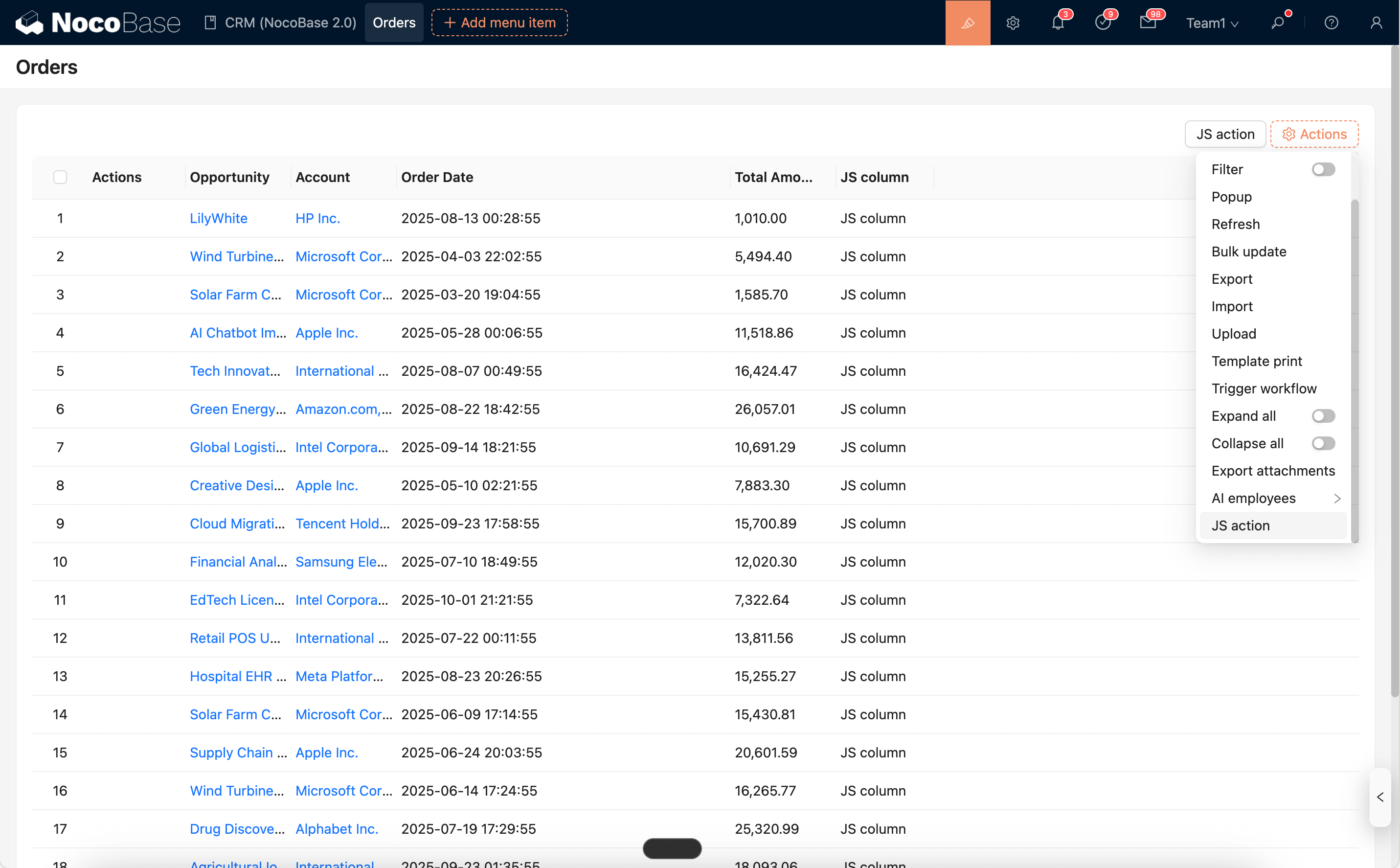
API del Contesto di Runtime (Uso Comune)
-
ctx.api.request(options): Invia una richiesta HTTP; -
ctx.openView(viewUid, options): Apre una vista configurata (drawer/dialogo/pagina); -
ctx.message/ctx.notification: Suggerimenti e notifiche globali; -
ctx.t()/ctx.i18n.t(): Internazionalizzazione; -
ctx.resource: Risorsa dati del contesto a livello di collezione (come la barra degli strumenti della tabella, includegetSelectedRows(),refresh(), ecc.); -
ctx.record: Record della riga corrente del contesto a livello di record (come i pulsanti delle righe della tabella); -
ctx.form: Istanza AntD Form del contesto a livello di modulo (come i pulsanti della barra degli strumenti del modulo); -
ctx.collection: Meta-informazioni della collezione corrente; -
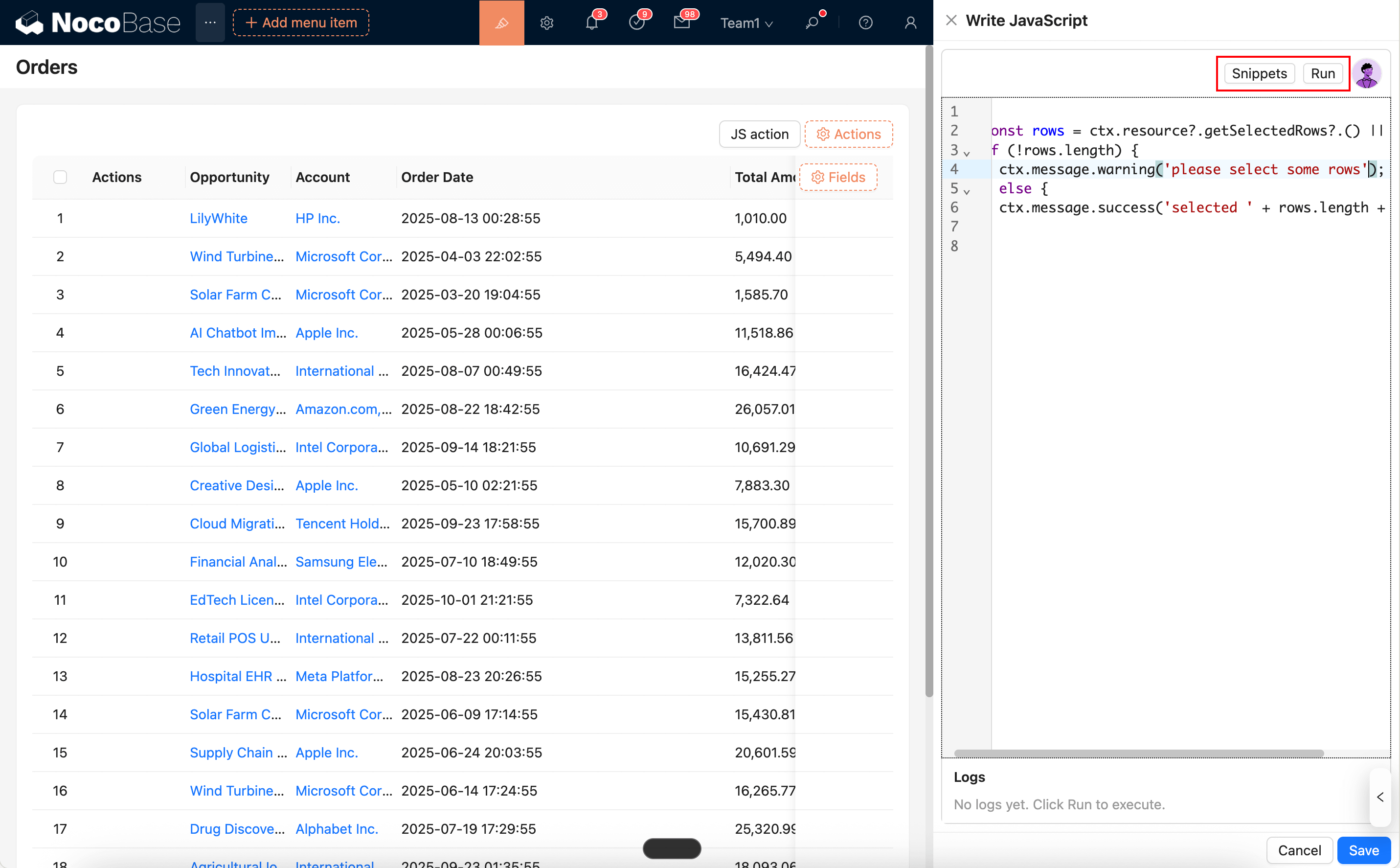
L'editor di codice supporta i frammenti
Snippetse la pre-esecuzioneRun(vedere sotto). -
ctx.requireAsync(url): Carica asincronamente librerie AMD/UMD tramite URL; -
ctx.importAsync(url): Importa dinamicamente moduli ESM tramite URL; -
ctx.libs.React/ctx.libs.ReactDOM/ctx.libs.antd/ctx.libs.antdIcons/ctx.libs.dayjs/ctx.libs.lodash/ctx.libs.math/ctx.libs.formula: Librerie comuni integrate come React / ReactDOM / Ant Design / Icone Ant Design / dayjs / lodash / math.js / formula.js, utilizzate per il rendering JSX, l'elaborazione del tempo, la manipolazione dei dati e le operazioni matematiche.
Le variabili effettivamente disponibili variano a seconda della posizione del pulsante; quella sopra è una panoramica delle capacità comuni.
Editor e Frammenti
Snippets: Apre l'elenco dei frammenti di codice integrati, ricercabili e inseribili con un clic nella posizione corrente del cursore.Run: Esegue direttamente il codice corrente e invia i log di esecuzione al pannelloLogsin basso; supportaconsole.log/info/warn/errore la localizzazione degli errori con evidenziazione.
- È possibile combinare i dipendenti AI per generare/modificare script: Dipendente AI · Nathan: Ingegnere Frontend
Casi d'Uso Comuni (Esempi Semplificati)
1) Richiesta di interfaccia e suggerimenti
2) Pulsante collezione: validazione della selezione ed elaborazione
3) Pulsante record: lettura del record della riga corrente
4) Apertura vista (drawer/dialogo)
5) Aggiornamento dati dopo l'invio
Note
- Idempotenza del comportamento: Eviti invii multipli causati da clic ripetuti; può aggiungere un interruttore di stato o disabilitare il pulsante nella logica.
- Gestione degli errori: Aggiunga try/catch alle chiamate di interfaccia e fornisca suggerimenti all'utente.
- Collegamento delle viste: Quando apre popup/drawer tramite
ctx.openView, si consiglia di passare i parametri in modo esplicito e, se necessario, aggiornare attivamente la risorsa genitore dopo un invio riuscito.